
Neste artigo você aprenderá onde e como Configurar seu Site Personalizado dentro do sistema.
Para facilitar e melhorar a sua compreensão, recomendamos que você clique aqui e abra o exemplo do nosso Site Personalizado para acompanhar a utilização das configurações que serão explicadas abaixo.
Clique aqui para aprender a utilizar o Site Customizado.
Como acessar as configurações:
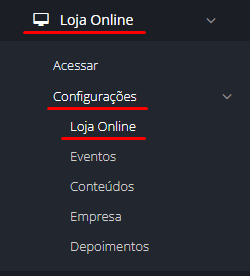
Para acessar as configurações da sua Loja Online, vá em Loja Online > Configurações > Loja Online, como mostra a imagem abaixo:
Configurações do Site Personalizado:
Ao entrar na tela de configurações do site haverá diversas opções que estarão descritas abaixo.
Configurações Gerais:
A primeira aba, Configurações Gerais, refere-se às primeiras configurações da sua empresa. Aqui você poderá manusear informações de diversas outras abas da sua Loja Online.
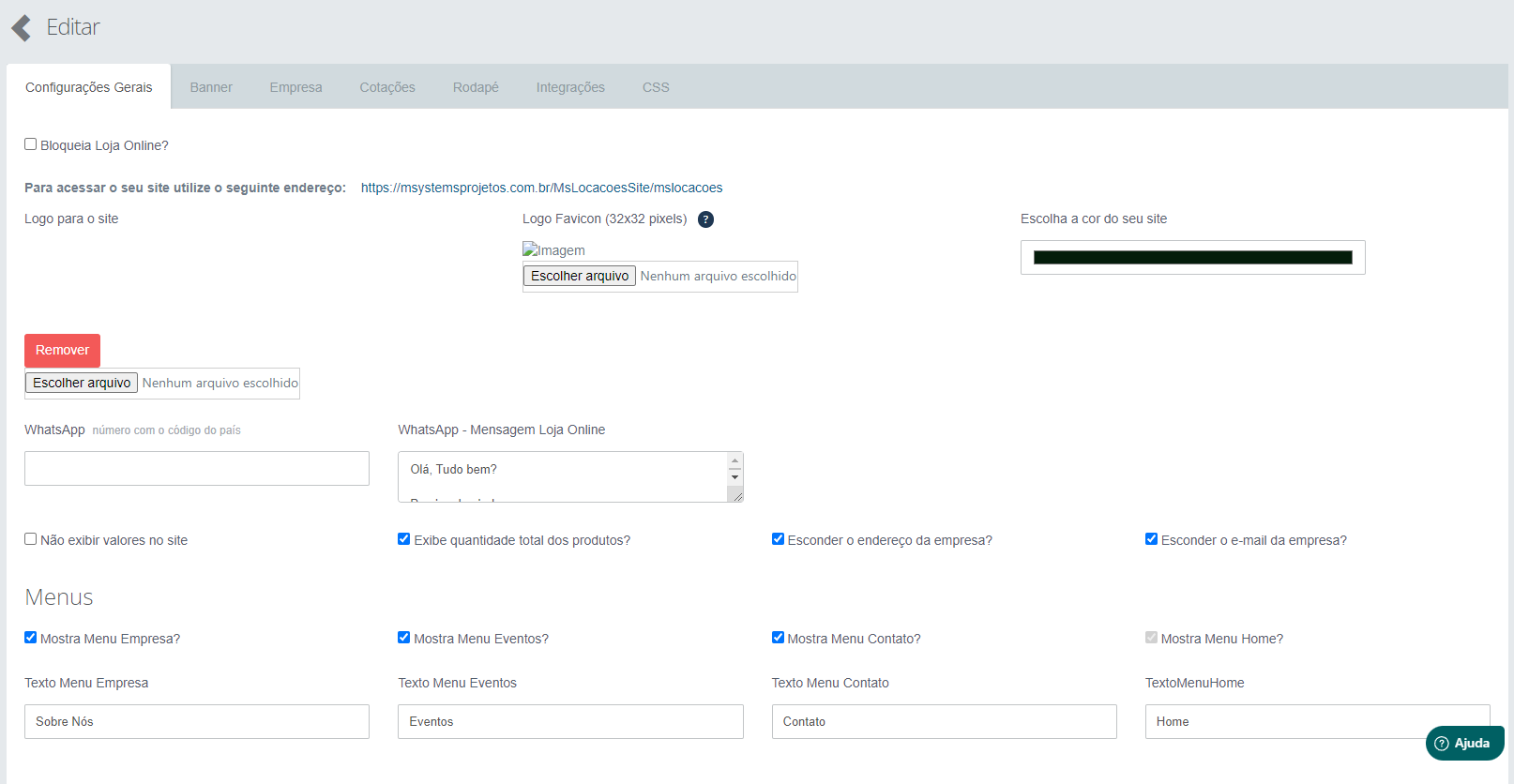


- Bloqueia Loja Online? : Este opção bloqueia e desbloqueia a existência da sua Loja Online, ou seja, caso ela esteja habilitada, a sua Loja Online não poderá ser acessada.
- Logo para o site: Neste campo você poderá escolher o logo da sua empresa que aparecerá na Loja Online.
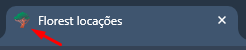
- Logo Favicon: Neste campo você poderá escolher o ícone do seu site que ficará na aba dos navegadores, como mostra a imagem abaixo.
- Escolha a cor do seu site: Neste campo você poderá escolher a cor temática (cor principal - cabeçalho e rodapé) da sua Loja Online.
- WhatsApp: Neste campo você deverá colocar o seu WhatsApp comercial que receberá as mensagens da sua Loja Online.
- WhatsApp - Mensagem Loja Online: Neste campo você poderá escrever a mensagem automática que será enviada para o seu cliente quando entrar em contato no número do WhatsApp
- Não exibir valores no site: Esta opção serve para não mostrar os valores dos seus produtos na Loja Online.
- Exibe quantidade total dos produtos? : Esta opção serve para não mostrar a quantidade total dos seus produtos na Loja Online.
- Esconder o endereço da empresa? : Esta opção serve para não mostrar o endereço da empresa na sua Loja Online.
- Esconder o e-mail da empresa? : Esta opção serve para não mostrar o e-mail da empresa na sua Loja Online.
Imagem para as próximas configurações:

- Mostrar Menu Empresa? : Nesta opção você poderá habilitar ou desabilitar a aparição do botão "Empresa".
- Mostrar Menu Eventos? : Nesta opção você poderá habilitar ou desabilitar a aparição do botão "Eventos".
- Mostrar Menu Contato? : Nesta opção você poderá habilitar ou desabilitar a aparição do botão "Contato".
- Mostrar Menu Home? : Nesta opção você poderá habilitar ou desabilitar a aparição do botão "Home".
- Texto Menu Empresa: Este campo refere-se à alteração do título do botão "Empresa".
- Texto Menu Eventos: Este campo refere-se à alteração do título do botão "Eventos".
- Texto Menu Contato: Este campo refere-se à alteração do título do botão "Contato".
- Texto Menu Home: Este campo refere-se à alteração do título do botão "Home".
- Mostrar Menu Montar Layout Festa: Nesta opção você poderá habilitar ou desabilitar a aparição do botão "Montar Layout".
- Texto Menu Montar Layout de Festa: Este campo refere-se à alteração do título do botão "Montar Layout".
Imagem Texto Eventos:
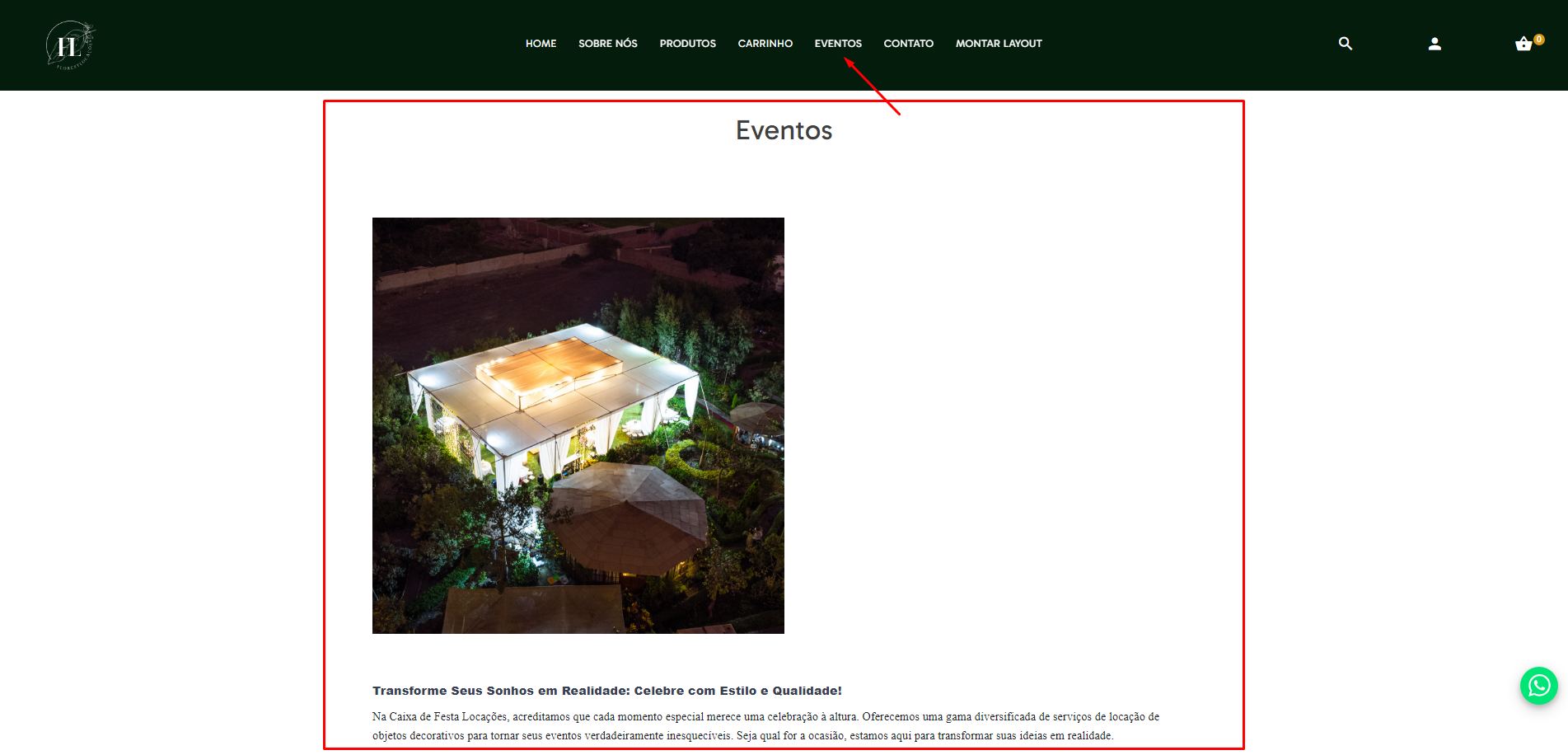
- Texto Eventos: Este campo refere-se ao texto principal que aparecerá na sua tela de EVENTOS.
Imagem Texto inicial da loja online:
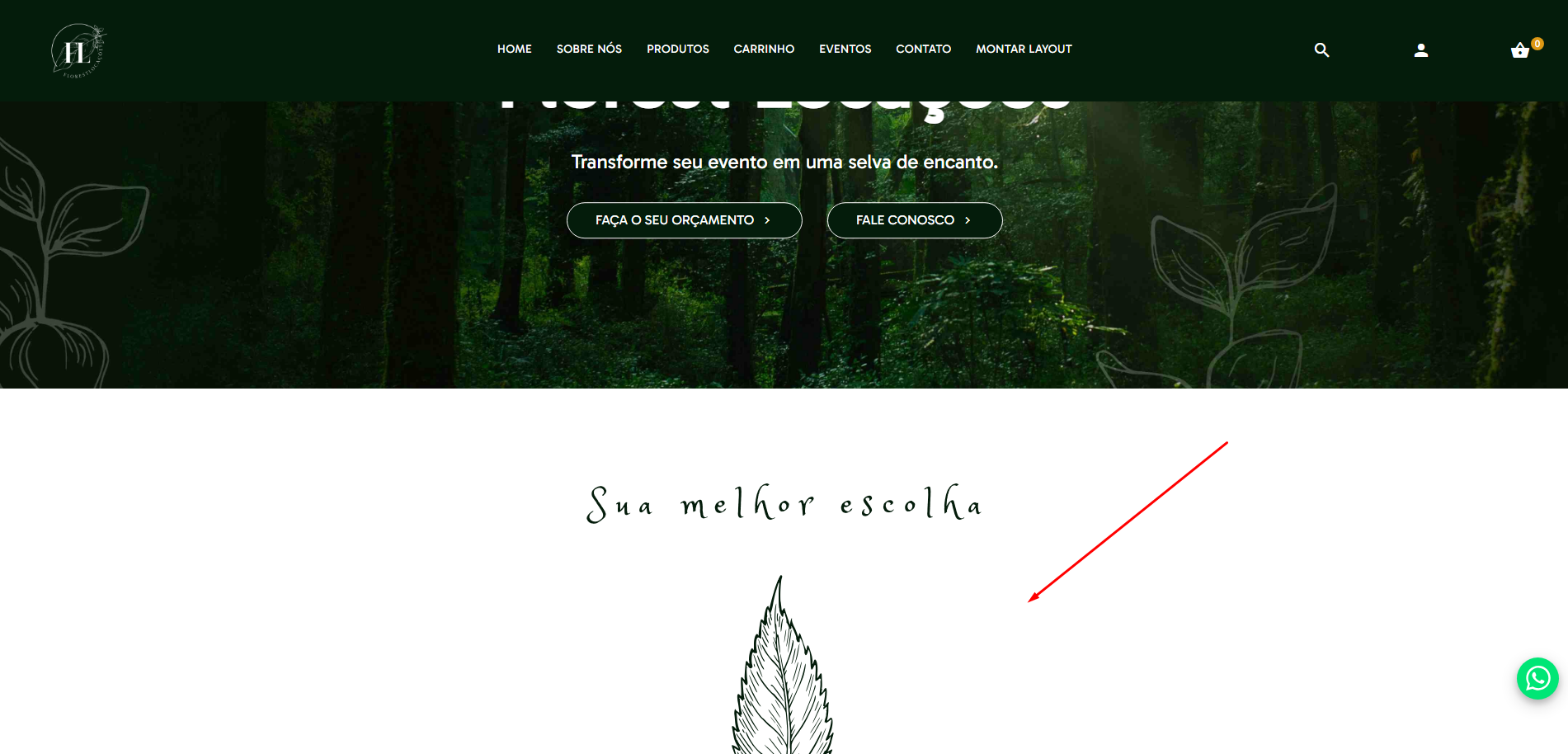
- Texto inicial da loja online: Este campo refere-se ao texto de apresentação que aparecerá na sua tela HOME.
Banner:
O Banner corresponde à imagem acima do "Texto inicial da loja online".
Dessa forma, comparando a imagem anterior (imagem acima) com a próxima imagem (imagem abaixo), pode-se perceber que esses campos ficam lado a lado.
Sendo assim, na nossa segunda aba, "Banner", podemos realizar as alterações referentes a esse slogan da sua Home Page.
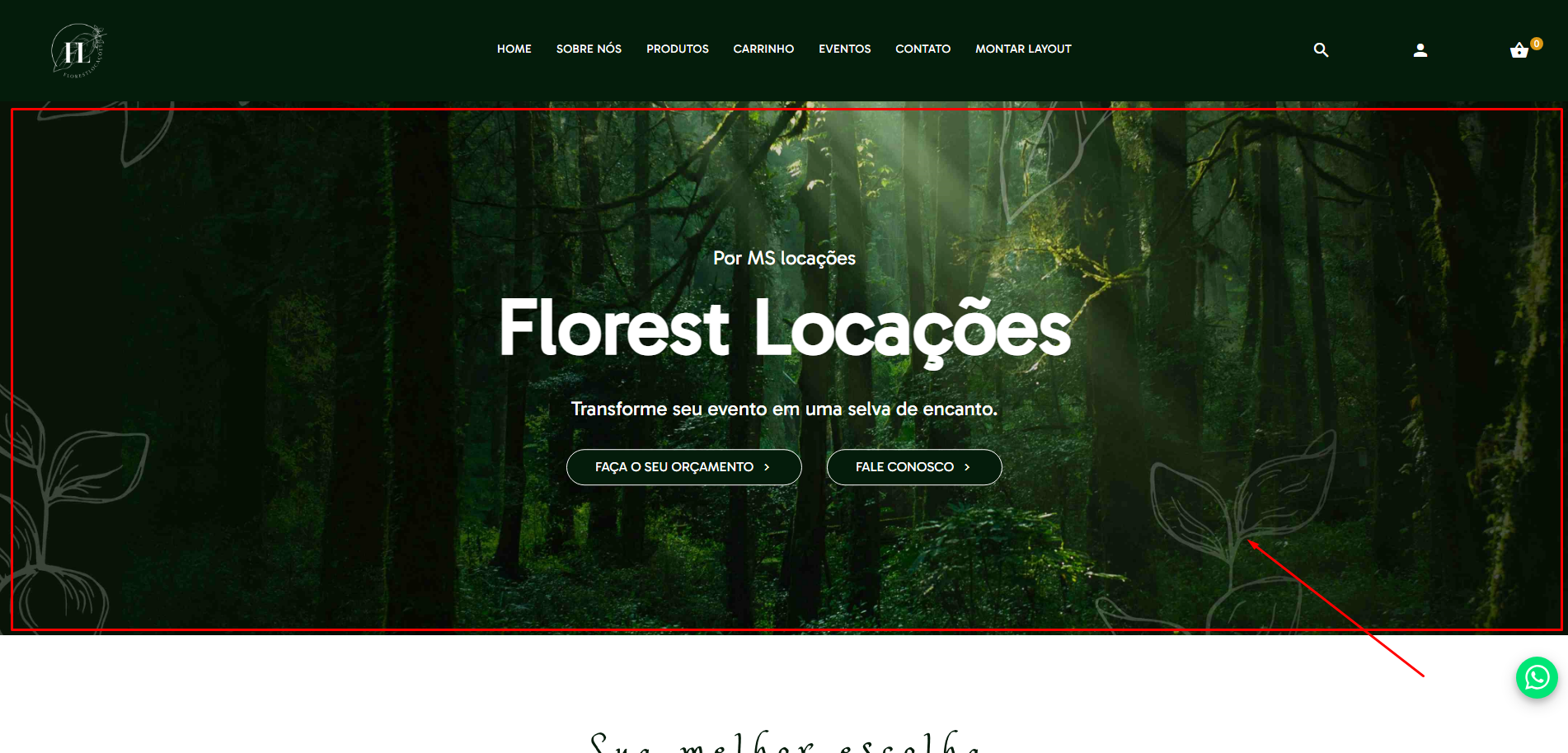
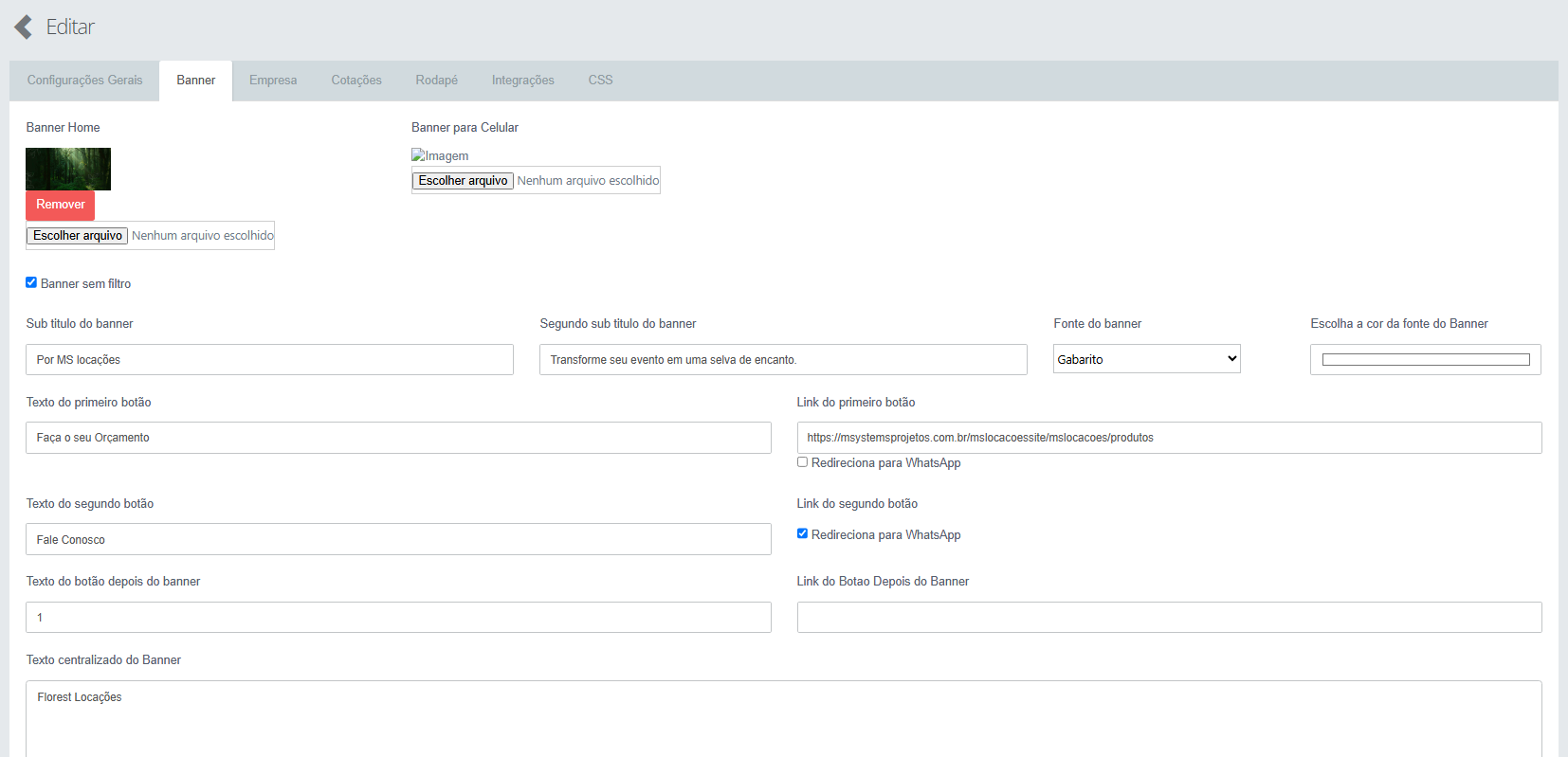
- Banner Home: Este campo serve para Escolher o Arquivo de imagem referente ao banner de site de computador.
- Banner para Celular: Este campo serve para Escolher o Arquivo de imagem referente ao banner para o site no aplicativo de celular.
- Sub título do banner: Este campo refere-se ao texto que ficará escrito acima do "Texto centralizado do Banner".
- Segundo sub título do banner:Este campo refere-se ao texto que ficará escrito abaixo do "Texto centralizado do Banner".
- Fonte do banner: Neste campo você poderá selecionar o tipo de grafia que será utilizada no seu banner.
- Escolha a cor da fonte do Banner: Permite definir a cor do texto que aparece sobre os banners do seu site, garantindo contraste e harmonia com sua identidade visual.
- Texto do primeiro botão: Neste campo você poderá escrever o texto de dentro do seu primeiro botão.
- Link do primeiro botão: Neste campo você poderá inserir a URL do site para qual este primeiro botão deverá direcionar.
- Texto do segundo botão:Neste campo você poderá escrever o texto de dentro do seu segundo botão.
- Link do segundo botão:Neste campo você poderá inserir a URL do site para qual este segundo botão deverá direcionar.
- Redireciona para WhatsApp: Habilitando esta opção o botão irá direcionar para o WhatsApp da sua empresa.
- Texto do botão depois do banner:Neste campo você poderá escrever o texto de dentro do botão que ficará depois do banner.
- Link do Botão Depois do Banner:Neste campo você poderá inserir a URL do site para qual este botão deverá direcionar.
- Texto centralizado do Banner: Este campo refere-se ao texto que aparecerá estampado no banner.
Empresa:
A Empresa corresponde à parte da sua Home Page que você irá falar mais sobre a sua própria empresa, os seus serviços, os seus feitos, as suas realizações, as suas metas, os seus objetivos, etc.
De acordo com o exemplo do nosso site, ao clicar no botão "Saiba Mais", o cliente será direcionado para a própria página "Sobre Nós".
Sendo assim, na nossa terceira aba, "Empresa", podemos realizar as alterações referente à esta área na sua Home Page.
Segue abaixo o exemplo da nossa parte "Empresa" da Home Page e, posteriormente, as suas configurações:
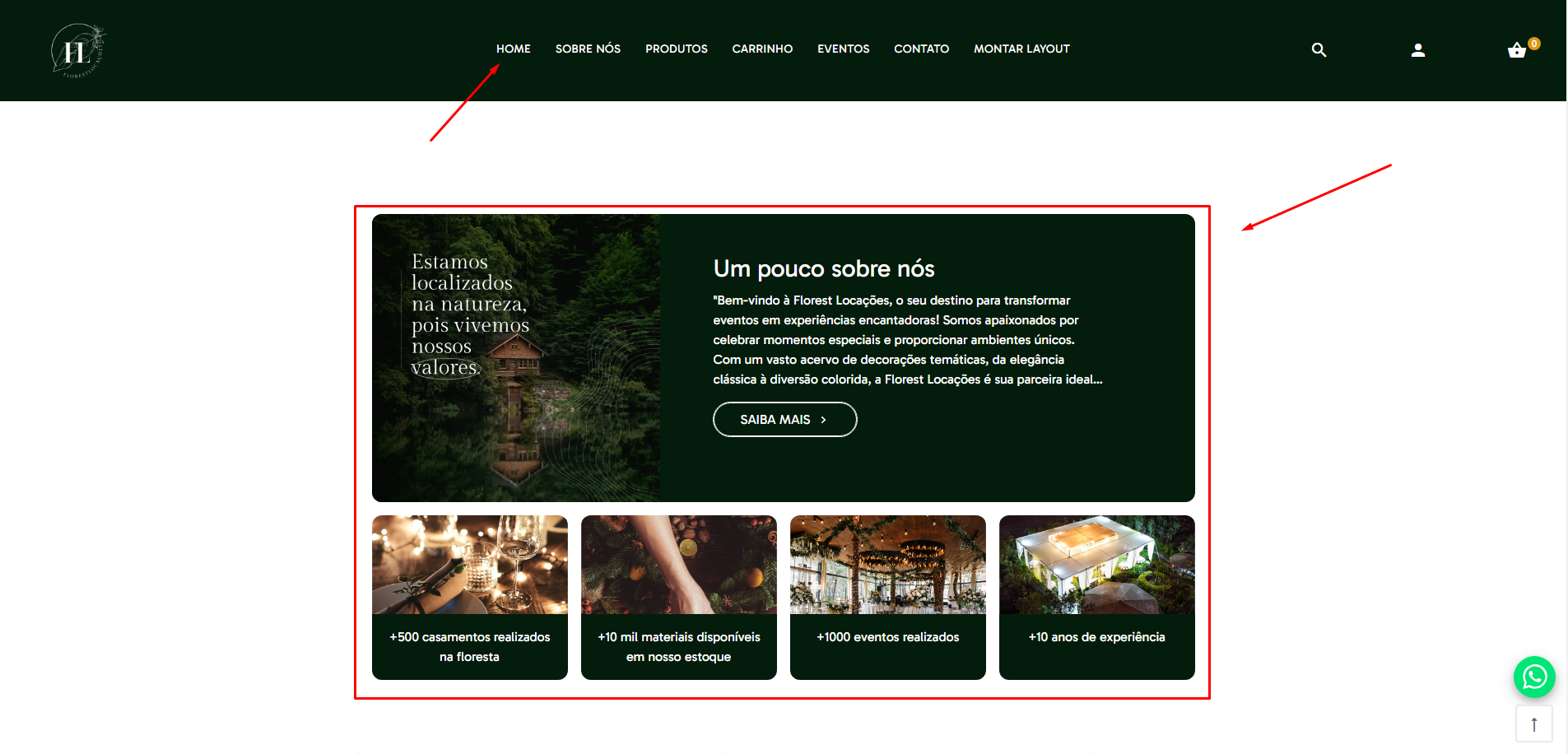
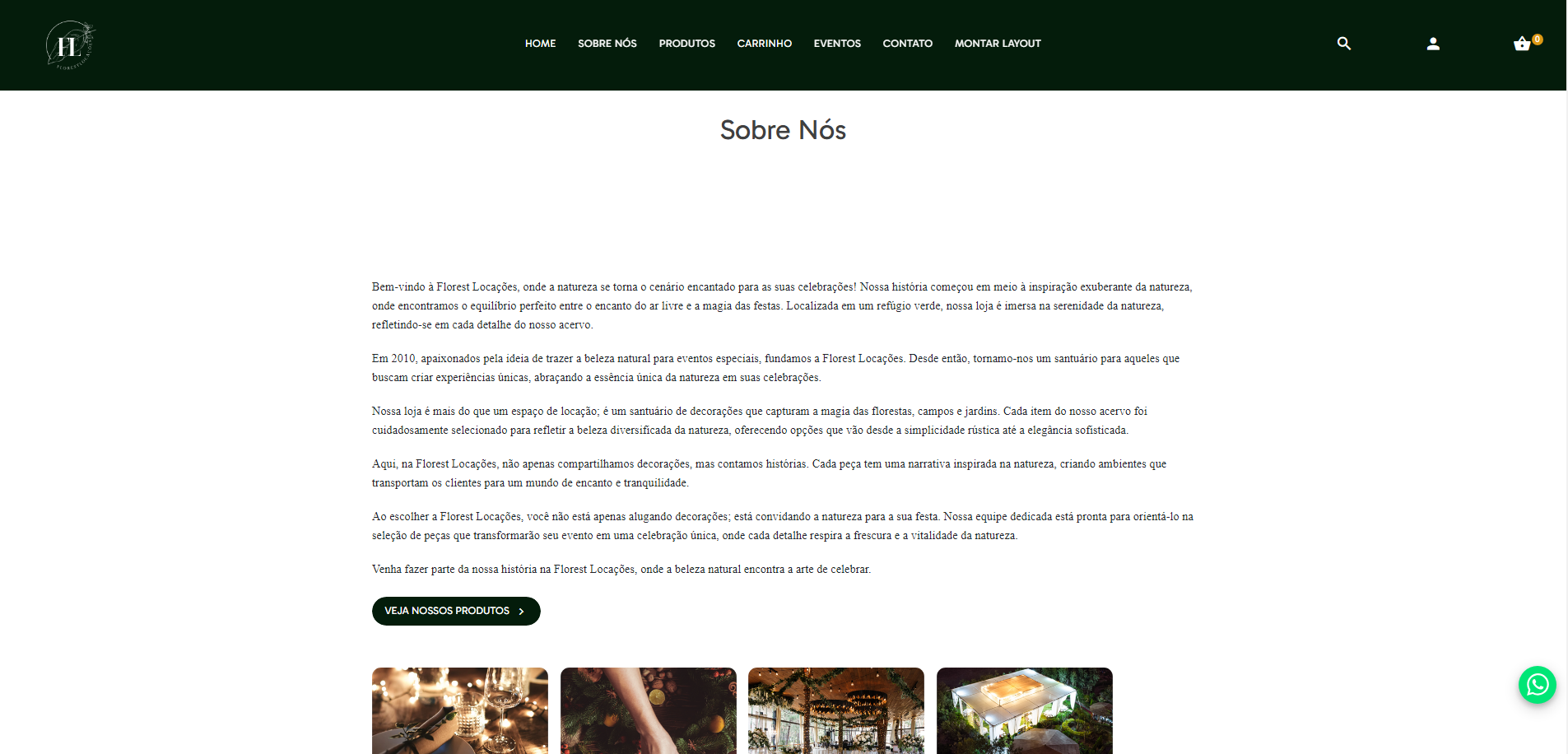
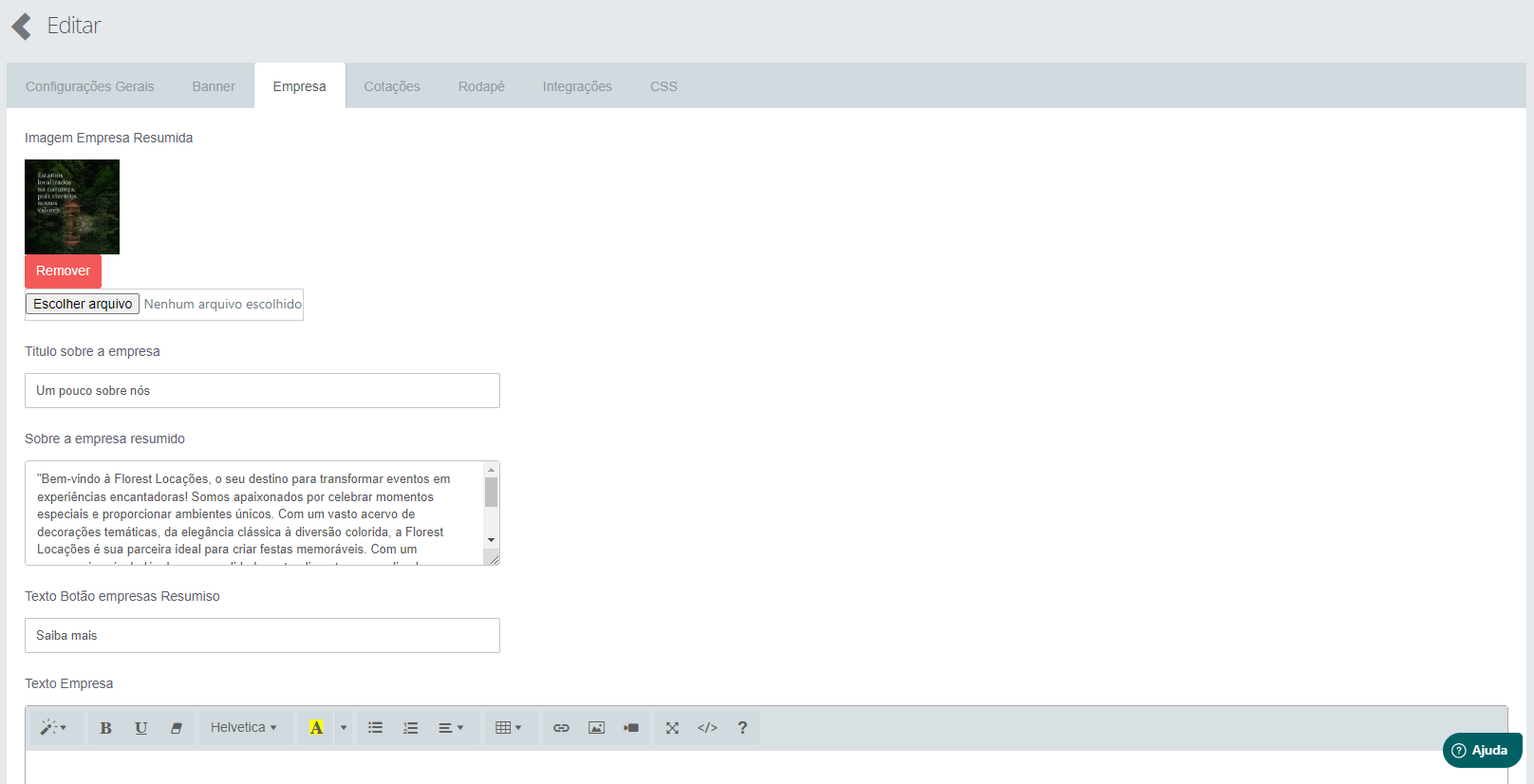
- Imagem Empresa Resumida: Neste campo você poderá fazer o upload de uma imagem que ficará de fundo no resumo da Empresa.
- Titulo sobre a empresa: Neste campo você poderá escrever o título que ficará acima do texto "Sobre a empresa resumido".
- Sobre a empresa resumido: Neste campo você poderá escrever um resumo sobre a sua própria empresa.
- Texto Botão empresas Resumido: Neste campo você poderá alterar o título escrito dentro do botão.
- Texto Empresa: Neste campo você poderá escrever todo o texto que será mostrado na página "Sobre A Empresa" após o cliente clicar no botão "Saiba Mais".
Clique aqui para conferir o nosso arquivo sobre as demais configurações de Empresa.
Cotações:
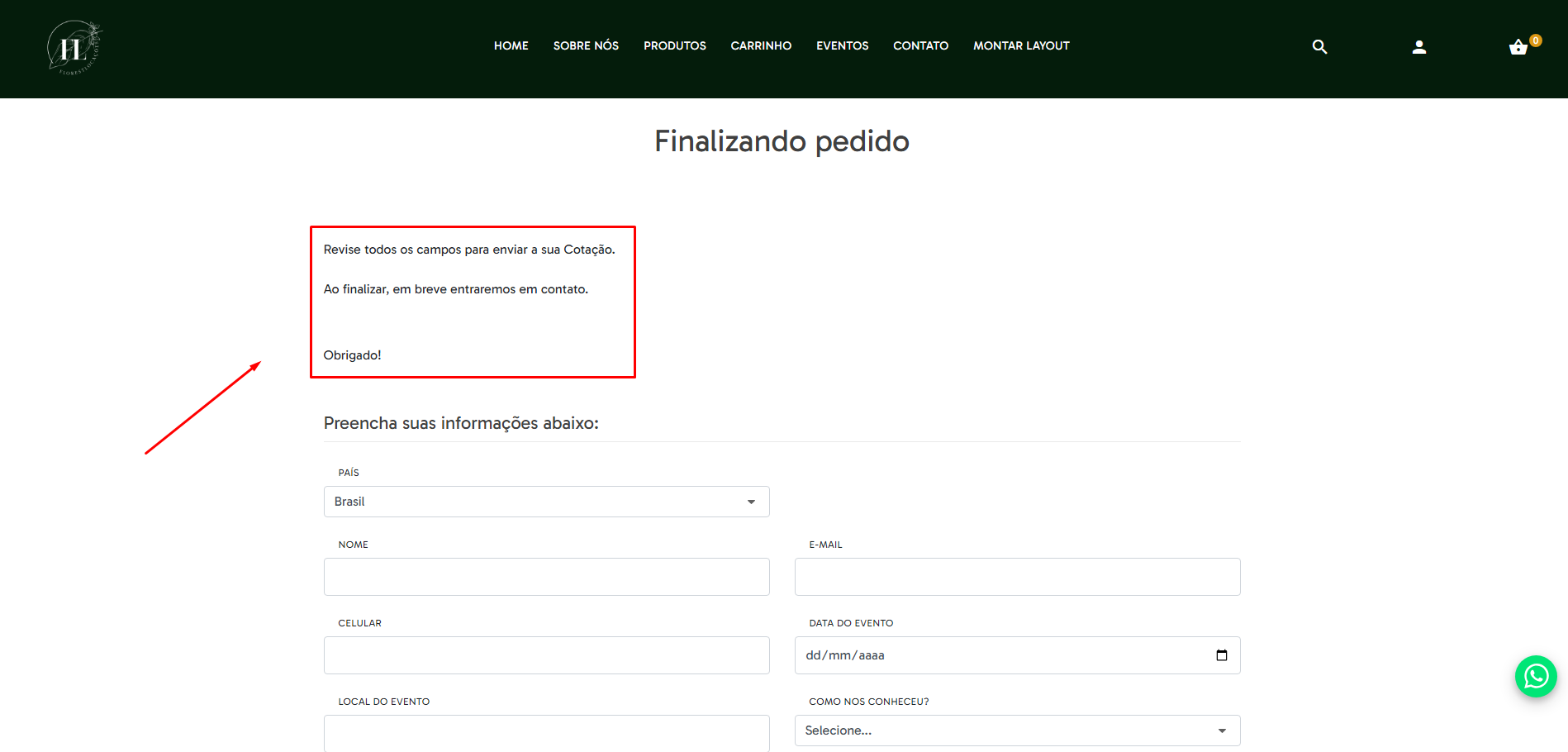
Dentro da quarta aba, Cotações, podemos alterar todas as configurações de textos que aparecerão referente às Cotações dentro da sua Loja Online.
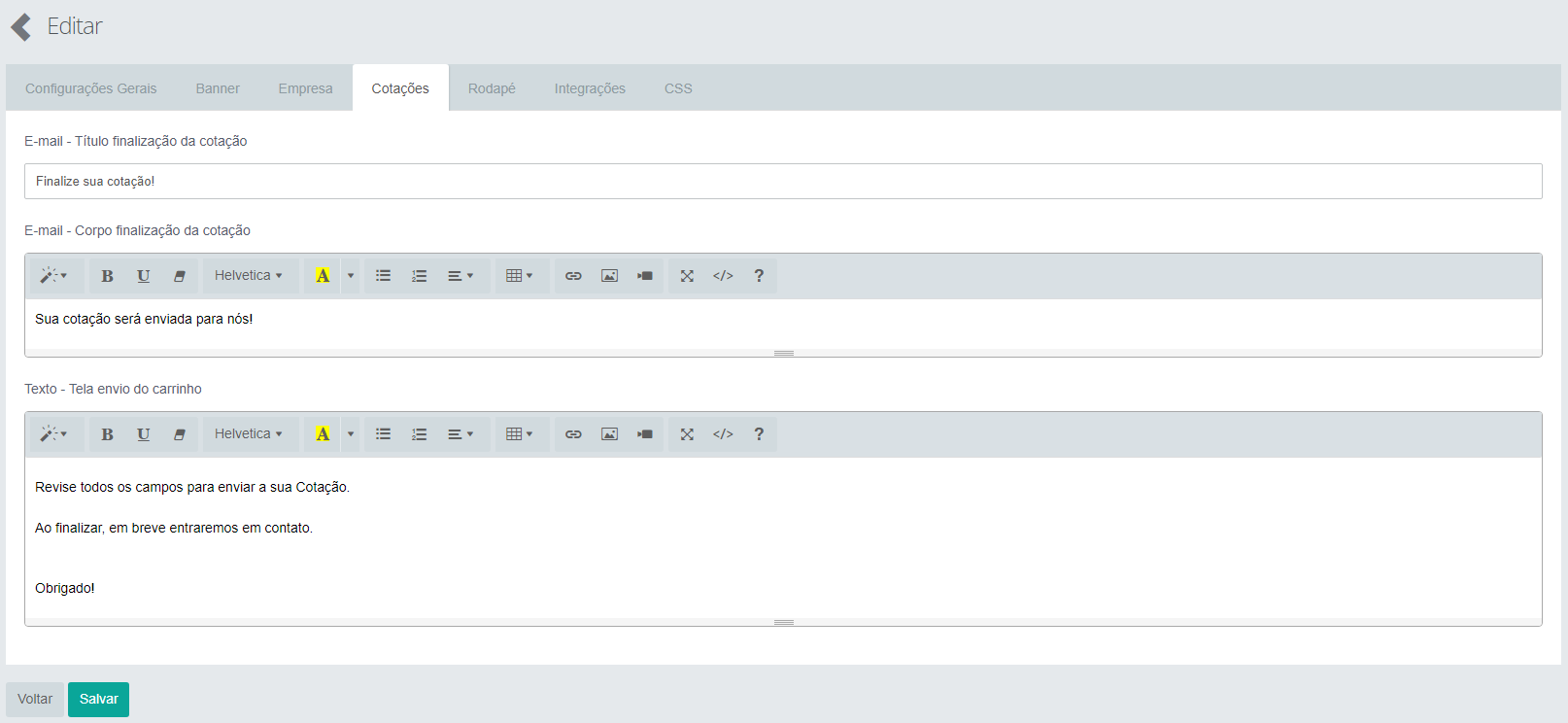
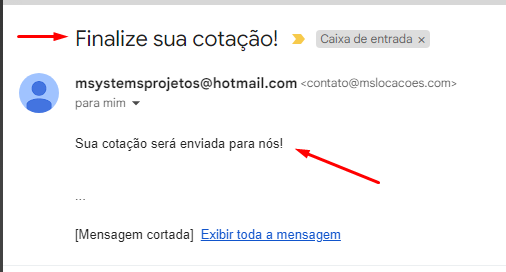
- E-mail - Titulo finalização da cotação: Neste campo você poderá escrever o título do e-mail que o seu cliente irá receber.
- E-mail - Corpo finalização da cotação: Neste campo você poderá escrever o conteúdo do e-mail que o seu cliente irá receber.
- Texto - Tela envio do carrinho: Neste campo você poderá escrever uma mensagem que aparecerá para o seu cliente no momento em que ele estiver escrevendo os dados de finalização da cotação.
Rodapé:
Na quinta aba, Rodapé, temos todas as configurações que ficarão acima do rodapé dentro da Home Page.
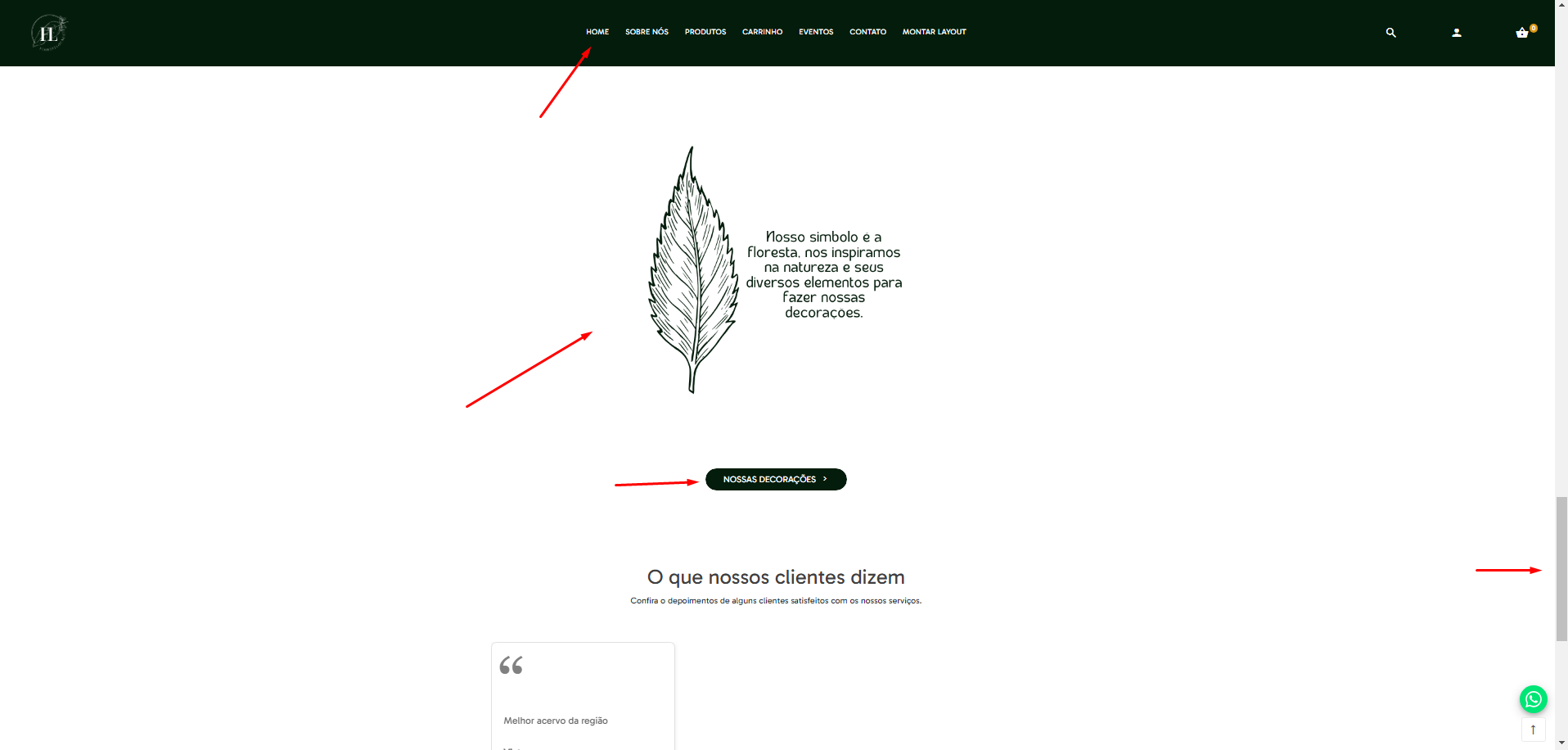
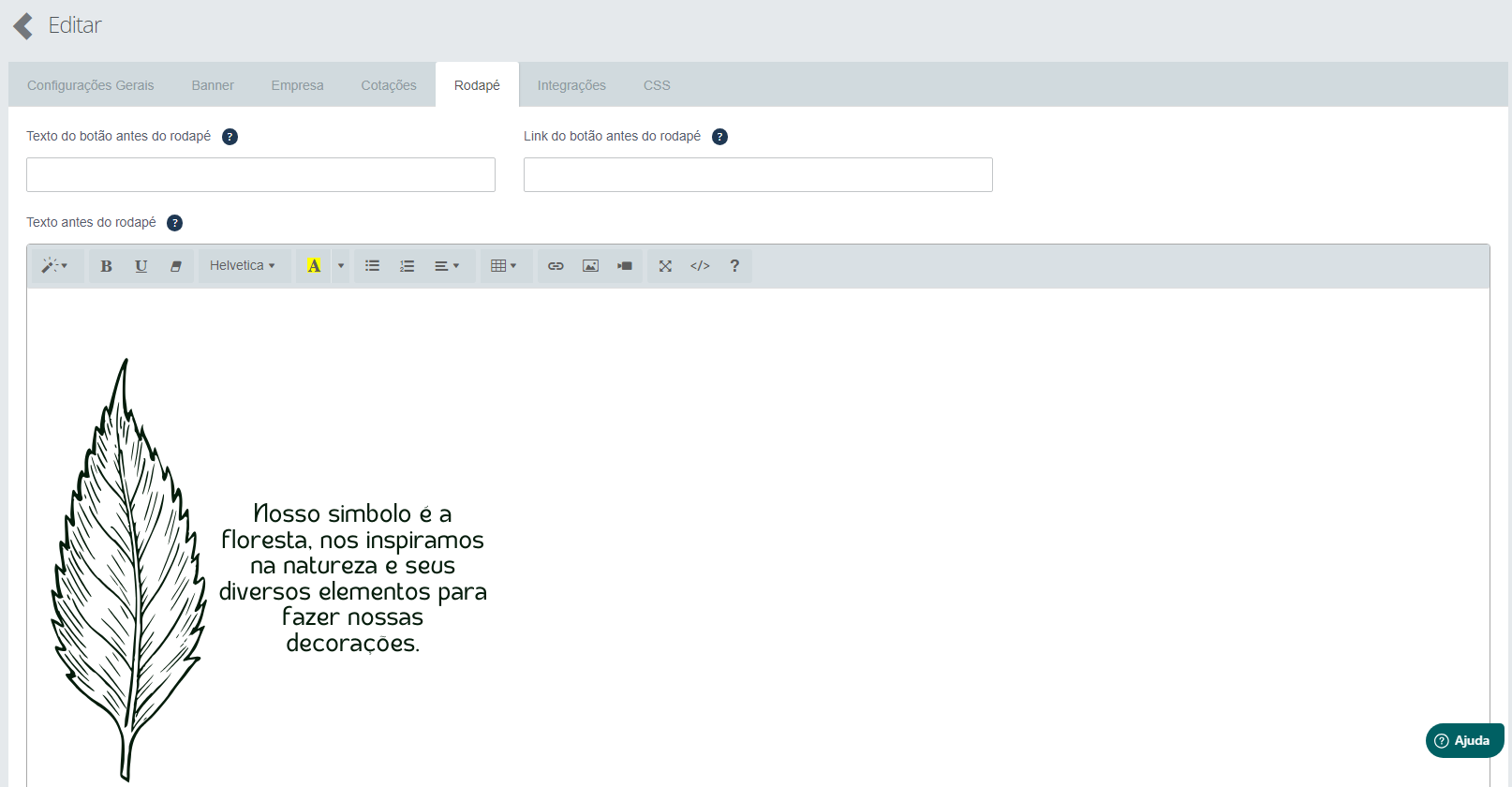

- Texto do botão antes do rodapé: Este campo refere-se ao texto fica aparecerá dentro do botão.
- Link do botão antes do rodapé: Neste campo você poderá inserir a URL do site para qual este botão deverá direcionar.
- Texto antes do rodapé: Neste campo você poderá escrever todo o texto referente a este campo antes do seu rodapé.
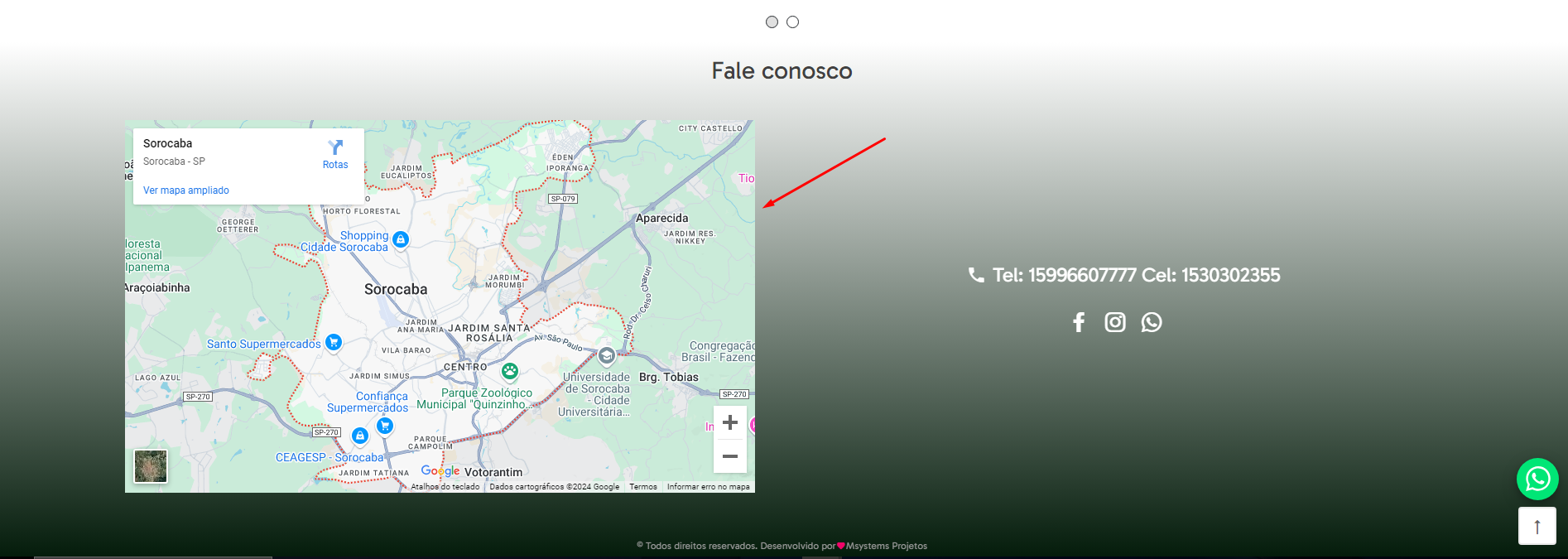
- Mapa do endereço: Neste campo você poderá inserir as diretrizes da sua Loja Física para criar o mapa do Google Maps dentro do rodapé do seu site.
Integrações:
Na sexta aba, Integrações, você poderá realizar integrações junto a algumas plataformas.

- Facebook Pixel ID: Neste campo você poderá inserir o seu código de integração junto ao Facebook Pixel.
- Google Tag Manager ID:Neste campo você poderá inserir o seu código de integração junto ao Google Tag Manager.
- Google Global Tag ID:Neste campo você poderá inserir o seu código de integração junto ao Google Global Tag.
Banner rotativo dos produtos:
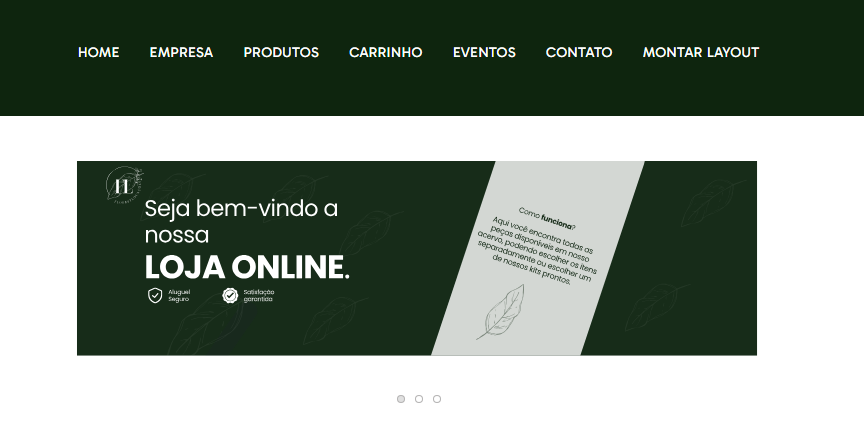
Você pode adicionar até 3 banners rotativos no topo da página de listagem de produtos do seu site! Esse recurso é perfeito para destacar promoções, lançamentos ou informações importantes de forma visual e atrativa.
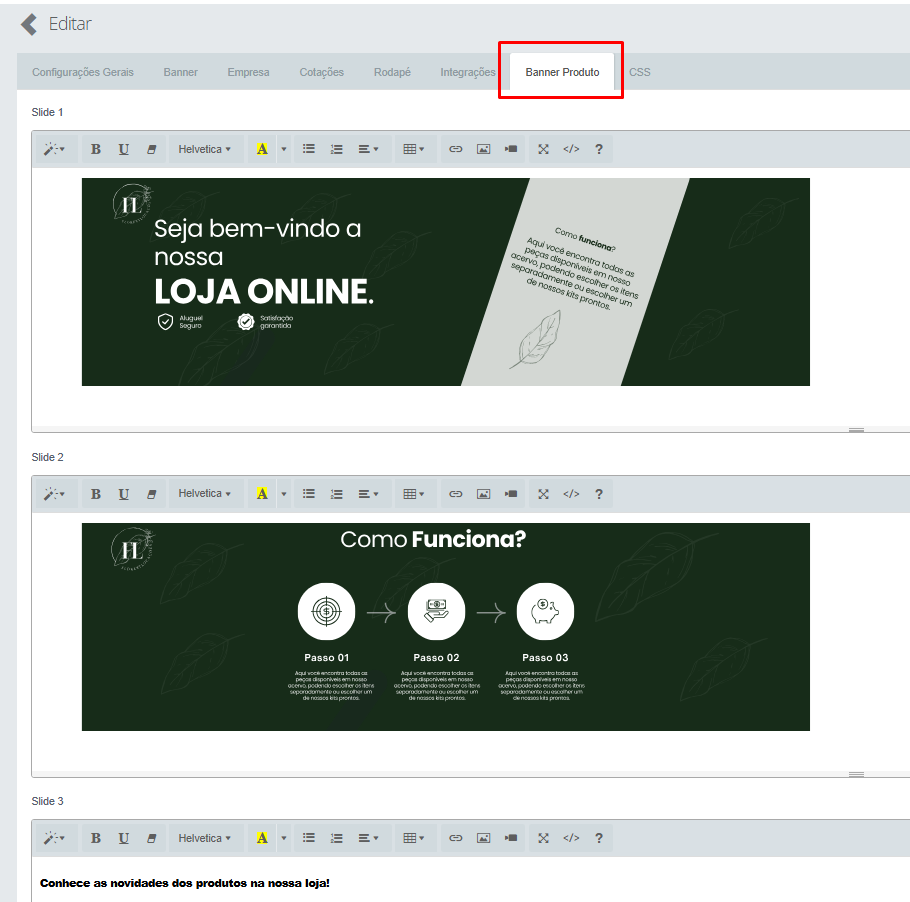
Visualização no site:
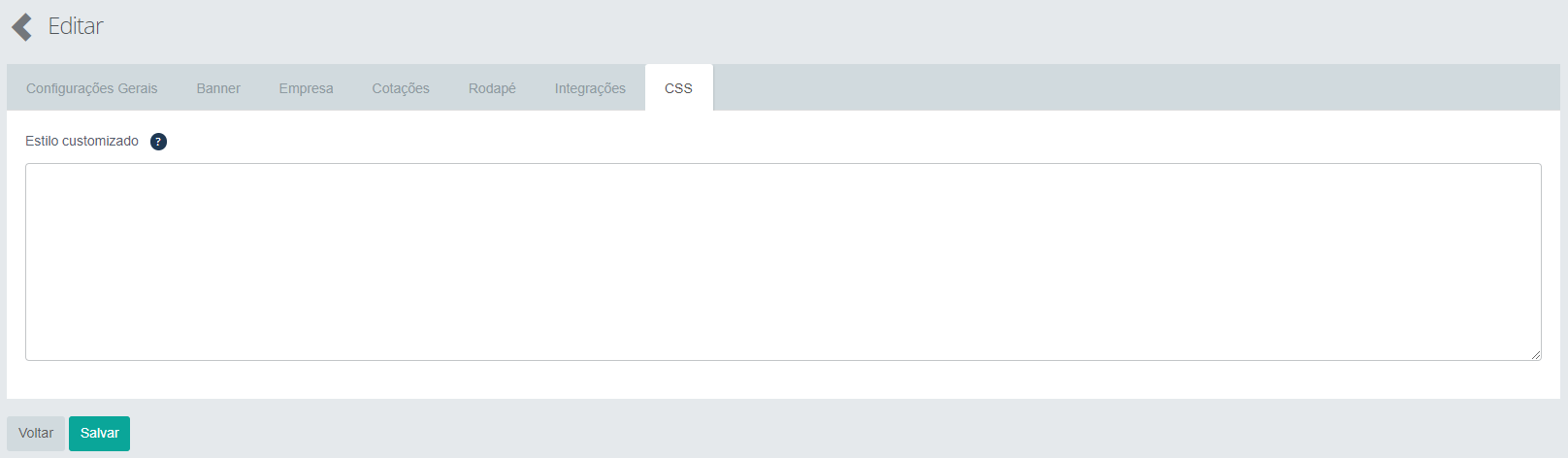
CSS:
Por fim, na nossa sétima aba, CSS, você poderá escrever todo o seu código de estilização CSS para alterar o visual do seu Site Personalizado.
Confira também as outras abas de configurações do sistema:
- Configurações da aba de Eventos:
Clique aqui para acessar todas as configurações de Eventos.
- Configurações da aba de Conteúdos:
Clique aqui para acessar todas as configurações de Conteúdos.
- Configurações da aba de Empresa:
Clique aqui para acessar todas as configurações de Empresa.
- Configurações da aba de Depoimentos:
Clique aqui para acessar todas as configurações de Depoimentos.
- Configurações da aba de FAQ:
Clique aqui para acessar todas as configurações de Depoimentos.
- Configurações do montar layout festa:
Clique aqui para acessar todas as configurações de Depoimentos.
- Configurações do Alugar agora:
Para que essa funcionalidade funcione corretamente, é obrigatório ter a integração bancária do Asaas ativa, pois o fluxo depende da confirmação de pagamento para gerar o orçamento efetivado no sistema.
Clique aqui para acessar todas as configurações de Alugar agora.