
Neste artigo você aprenderá como utilizar a ferramenta Montar Layout do Site Personalizado.
O Montar Layout é uma funcionalidade desenvolvida pela nossa equipe do MSLocações que permite o desenvolvimento personalizado pelo próprio cliente, a fim de conseguirem montarem os seus próprios Layouts da sua festa.
Esta ferramenta foi criada pensando em facilitar o entendimento das necessidades do seu cliente para que você possa entregar exatamente o que ele precisa.
Para facilitar e melhorar a sua compreensão, recomendamos que você clique aqui e abra a nossa Loja Personalizada para acompanhar a utilização da ferramenta que será explicada abaixo.
Como acessar o Montar Layout:
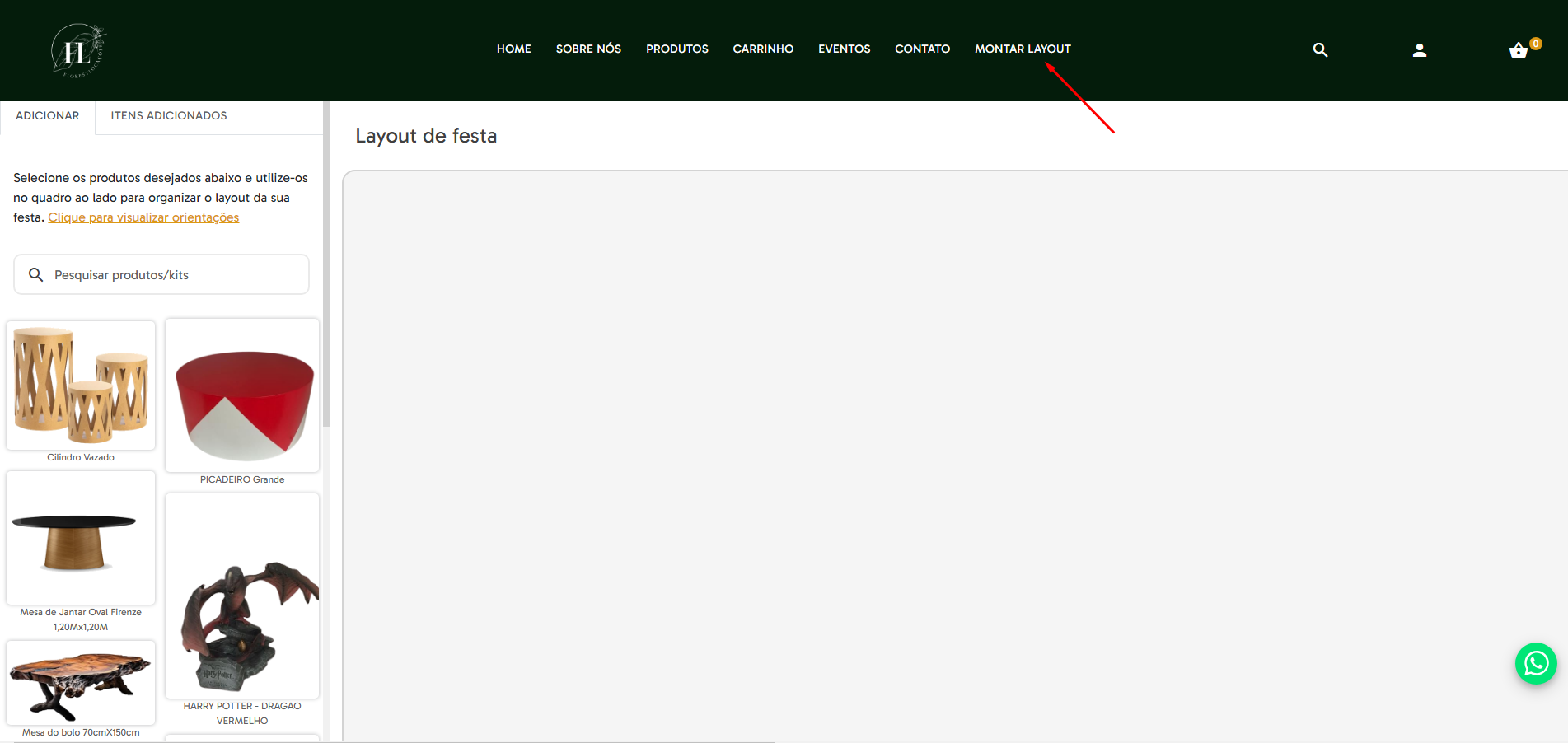
Para acessar o conteúdo Montar Layout, você deve entrar no seu Site Personalizado e clicar na opção Montar Layout na barra de atividades, como mostra a imagem abaixo.
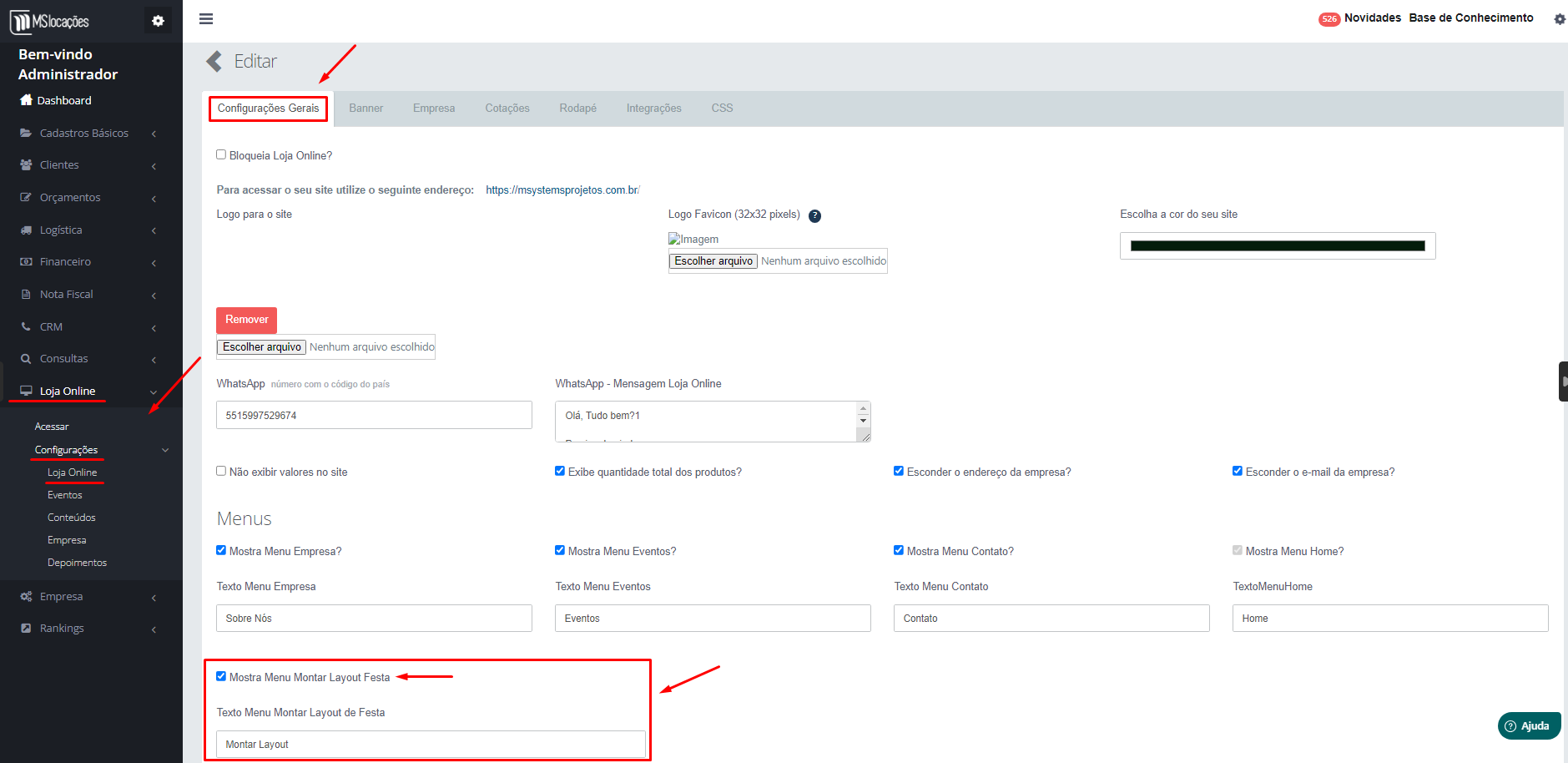
Lembre-se: A opção "Mostrar Menu Montar Layout Festa" precisa estar habilitada dentro do seu sistema para que você consiga acessar.
A tela de Montar Layout:
Ao entrar na tela Montar Layout, teremos algumas opções que serão explicadas abaixo.
- Barra lateral esquerda:
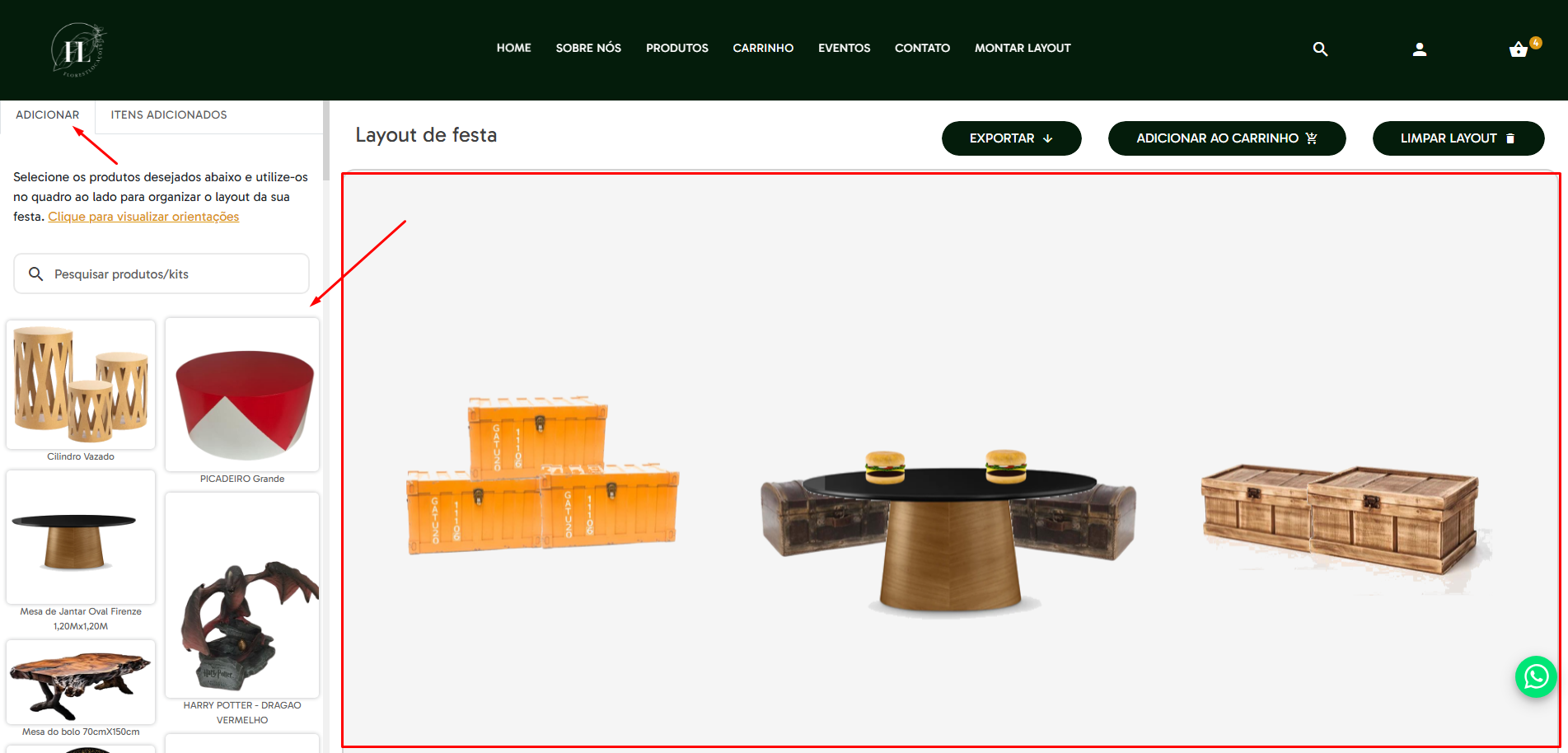
Com a barra lateral esquerda, selecionando a opção "Adicionar" na parte superior, é possível adicionar qualquer produto do seu catálogo dentro do Layout de Festa.
Adicionando Produtos ao Layout de Festa
Importante!
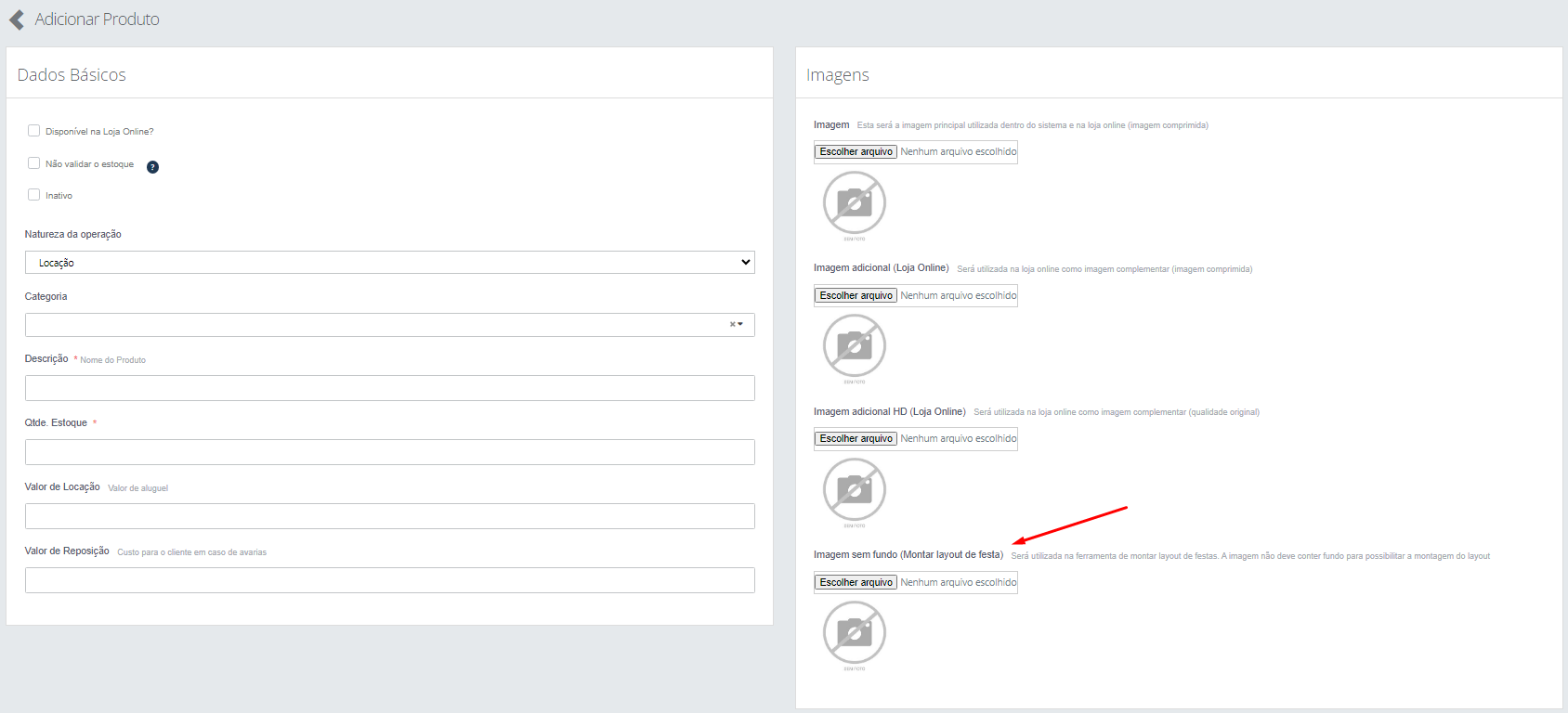
Para que todos os seus produtos sejam utilizados da melhor forma dentro dessa ferramenta, é necessário que eles sejam tratados utilizando fotos sem fundo ou com fundo branco, pois, no Montar Layout, o fundo de todas as imagens são retirados com a ajuda de uma Inteligência Artificial. Dessa forma, se a imagem não tiver fundo ou possuir fundo branco, fará com que o seu ajuste tenha maior assertividade para a sua utilização dentro da ferramenta. Ao Cadastrar o Produto, caso essa imagem não possa ser a principal, ela poderá ser inserida no último campo de foto "Imagem sem fundo (Montar layout de festa)", como mostra a imagem abaixo.
Além disso, com a barra lateral esquerda, também é possível manusear todos os produtos adicionados à tela com a ajuda da opção "Itens Adicionados", localizado na parte superior ao lado da opção anterior, como mostra a imagem abaixo.
Itens Adicionados ao Layout de Festa
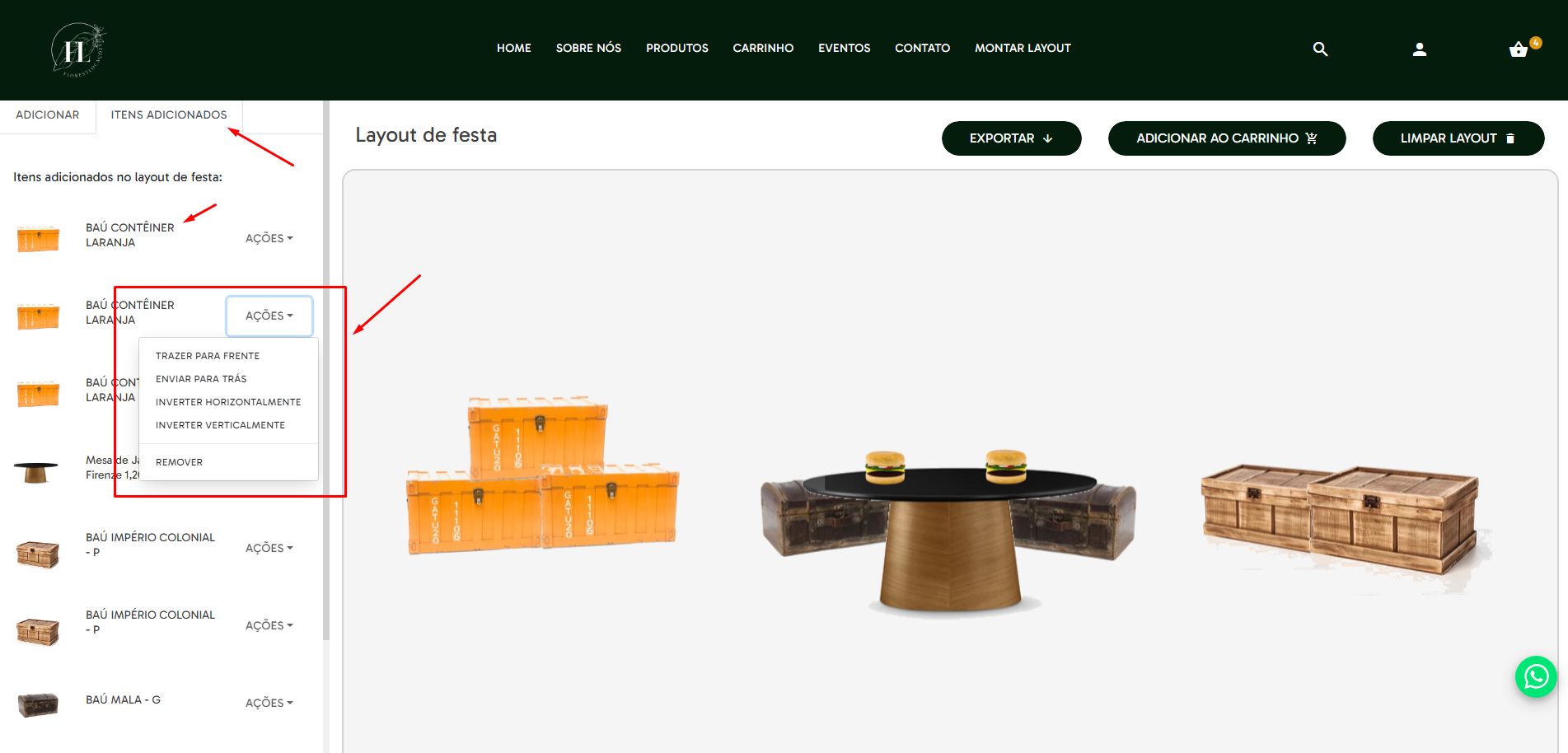
- Trazer para Frente: Esta opção serve para enviar este item para frente dos demais;
- Enviar para Trás: Esta opção serve para enviar este item para trás dos demais;
- Inverter Horizontalmente: Esta opção serve para inverter esta imagem de forma horizontal;
- Inverter Verticalmente: Esta opção serve para inverter esta imagem de forma vertical;
- Remover: Esta opção serve para remover este item.
- A tela "Layout de Festa":
Dentro do Layout de Festa é onde o seu cliente irá organizar os itens selecionados para montar o cenário.
Orientações
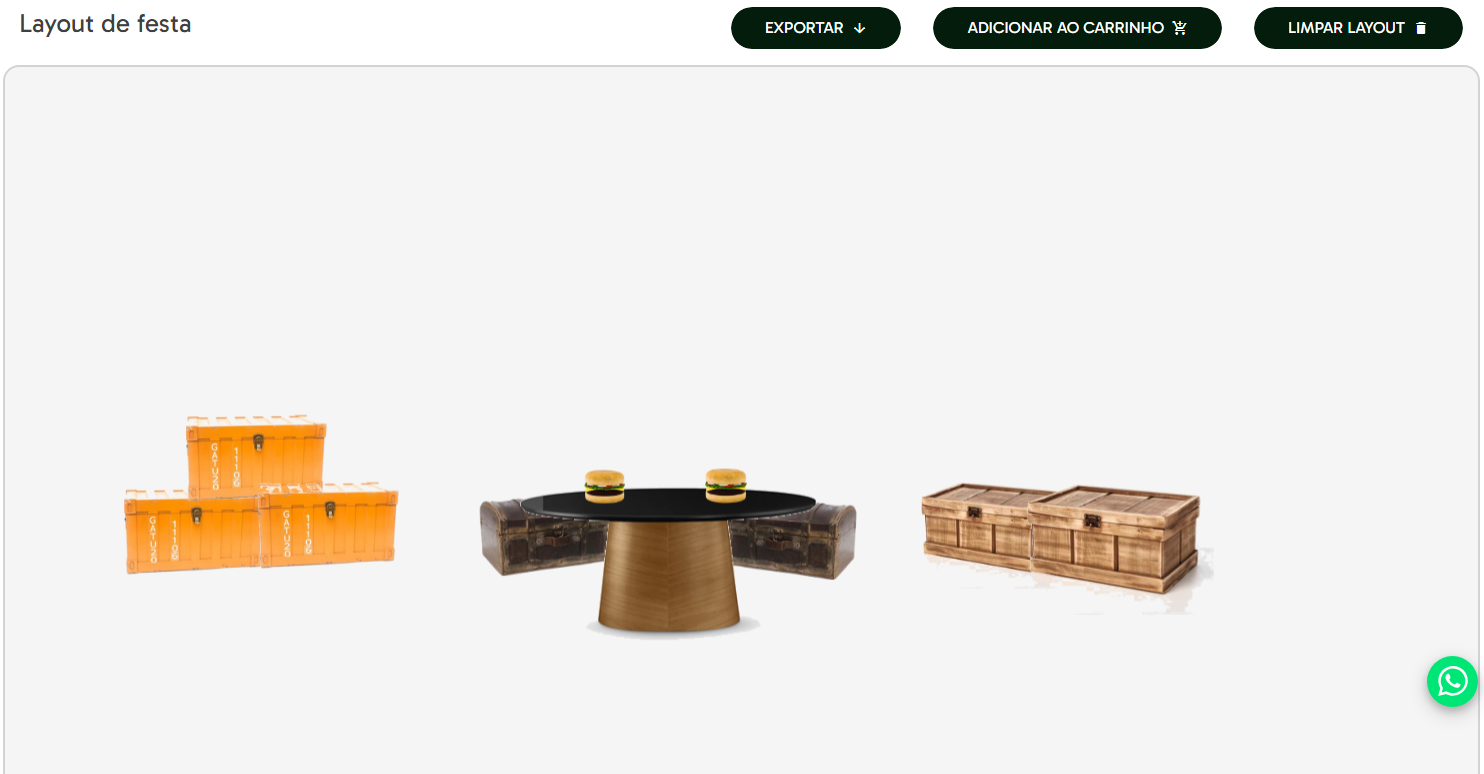
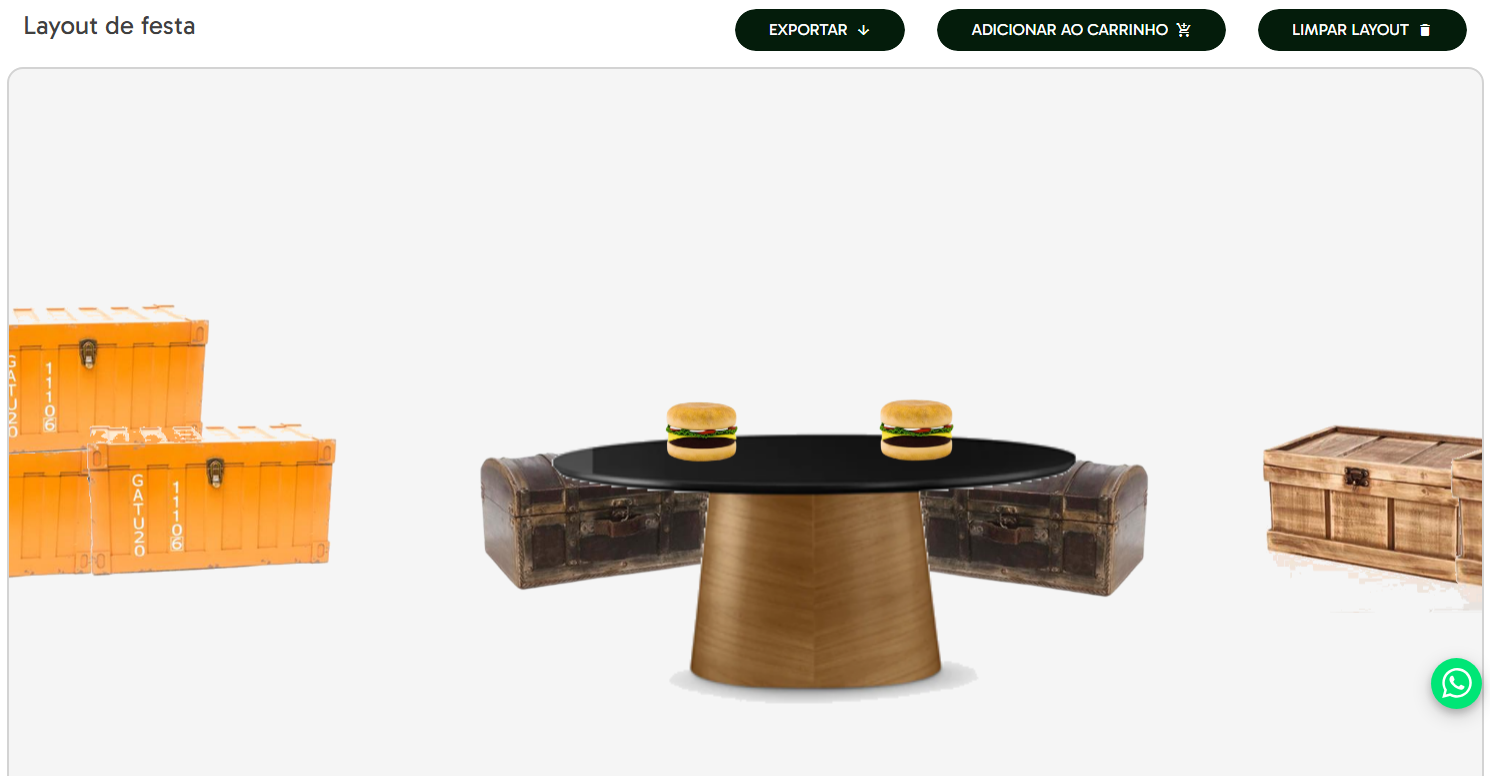
- Para alterar o zoom do Layout de Festa, segure o botão CTRL + o Scroll do Mouse para aumentar ou reduzir o zoom.
Exemplo de Zoom
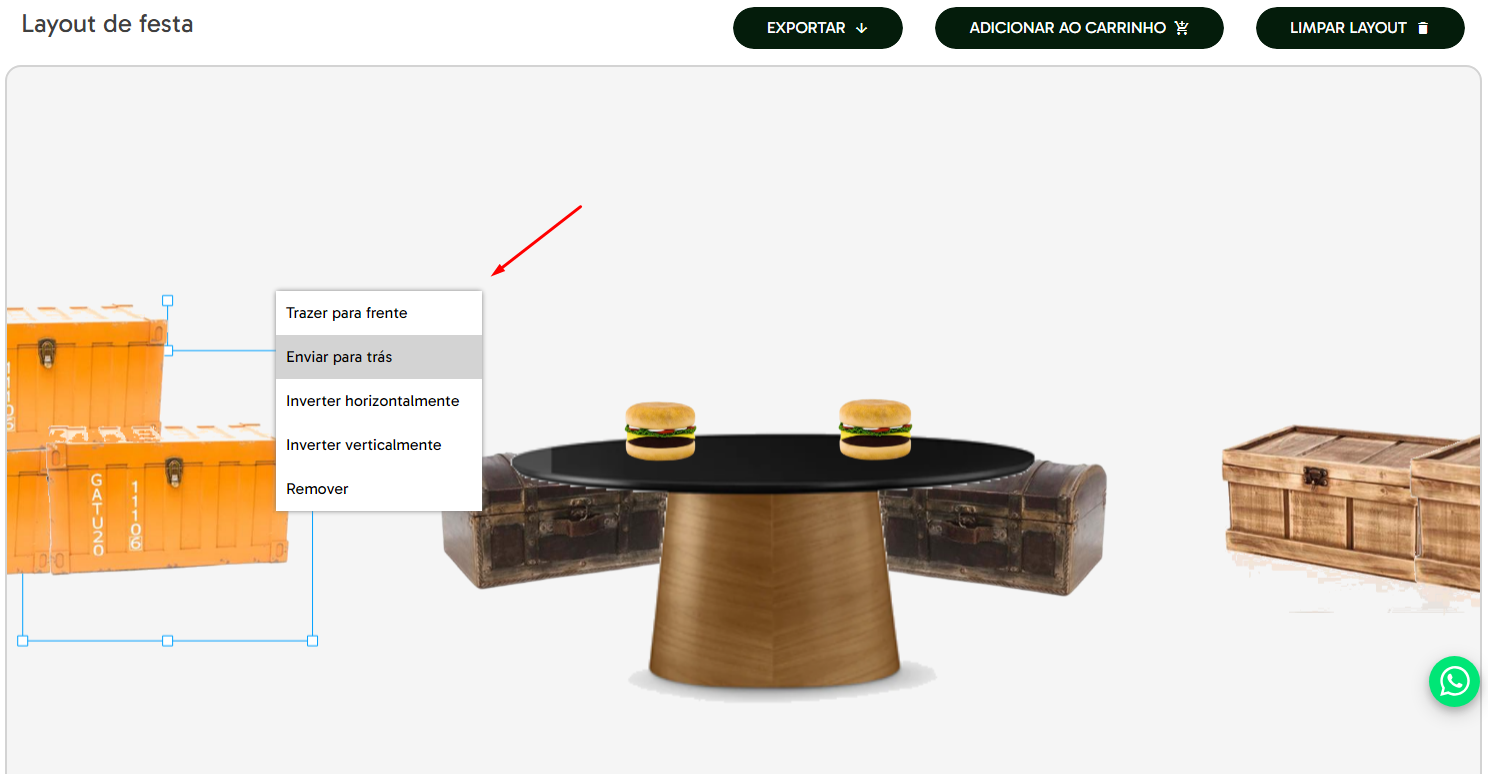
- Clique com o botão direito na imagem para abrir o menu de ações.
Exemplo do Botão Direito no item
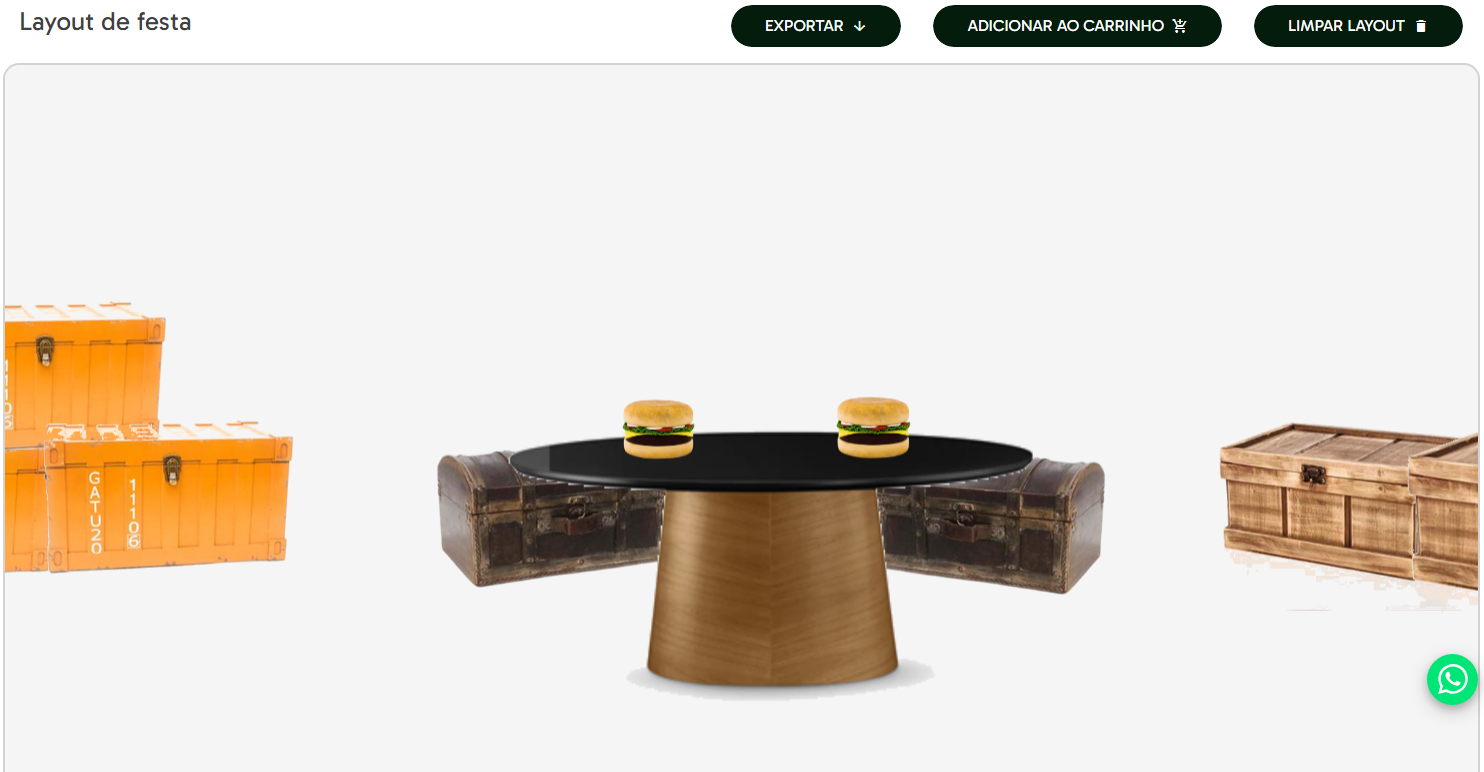
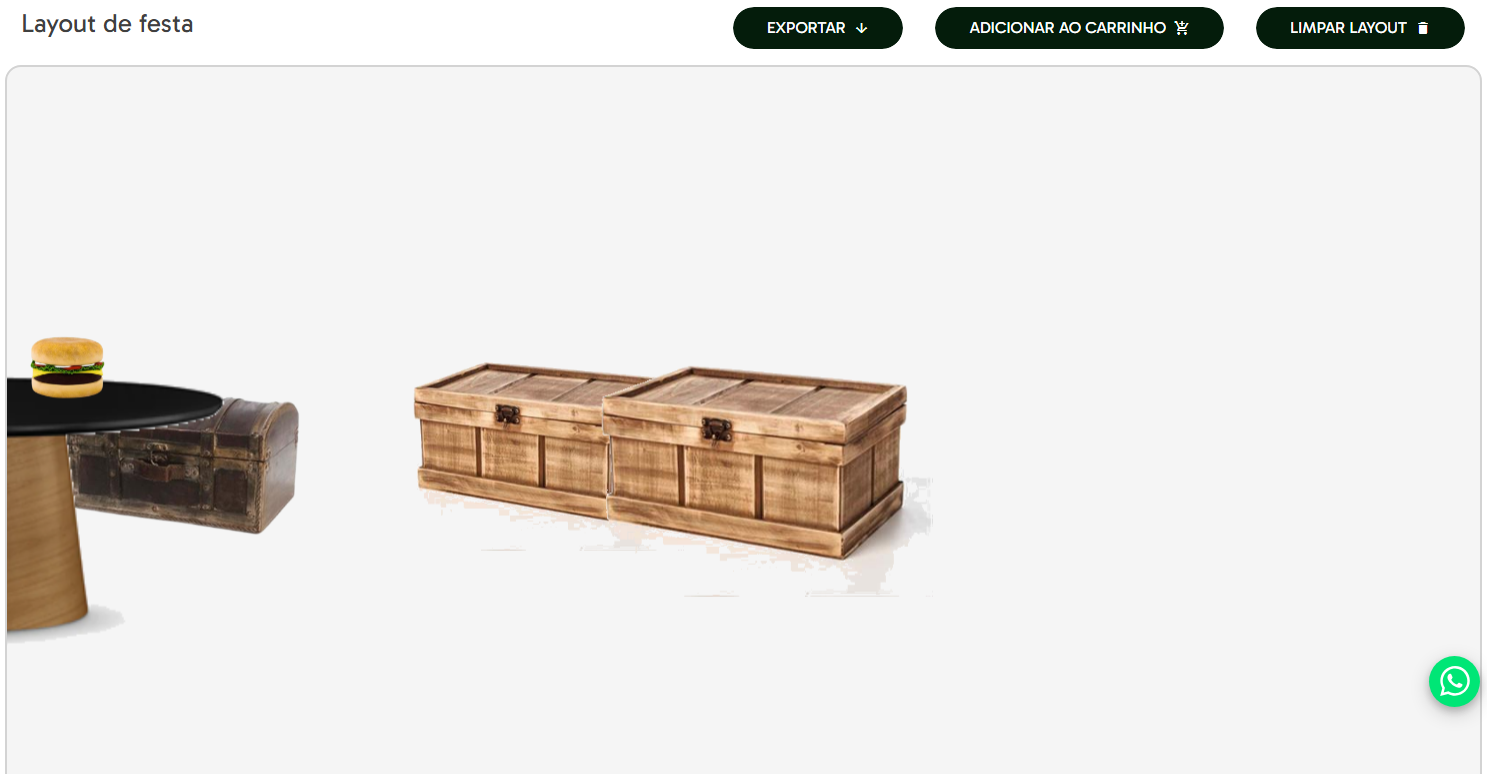
- Clique em uma área vazia do desenho e segure apertado para arrastar o layout todo.
Exemplo de arrastar o cenário com o Botão Esquerdo
- Botões:
Dentro do Montar Layout existem três botões com diferentes funcionalidades.
Os botões ficam localizados na parte superior direita e serão descritos abaixo:
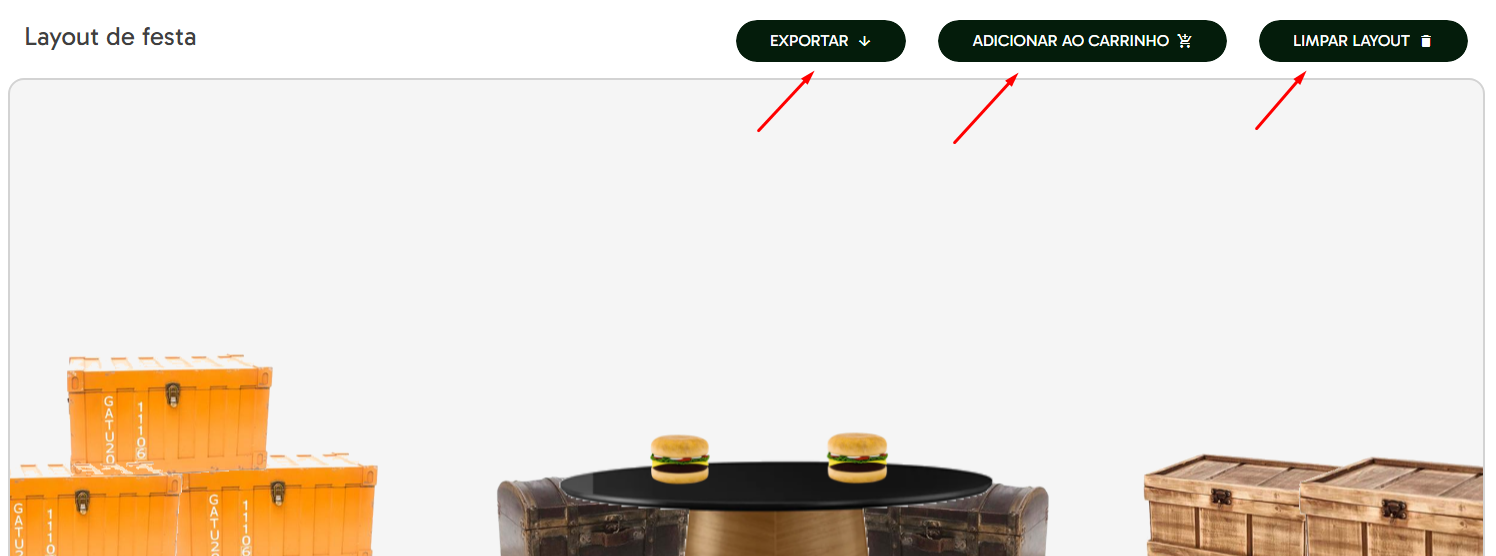
- Exportar: Com este botão o seu cliente poderá exportar todo o seu Layout para um arquivo em PDF.
- Adicionar ao Carrinho: Com este botão o seu cliente poderá adicionar ao carrinho todos os produtos que foram utilizados no Layout.
- Limpar Layout: Com este botão o seu cliente limpará toda a tela de Layout.