Neste artigo você aprenderá onde e como Configurar os Eventos do seu Site Personalizado.
A tela de Eventos foi criada com o intuito de promover a imagem dos eventos que a sua empresa forneceu ou que fornecerá aos seus clientes.
Para facilitar e melhorar a sua compreensão, recomendamos que você clique aqui e abra a nossa Loja Personalizada para acompanhar a utilização das configurações que serão explicadas abaixo.
Como acessar essa funcionalidade:
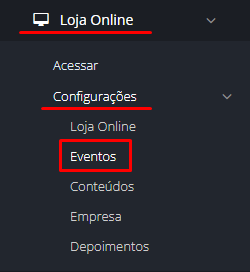
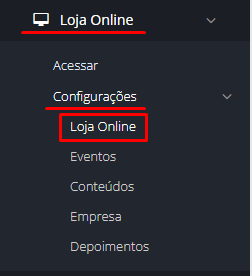
Para acessar os Eventos da sua Loja Online, vá em Loja Online > Configurações > Eventos, como mostra a imagem abaixo:
A tela de Eventos:
Ao entrar na tela de Eventos será mostrada toda a listagem de eventos criados referente à sua empresa.
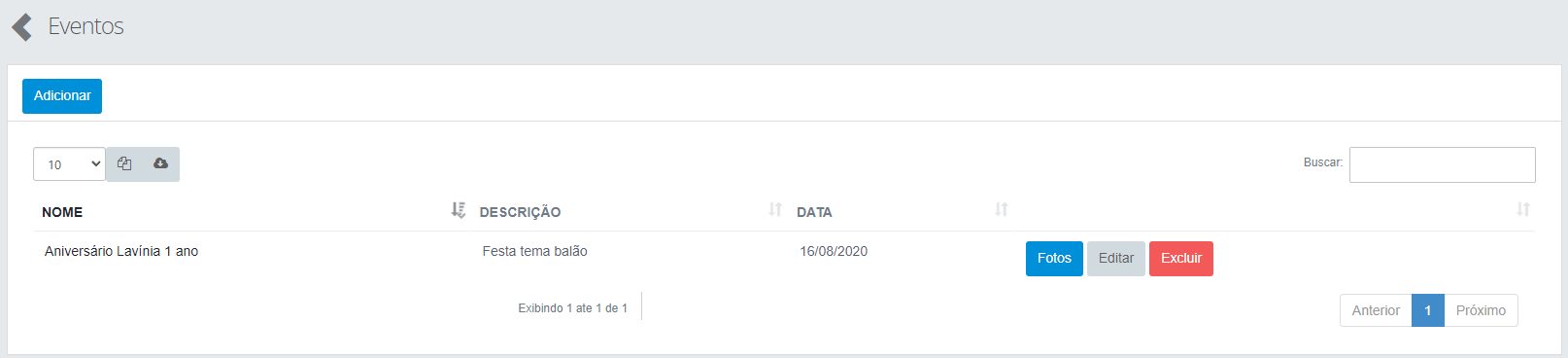
Estes eventos aparecerão na tela de Eventos da sua Loja Online.

Criando e configurando um Evento:
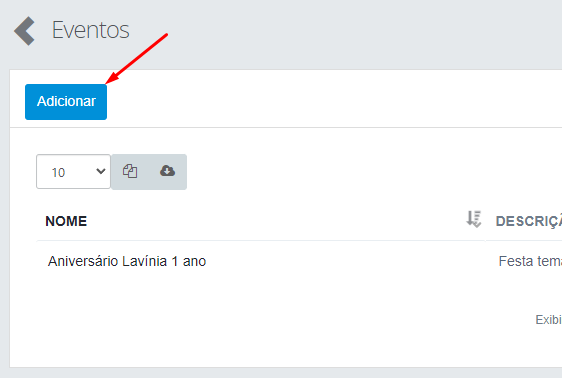
Para criar um novo evento clique no botão azul "Adicionar" localizado no canto superior esquerdo da tela de Eventos e preencha os campos solicitados.
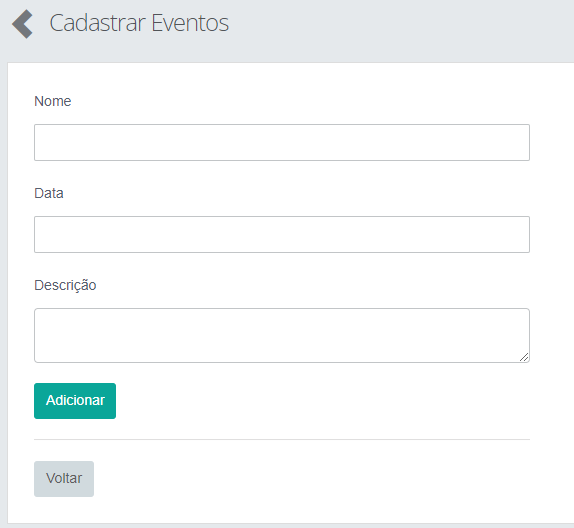
- Nome: Este campo refere-se ao nome do evento;
- Data: Este campo refere-se à data que acontecerá o evento;
- Descrição: Este campo refere-se à descrição de todo o evento.
Ao criar o evento, aparecerá três campos ao lado da sua listagem: Fotos, Editar e Excluir.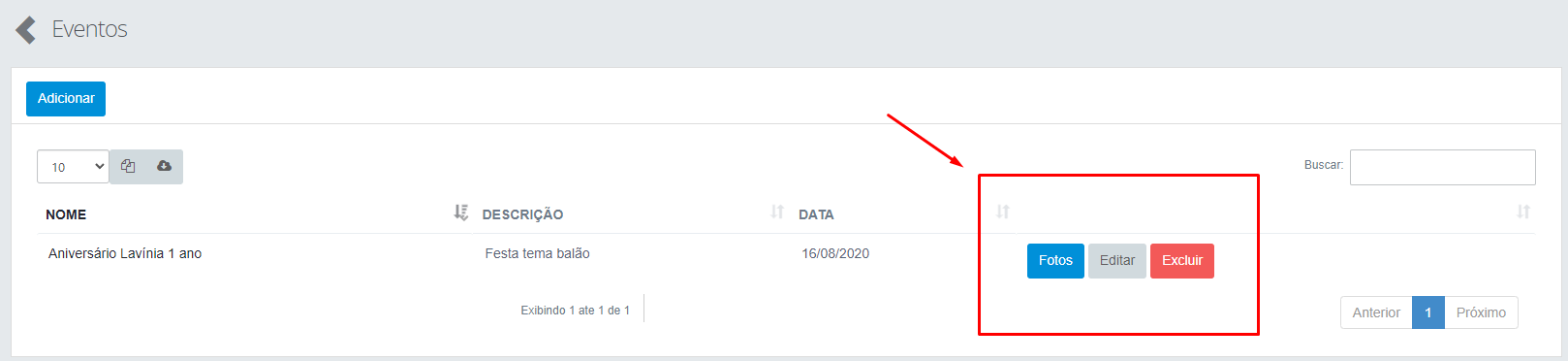
- Fotos: Com este botão você poderá adicionar até 10 fotos com Descrições sobre o seu evento;
- Editar: Com este botão você poderá Editar os campos citados anteriormente;
- Excluir: Com este botão você poderá Excluir o evento da sua lista de eventos. Ao fazer esta ação o evento irá desaparecer do seu sistema e consequentemente da sua Loja Online.
Janela de Fotos
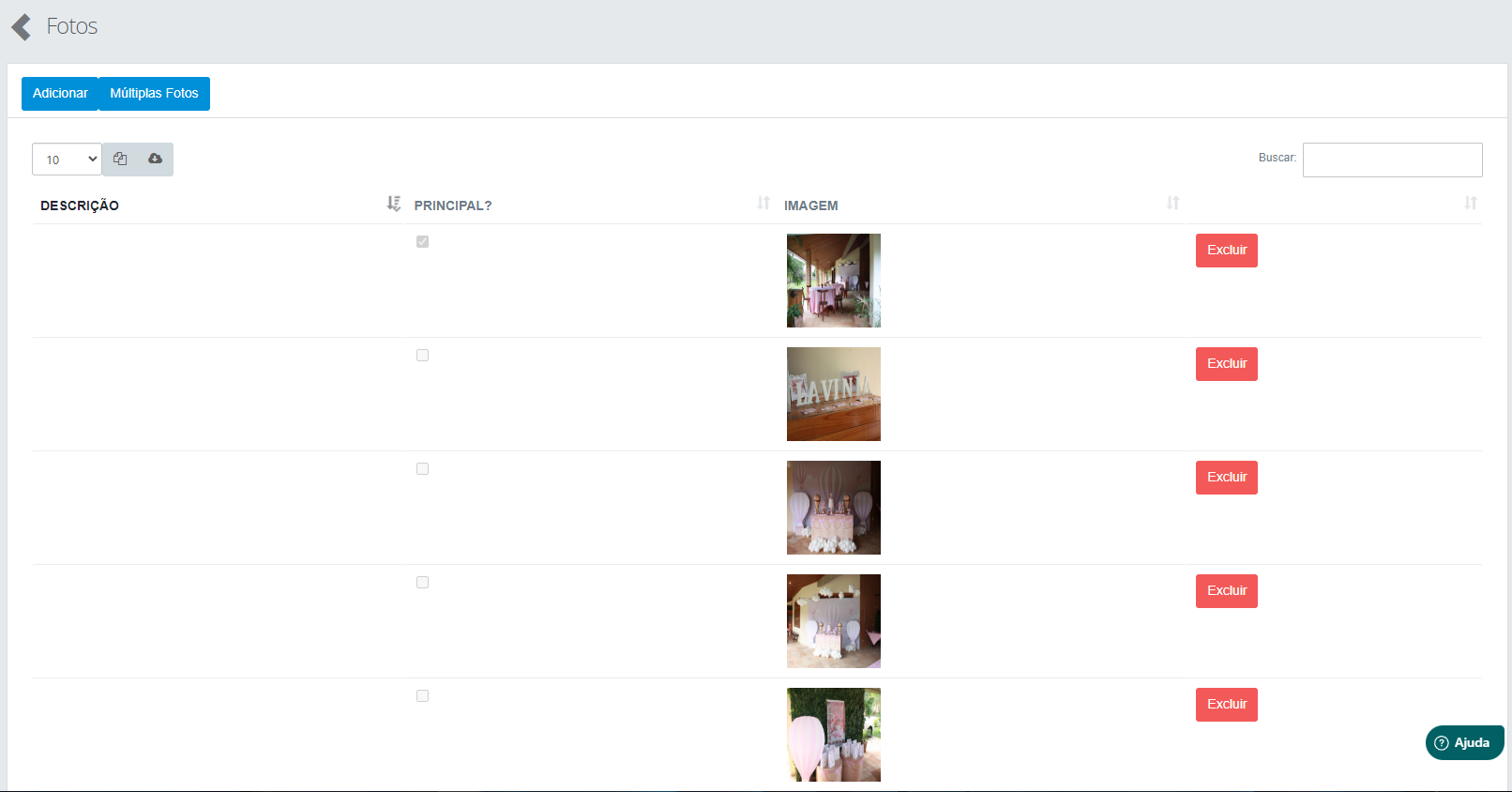
Para adicionar uma nova foto do seu evento clique no botão azul "Adicionar" localizado no campo superior esquerdo da tela.
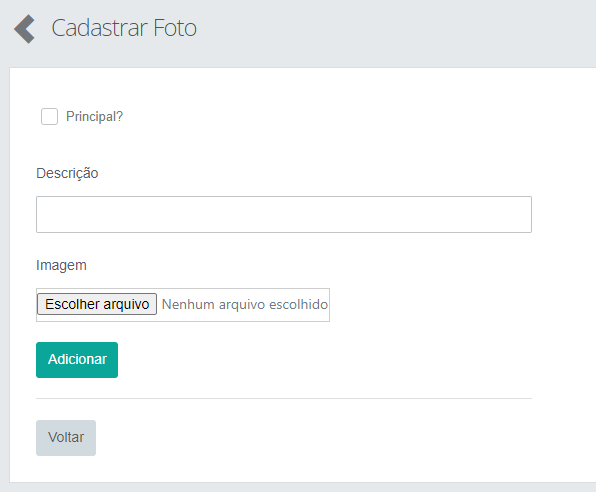
- Principal? : Este botão tornará esta foto como a principal, ou seja, esta foto será a foto modelo que aparecerá no seu site antes do cliente clicar neste evento;
- Descrição: Neste campo você poderá escrever uma descrição interna dentro do seu sistema para a foto do seu evento;
- Imagem: Neste campo você poderá subir à sua Loja Online uma foto do seu evento.
Como configurar o texto do seu evento:
Para configurar o texto que aparecerá na sua tela de eventos, vá no Menu Lateral e clique em Loja Online > Configurações > Loja Online.
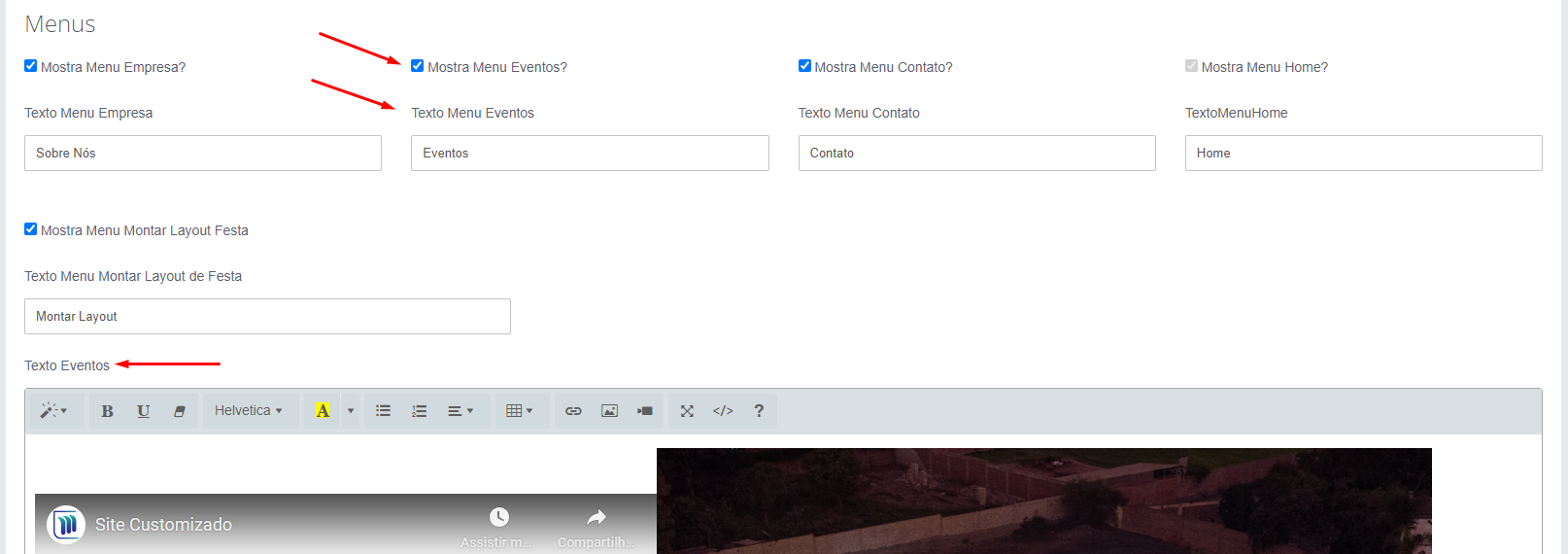
Dentro dessa tela, os campos de configurações referentes aos Eventos são:
- Mostra Menu Eventos?: Este campo serve para habilitar ou desabilitar o botão "EVENTOS" na sua barra de navegação dentro da Loja Online.
- Texto Menu Eventos: Este campo serve para renomear o botão "EVENTOS" para algum outro nome de sua preferência.
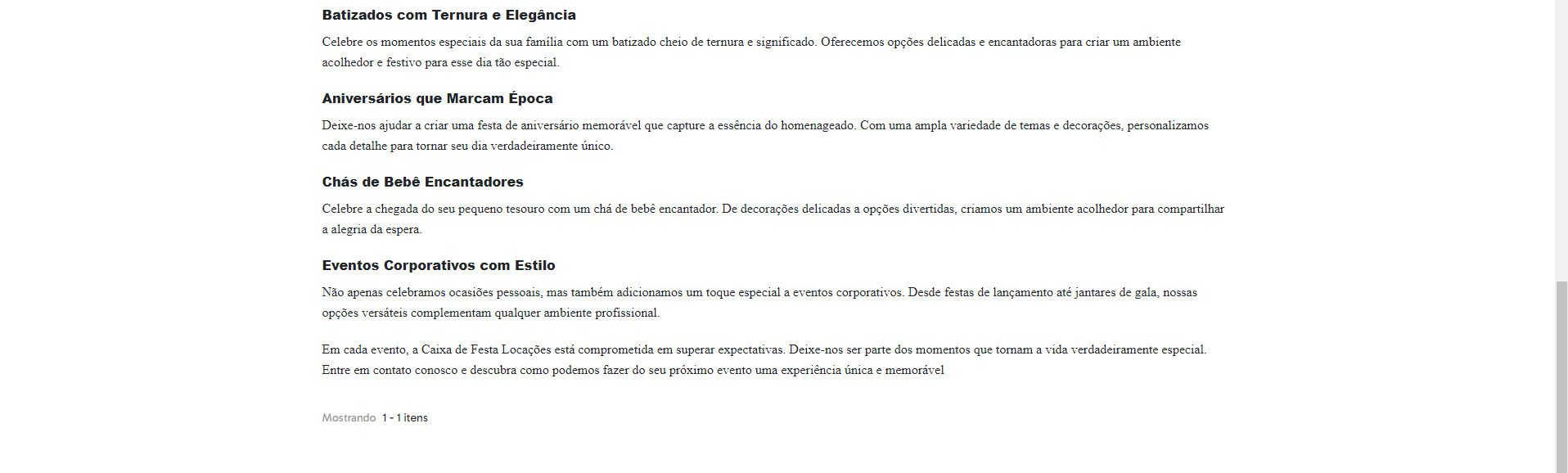
- Texto Eventos: Este campo refere-se ao Texto que será apresentado na sua aba de Eventos.
Como ficará dentro da Loja Online:
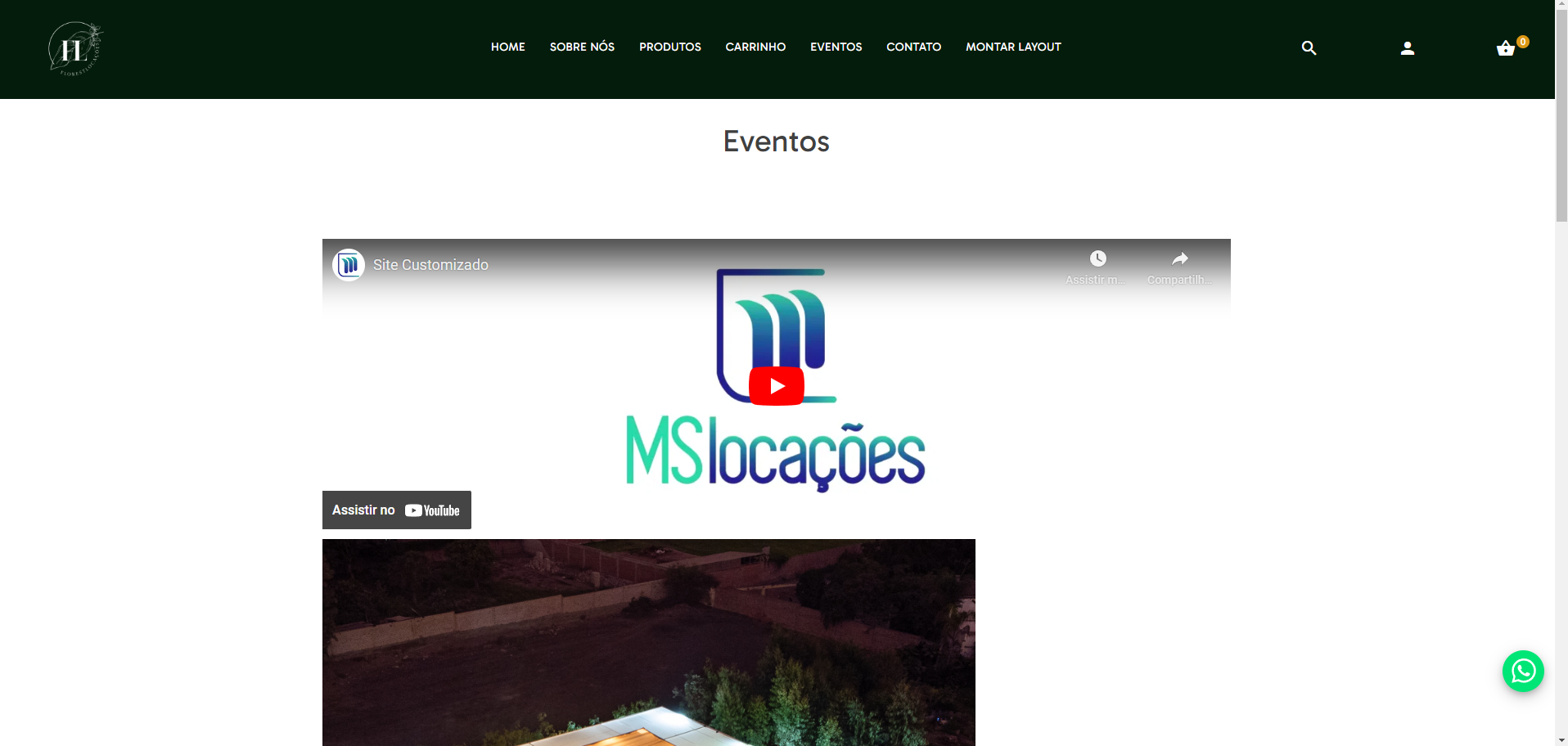
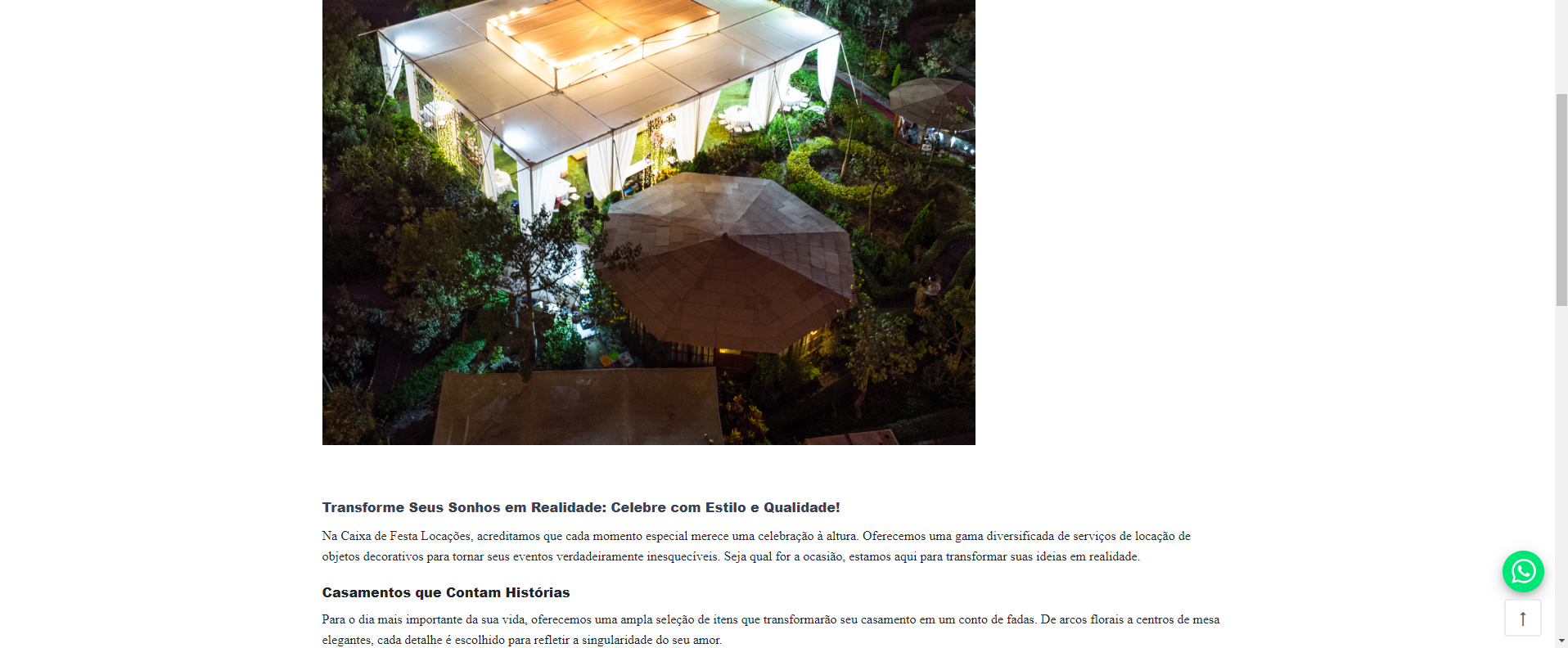
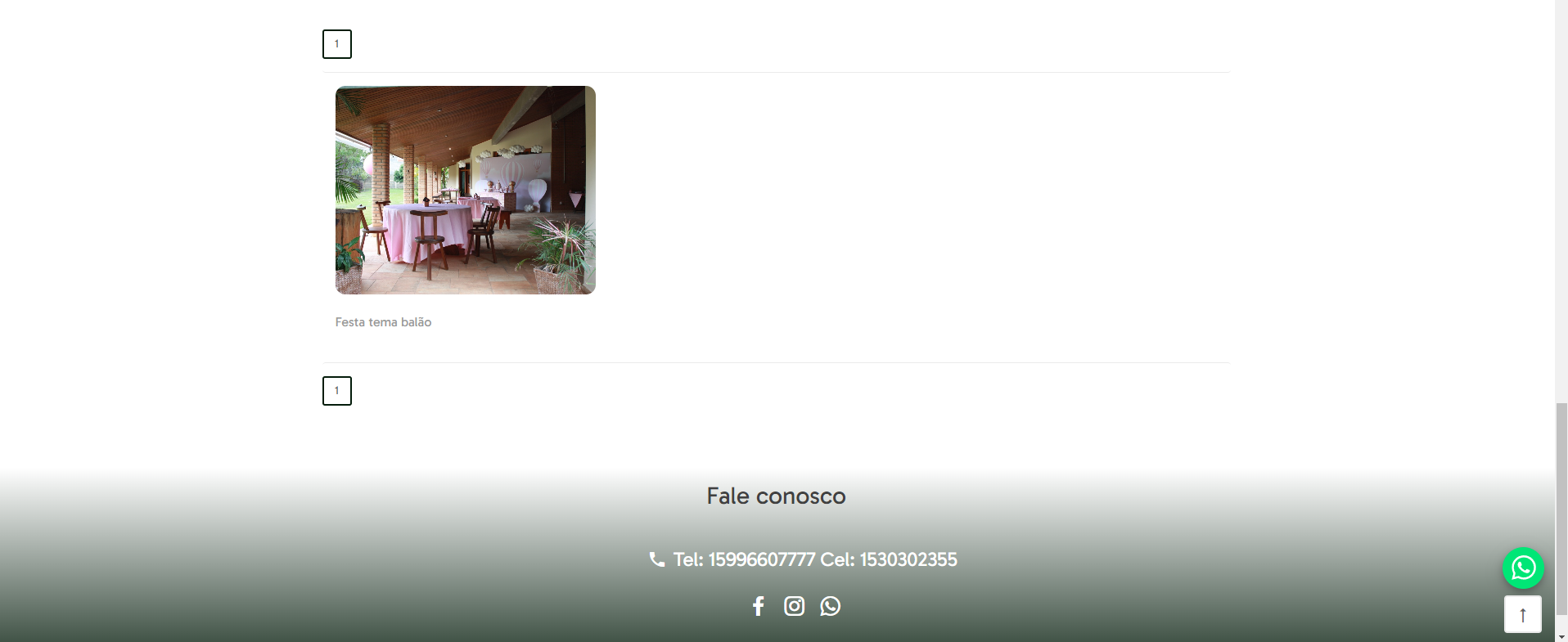
Segue abaixo a estrutura completa de apresentação da sua página de Eventos dentro da sua Loja Online.
Perceba que, após todo o conteúdo, no final da página, aparecerão os Eventos que os seus clientes poderão clicar para acompanhar as fotos. Nesse caso, a foto a ser apresentada como "capa" do evento é a foto que foi selecionada como "Principal" dentro do cadastro das fotos.