
A funcionalidade Alugar Agora inicia o processo completo de aluguel diretamente pelo site.
O cliente preenche os dados pessoais, seleciona datas, calcula frete, escolhe a forma de pagamento e finaliza o pedido online.
Importante:
Para que essa funcionalidade funcione corretamente, é obrigatório ter a integração bancária do Asaas ativa, pois o fluxo depende da confirmação de pagamento para gerar o orçamento efetivado no sistema.
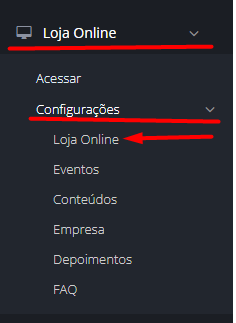
Para ativar e configurar as funcionalidades Alugar Agora, acesse Loja Online > Configurações > Loja Online
E na aba de "Alugue agora" e deixe ativado a opção "Permitir alugar no site"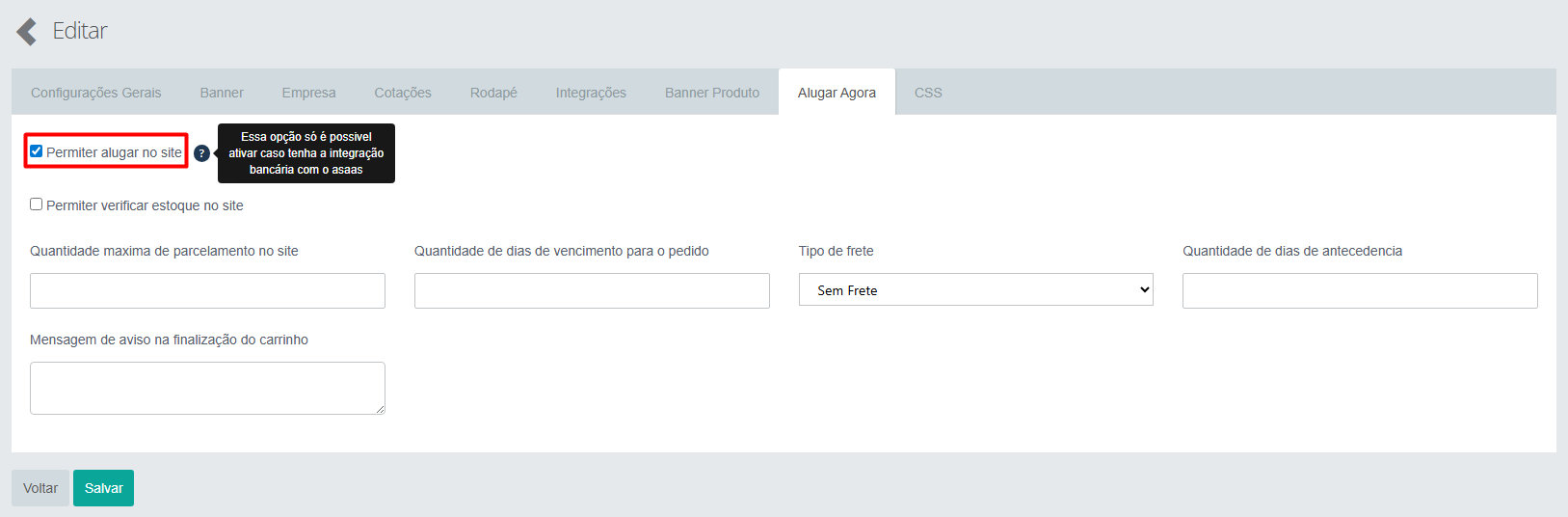
Temos algumas opções de configurações no aluguel online:
- Quantidade máxima de parcelamento no site: Define em até quantas vezes o cliente poderá parcelar o pagamento diretamente pelo site. Esse limite controla as opções exibidas na etapa de pagamento;
- Quantidade de dias de vencimento para o pedido: Determina em quantos dias o pedido ficará válido após ser gerado. Esse prazo é usado para definir o vencimento do orçamento e também influencia por quantos dias o orçamento ficará com status de efetivado no sistema antes de expirar;
- Tipo de frete: Define como o frete será calculado e exibido para o cliente no site. No MSlocações, você pode escolher entre três opções (Sem frete, por peso, por CEP);
- Quantidade de dias de antecedência: Define quantos dias antes da data de retirada o cliente precisa solicitar o pedido. Serve como bloqueio para evitar reservas em cima da hora, garantindo tempo operacional para a empresa preparar os produtos.
- Mensagem de aviso na finalização do carrinho: É o texto exibido ao cliente depois que ele conclui o pedido no site. Pode ser usado para avisos importantes, orientações de entrega, agradecimento, regras internas ou qualquer instrução adicional que a empresa queira mostrar após a finalização.
Como funciona no site
Depois de configurado na loja online, o cliente pode usar a função no site pelo botão aluguel online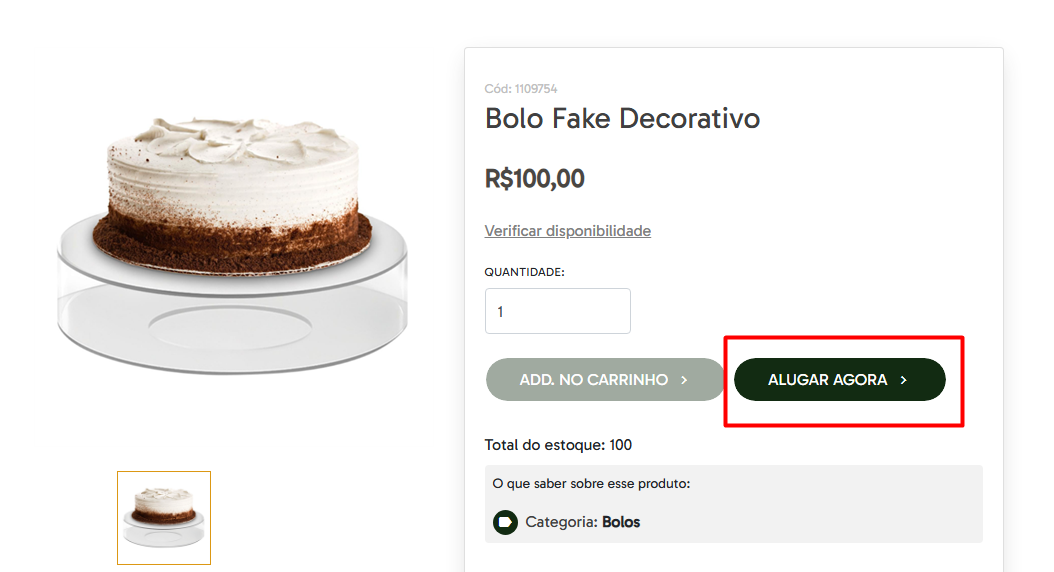
1. Dados de Contato
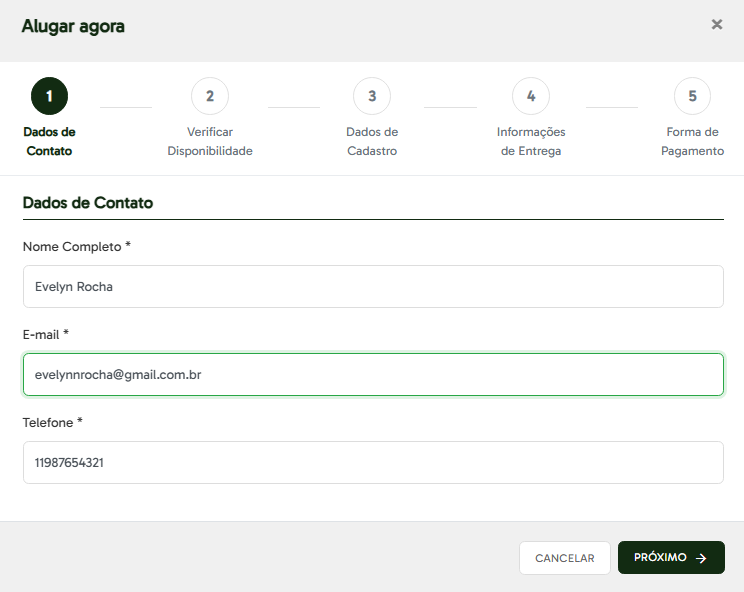
O processo é dividido em cinco passos simples dentro de um formulário guiado. Veja abaixo como funciona.
No primeiro passo, o cliente informa os dados básicos:
Nome completo
E-mail
Telefone
Essas informações são usadas para criar ou identificar o cadastro.
Após preencher, o cliente clica em Próximo para continuar.
Se ele já tiver feito outra locação antes usando o mesmo e-mail, os dados aparecem preenchidos automaticamente.
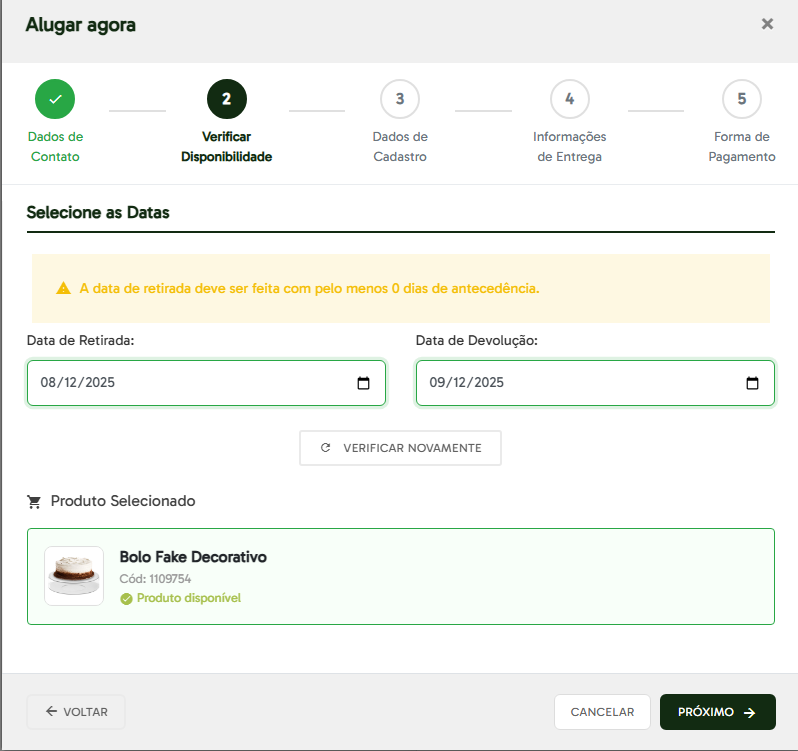
2. Verificar Disponibilidade
Nesta etapa o cliente informa as datas da locação:
Data de retirada
Data de devolução
O sistema valida automaticamente:
Se as datas são válidas
Se respeitam a antecedência configurada pela empresa
Se o produto está disponível para o período escolhido
Depois disso, o sistema mostra o status do produto, como:
Produto disponível ou mensagem de indisponibilidade.
Com a disponibilidade confirmada, o cliente clica em Próximo.
3. Dados de Cadastro
Aqui o cliente preenche os dados necessários para formalizar o pedido:
CPF ou CNPJ
CEP
Endereço completo
Bairro
Cidade
Estado
Todos os campos obrigatórios devem estar preenchidos para seguir. Depois disso, o cliente clica em Próximo.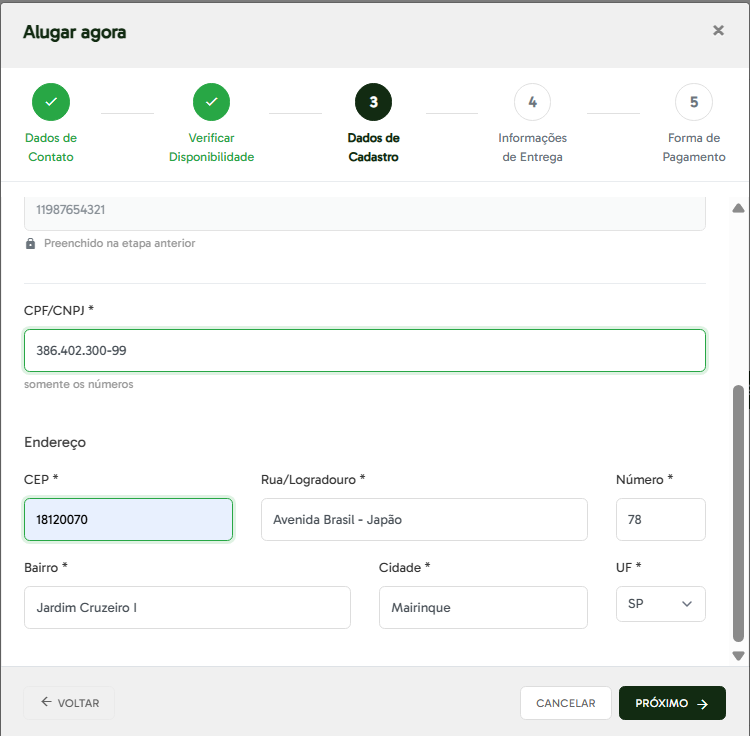
4. Informações de Entrega
Nesta etapa o cliente escolhe como receber os produtos:
Retirar na loja ou Entrega (quando habilitado pela empresa)
Também existe um campo de Observações, onde ele pode incluir detalhes importantes sobre o pedido.
Após definir a opção desejada, o cliente clica em Próximo.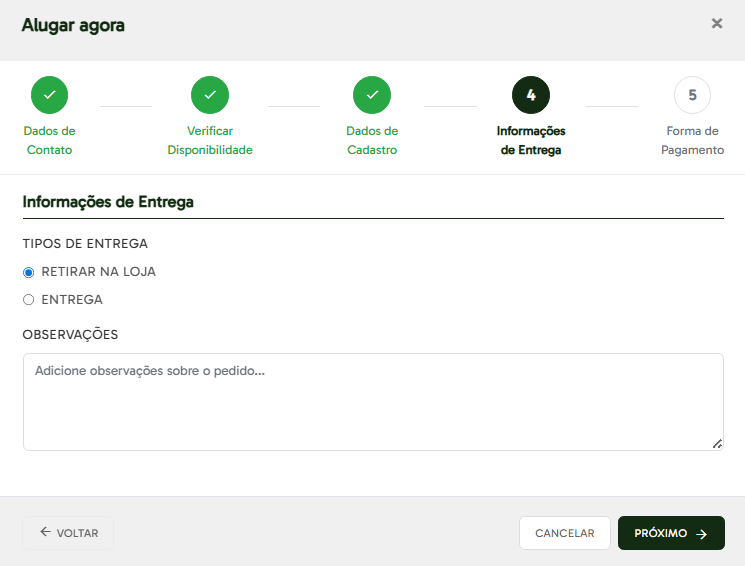
5. Forma de Pagamento
A última etapa apresenta um resumo completo da locação:
Período selecionado
Subtotal dos produtos
Valor total
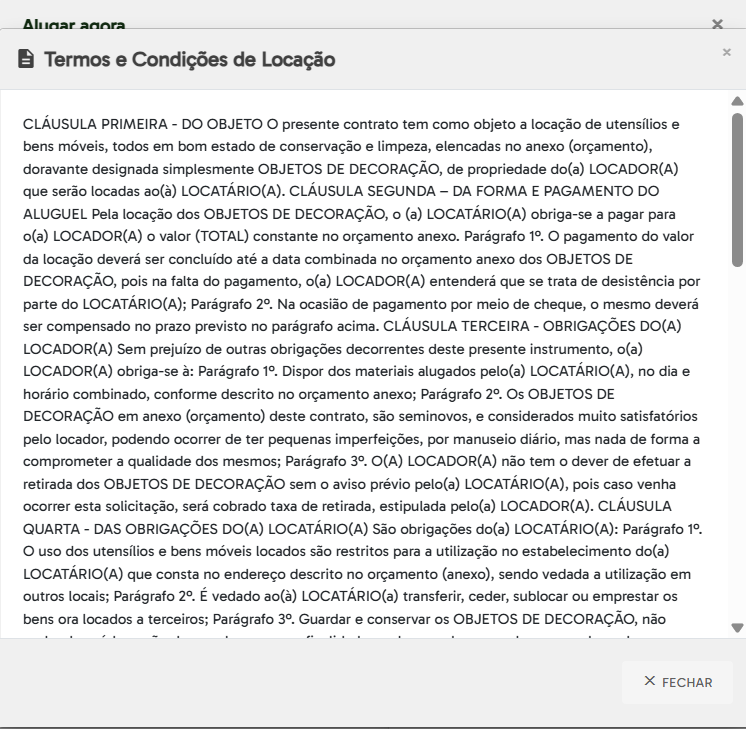
Antes de finalizar, o cliente deve aceitar os Termos e Condições, podendo clicar para ler o contrato completo de locação.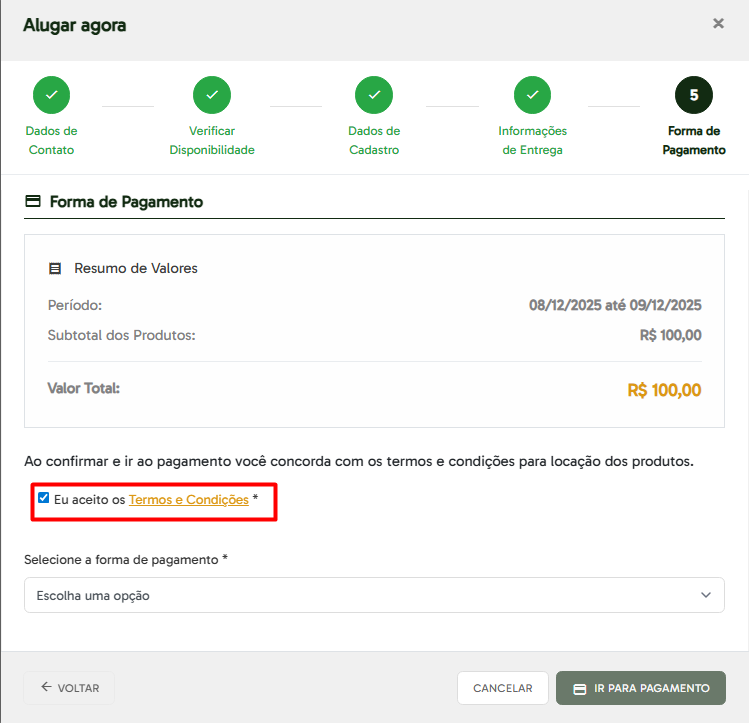
Em seguida, escolhe a forma de pagamento disponível no site, por exemplo:
Cartão de crédito
PIX
Boleto bancário
As opções podem variar de acordo com a configuração da empresa.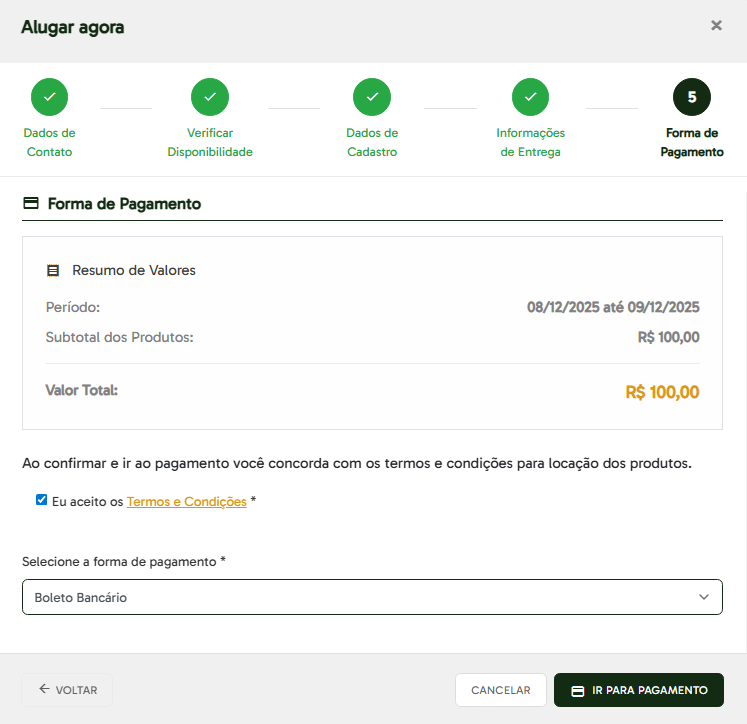
Para concluir, o cliente clica em Ir para pagamento e realizar o pagamento pelo link do asaas.
Carrinho
Além de alugar um produto individual pela página dele, o cliente também pode concluir a locação usando todos os itens que estão no carrinho.
Para isso, basta:
Clicar no ícone da cesta no canto superior do site.
Conferir os produtos adicionados ao carrinho.
Selecionar o botão Alugar agora dentro do próprio carrinho.
Preencher as informações solicitadas no modal, seguindo o mesmo passo a passo das etapas do Alugar Agora
Dessa forma, o cliente consegue alugar vários produtos de uma só vez, finalizando tudo pelo fluxo guiado do Alugar Agora.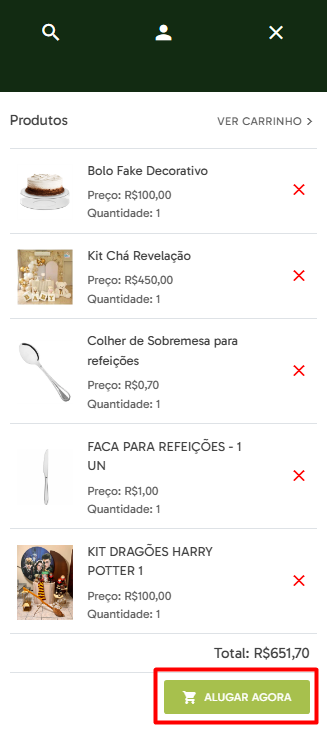
Depois que o cliente conclui o pedido no site, a solicitação entra automaticamente no sistema no menu Orçamentos > Orçamentos. Na listagem, logo abaixo do código do orçamento, aparece a indicação de que ele foi criado pela loja online através do Alugar Agora.
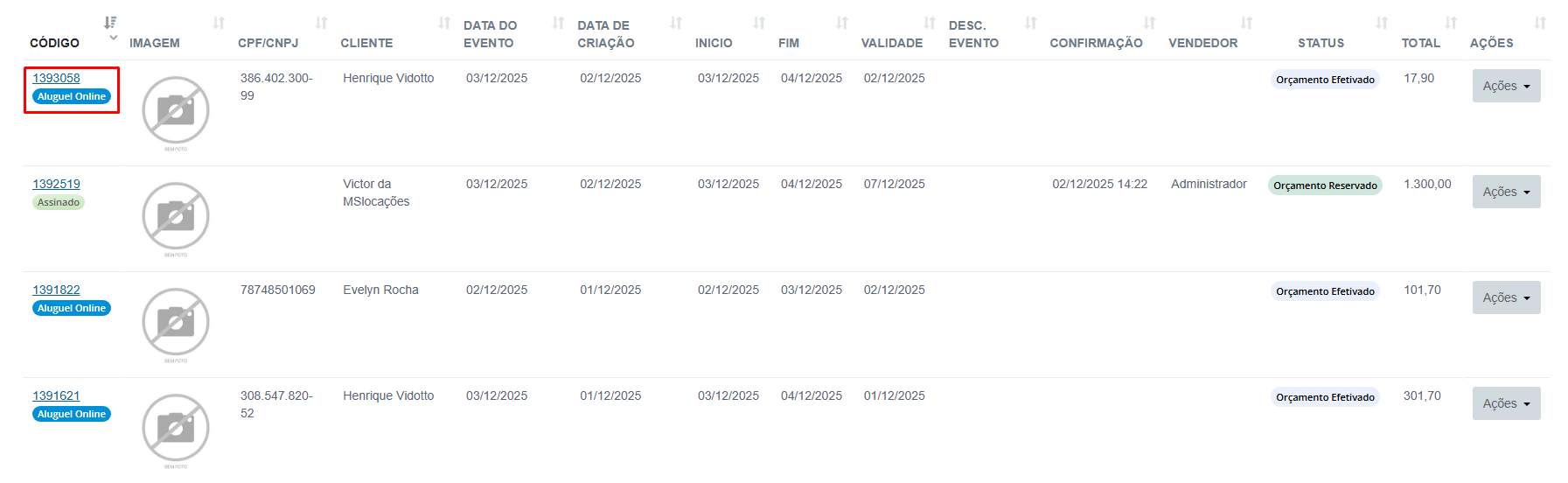
Ao abrir o orçamento, você consegue visualizar todas as informações que o cliente preencheu no site.
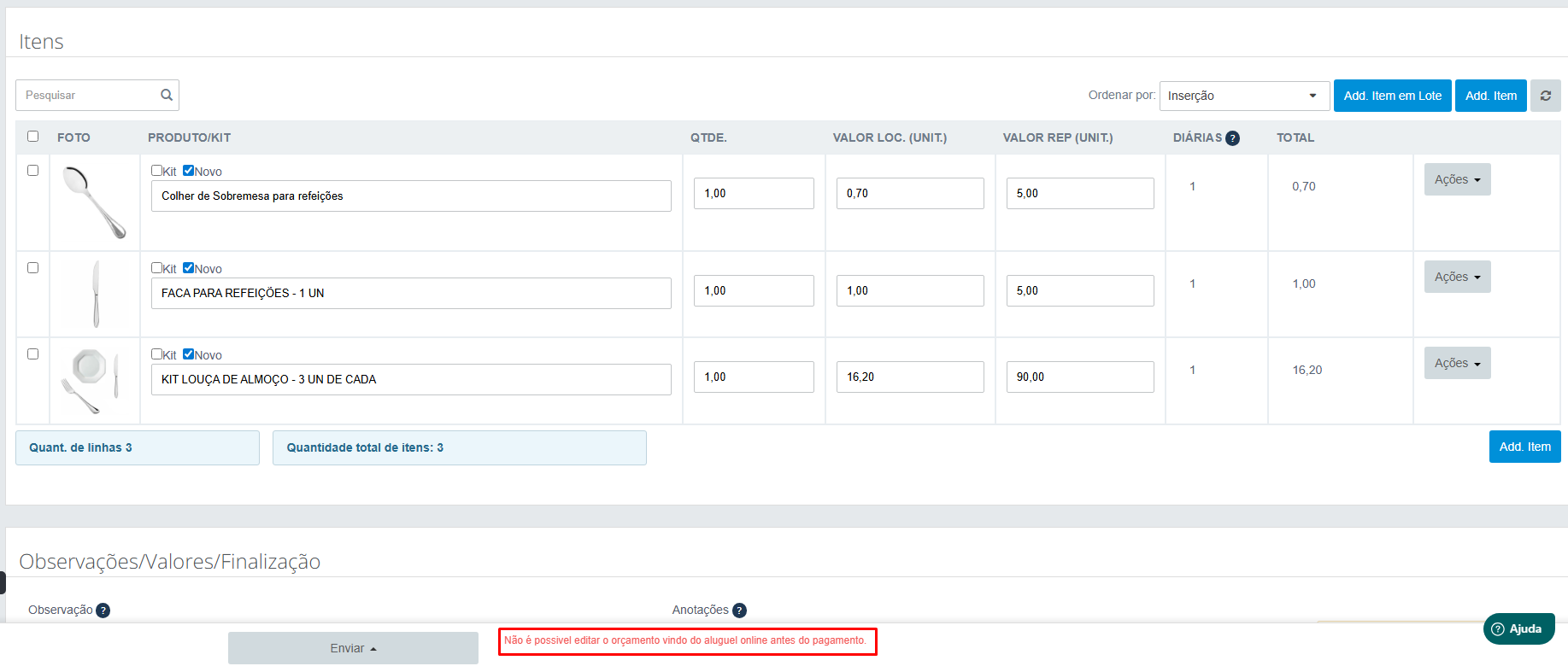
Como essa solicitação passou por todo o fluxo do Alugar Agora, incluindo validações e escolha da forma de pagamento, a edição só fica disponível após a confirmação do pagamento realizado, transformando o orçamento de efetivado para reservado.
______________________________
Qualquer dúvida estamos à disposição.
Att.
Equipe MSLocações
suporte@msystemsprojetos.com.br