
A tela de Produtos é responsável pelo cadastro e gerenciamento de todos os itens disponíveis para locação no sistema. Nela, é possível organizar o acervo, controlar informações essenciais e garantir que os produtos estejam corretamente configurados para uso em orçamentos, reservas e no site.
O cadastro adequado dos produtos é fundamental para o controle de estoque e para evitar erros operacionais, como duplicidade de locações ou inconsistências nas informações.
Acesso à tela
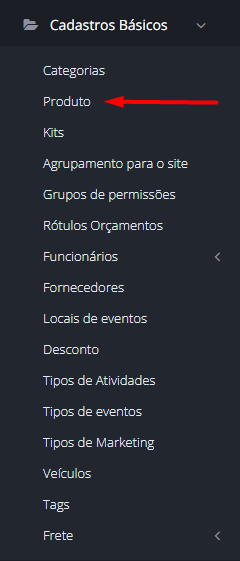
Para acessar, utilize o menu lateral do sistema e clique na opção Cadastros Básicos -> Produto.
Essa funcionalidade permite o cadastro e gerenciamento de todos os produtos da sua empresa. Os itens cadastrados são exibidos em uma lista, podendo ser localizados de forma rápida por meio dos filtros de pesquisa disponíveis. Após definir os critérios desejados, basta clicar no botão Aplicar para visualizar os resultados.

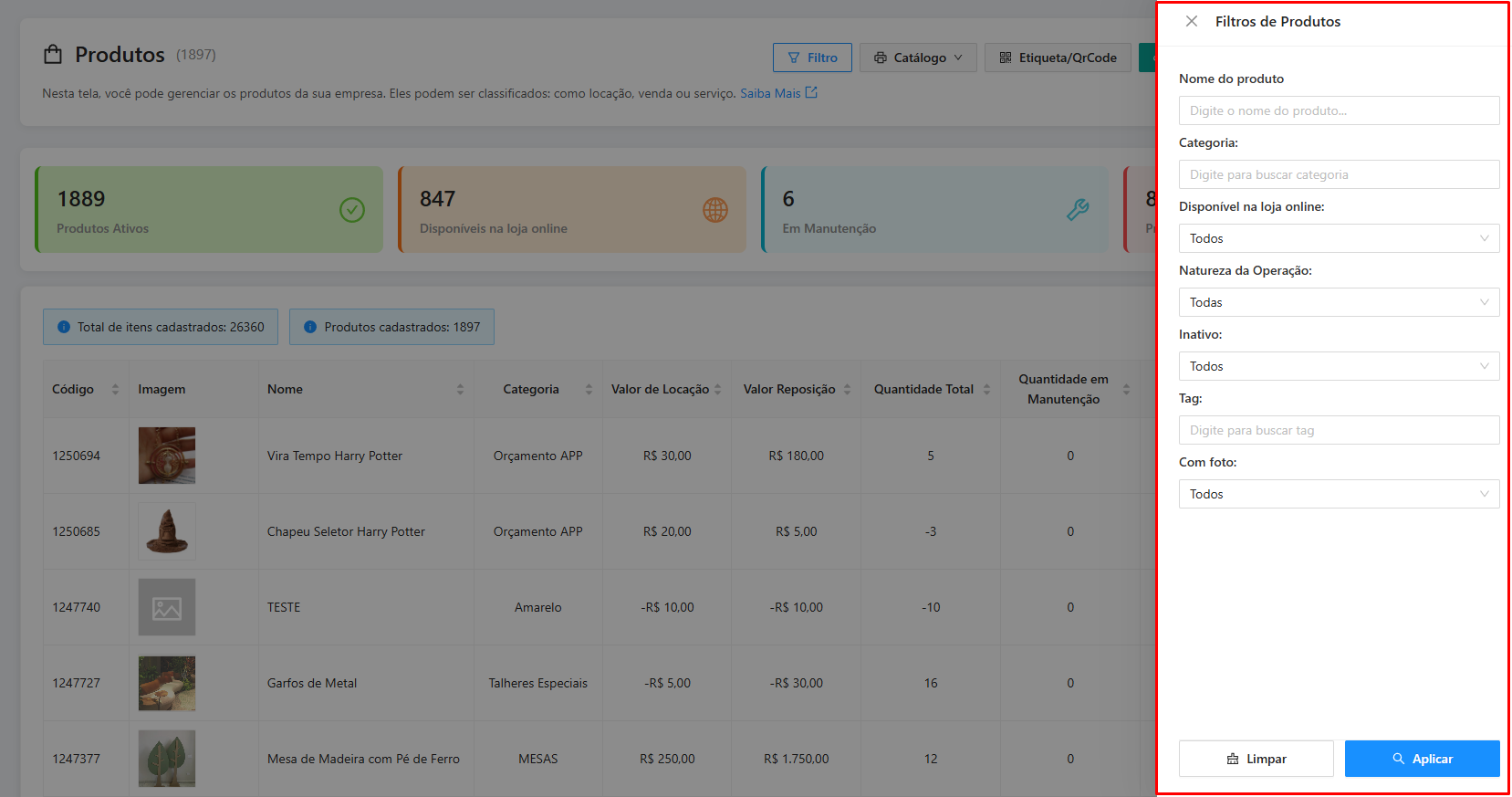
No campo Catálogo, estão disponíveis diferentes opções de relatórios, que podem ser selecionadas conforme a necessidade de visualização e análise das informações.

A opção Etiqueta/QRCode permite gerar códigos QR para os produtos cadastrados, facilitando sua identificação e organização.

É possível exportar os produtos cadastrados para uma planilha do Excel, facilitando a análise, organização e compartilhamento das informações.

Também é possível realizar o cadastro de produtos por meio do Assistente, que auxilia no preenchimento das informações de forma guiada e prática.

Os painéis apresentados são clicáveis e permitem aplicar filtros rápidos, facilitando a visualização dos produtos de acordo com cada status exibido.

Como cadastrar um produto?
Para cadastrar um produto basta clicar no botão azul "Adicionar" localizado no canto superior direito.

Cadastrando o produto:
Dentro da área de Cadastro iremos encontrar alguns campos a serem preenchidos.
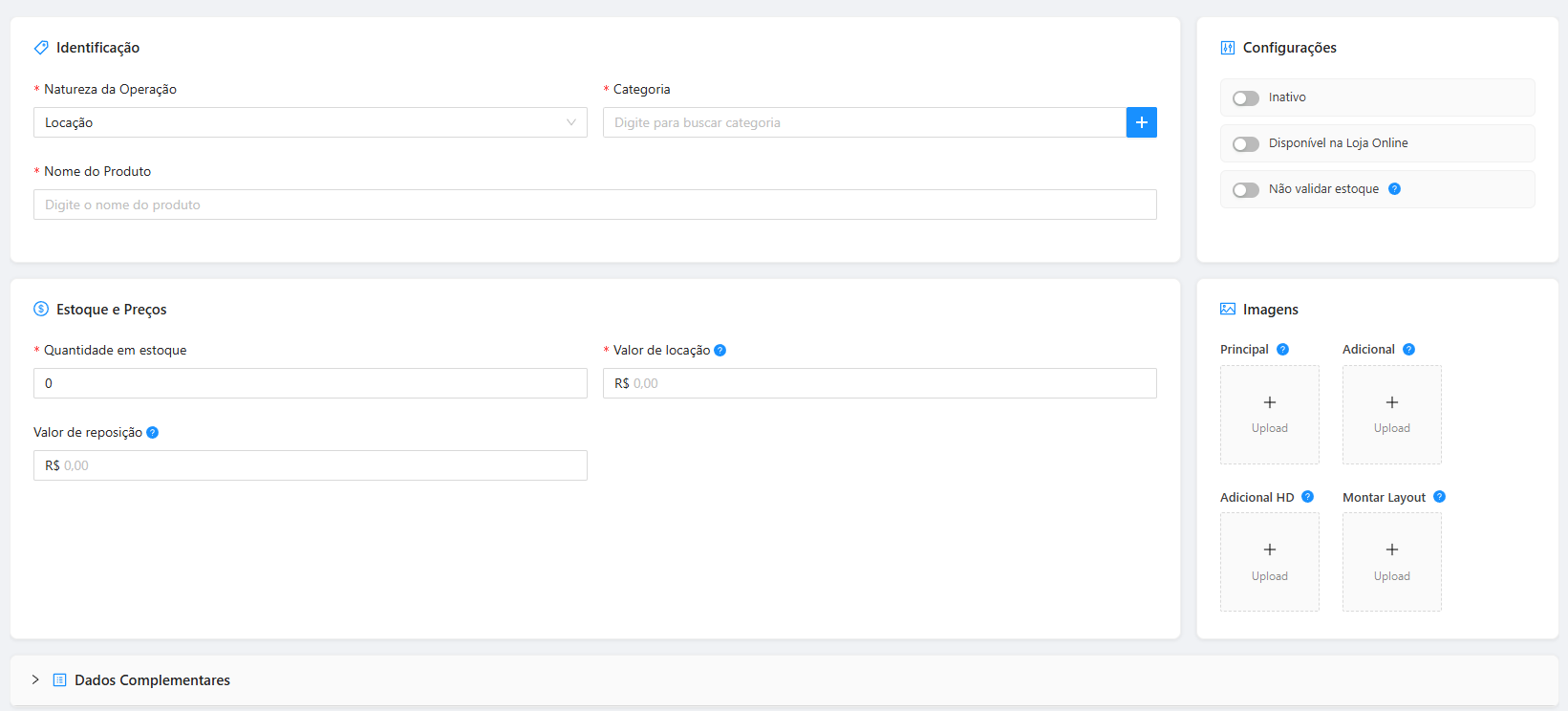
- Natureza da Operação: Selecione a Natureza da Operação do produto, se é para: Locação, Venda ou Serviço.
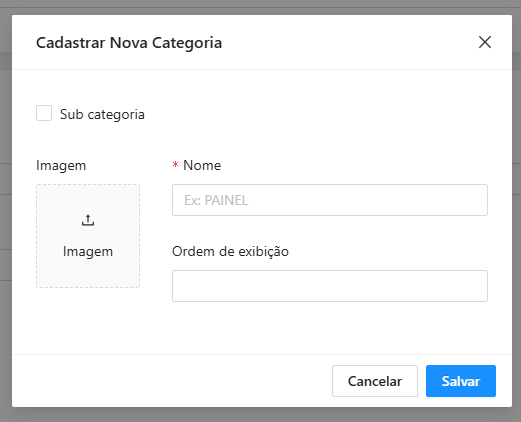
- Categoria: Selecione ou crie a categoria do produto. Caso a categoria não esteja cadastrada você pode cadastrar clicando no "+" ao lado do campo.
- Nome do Produto: Descrição do produto.
- Inativo: Essa opção desativa a utilização do Produto.
- Use esta opção também para "esconder" o produto, pois, por conta de históricos, não é possível excluir produtos que já foram utilizados em outra parte dentro do sistema.
- Disponível na Loja Online: Se esta opção estiver marcada, significa que este produto será mostrado na sua Loja Online.
- Não validar o estoque: Se esta opção estiver marcada, significa que o sistema não irá verificar a disponibilidade deste item no estoque.
- Quantidade em Estoque: Quantidade disponível do produto no estoque.
- Valor de Locação: Valor referente à locação do produto.
- Valor de Reposição: Valor referente à reposição do produto, caso haja alguma avaria
Imagens:
- Principal: Este é o campo de imagem principal, ele atribui uma imagem para o produto dentro do sistema e também para a Loja Online. Esta opção aceita formatos JPEG e PNG. A imagem adicionada será redimensionada automaticamente para o tamanho que o sistema utiliza.
- Adicional: Será utilizada na Loja Online como imagem complementar (nesta opção, a qualidade da imagem é comprimida). Um exemplo de utilização é atribuir uma imagem do produto através de outro ângulo. A imagem adicionada será redimensionada automaticamente para o tamanho que o sistema utiliza.
- Adicional HD: Será utilizada na Loja Online como imagem complementar (nesta opção, a qualidade da imagem é mantida). Um exemplo de utilização é atribuir uma imagem do produto através de outro ângulo.
- Montar layout: Esta opção será utilizada apenas na ferramenta de montar layout de festas dentro da Loja Online. A imagem não deve conter fundo para facilitar a montagem do layout e ser no formato .png.
Dados complementares:
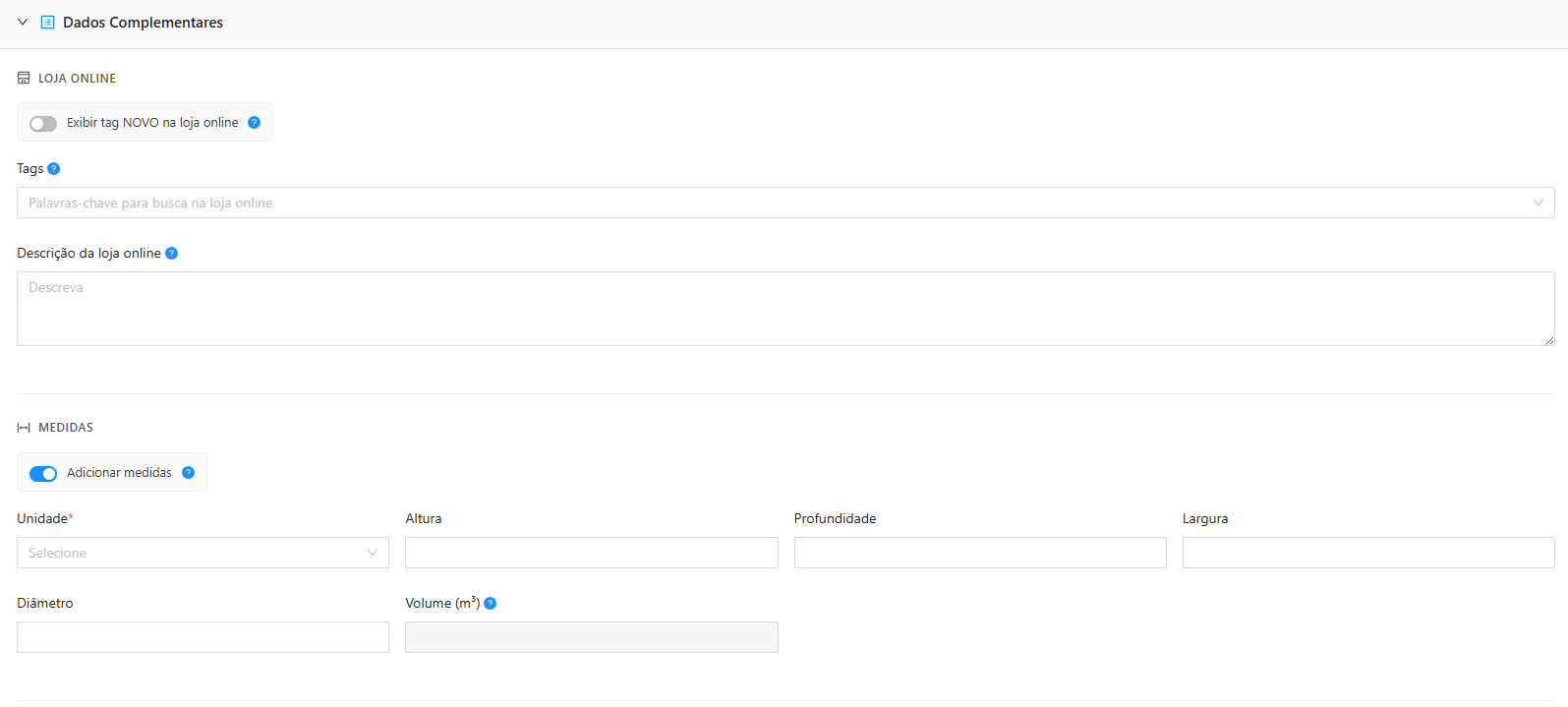
Loja Online
- Exibir tag NOVO na loja online: Ao ativar a opção “Exibir tag NOVO na loja online” no cadastro do produto, o sistema passa a exibir a tag “NOVO” no item dentro da loja online.
Você também pode definir uma data de validade para essa tag. Após essa data, o produto deixa de ser exibido como novo automaticamente. - Tags: As tags são palavras-chave que ajudam na busca do produto dentro da loja online.
Exemplo: Para um produto como “Mesa rústica”, podem ser utilizadas tags como “madeira”, “rústico”, “decoração”, facilitando que o cliente encontre o item. - Descrição da loja online: espaço destinado à descrição do produto que será exibida para os clientes na loja virtual.
Medidas
- Adicionar medidas: ao ativar, permite informar as dimensões físicas do produto.
- Unidade: define a unidade de medida utilizada (ex: metros, centímetros, etc.).
- Altura: altura do produto.
- Profundidade: profundidade do produto.
- Largura: largura do produto.
- Diâmetro: utilizado para produtos com formato circular.
- Volume (m³): volume total do produto é calculado automaticamente de acordo com as outras medidas, podendo ser utilizado para cálculos logísticos ou de transporte.
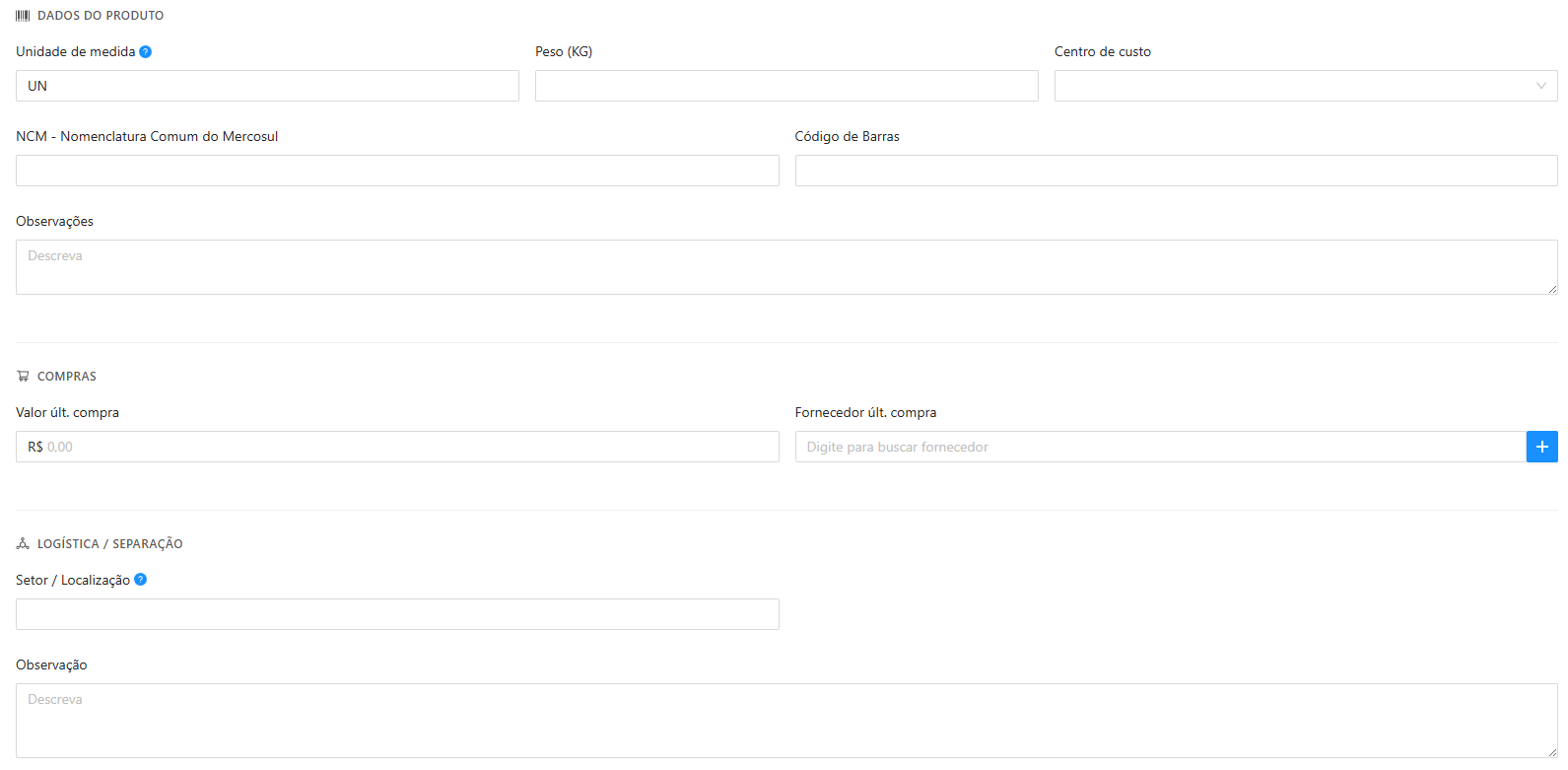
Dados do Produto
- Unidade de medida: define como o produto será controlado (ex: unidade, metro, peça, etc.).
- Peso (KG): informa o peso do produto, podendo ser utilizado para cálculos logísticos e de transporte.
- Centro de custo: permite vincular o produto a um centro de custo específico da empresa.
- NCM - Nomenclatura Comum do Mercosul: código fiscal utilizado para classificação de produtos, importante para questões tributárias.
- Código de Barras: identifica o produto por meio de leitura automatizada.
- Observações: campo livre para inserir informações adicionais relevantes sobre o produto.
Compras
- Valor últ. compra: Registra o valor pago na última aquisição do produto.
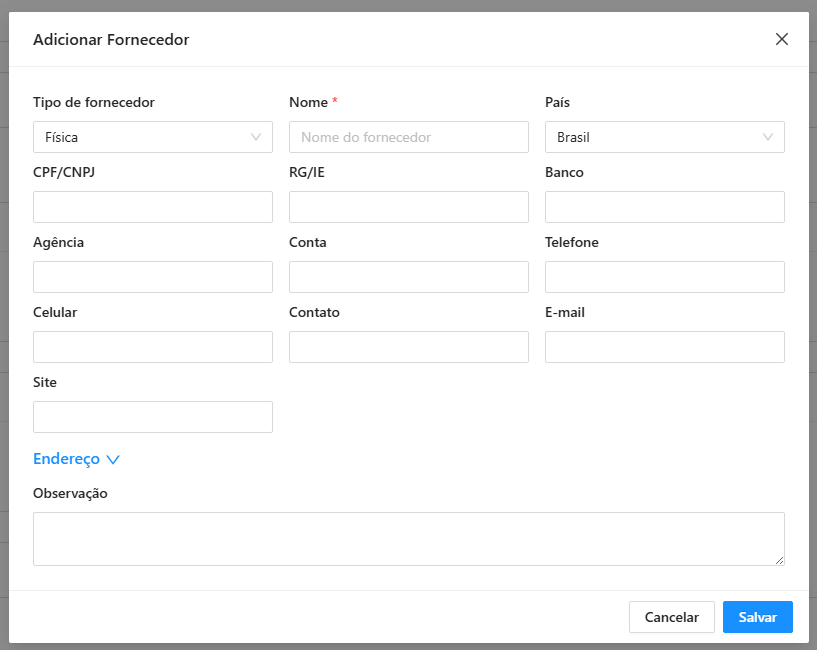
- Fornecedor últ. compra: Permite selecionar ou cadastrar o fornecedor da última compra realizada. Caso a categoria não esteja cadastrada você pode cadastrar clicando no "+" ao lado do campo.
Logística / Separação
- Setor / Localização: este campo tem como finalidade descrever qual o Setor ou a Localização do seu produto dentro da sua empresa.
- Observação: campo para adicionar informações relevantes sobre a logística ou armazenamento do produto.
Listagem dos produtos:
Os produtos cadastrados são exibidos em formato de tabela, permitindo uma visualização organizada e de fácil leitura das informações.
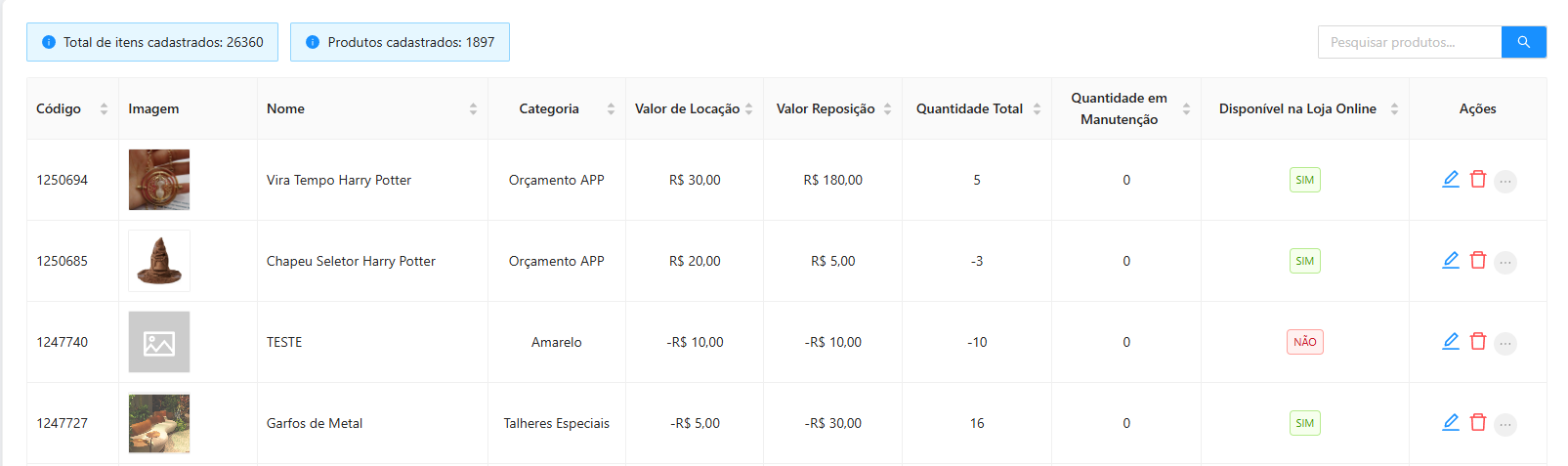
Na coluna Ações, é possível editar ou excluir o item cadastrado de forma rápida e direta.
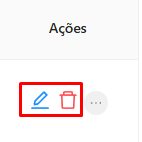
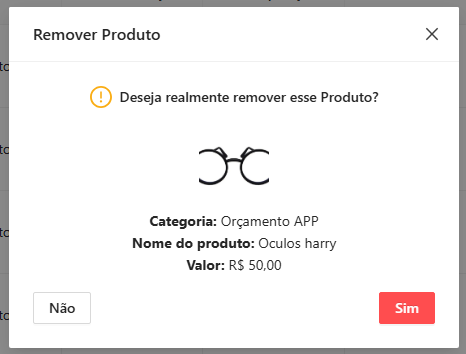
Para excluir um kit pode clicar na lixeira vermelha , e antes de excluir ele pede para fazer a confirmação através do modal.
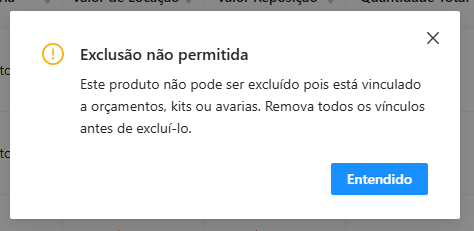
Observação:
Se o kit já foi utilizado em algum orçamento não vai ser possível fazer a exclusão do mesmo.
No mesmo campo, a opção “Mais Ações” disponibiliza funcionalidades adicionais para o gerenciamento do produto, como copiar, mesclar, visualizar históricos, adicionar compras e registrar manutenções.
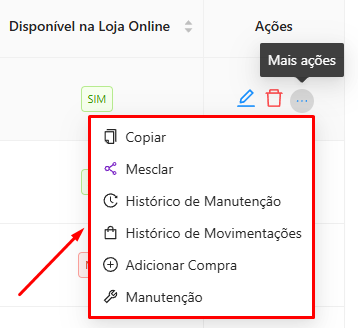
- Copiar: permite copiar o produto cadastrado, facilitando a criação de novos itens com base em um já existente.
- Mesclar: possibilita unir informações de produtos duplicados ou semelhantes, evitando inconsistências no cadastro.
- Histórico de Manutenção: exibe todos os registros de manutenções realizadas no produto, permitindo acompanhar intervenções e custos.
- Histórico de Movimentações: apresenta o registro de entradas e saídas do produto, auxiliando no controle e rastreabilidade.
- Adicionar Compra: permite registrar a entrada de novos itens no sistema, integrando automaticamente o controle de estoque e o setor financeiro (Contas a Pagar).
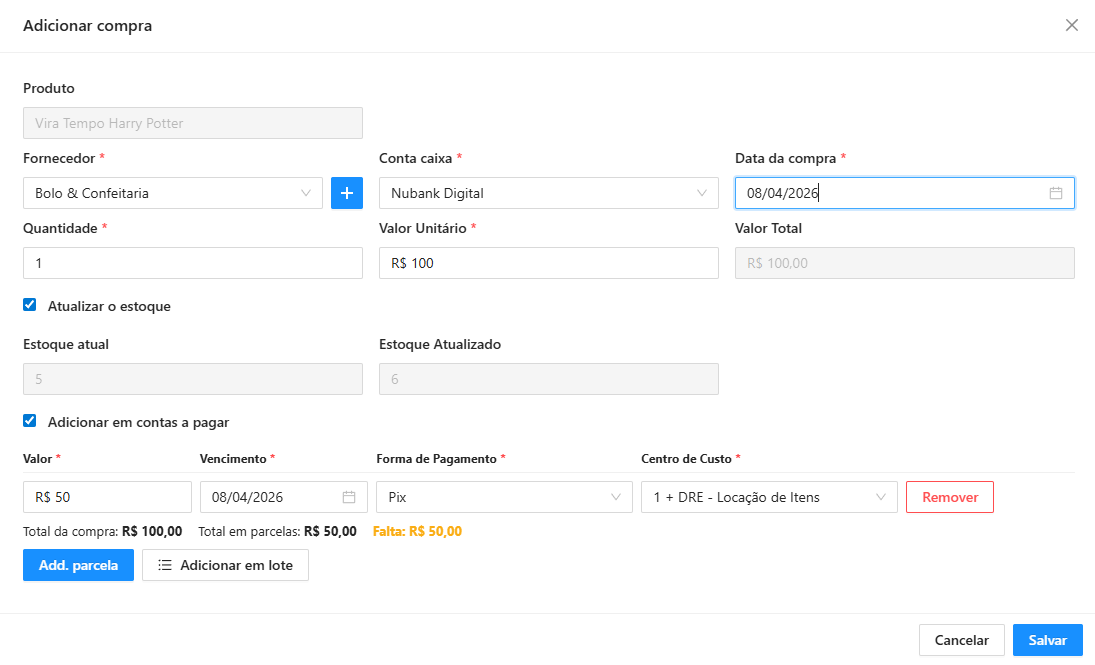
Adicionar Compra
Nesta seção, você identifica a origem e o destino financeiro da movimentação:
- Produto: Nome do item que está sendo adquirido.
- Fornecedor: Selecione o parceiro de quem o produto foi comprado
- Conta Caixa: Defina por qual conta bancária ou caixa interno o pagamento será processado.
- Data da Compra: Informe a data em que a transação foi realizada.
Quantidade: O número de unidades compradas.
Valor Unitário: O preço de custo de cada unidade. O sistema calculará o Valor Total automaticamente.
Atualização Automática de Estoque
Ao marcar a opção "Atualizar o estoque", o sistema realiza a soma imediata das novas unidades ao saldo atual. Exemplo: Se o estoque atual é 5 e você está comprando 1 unidade, o campo Estoque Atualizado mostrará o novo saldo de 6 unidades após salvar.
Integração com Contas a Pagar
Para garantir que a compra seja refletida no seu financeiro, selecione a opção "Adicionar em contas a pagar".
Nesta área, você deve detalhar como o pagamento será realizado:
Valor da Parcela: Defina o valor de cada pagamento.
Vencimento: A data limite para o pagamento daquela parcela.
Forma de Pagamento: Selecione o método (Ex: Pix, Boleto, Cartão).
Centro de Custo: Classifique a despesa para relatórios de DRE e gestão financeira.
Manutenção
Permite controlar a disponibilidade real do produto, subtraindo do estoque os itens que estão em conserto ou danificados.
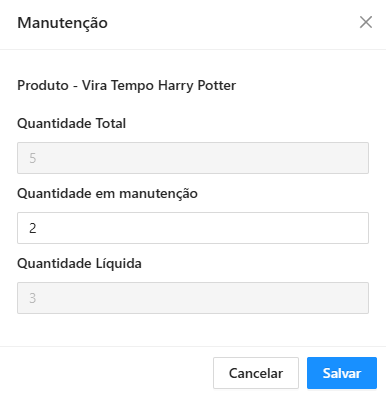 Quantidade em manutenção: Informe o número de itens que estão indisponíveis para uso/locação no momento.
Quantidade Líquida: Exibe automaticamente o saldo disponível para novas operações. O sistema calcula: Quantidade Total - Quantidade em Manutenção = Quantidade Líquida.
_______________________________
Qualquer dúvida estamos à disposição.
Att.
Equipe MSLocações
suporte@msystemsprojetos.com.br