
A tela de Kits é responsável pelo cadastro e gerenciamento dos conjuntos de produtos disponíveis para locação no sistema. Nela, é possível agrupar múltiplos itens em um único pacote, organizar o catálogo e configurar todas as informações necessárias para utilização em orçamentos, reservas e na loja on-line.
Acesso à tela
Para acessar, utilize o menu lateral do sistema e clique na opção Cadastros Básicos -> Kit.
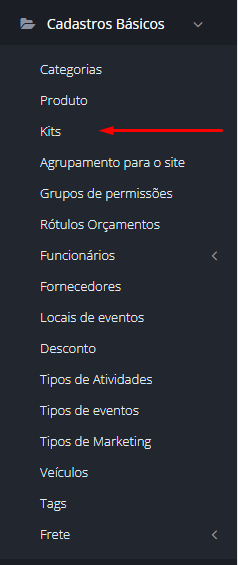
Essa funcionalidade permite o cadastro e gerenciamento de todos os kits da sua empresa.
Os kits cadastrados são exibidos em uma lista, permitindo uma localização rápida por meio dos filtros de pesquisa disponíveis. Após definir os filtros desejados, basta clicar no botão Aplicar para visualizar os resultados e gerenciar os kits cadastrados.
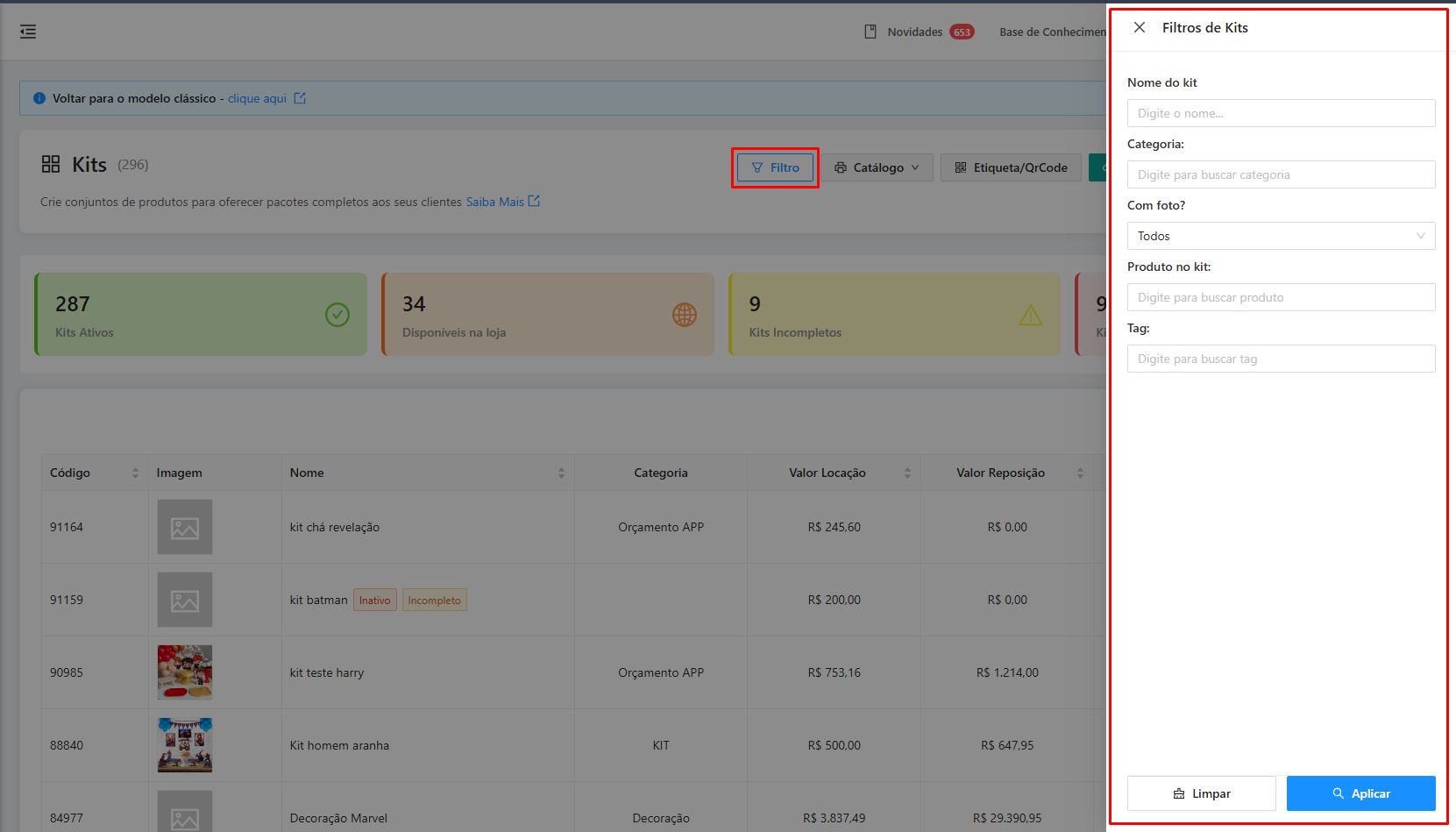
No campo Catálogo, estão disponíveis diferentes opções de relatórios, que podem ser selecionadas conforme a necessidade de visualização e análise das informações.

A opção Etiqueta/QRCode permite gerar códigos QR para os produtos cadastrados, facilitando sua identificação e organização.

É possível exportar os produtos cadastrados para uma planilha do Excel, facilitando a análise, organização e compartilhamento das informações.

Também é possível realizar o cadastro de produtos por meio do Assistente, que auxilia no preenchimento das informações de forma guiada e prática.

Os painéis apresentados são clicáveis e permitem aplicar filtros rápidos, facilitando a visualização dos produtos de acordo com cada status exibido.

Como cadastrar um kit?
Para cadastrar um produto basta clicar no botão azul "Adicionar" localizado no canto superior direito.

Cadastrando o produto:
Dentro da área de Cadastro iremos encontrar alguns campos a serem preenchidos.
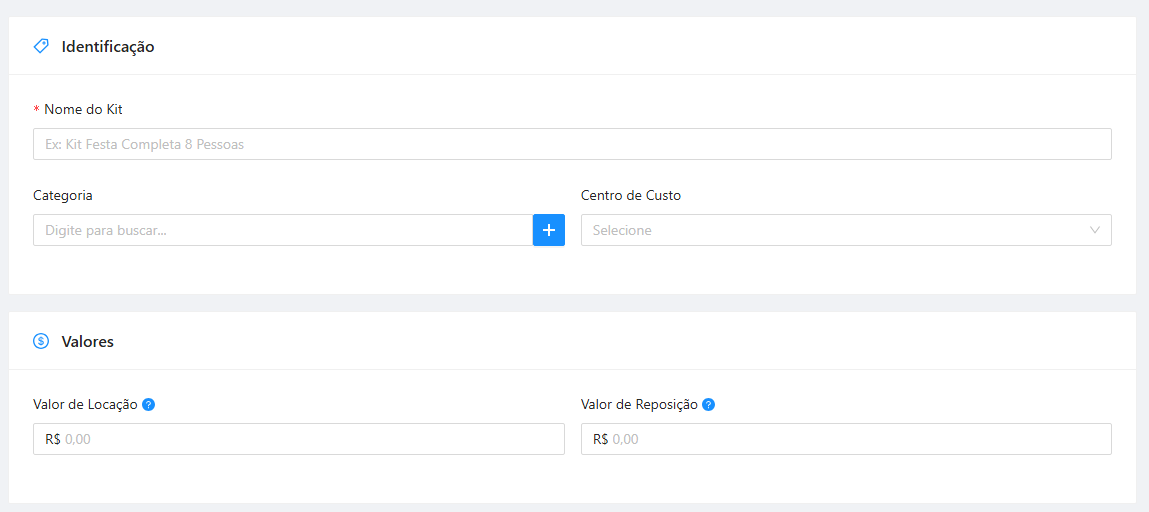
- Nome do kit: Nome ou tema do kit, exemplo, kit Moana.
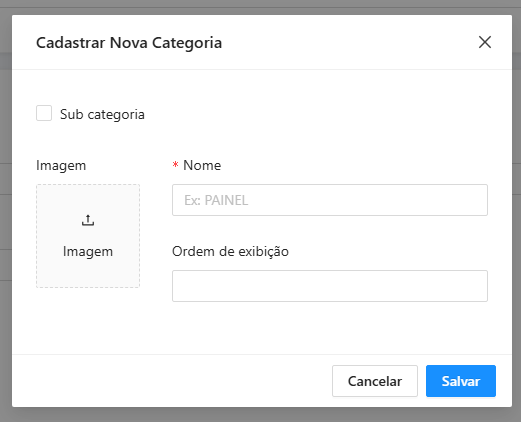
- Categoria: Selecione ou crie a categoria do produto. Caso a categoria não esteja cadastrada você pode cadastrar clicando no "+" ao lado do campo.
- Centro de custo: permite vincular o produto a um centro de custo específico da empresa.
- Valor de Locação: Valor referente à locação do kit completo (Caso não seja informado o valor, é considerado a somatória dos itens).
- Valor de Reposição: Valor referente à reposição de todos os produtos que contem o kit, caso haja alguma avaria.
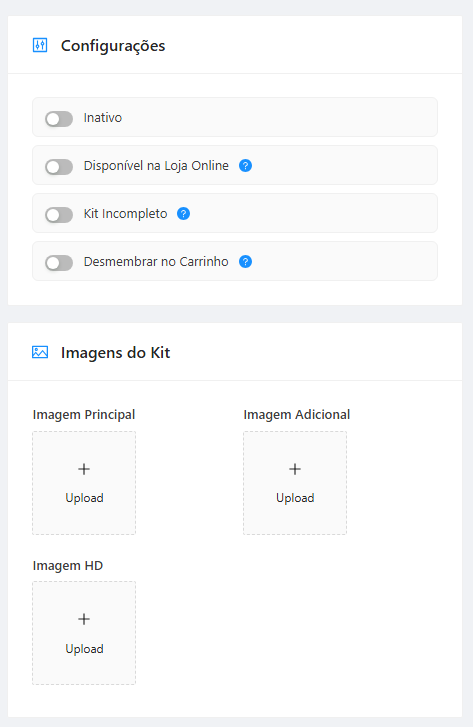
Configurações:
- Inativo: Essa opção desativa a utilização do kit.
- Use esta opção também para "esconder" o produto, pois, por conta de históricos, não é possível excluir produtos que já foram utilizados em outra parte dentro do sistema.
- Disponível na Loja Online: Se esta opção estiver marcada, significa que este kit será mostrado na sua Loja Online.
- Kit incompleto: Permite marcar o kit como “Incompleto” quando houver configurações pendentes no cadastro, facilitando a identificação e o filtro dos kits que ainda precisam de ajustes. Também não permite divulgar o kit na loja on-line antes da finalização completa do cadastro.
- Desmembrar no carrinho: Ao ativar essa opção, quando o cliente adicionar o kit ao carrinho da Loja On-line, os produtos do kit serão adicionados separadamente. Assim, o cliente poderá personalizar os itens. Com essa opção ativa, o valor do kit será calculado automaticamente pela soma dos produtos vinculados.
Imagens:
- Principal: Este é o campo de imagem principal, ele atribui uma imagem para o produto dentro do sistema e também para a Loja Online. Esta opção aceita formatos JPEG e PNG. A imagem adicionada será redimensionada automaticamente para o tamanho que o sistema utiliza.
- Adicional: Será utilizada na Loja Online como imagem complementar (nesta opção, a qualidade da imagem é comprimida). Um exemplo de utilização é atribuir uma imagem do produto através de outro ângulo. A imagem adicionada será redimensionada automaticamente para o tamanho que o sistema utiliza.
- Adicional HD: Será utilizada na Loja Online como imagem complementar (nesta opção, a qualidade da imagem é mantida). Um exemplo de utilização é atribuir uma imagem do produto através de outro ângulo.
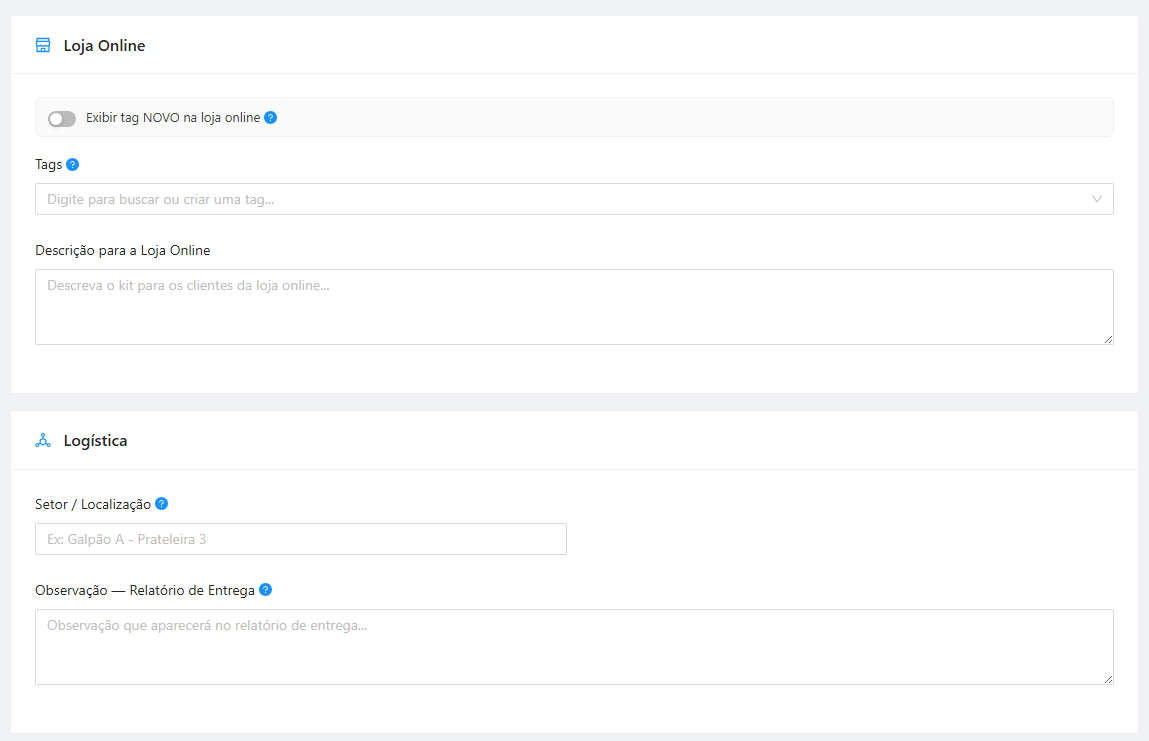
Loja Online
- Exibir tag NOVO na loja online: Ao ativar a opção “Exibir tag NOVO na loja online” no cadastro do produto, o sistema passa a exibir a tag “NOVO” no item dentro da loja online.
Você também pode definir uma data de validade para essa tag. Após essa data, o produto deixa de ser exibido como novo automaticamente. - Tags: As tags são palavras-chave que ajudam na busca do produto dentro da loja online.
Exemplo: Para um kit como “Moana”, podem ser utilizadas tags como “disney”, “mar”, “moana”, facilitando que o cliente encontre o item. - Descrição da loja online: espaço destinado à descrição do kit que será exibida para os clientes na loja virtual.
Logística / Separação
- Setor / Localização: este campo tem como finalidade descrever qual o Setor ou a Localização do seu kit dentro da sua empresa.
- Observação: campo para adicionar informações relevantes sobre a logística ou armazenamento do produto.
Adicionar produto ao kit
Ao final temos como adicionar os produtos que compõem esse kit.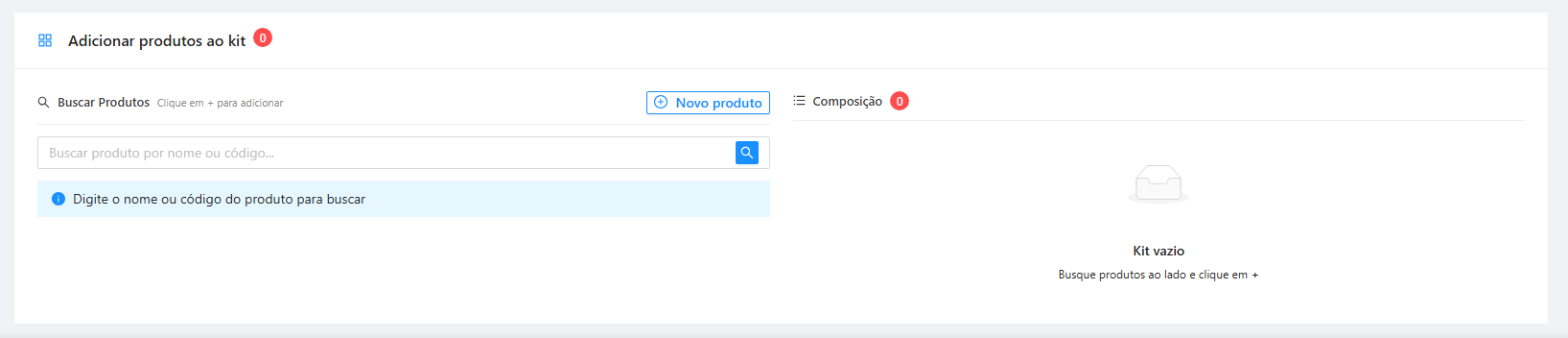
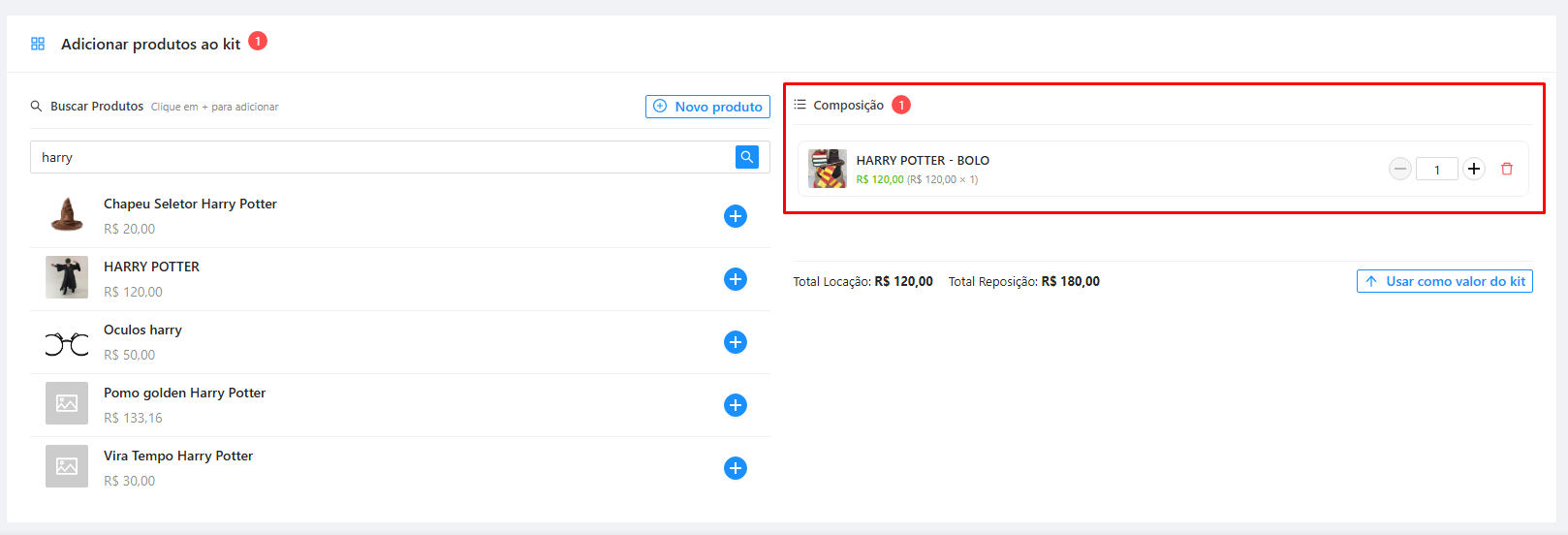
Clicando na barra de busca e pesquisando pelo produto você pode adicionar um produto já cadastrado ao seu kit.
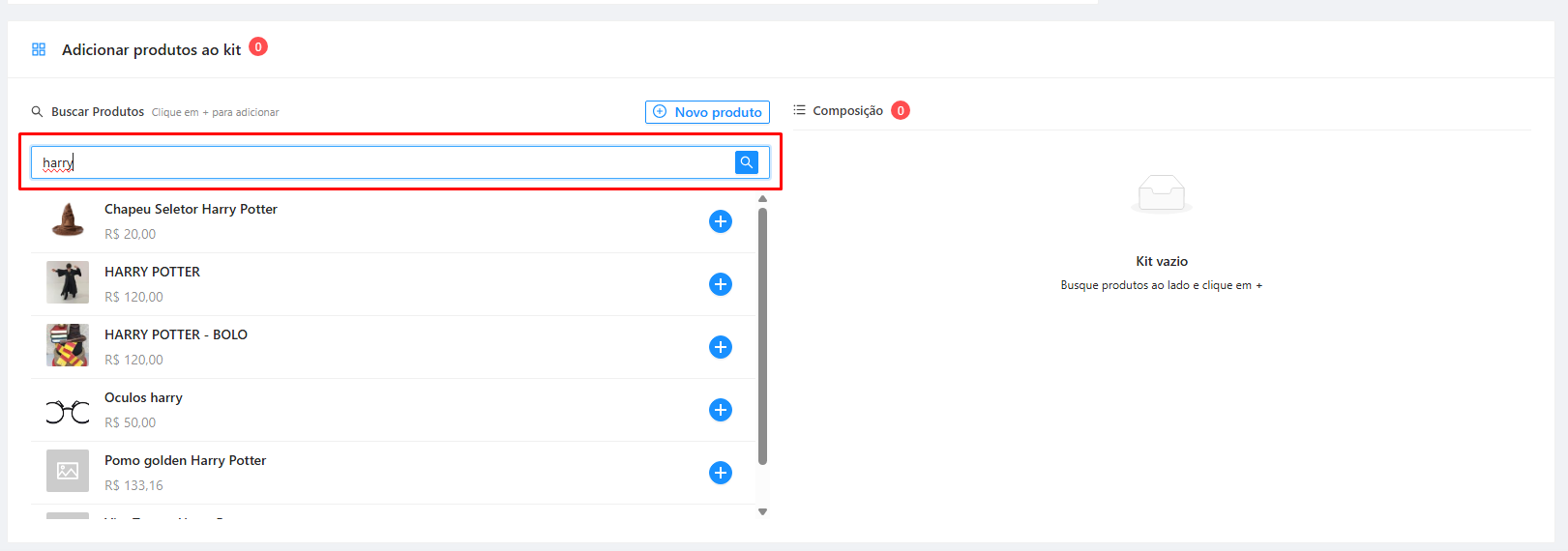
Depois de adicionado o produto vai para a coluna de Composição para que você possa visualizar e aumentar ou diminuir a quantidade desse produto dentro do kit.
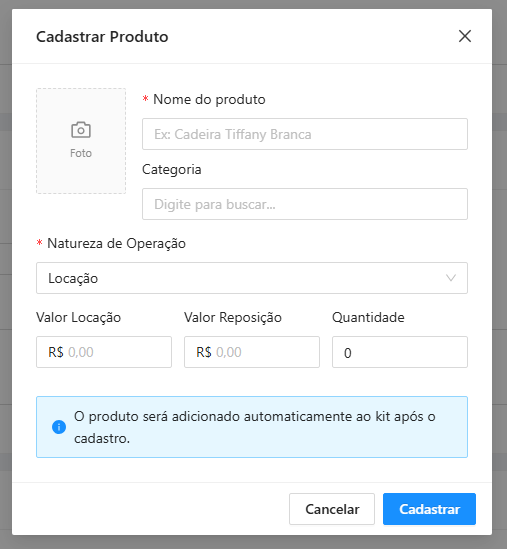
Caso você não tenha o produto cadastrado para adicionar ao kit, você pode clicar no botão de "Novo produto", criar um produto no modal que aparecer e salvar.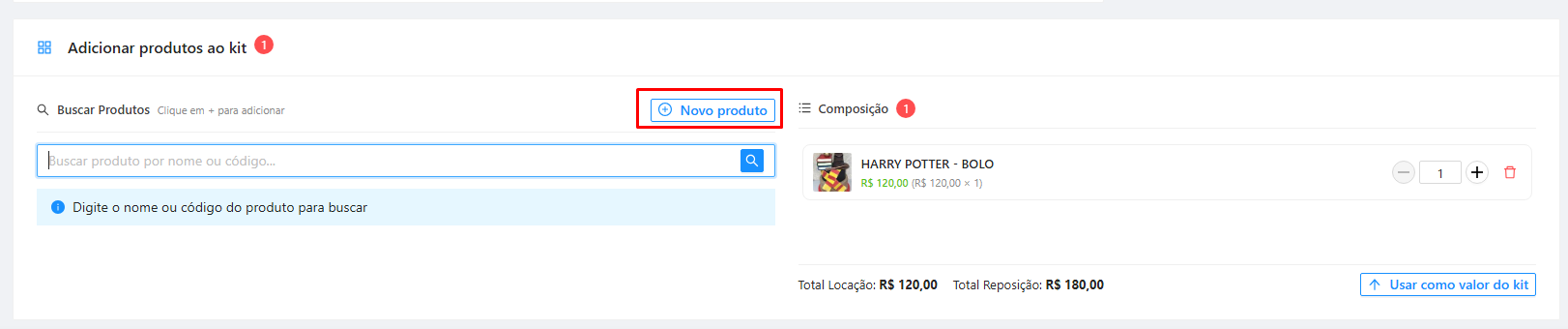
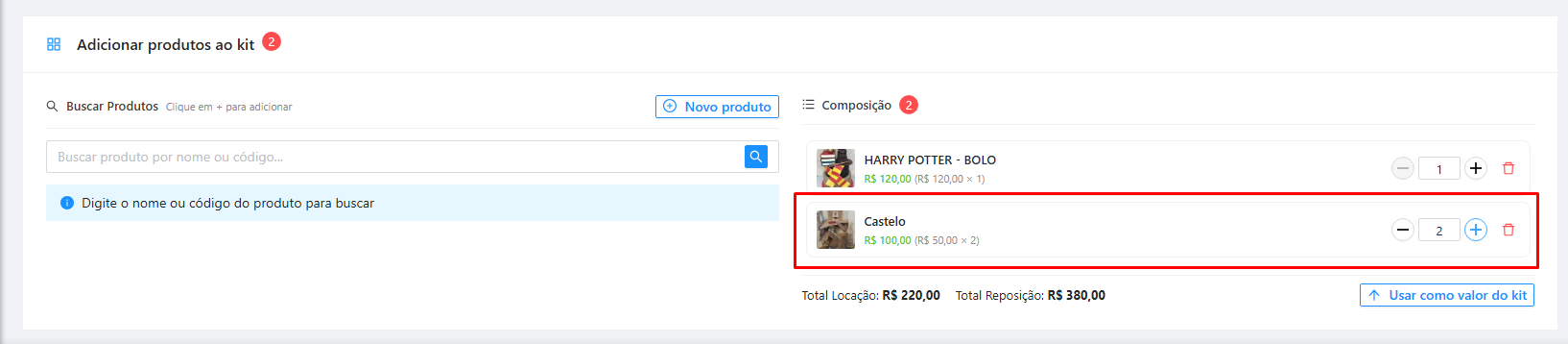
Você pode usar a somatória dos valores dos produtos, como valor de locação do kit clicando em
"Usar como valor do kit" ou usar o "Total dos itens na parte de valores"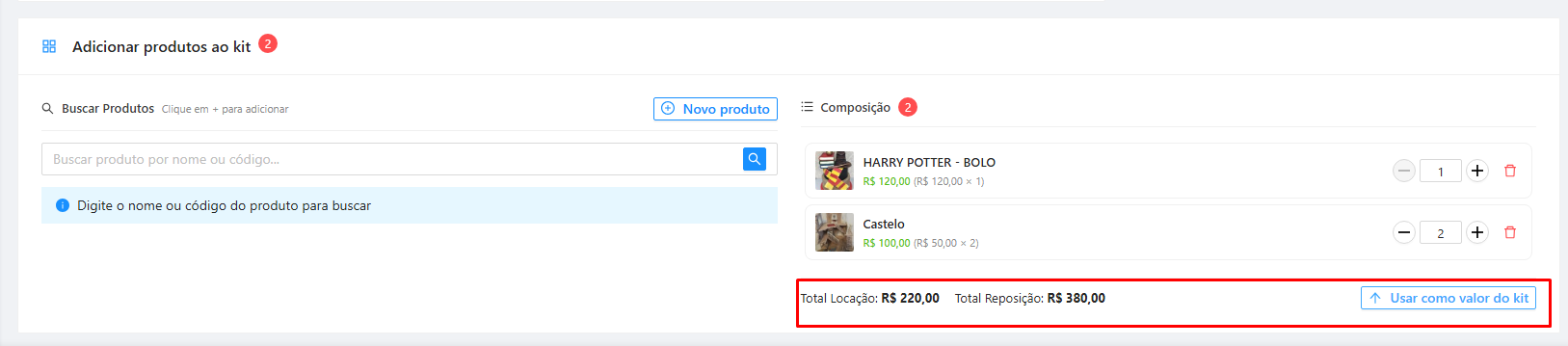

Listagem dos kits
Os kits cadastrados são exibidos em formato de tabela, permitindo uma visualização organizada e de fácil leitura das informações.
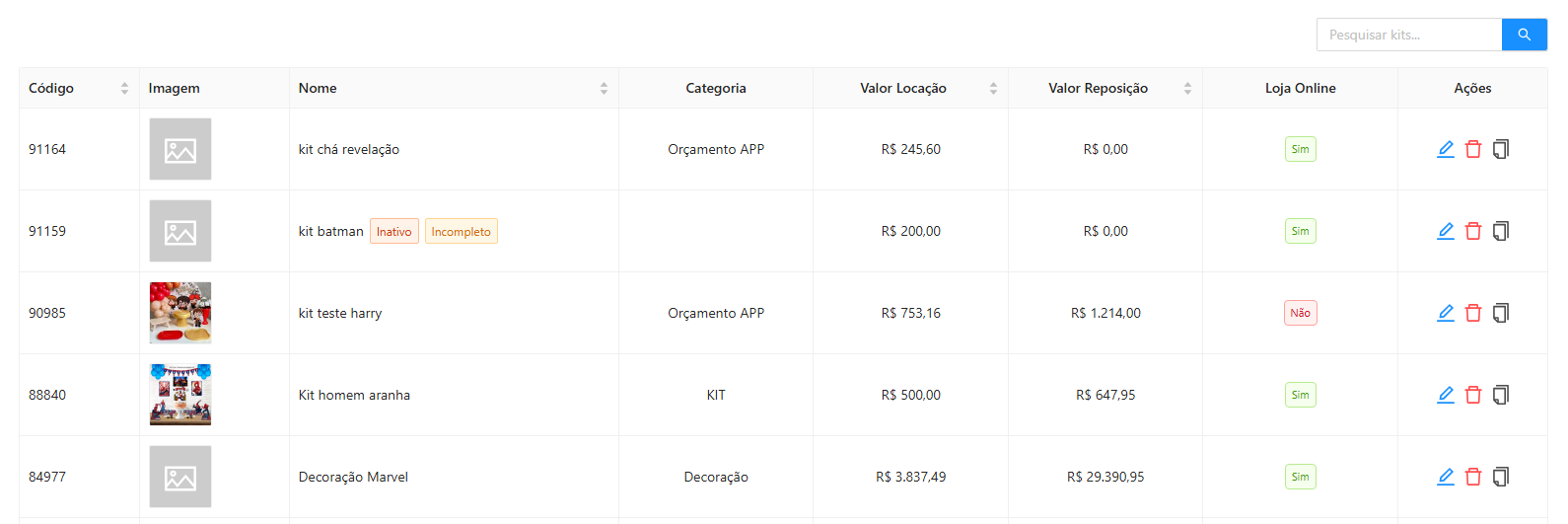
Na coluna Ações, é possível editar, excluir ou copiar um kit cadastrado de forma rápida e direta.
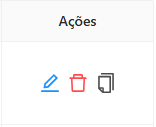
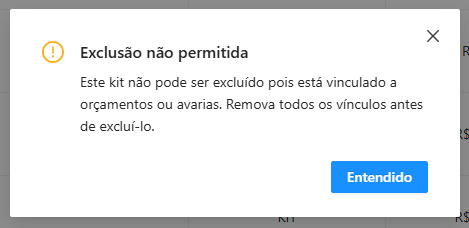
Para excluir um kit pode clicar na lixeira vermelha , e antes de excluir ele pede para fazer a confirmação através do modal.
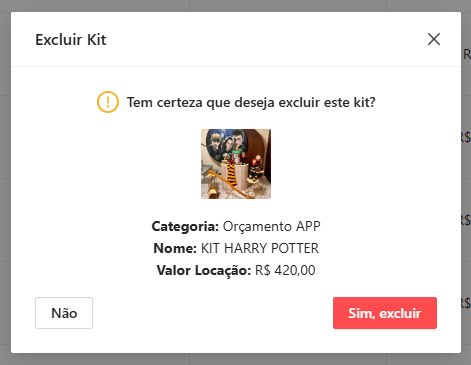
Observação:
Se o kit já foi utilizado em algum orçamento não vai ser possível fazer a exclusão do mesmo.
_______________________________
Qualquer dúvida estamos à disposição.
Att.
Equipe MSLocações
suporte@msystemsprojetos.com.br