
O Assistente de Kit foi desenvolvido para facilitar e agilizar o cadastro de múltiplos kits no sistema, permitindo preencher as principais informações de forma organizada e em etapas.
Com ele, você pode cadastrar kits com mais praticidade, definir informações gerais, configurar valores, vincular produtos e finalizar o cadastro em um único fluxo guiado.
Acessando a funcionalidade:
Para acessar, utilize o menu lateral do sistema e clique na opção Cadastros Básicos -> Kit.
Na tela de kit, selecione a opção de cadastro por Assistente.

O que é o Assistente:
Ao iniciar o assistente, será exibida uma mensagem de boas-vindas solicitando a nome do kit. Nesse momento, é possível informar o nome do kit ou uma breve descrição de forma livre, como por exemplo: “kit chá revelação”, “kit princesas” ou “kit Moana”.
Com base na descrição informada, o sistema irá identificar o kit e solicitar para atrela-lo a uma categoria. Em seguida, serão solicitadas as demais informações necessárias para o cadastro, como:
- Natureza de operação (exemplo: Locação);
- Categoria do produto (com base em sugestões encontradas);
- Quantidade em estoque;
- Valor de locação;
- Valor de reposição (com sugestão automática baseada no valor informado);
- Inclusão de imagem (opcional).
Cadastrando pelo Assistente:
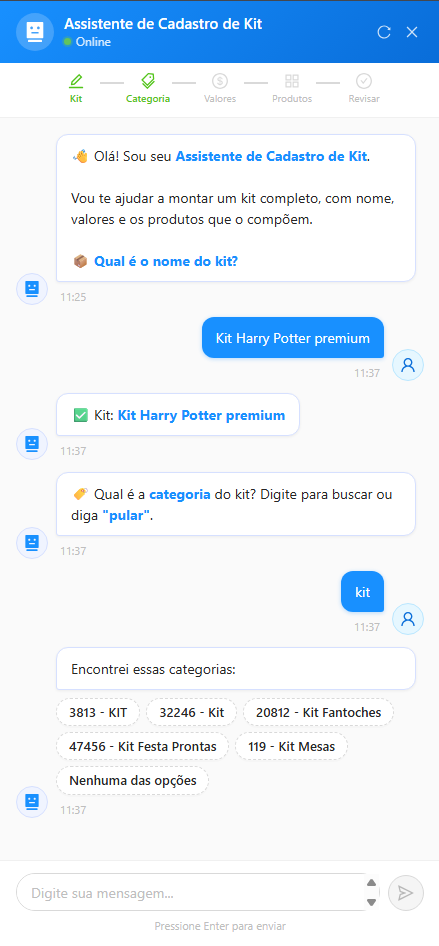
O processo de cadastro por meio do assistente ocorre de forma guiada e sequencial. Inicialmente, o usuário informa o nome do kit. Com base nessa informação, o sistema realiza a identificação automática do kit e solicitará uma categoria inicial exibirá as categorias encontradas para sua pesquisa. Basta clicar na opção desejada para selecioná-la. Caso nenhuma categoria encontrada corresponda ao desejado, clique em "Nenhuma das opções" e realize uma nova busca. Após selecionar, o assistente confirmará a categoria escolhida e avançará para a próxima etapa.
Nesta etapa, o assistente solicitará os valores do kit. Informe o valor de locação do kit. O sistema confirmará automaticamente o valor informado.
Em seguida, informe o valor de reposição do kit. Caso não queira definir neste momento, digite "pular". O assistente confirmará a informação e seguirá para a etapa de composição do kit.
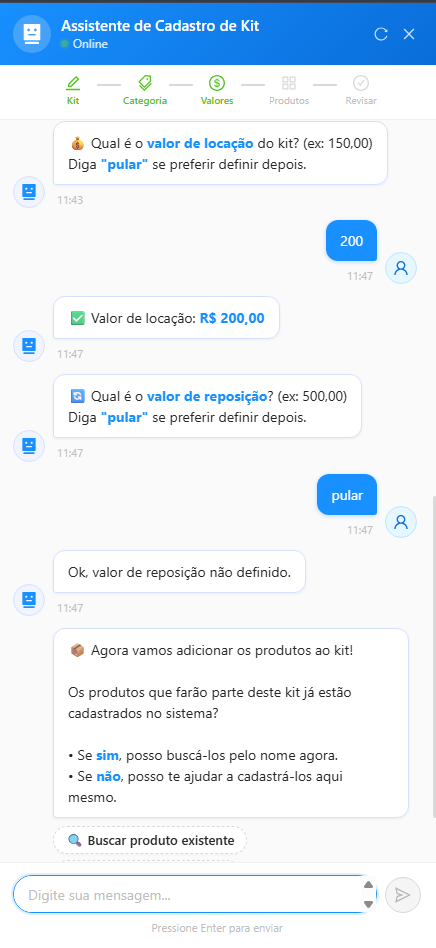
Agora será realizada a montagem do kit. O assistente perguntará se os produtos que farão parte do kit já estão cadastrados no sistema. Você terá duas opções:
Buscar produto existente
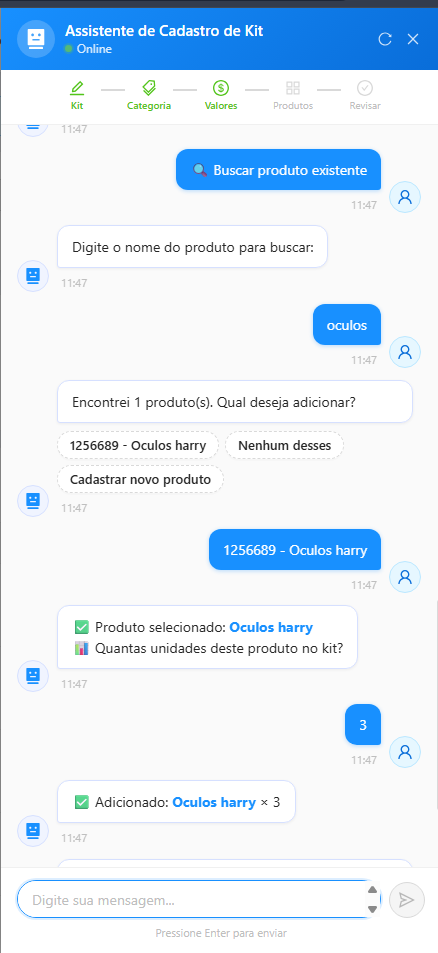
Selecione essa opção caso o produto já esteja cadastrado. O assistente solicitará o nome do produto para busca. Digite o nome do item desejado. Exemplo: "oculos."
O sistema exibirá os produtos encontrados. Clique no produto desejado para selecioná-lo. Após selecionar, o assistente solicitará a quantidade desse produto dentro do kit. O sistema confirmará o item adicionado.
Cadastrar produto novo
Selecione essa opção caso o produto ainda não esteja cadastrado no sistema. O assistente solicitará as informações do novo produto.
Nome do produto
- Valor de locação
- Valor de reposição
- Categoria do produto
Quantidade em estoque
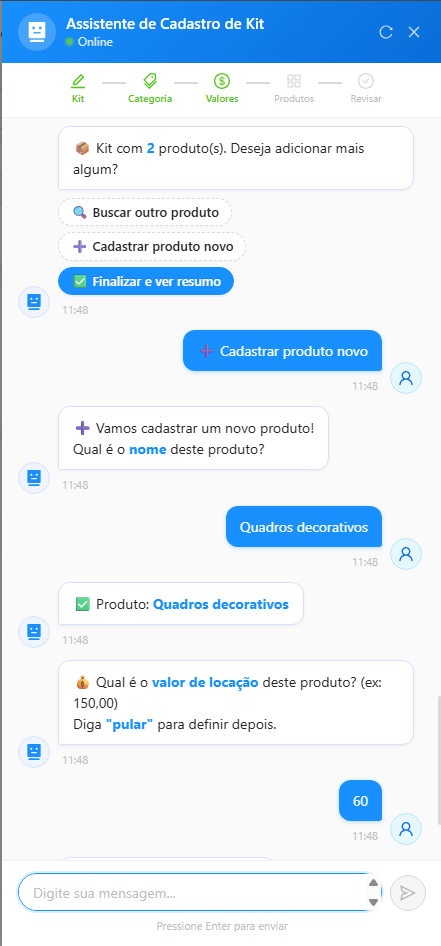
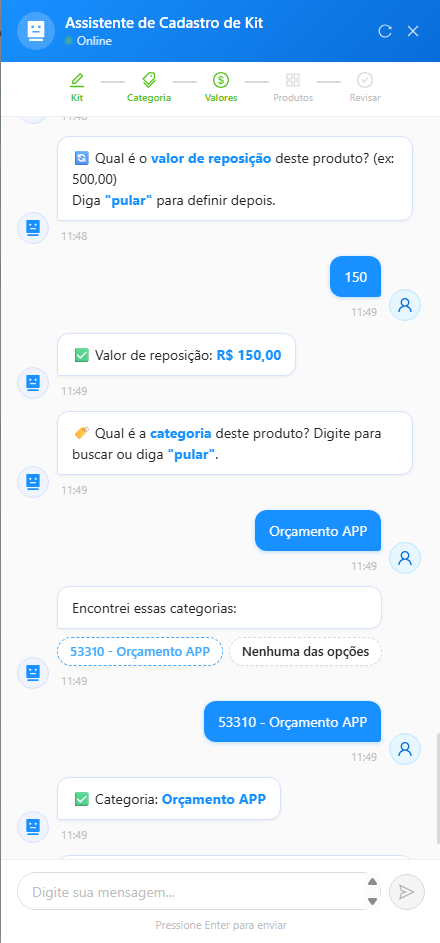
Após finalizar, o produto será cadastrado automaticamente no sistema e o assistente irá perguntar a quantidade desse produto que fará parte desse kit.
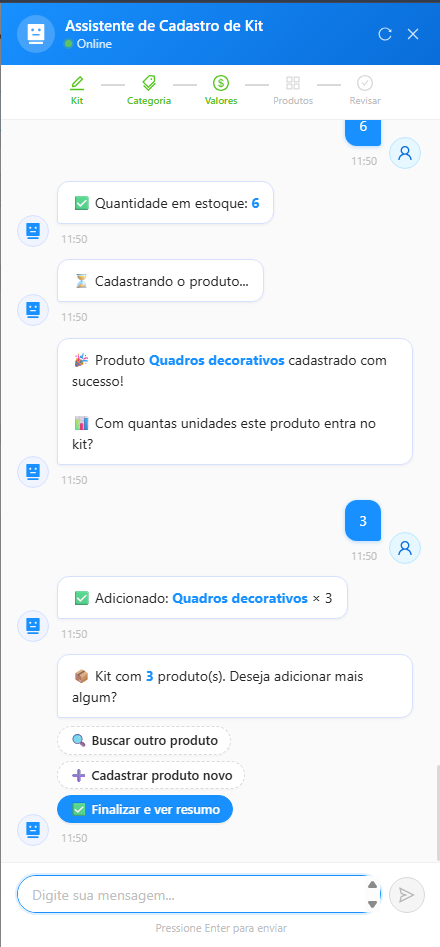
Após adicionar um item, o assistente mostrará a quantidade de produtos já vinculados ao kit e perguntará se deseja adicionar mais.
Você poderá escolher entre:
- Buscar outro produto
- Cadastrar produto novo
- Finalizar e ver resumo
Para concluir a montagem do kit. Repita esse processo até adicionar todos os produtos desejados.
Antes da finalização, o assistente perguntará se deseja adicionar uma imagem principal para o kit. Você poderá, enviar uma foto, realizar o upload da imagem do kit ou pular foto, Caso prefira adicionar a imagem posteriormente. Após o envio, o assistente confirmará o recebimento da imagem.
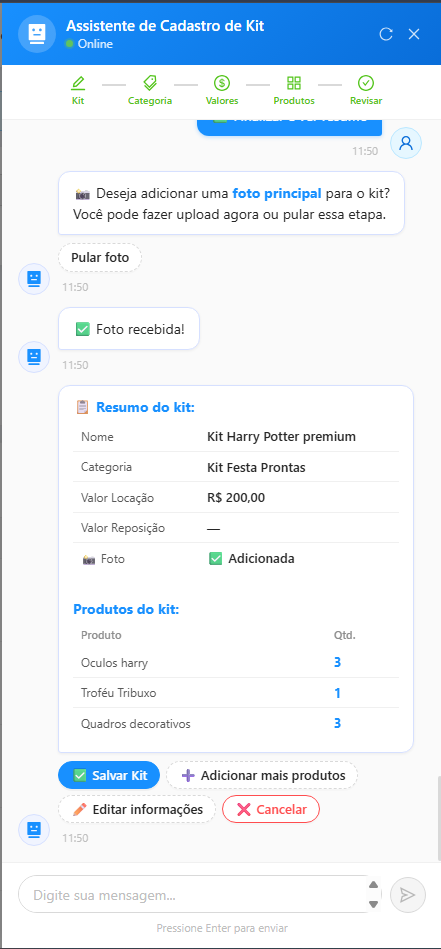
Na etapa Revisar, o sistema exibirá um resumo completo do cadastro:
- Nome do kit
- Categoria
- Valor de locação
- Valor de reposição
- Foto principal
Produtos vinculados, Também será exibida a lista de produtos adicionados ao kit, contendo:
- Nome do produto
- Quantidade de cada item
Nesta etapa, você poderá:
Salvar Kit: Finaliza e cria o cadastro.
Adicionar mais produtos: Retorna para a etapa de composição.
Editar informações: Permite alterar os dados preenchidos.
Cancelar: Cancela o cadastro atual.
Após clicar em Salvar Kit, o sistema exibirá uma mensagem confirmando o cadastro realizado com sucesso. Também será informado quantos produtos foram vinculados ao kit. Você podendo cadastrar mais um kit pelo assistente ou fechar o assistente.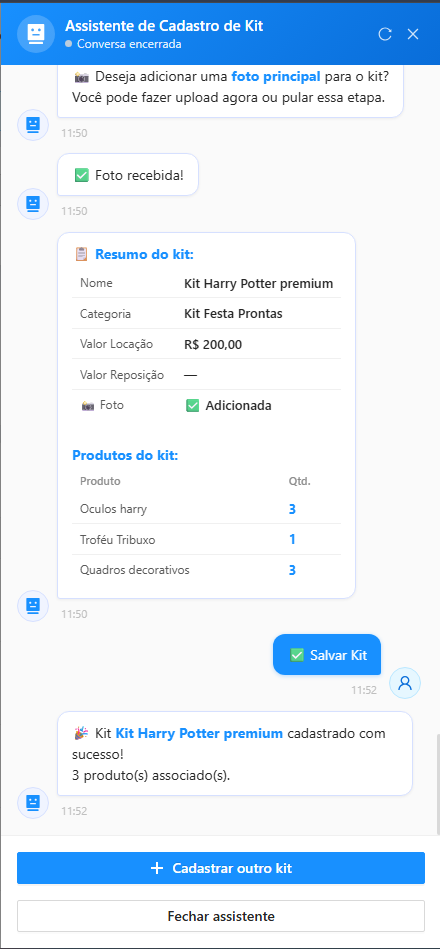
Encerra o processo e retorna para a listagem de kits. Ao finalizar, o kit ficará disponível na tela de Cadastros Básicos > Kits para consulta, edição ou utilização nos orçamentos e na loja on-line.

______________________________
Qualquer dúvida estamos à disposição.
Att.
Equipe MSLocações
suporte@msystemsprojetos.com.br