
A tela de Clientes foi criada com o intuito de listar e organizar todos os seus clientes em um só lugar.
Acessando a tela de clientes
Acesse o menu "Clientes" e selecione a opção "Clientes".
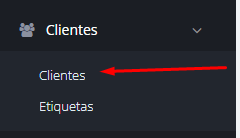
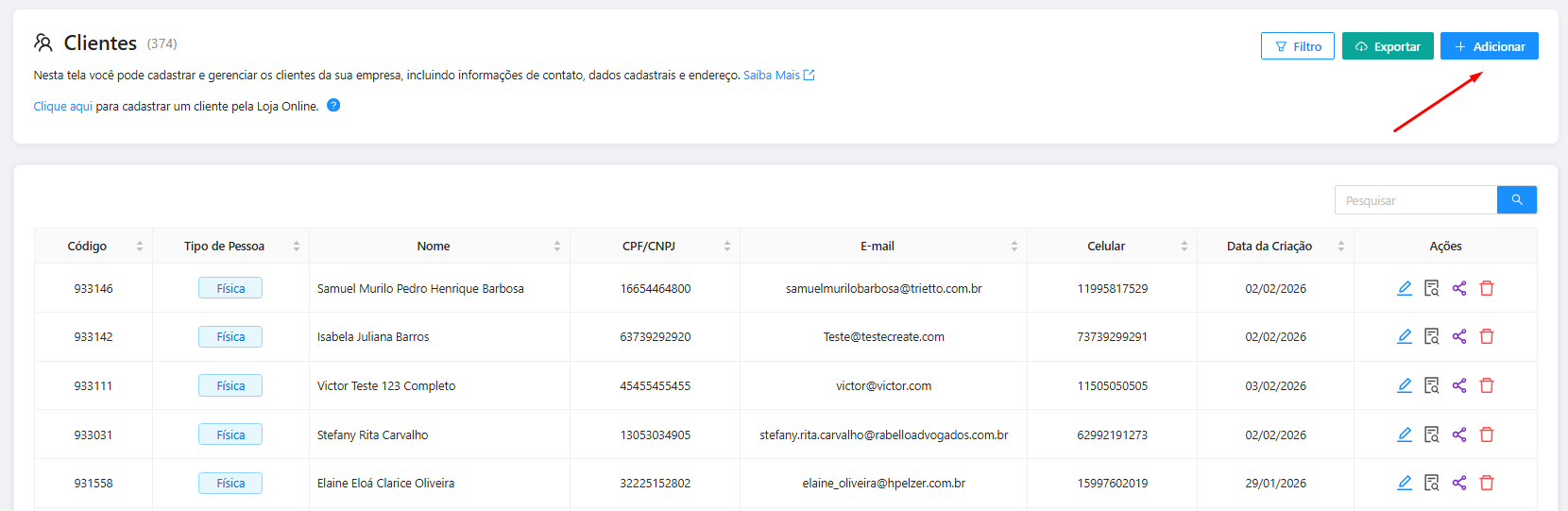
Dentro dessa tela é possível localizar todos os seus clientes cadastrados, assim como criar novos clientes.
Você pode usar os filtros para pesquisar os clientes cadastrados e clicar no botão filtrar para aparecer na listagem.
Vale ressaltar que existem três maneiras de cadastrar um novo cliente.
1. A primeira maneira, tradicional, é clicando no botão azul localizado na parte superior direita "+ Adicionar".
2. A segunda maneira é enviando o link para o seu cliente se auto cadastrar. Ao enviar o link que está demonstrado na foto abaixo ao cliente, é possível que ele realize o seu próprio cadastro, tornando mais fácil e ágil os processos do dia a dia.

3. A terceira maneira é através de um Novo Orçamento. Nesse caso, basta clicar no botão "+", localizado ao lado do campo "Cliente", para realizar o cadastro completo de um novo cliente.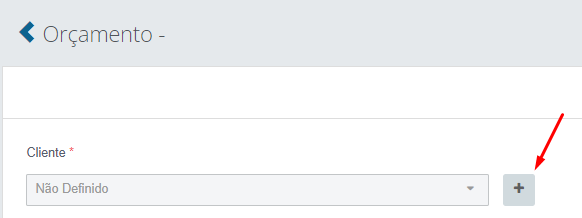
Cadastrando um novo cliente
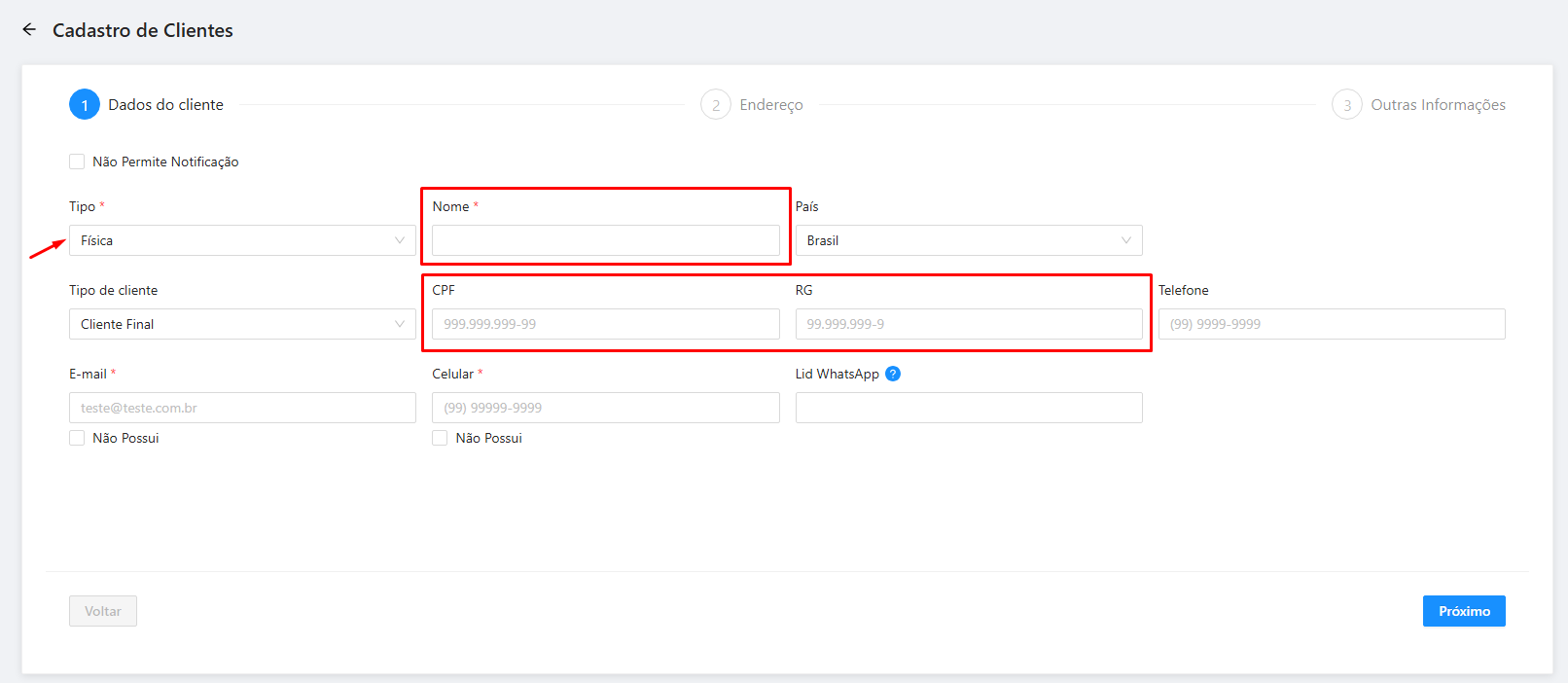
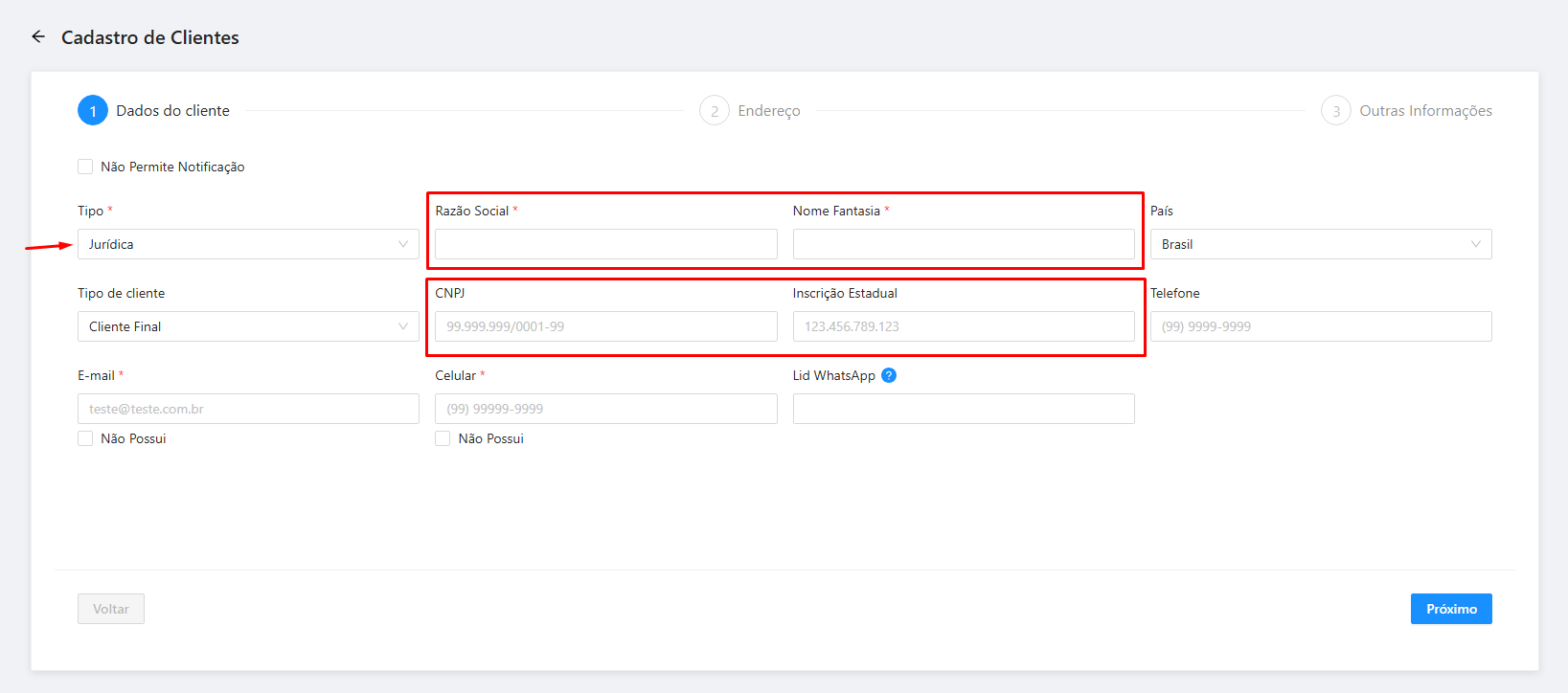
Dentro do cadastro do novo cliente existe 3 passo para ser preenchido as informações do cliente, o primeiro são os Dados do cliente.
- Tipo: Seleciona o tipo do seu cliente, se é Pessoa Física ou Pessoa Jurídica.
- País: Seleciona o país do seu cliente.
- Se o Tipo selecionado for Pessoa Física os campos serão:
- Nome: Este campo refere-se ao nome do seu cliente Pessoa Física.
- CPF: Este campo refere-se ao CPF do seu cliente Pessoa Física.
- RG: Este campo refere-se ao RG do seu cliente Pessoa Física.
- E-mail: Este campo refere-se ao E-mail do seu cliente Pessoa Física.
- Se o Tipo selecionado for Pessoa Jurídica os campos serão:
- Razão: Este campo refere-se à Razão Social da empresa cliente.
- Nome Fantasia: Este campo refere-se ao Nome Fantasia da empresa cliente.
- CNPJ: Este campo refere-se ao CNPJ da empresa cliente.
- Insc. Estadual: Este campo refere-se à Inscrição Estadual da empresa cliente.
- E-mail: Este campo refere-se ao E-mail da empresa cliente.
- Se o Tipo selecionado for Pessoa Física os campos serão:
- Tipo de Cliente: Este campo serve para especificar se o cliente é "Cliente Final", "Decorador", "Ex Cliente", "Fornecedor", "Lead" ou "Parceiro".
- Telefone: Este campo refere-se ao número de telefone do seu cliente.
- Celular: Este campo refere-se ao número de celular do seu cliente.
- LID Whats APP Plugin: Campo usado para informar o LID do whats app quando o numero do cliente não for identificado pelo plugin.
Lembrando que os campos com * são campos de preenchimento obrigatório.
Clicando no botão de Próximo teremos a seção de Endereço.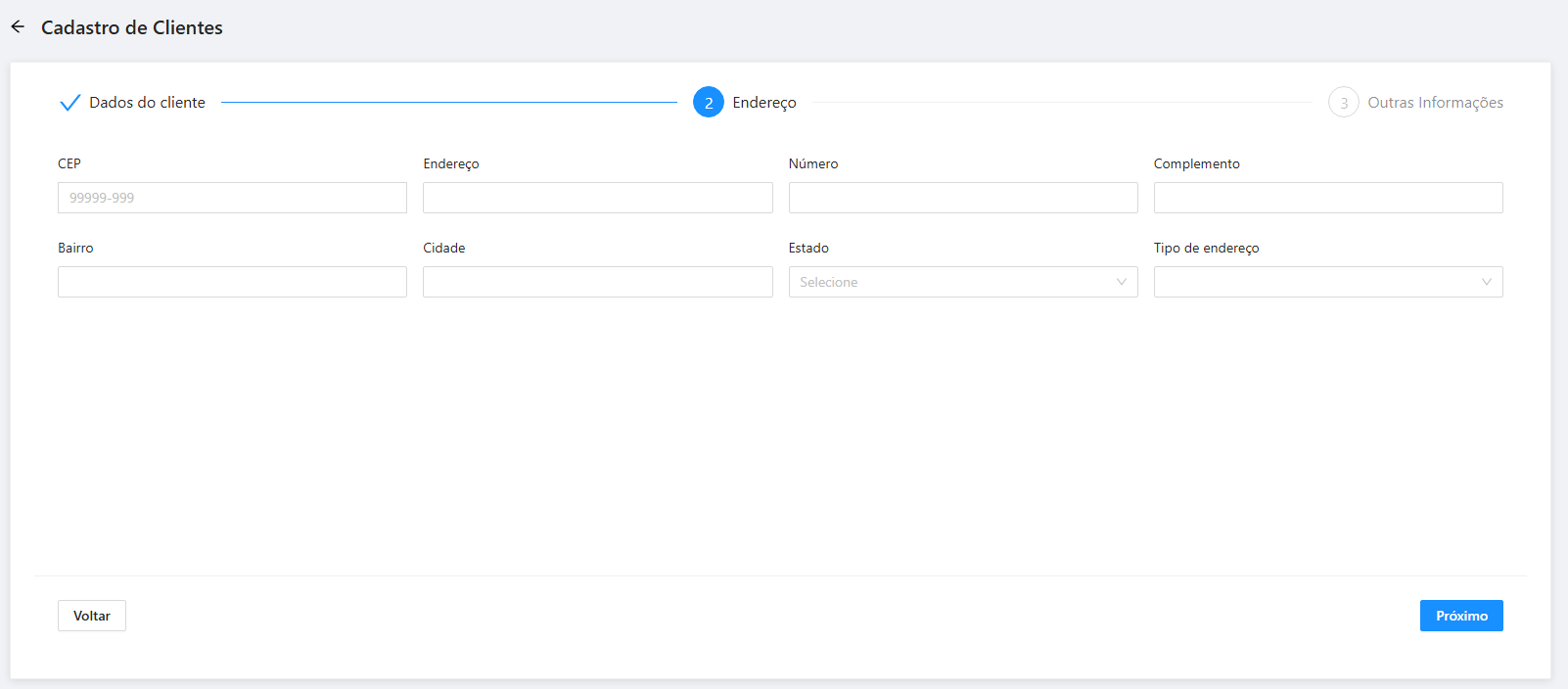
- CEP: código postal utilizado para localizar o endereço. Ao informar o CEP, os demais campos de endereço são preenchidos automaticamente.
- Endereço: nome da rua, avenida ou logradouro.
- Número: número do imóvel.
- Complemento: informação adicional do endereço, se houver.
- Bairro: nome do bairro.
- Cidade: município do endereço.
- Estado: Estado do endereço. (Caso o País selecionado não seja "Brasil", será necessário inserir manualmente este campo)
- Tipo do Endereço: define o tipo do logradouro, como rua, avenida, estrada, entre outros.
Clicando no botão de Próximo teremos a seção de Outas informações.
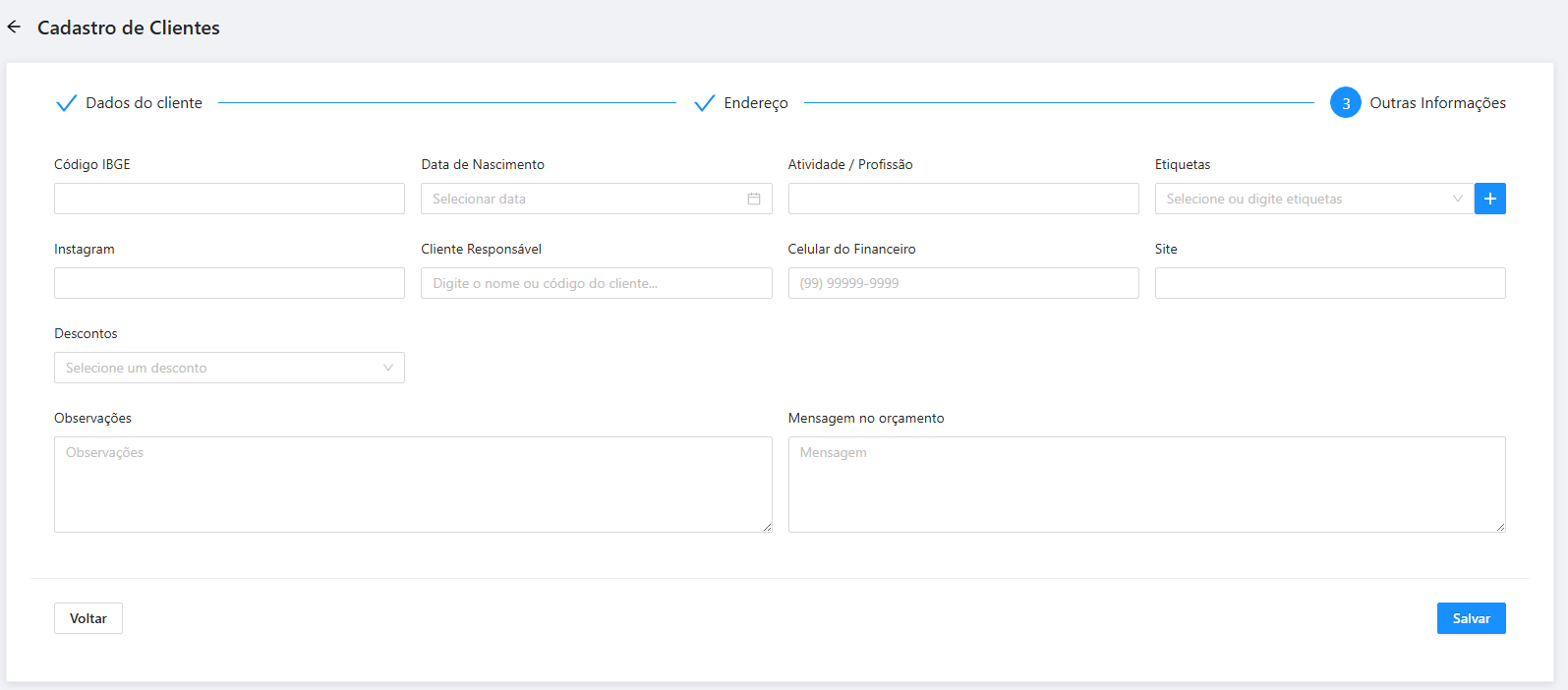
- Código IBGE: Identificador numérico de 7 dígitos obrigatório para municípios (emitente e destinatário), essencial para a validação fiscal.
- Data de Nascimento / Constituição da Empresa: Este campo refere-se à Data de Nascimento do seu cliente (caso o seu cliente seja uma Pessoa Física) ou à Data de Constituição da Empresa (caso o seu cliente seja uma Pessoa Jurídica).
- Atividade / Profissão: Este campo refere-se à atividade ou profissão que o seu cliente exerce.
- Etiquetas: Este campo serve para adicionar uma etiqueta ao seu cliente, como por exemplo "Cliente recorrente" para criar uma nova etiqueta basta clicar no botão de "+"
- Instagram: Este campo refere-se ao link de Instagram do seu cliente.
- Cliente Responsável: Este campo é utilizado para selecionar o cliente responsável por indicar este atual cliente até a sua empresa.
- Celular do Financeiro: Este campo refere-se ao número de telefone/celular do financeiro do seu cliente.
- Site: Este campo é responsável por guardar o link do site do seu cliente.
- Desconto: Este campo serve para vincular um Desconto Tabelado pré-determinado ao orçamento deste cliente.
- Observações: Este campo serve para escrever alguma observação a respeito desse cliente.
- Mensagem no orçamento: Este campo serve para escrever uma mensagem exclusiva ao orçamento deste cliente.
Ao finalizar o cadastro do seu cliente, clique em "Salvar" e ele será salvo na listagem da página principal de Clientes.
Ações especificas do Editar
Existem três opções para o seu cliente que só aparecerão ao entrar dentro da tela "Editar" do cliente, são eles:
- Saldo Credor.
- Inativo.
- Gerar Nova Senha.
Para Editar um Cliente, basta clicar no botão lápis azul localizado no canto direito na coluna de ações
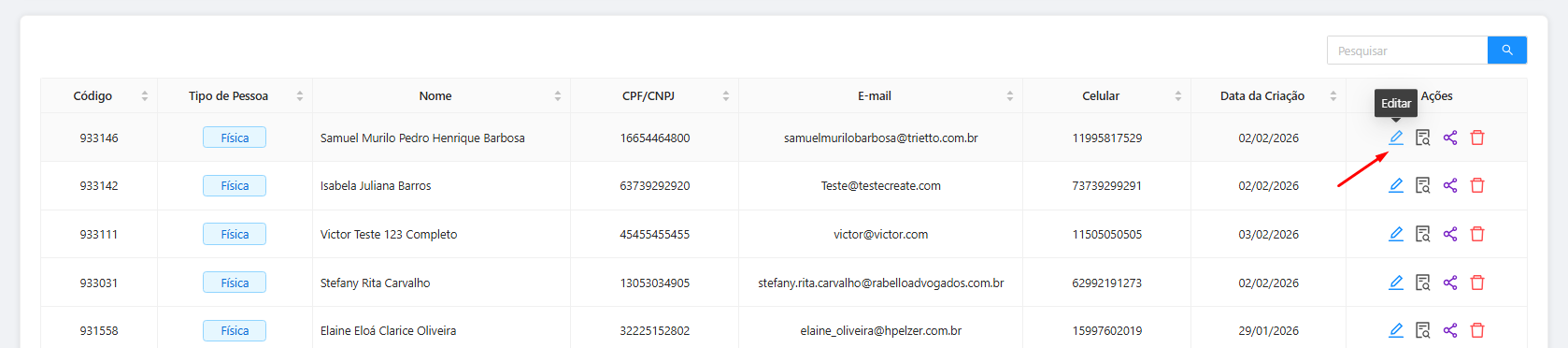
Ao entrar na tela "Editar" do cliente, você perceberá que existem três novas funcionalidades:
Saldo Credor, Inativo e Nova Senha, como mostra as imagens abaixo:
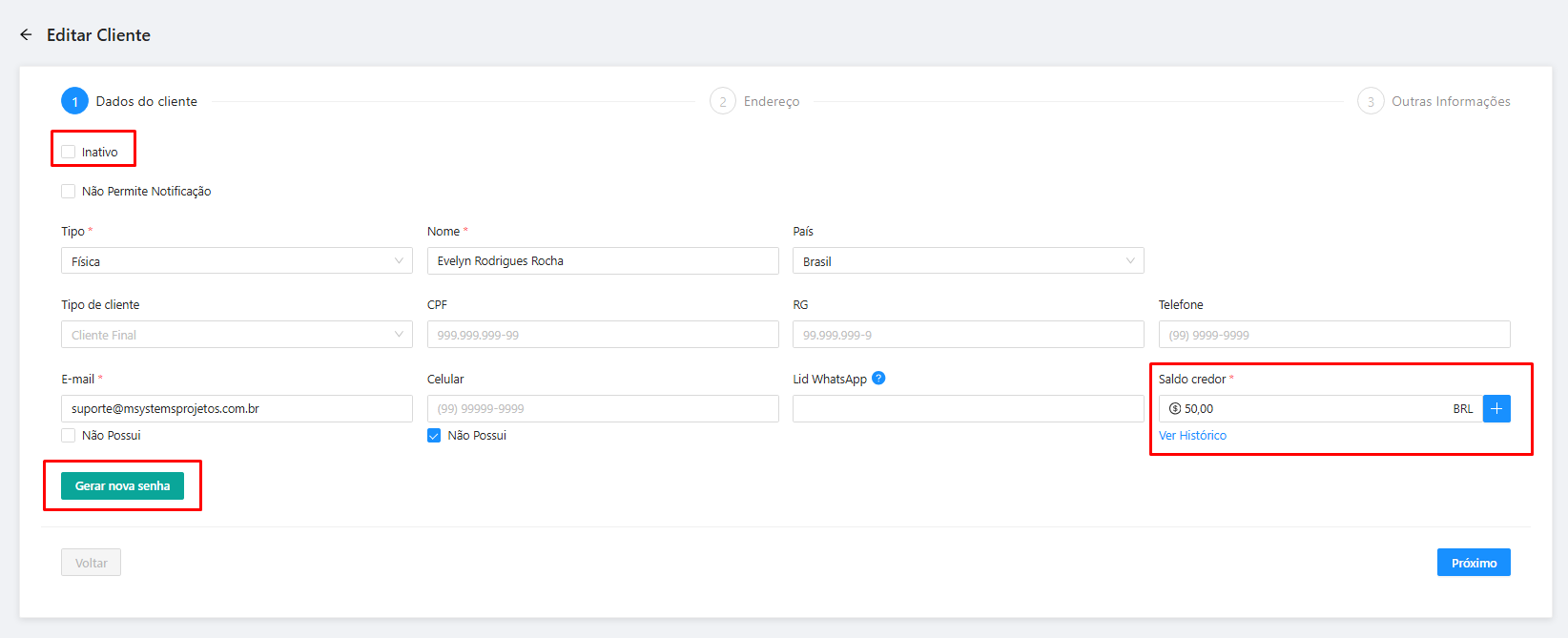
- O campo Inativo serve para inativar o cliente existente, pois, por fins de histórico, não é possível excluir o cadastro de um cliente que já tenha sido utilizado anteriormente.
- O campo Gerar Nova Senha irá enviar um e-mail com uma nova senha de acesso da Loja Online para o seu cliente. Este botão utilizará o e-mail cadastrado do seu cliente para realizar esta ação.
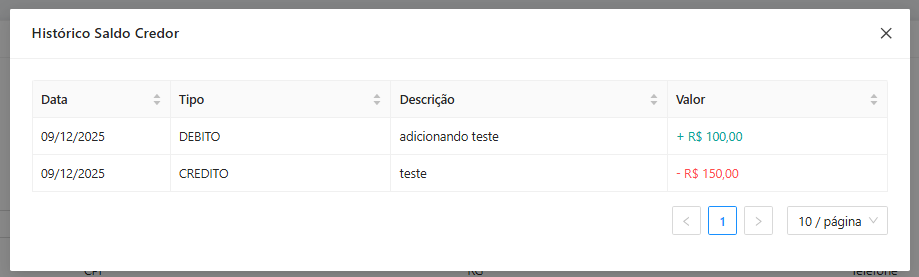
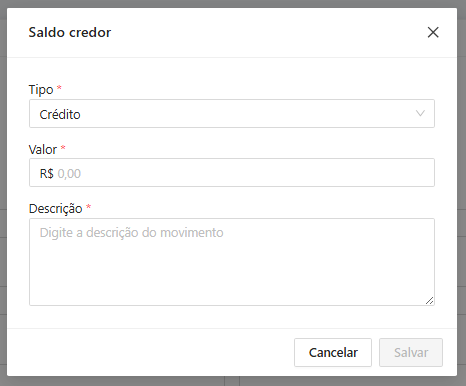
- O campo Saldo Credor serve para registrar ou visualizar os "Crédito" e os "Débito" que o seu cliente tenha com você. Para isso, basta clicar no botão "Ações", localizado ao lado do campo, e escolher a opção.
Detalhes do cliente
Para acessar a tela de detalhes de um cliente especifico, clique no ícone cinza localizado na coluna de ações da listagem de cliente.
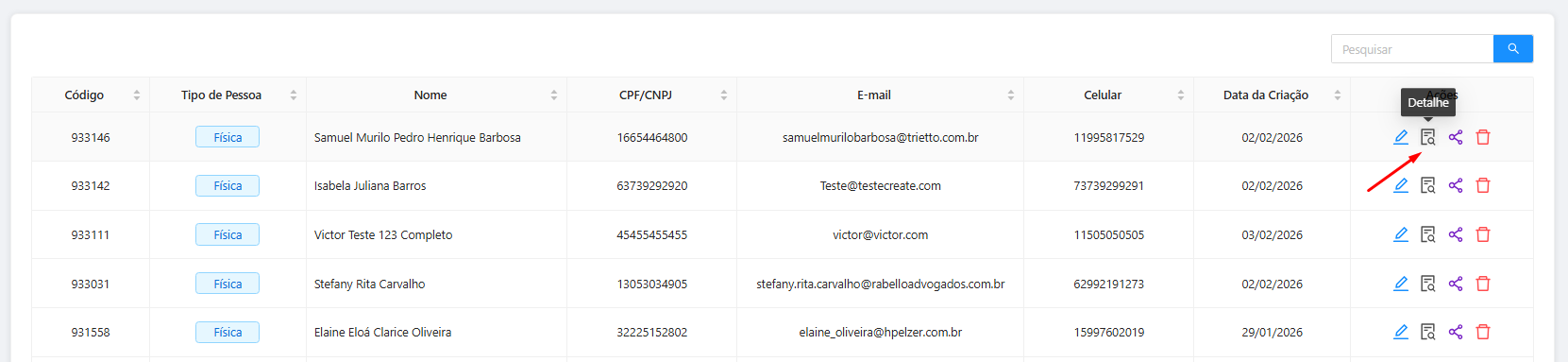
Dentro dessa tela é possível visualizar algumas as informações principais de cadastro daquele cliente.
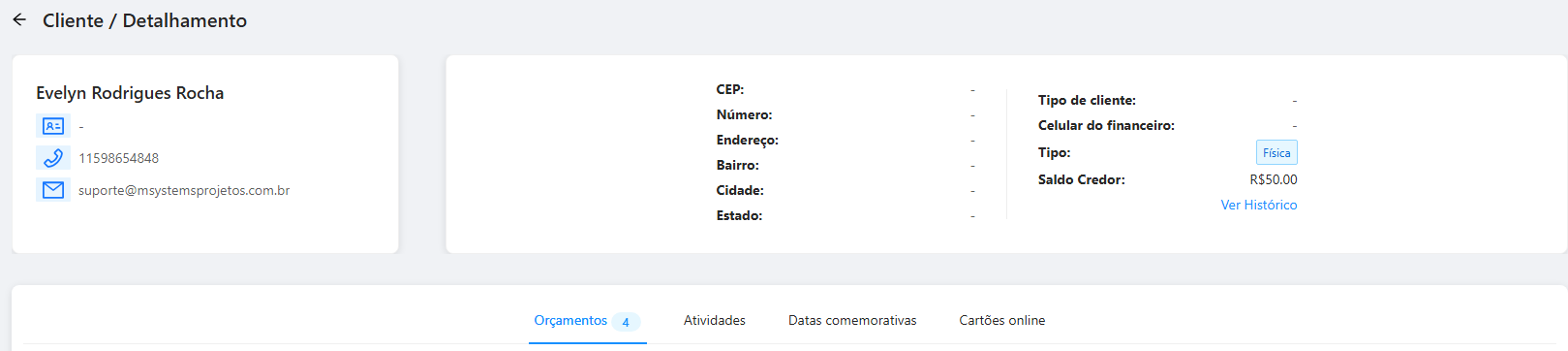
E também temos ações especificas para esse cliente, como:
1. Ver quais são os "Orçamentos e Reservas" deste cliente. Também é possível cadastrar um Novo Orçamento. Para mais informações sobre Orçamentos, clique aqui.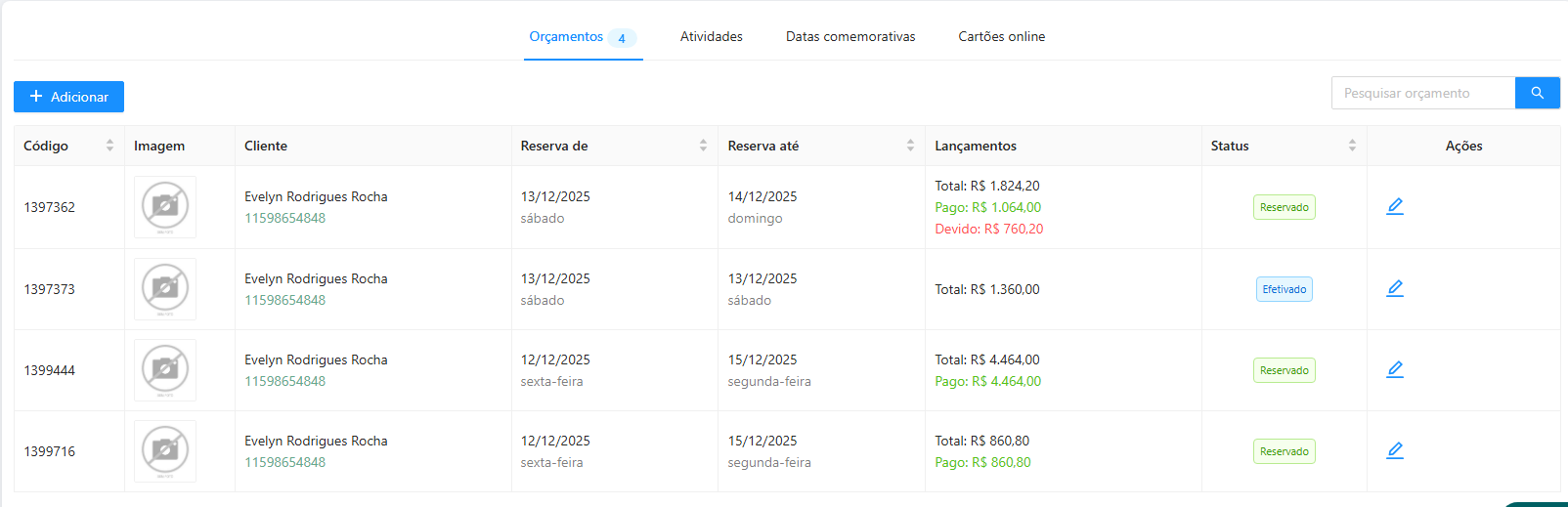
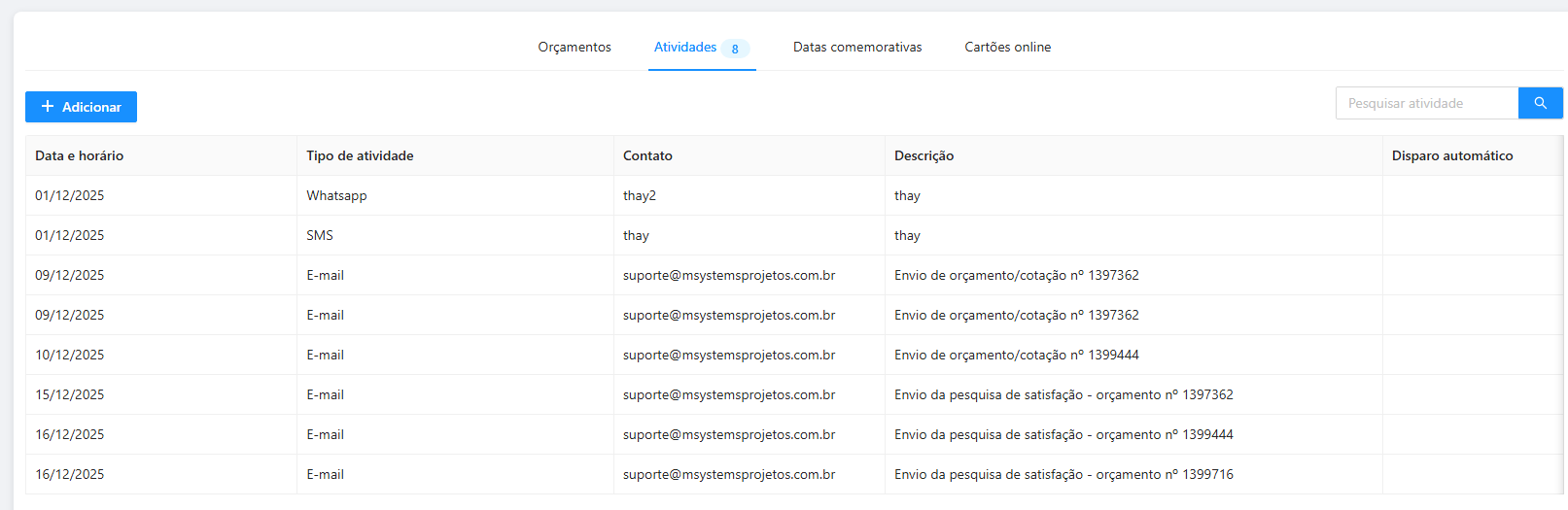
2. Ver e registrar quais foram as "Atividades" de interação que você teve com este cliente e cadastrar novas atividades pelo botão "+ Adicionar".
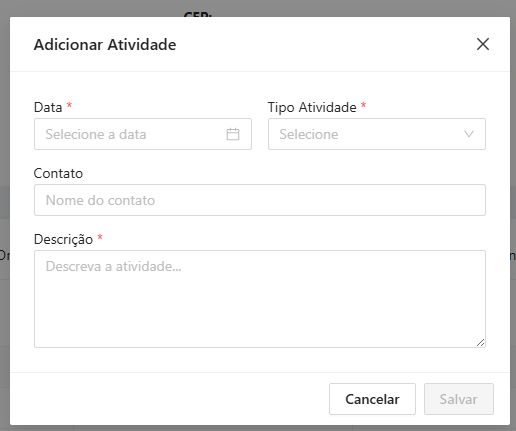
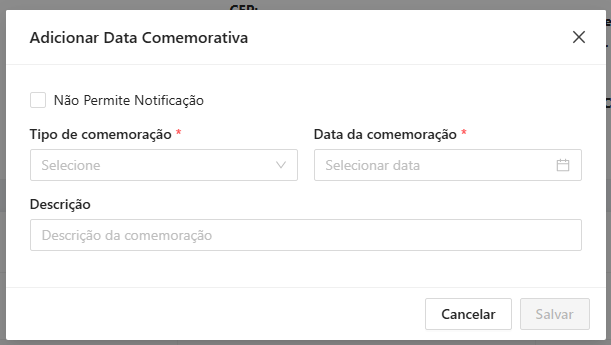
3. Ver e registrar as "Datas Comemorativas" referentes a este cliente e cadastrar novas atividades pelo botão "+ Adicionar".
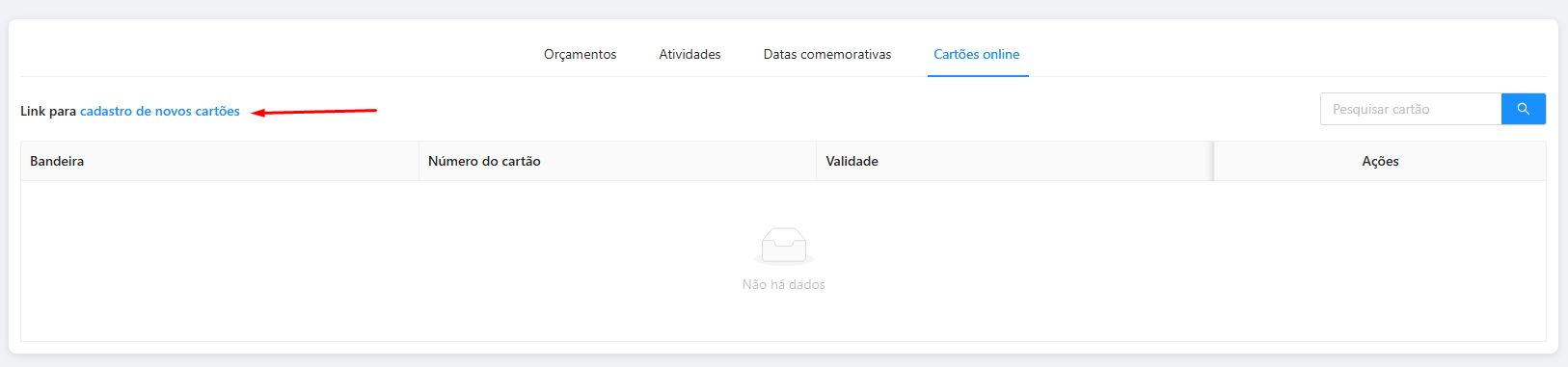
4. Ver e cadastrar os "Cartões On-line" referentes a este cliente, para cadastrar um novo cartão referente ao cliente basta clicar no link em azul cadastro de novos cartões.
Mesclagem de cadastros duplicados
Uma função inteligente que unifica cadastros repetidos de clientes em um único registro completo, eliminando duplicidades sem perda de dados.
O que é consolidado na mesclagem?
Todos os históricos e vinculações são transferidos para o cadastro principal, incluindo:
- Atividades
- Campanhas
- Datas comemorativas
- Logs de envio de e-mail
- Lançamentos financeiros
- Logs de integração com o robô do WhatsApp
- Saldo credor
- Notas fiscais
- Orçamentos
- Vendas
- Cadastro de cartão
- Etiqueta do cliente
- Log de cobrança
Para fazer esse processo escolhe um cliente que esteja como duplicado no sistema, e na coluna de ações clique no ícone roxo.
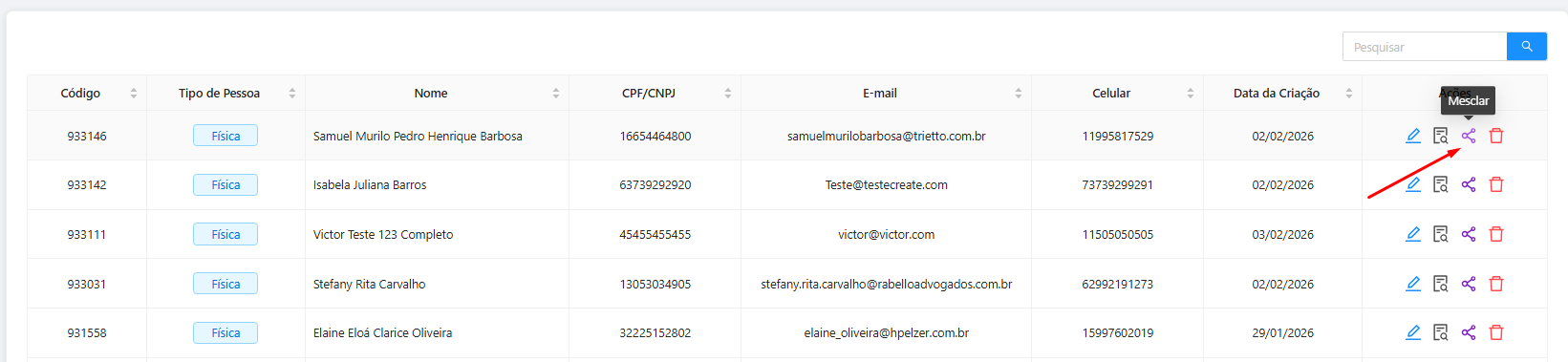
Aparecerá um modal, no campo descrito como "Não definido" escolha o cliente com o mesmo nome e defina qual deles terá a opção de "Manter esse cadastro" dentro do sistema.
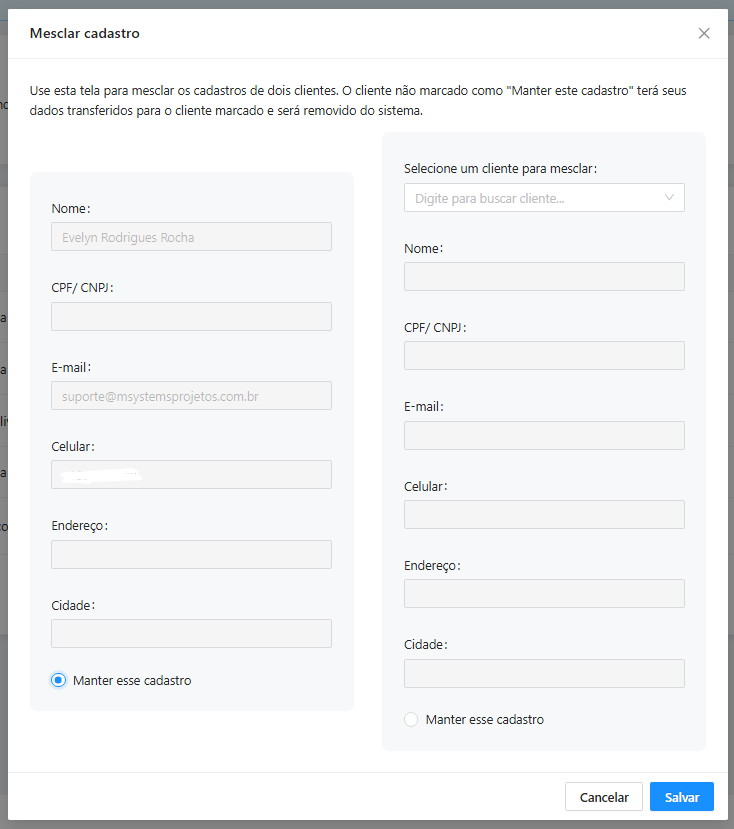
IMPORTANTE: Os dados do cliente não são copiados, eles permanecem o mesmo para o cliente que será mantido.
Excluindo cliente
Para fazer esse processo escolhe um cliente, e na coluna de ações clique no ícone da lixeira.
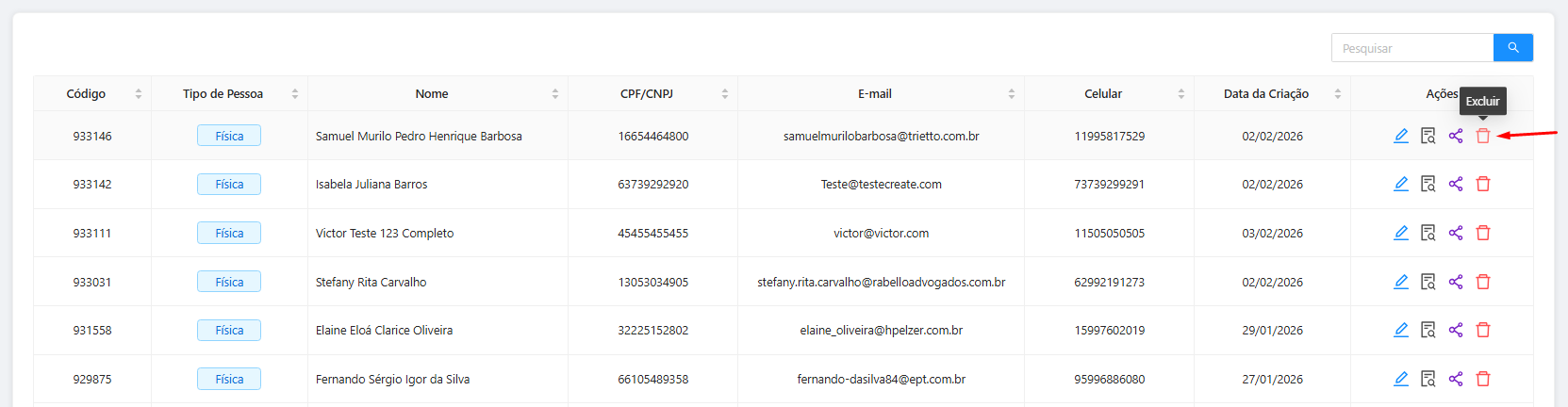
E antes de excluir ele pede para fazer a confirmação através do modal.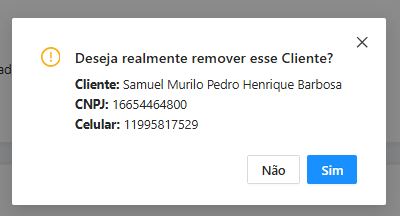
Observação:
Se o cliente já foi utilizado em algum orçamento no sistema não vai ser possível fazer a exclusão do mesmo, aparecendo a mensagem abaixo.

_______________________________
Qualquer dúvida estamos à disposição.
Att.
Equipe MSLocações
suporte@msystemsprojetos.com.br