
Nesse artigo, você aprenderá a montar um orçamento dentro do sistema MSLocações.
O menu de Orçamentos é uma das partes mais importantes para o funcionamento do sistema. Ter o total entendimento dessa ferramenta o ajudará na administração e produtividade da empresa.
Anteriormente, foram apresentadas as Cotações, que são os Orçamentos da Loja Online, e como fazemos para transformá-las em Orçamentos Efetivados. Por sua vez, este documento será responsável por explicar e apresentar todas as dimensões dos campos de Orçamento.
A princípio, é essencial entender os tipos de Orçamentos:
- Orçamento Efetivado: Este orçamento é realizado quando todos os itens solicitados pelo seu cliente estão disponíveis no seu estoque e também quando o seu cliente ainda não tem a intenção "fechar negócio", ou seja, o seu cliente ainda não pretende realizar a reserva.
- O campo "Validade" é o principal campo para este tipo de orçamento.
- Orçamento Reservado: Este orçamento é realizado quando o cliente tem a intenção de "fechar negócio", ou seja, quando o seu cliente pretende RESERVAR o orçamento para determinada data. Este orçamento é uma evolução do Orçamento Efetivado, ou seja, após a confirmação do seu cliente, você transformará o Orçamento Efetivado em Orçamento Reservado. Dessa forma, este orçamento será responsável por conter os itens reservados para este determinado cliente dentro da data solicitada.
- Os campos "Início evento", "Fim evento", "Reserva De" e "Reserva Até" são os principais campos para este tipo de orçamento.
- Orçamento Pendente: Este orçamento ocorre quando existem uma divergência dentro do estoque, ou seja, os itens não podem ser convertidos em uma reserva devido a um conflito de quantidade ou data informada.
- Orçamento Cancelado: Este status de orçamento ocorre quando cancelamos especificamente um Orçamento Reservado.
Como acessar os Orçamento:
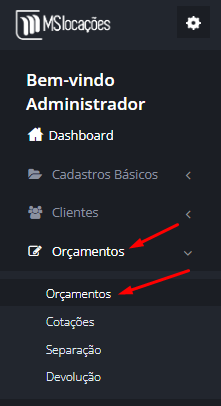
Para acessar os orçamentos vá em Orçamentos > Orçamentos
Como pesquisar um Orçamento:
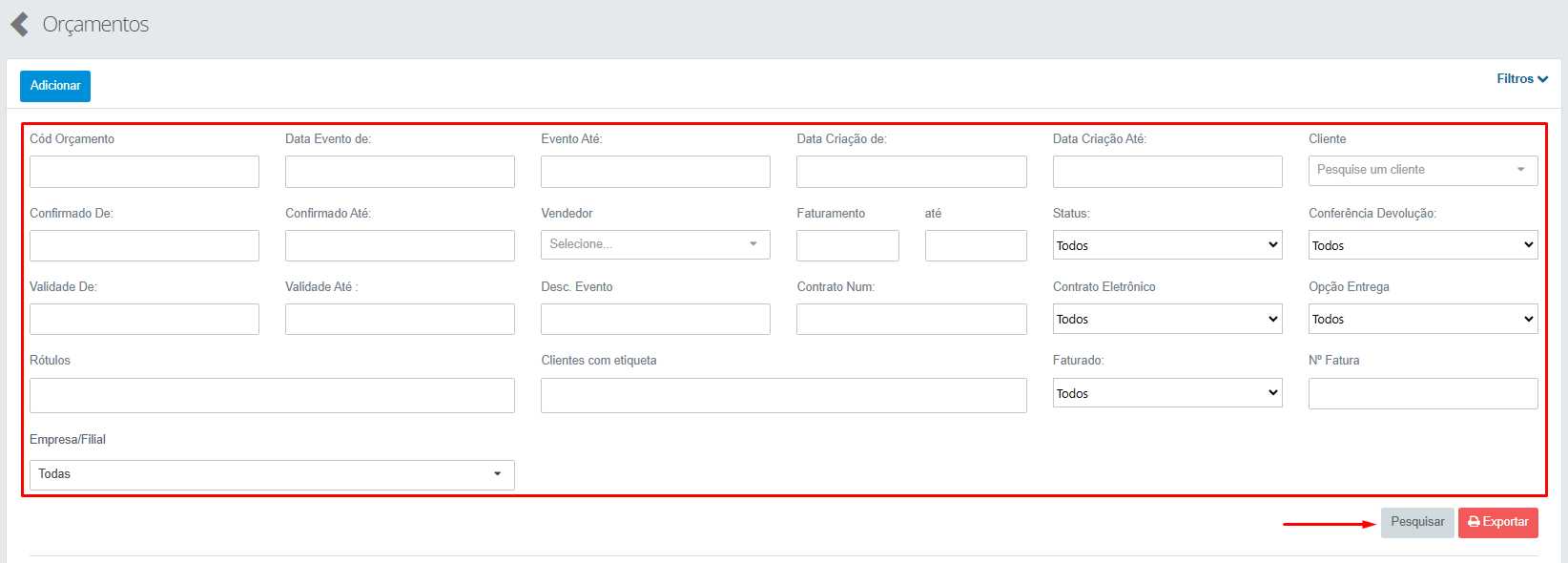
Digite as informações que deseja para filtrar a procura de seu orçamento e clique no botão pesquisar.
Como criar um Orçamento:
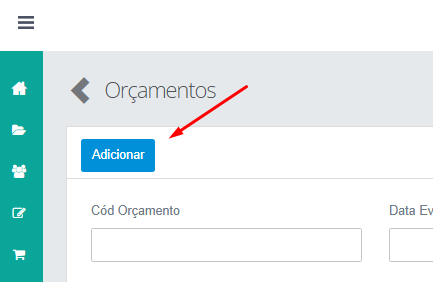
Para criar um orçamento, clique no botão azul localizado no campo superior esquerdo "Adicionar" e preencha os campos solicitados:
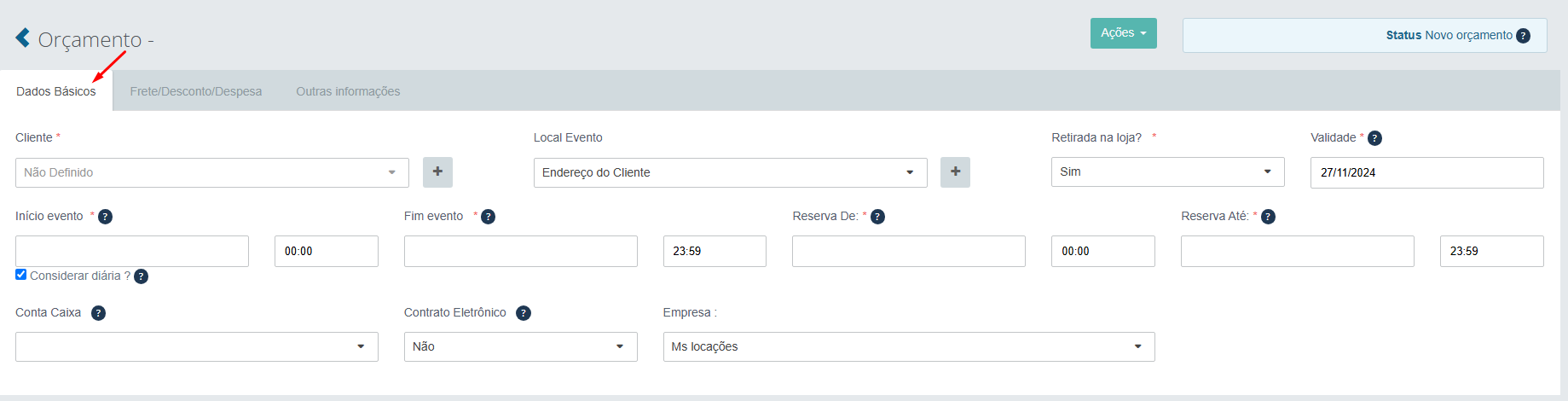
- Cliente: O sistema mostrará os clientes já cadastrados, basta pesquisar pelo nome. Caso o cliente ainda não tenha sido cadastrado, clique no "+" para adicionar um novo cliente.
- Local Evento: Utilize esse campo para indicar o local que ocorre o evento. O sistema mostrará os locais de evento já cadastrados, basta pesquisar pelo nome. Caso o local ainda não tenha sido cadastrado, clique no "+" para adicionar um novo cliente.
Atenção: se você não indicar o local, o sistema entenderá que o evento ocorrerá no endereço do cliente.

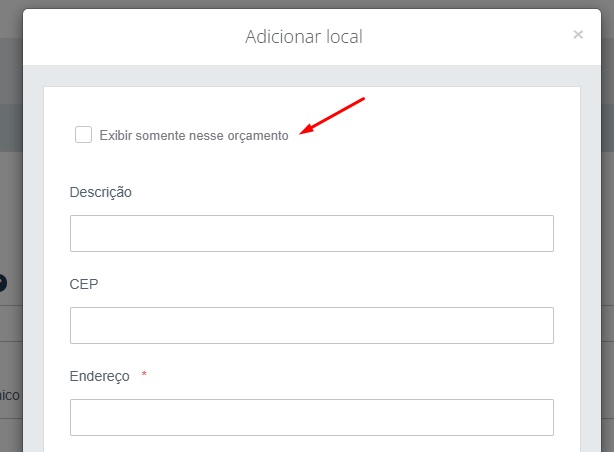
Ao cadastrar um local de evento, você pode restringir seu uso exclusivamente àquele orçamento, ideal para espaços privados ou temporários. Basta marcar a opção "Exibir somente nesse orçamento", e o local ficará invisível em outros projetos, evitando seleções acidentais. Essa função oferece controle total para situações específicas, mantendo sua lista de locais organizada e relevante para cada contexto.
- Retirada na loja: Selecione "sim" se os produtos serão retirados na loja, e "não" se os produtos serão entregues ao cliente. Esse campo será importante para a logística, ele que indicará o que será necessário realizar o frete ou não.
- Validade: É utilizada no status do ORÇAMENTO EFETIVADO (orçamento montado, mas não reservado, cliente não fechou). Enquanto o orçamento estiver dentro da VALIDADE deste campo, o estoque ficará com uma pré-reserva desses itens solicitados pelo cliente. Quando vencido, os itens vinculados ao orçamento voltarão a ficar disponíveis para outros orçamentos.
Situações comuns:
- “Mas o cliente já fechou comigo”: Basta alterar o orçamento para Orçamento Reservado que essa data não terá mais utilidade.
- "Não quero usar a pré-reserva": Coloque a data de ontem no campo validade.
- Início e Fim evento: Coloque o dia e horário de início e fim do evento. Esse campo não faz controle de estoque, serve apenas para fins de contagem de diária (se a opção for selecionada).
Por exemplo: você colocou que o evento irá do dia 15/08 ao dia 17/08 e selecionou o campo de “Considerar diária”. Dessa forma, o sistema entenderá que você deseja alugar por 3 diárias. O valor das peças serão multiplicados por 3. Contudo, se a opção NÃO for selecionada, não será cobrado diárias e assim não havendo a multiplicação pelo número de diárias.
- Reserva De/Até: Datas e horários utilizados pelo sistema para fazer o controle de seu estoque (Bloqueio e liberação). A partir dessa informação, o sistema manterá o controle de quais dias e horários as peças deverão ser bloqueadas e desbloqueadas do estoque. Também verificará se não há outra reserva para o mesmo item dentro desse período.
Por exemplo: você coloca que as peças serão reservadas de 15/08 às 9h (data de retirada) até 17/08 às 18h (data da devolução). Consequentemente, as peças ficarão indisponíveis às 9h do dia 15/08, retornando para sua disponibilidade apenas no dia 17/08, às 18h01min.
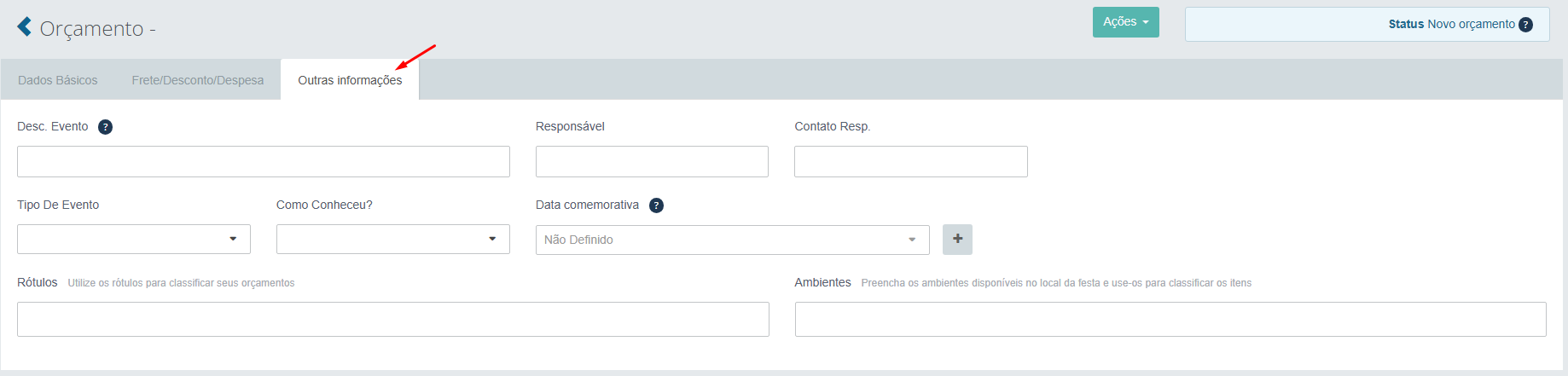
- Descrição do Evento: Campo livre para anotação de alguma particularidade do evento. Geralmente indicam o tema da festa ou alguma outro informação pertinente. Esse campo aparece nos dados do contrato.
- Responsável/Contato Responsável: Campos para o caso de não ser o próprio cliente que irá cuidar das retiradas e devoluções. Assim, é só adicionar nome e contato do terceiro (funcionário, por exemplo) que ficará responsável.
- Conta Caixa: Nesse campo, você pode adicionar uma conta bancária previamente cadastrada (em Financeiro > Conta Caixa) para que apareça no contrato. Dessa forma, serão exibidos os dados dessa conta escolhida.
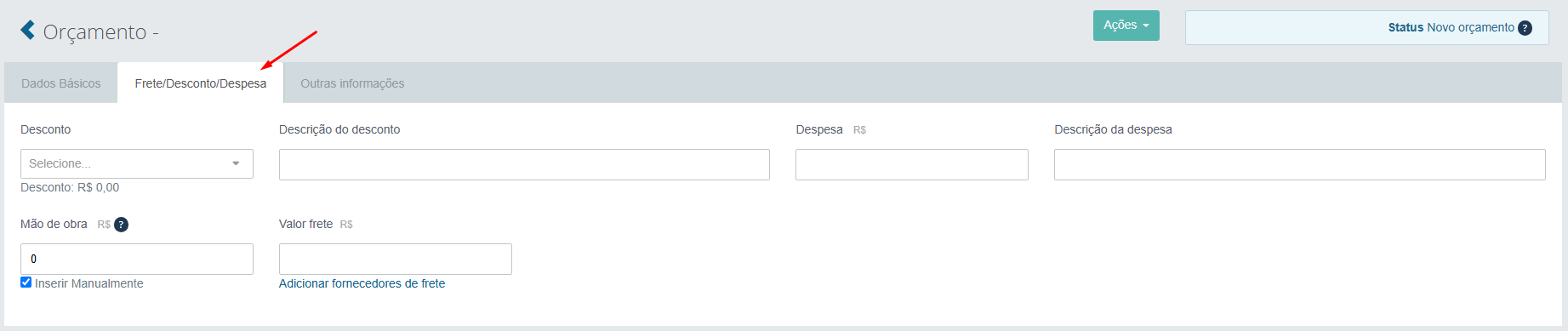
- Desconto e Descrição Desconto: Caso você desejar aplicar algum desconto, é possível completar o campo com o valor e sua descrição. Se o sistema estiver configurado para trabalhar com desconto tabelado, você poderá selecionar os descontos cadastrados previamente.
- Para saber mais sobre desconto tabelado, acesso o nosso manual clicando aqui.
- Despesa e Descrição Despesas: Campo em que você poderá adicionar os gastos adicionais que somarão ao valor total do orçamento.
- Mão de obra: Campo para o caso de você cobrar pela mão de obra (montagem, desmontagem etc). O sistema já calcula, automaticamente, 10% do valor total dos produtos contidos no orçamento e destina-os à mão de obra. Caso deseje mudar os valores, basta selecionar a opção de “Inserir Manualmente”. O número adicionado será contabilizado como valor, não porcentagem.
- Valor frete: Há duas formas de inserir o frete.
- A primeira, é adicionando somente o valor do frente no campo.
- Já a segunda, é adicionando um fornecedor de frete junto ao orçamento. Para isso, salve o orçamento e então clique na opção “Adicionar Fornecedores de frete”. Com os campos completos, o orçamento final mostrará qual empresa fornecerá o serviço de frete para o cliente.
- Contrato Eletrônico: Permite que o contrato seja assinado de forma eletrônica.
- Tipo de Evento e Como Conheceu: Campos que permitem que o sistema faça métricas e apresente estatísticas.
- Em “Tipo De Evento”, é possível indicar o tipo de evento: aniversários, casamentos, etc.
- Em “Como Conheceu”, é possível indicar o meio que esse cliente chegou até sua empresa: indicação, facebook, etc.
- Data comemorativa: Você pode vincular o orçamento a uma data comemorativa do cliente, como aniversários de filhos, cônjuges ou outras ocasiões especiais já cadastradas no sistema. Quando um orçamento tiver data(s) comemorativa(s) associada(s) e a opção de exibição no relatório estiver ativada , essas informações aparecerão automaticamente no contrato, garantindo documentos personalizados que reforçam seu cuidado com cada detalhe do seu cliente.
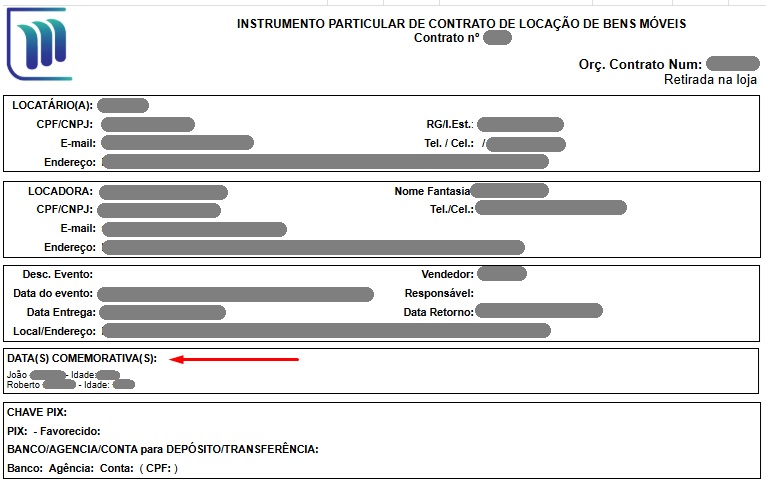
- Rótulos: Servem para classificar o orçamento conforme você desejar, a depender de sua particularidade. Assim, facilita no momento da pesquisa.
- Basta que você crie com antecedência em Cadastros Básicos > Rótulos Orçamentos. Por exemplo: Você deseja controlar quais orçamentos possuem a particularidade de entrega noturna. Com o rótulo “Entrega Noturna”, é possível filtrar no momento da pesquisa.
- Ambientes: Servem para agrupar os itens a partir dos ambientes disponíveis no local da festa.
- É possível cadastrá-los com antecedência em Locais de eventos > Ações (à direita do local do evento em questão) > Ambiente.
- Caso não sejam cadastrados anteriormente também é possível adicioná-los no momento do orçamento, mas não ficarão salvos para outros orçamentos.
- Adicionando os Itens:
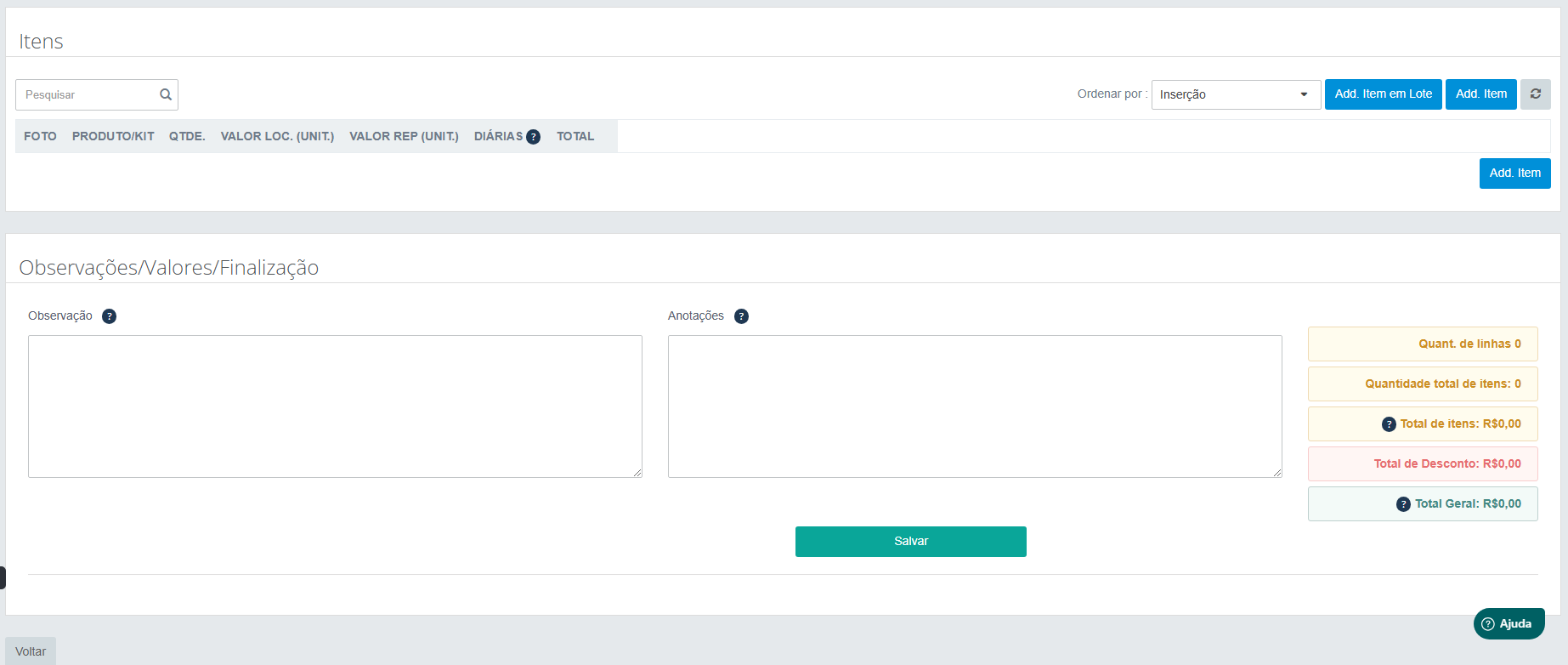
- Clique em “Add. Item” para adicionar item unitariamente ou "Add. Item em Lote" para adicionar vários itens de uma só vez.
- Se os produtos já tiverem cadastrados no sistema, clique no campo e localize-os. Caso seja Kit, selecione o campo “Kit” e o sistema trará os Kits cadastrados na listagem a ser selecionado.
- O botão "Novo" serve para cadastrar brevemente um novo produto que não entrará na sua lista de produtos cadastrados, mas que poderá será utilizado apenas neste orçamento.
- Importante: os produtos cadastrados com a opção "Novo", serão levados para uma listagem de Produto Novo/Comprar, dentro da aba "Consultas" do Menu Lateral. Estes produtos não possuem controle de estoque, pois ainda não fazem parte do seu acervo. Clique aqui para saber como trazer um Produto Novo para dentro do seu acervo e ainda mais sobre essa funcionalidade.

- Ao adicionar o produto como novo no sistema, clicando em ações e em observação é possível definir a categoria ao qual esse produto vai pertencer, ajudando a agrupa corretamente o item no relatório de entrega por categoria e permitindo filtrar por categoria na tela de Consulta.

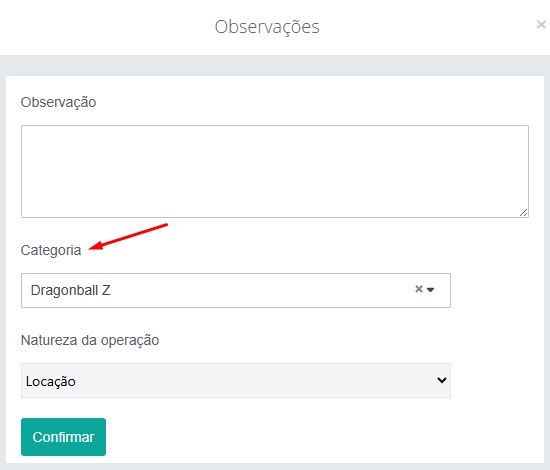
- Observação: O que estiver nesse campo sairá no orçamento, para que o cliente veja. Se configurado, é possível sair no contrato também. Podem ser usados como lembretes ou avisos para o cliente, por exemplo: “A voltagem do item é 127v”, “Caso os produtos não sejam devolvidos, será cobrado outra diária”, entre outros.
- Anotações: Campo visível apenas pelos funcionários/administrador dentro do sistema. Não altera o documento, pois não é exibido no orçamento e nem no contrato. Servem de lembretes para você e sua equipe. Por exemplo: “Lembrar com antecedência o cliente das datas de retirada e devolução”.
Por fim, com os produtos adicionados e os campos preenchidos, clique em Salvar para finalizar o registro deste orçamento.
Itens com problema de estoque:
Caso tente reservar um orçamento com itens com quantidade acima da quantidade do estoque, o sistema perguntará se você deseja salvar como Orçamento Pendente, ou verificar os itens pendentes e resolver os conflitos de estoque.
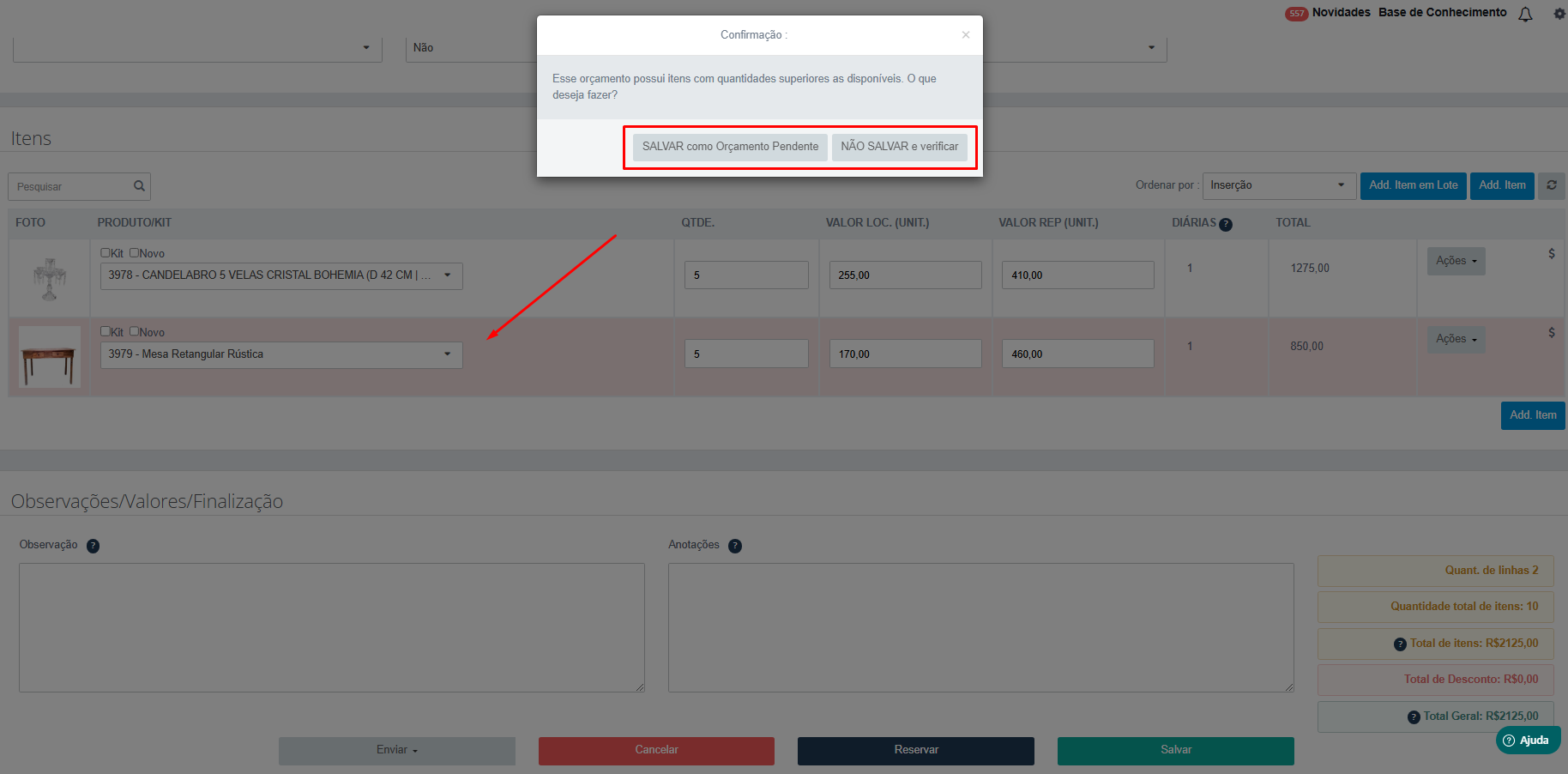
Os itens que contiverem conflitos aparecerão em vermelho. O botão “i” mostrará todas as informações necessárias do estoque. A rastreabilidade dos itens é feita neste mesmo botão, trazendo as informações de quantidade daquele item em estoque e as datas de disponibilidade, por exemplo.
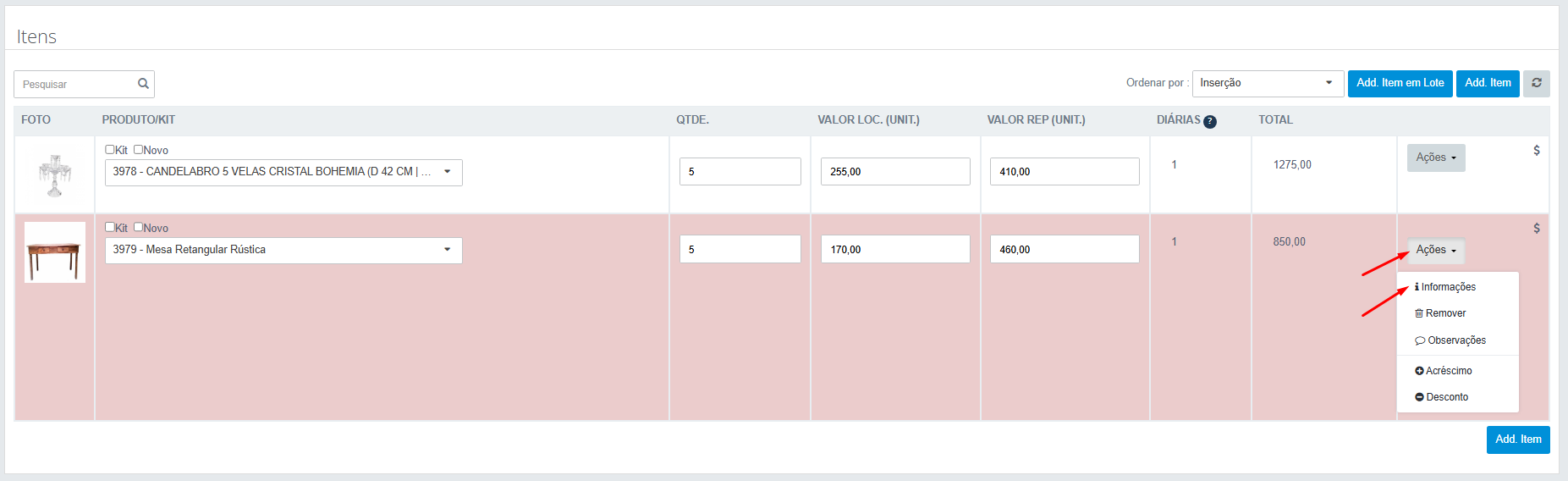
Sanados os problemas, o orçamento salvo ficará com status de EFETIVADO.
Caso salve com o status pendente, esse orçamento não entra na validação do estoque, pois é um orçamento salvo mas com problemas que precisarão ser sanados posteriormente.
Como excluir um item do orçamento:
Para excluir um item do seu orçamento, basta clicar no botão de "Ações" localizado à direita e selecionar a opção "Remover".

Como remover em lote os itens do orçamento:
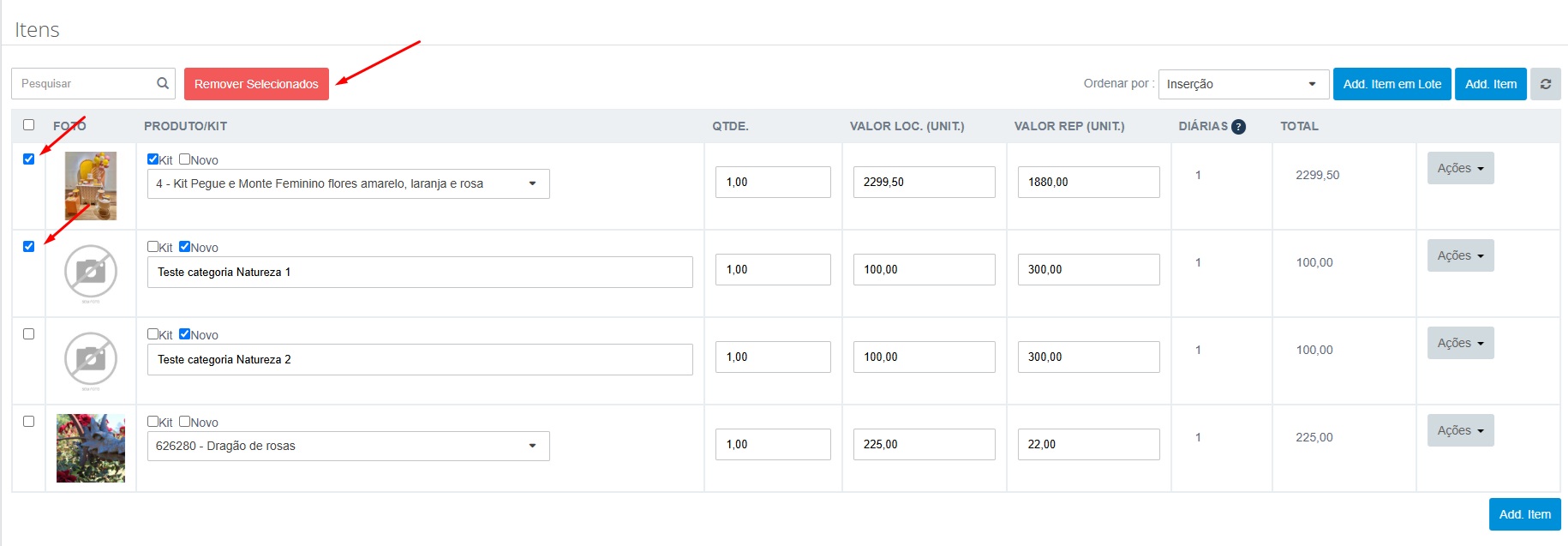
Para remover os itens em lote no orçamento, basta selecionar os itens que quer remover, clicando no quadrado ao lado da foto, e depois clicar no botão de "Remover Selecionados" localizado pelo botão vermelho acima da listagem.
Como adicionar observação a um único item:
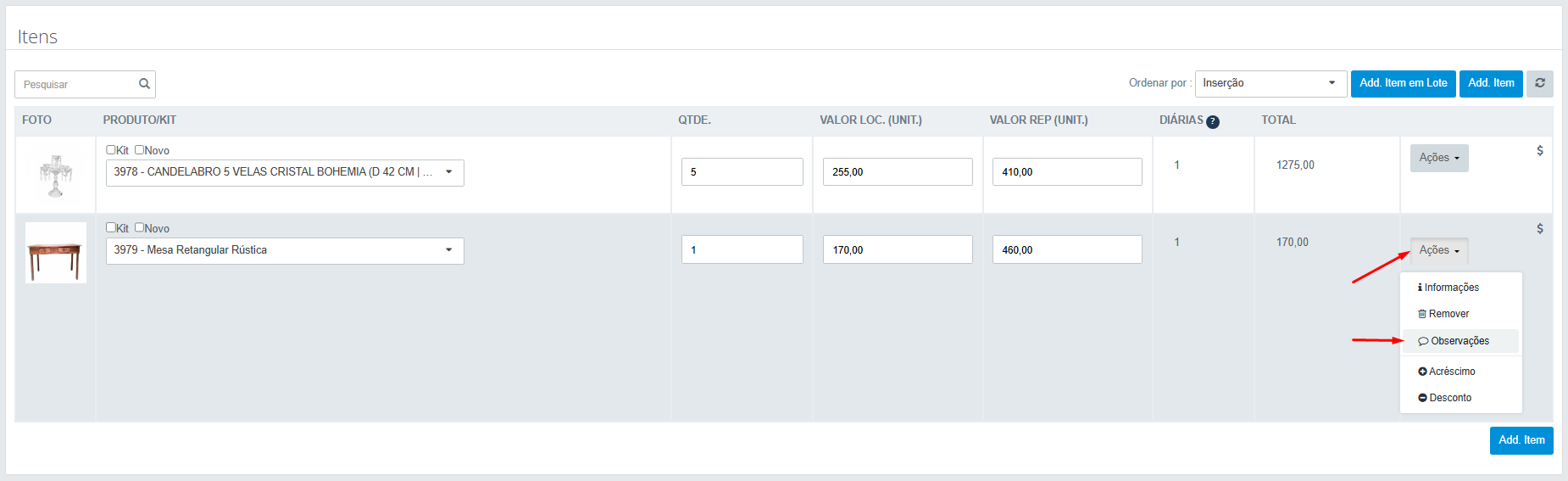
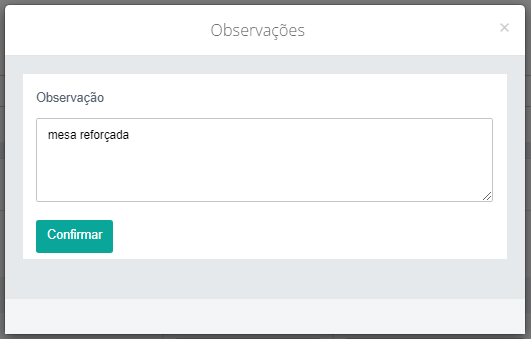
Para adicionar uma observação a um item do seu orçamento, basta clicar no botão de "Ações" localizado à direita e selecionar a opção "Observações".
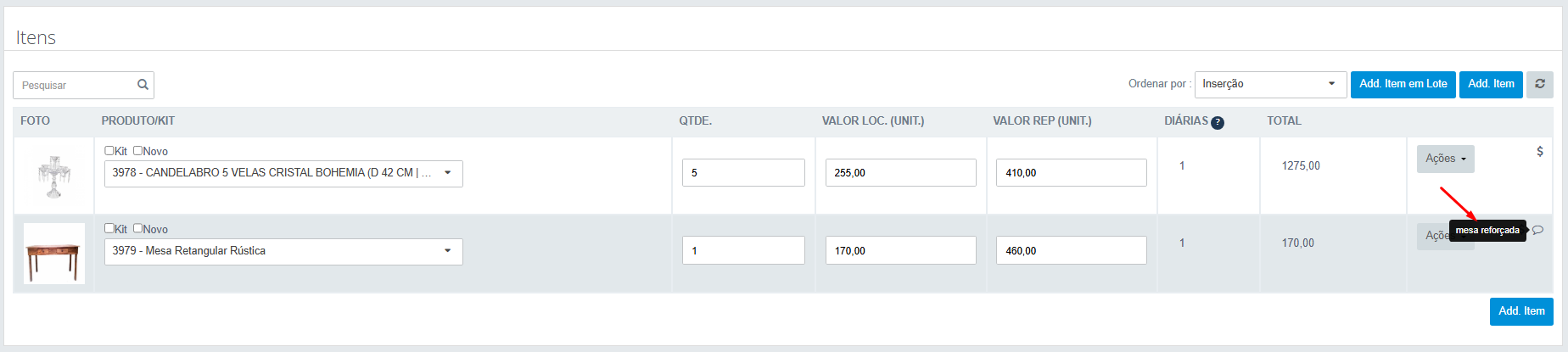
Esta observação também é mostrada no RELATÓRIO DE ENTREGA dentro do botão de "Ações" selecionando a opção de "Entrega".

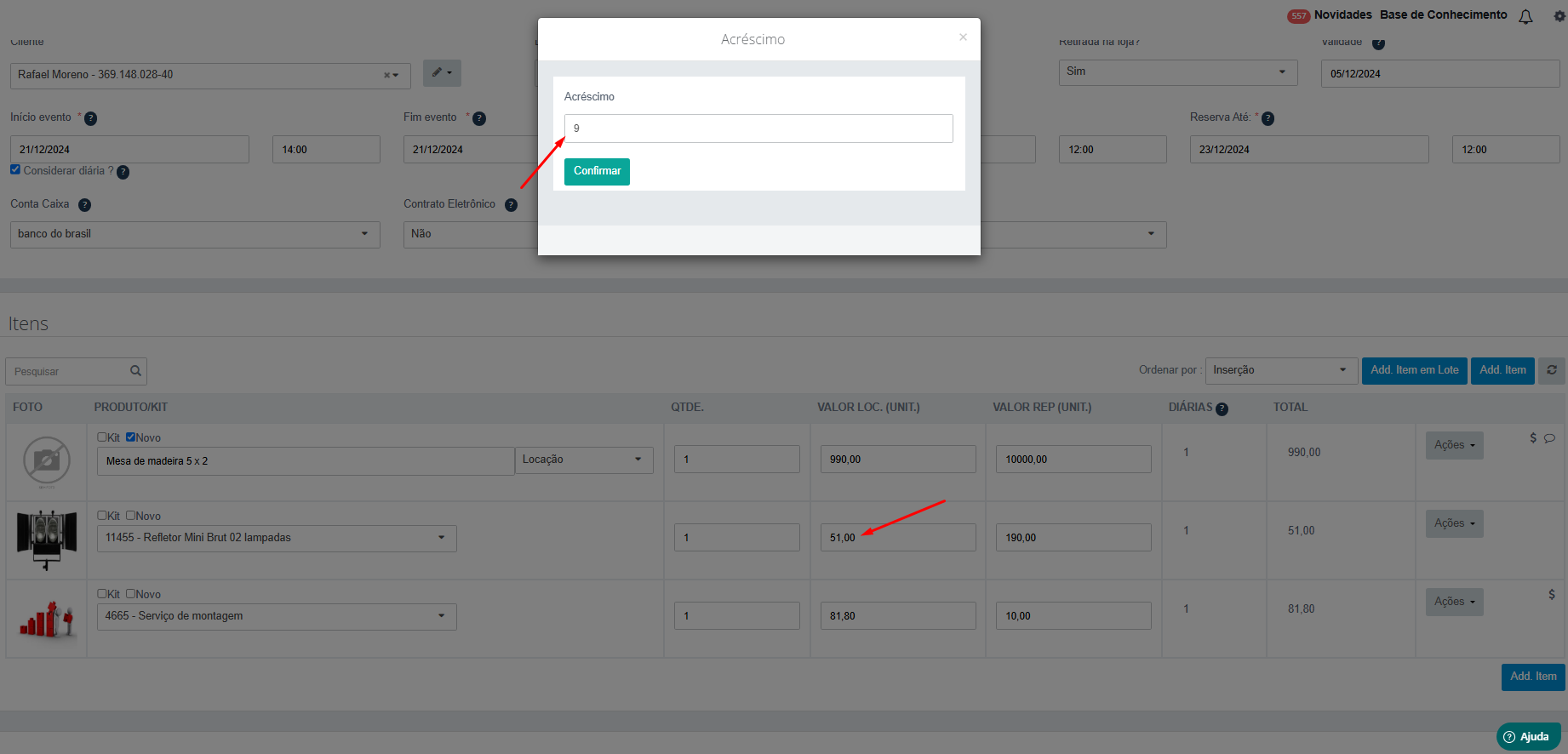
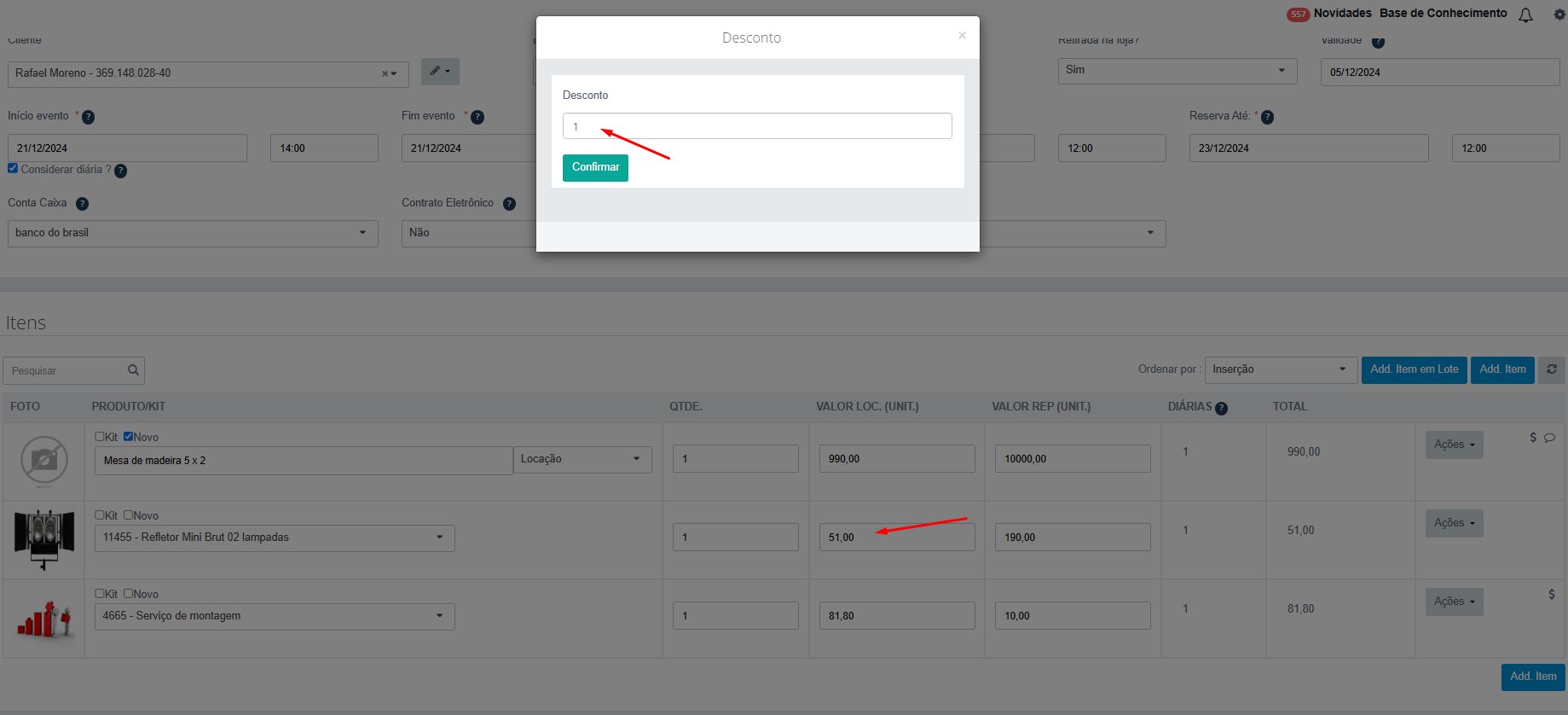
Como adicionar ACRÉSCIMO ou DESCONTO a um único item:
Para adicionar um Acréscimo ou um Desconto a um determinado item do seu orçamento, basta clicar no botão de "Ações" localizado à direita e selecionar uma das duas opções "Acréscimo" ou "Desconto".


Imprimir Orçamento:
Para IMPRIMIR o orçamento, clique no botão Ações:
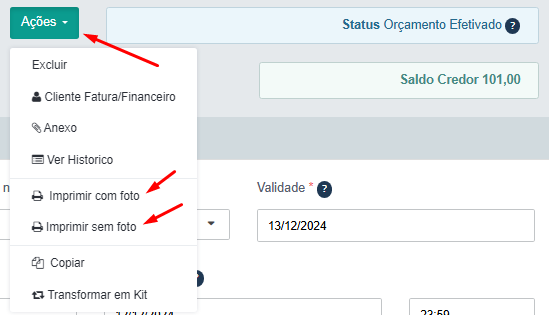
- Imprimir com/sem foto: É possível realizar a impressão do orçamento feito, com todas as informações.
- Copiar: Nessa opção, o sistema cria outro orçamento com mesmos itens já adicionados, em que você pode alterar os dados do cliente apenas. Utilizado para os casos em que há orçamentos posteriores com os mesmos itens, poupando o tempo de você adicionar item por item.
Enviar orçamento pelo WhatsApp:
Para enviar o orçamento pelo WhatsApp, clique aqui e confira nosso artigo.
Reservar o Orçamento:
Quando o cliente confirmar que irá fechar o orçamento, é possível RESERVAR o orçamento, clicando no botão RESERVAR no final da tela:
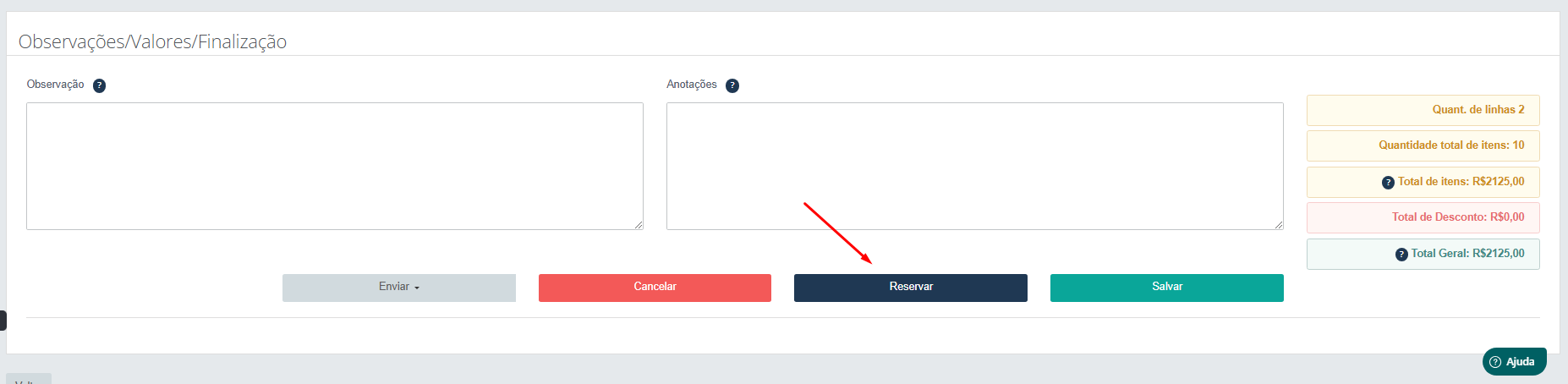
Na tela seguinte, clique em: “Sim, desejo marcar como Reservado e gerar as parcelas”.
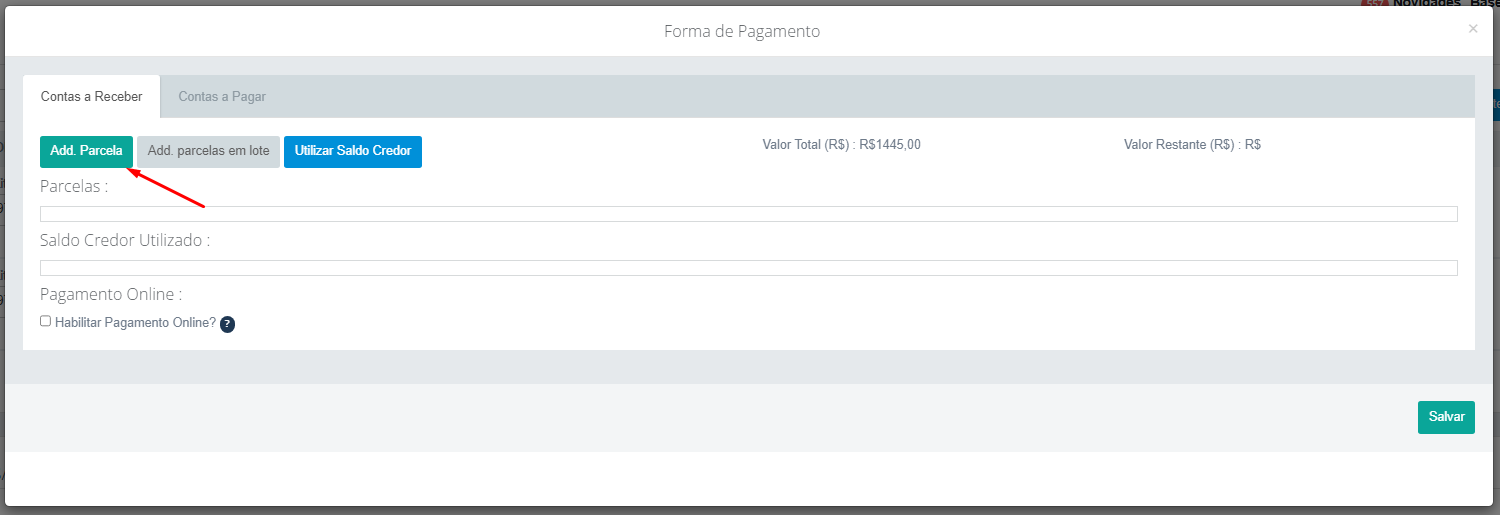
O sistema abrirá a tela de para informar a forma de pagamento. Nesse momento, clique em "Add. Parcela" para adicionar as parcelas de como o cliente pagará pelo orçamento.
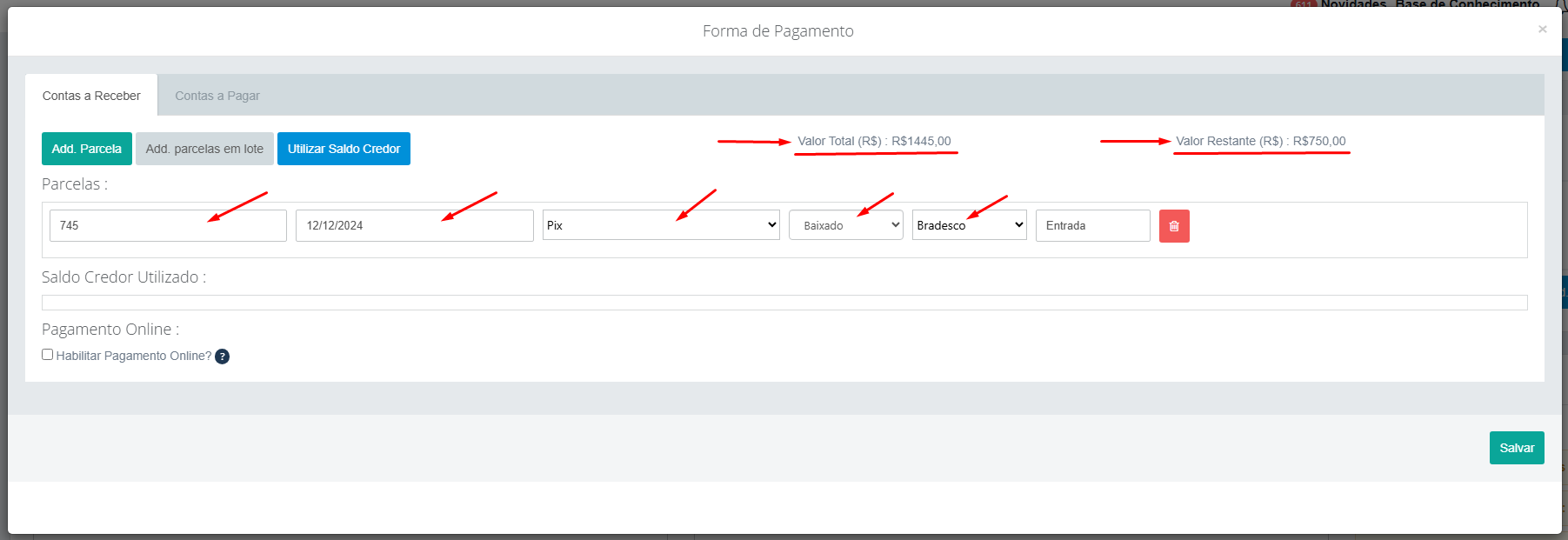
Por exemplo: "o Orçamento foi de R$ 1445,00. O cliente já transferiu R$ 745,00 de entrada, via PIX".
Nesse caso, adicione R$ 745,00 em parcela, a data de vencimento (nesse caso, o dia em que foi pago) e selecione a opção Baixado, pois o cliente já pagou, escolha a conta caixa na qual esse valor foi recebido. É possível adicionar detalhes para melhor identificação.
O sistema já calculará automaticamente o valor restante, como podemos observar:
No caso em questão, digamos que o cliente combinou de acertar o valor restante (R$ 700,00) posteriormente, via Boleto.
Dessa forma, basta adicionar a parcela seguinte com sua data de vencimento, selecionar a opção Boleto, com status Aberto – pois ainda não foi pago, caso você venha receber esse valor restante posterior em outra conta você pode alterar a conta caixa onde vai haver esse recebimento, podendo ter contas caixas diferentes para diferentes lançamentos
O Valor Restante será atualizado: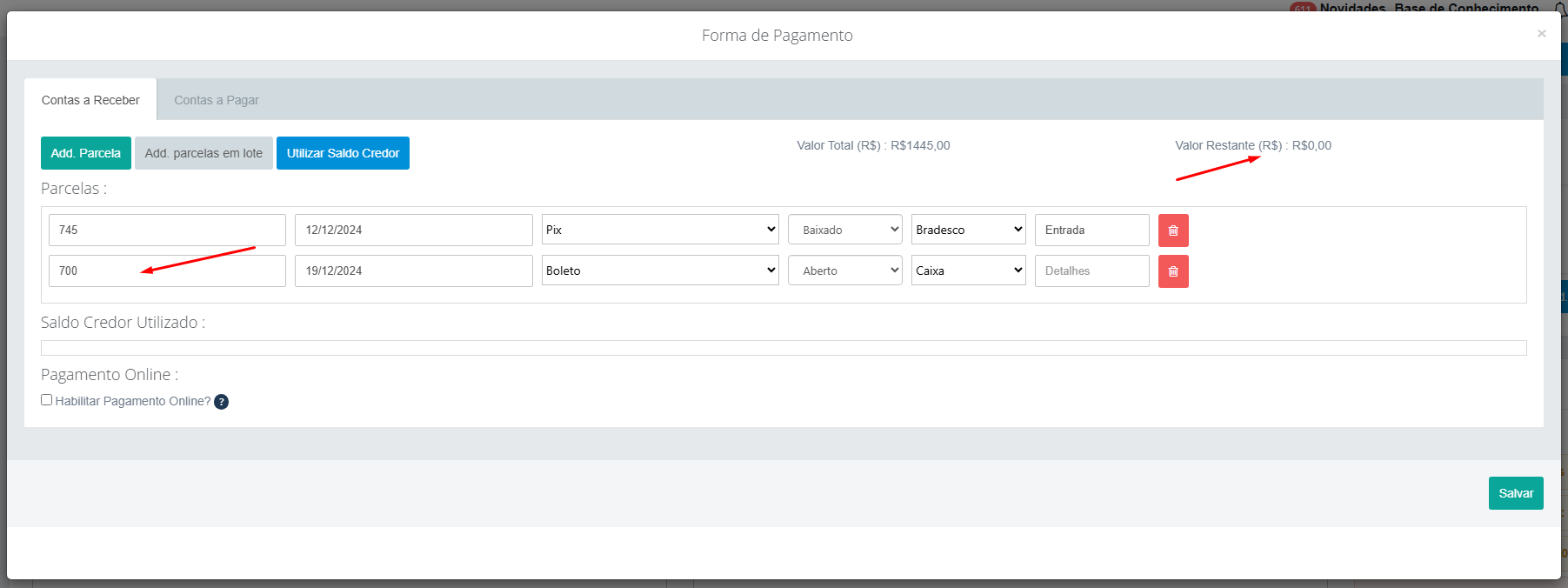
Utilizando o Saldo Credor
Caso o cliente possua Saldo Credor (de algum orçamento cancelado, anteriormente), é possível utilizá-lo no momento de lançar as parcelas:
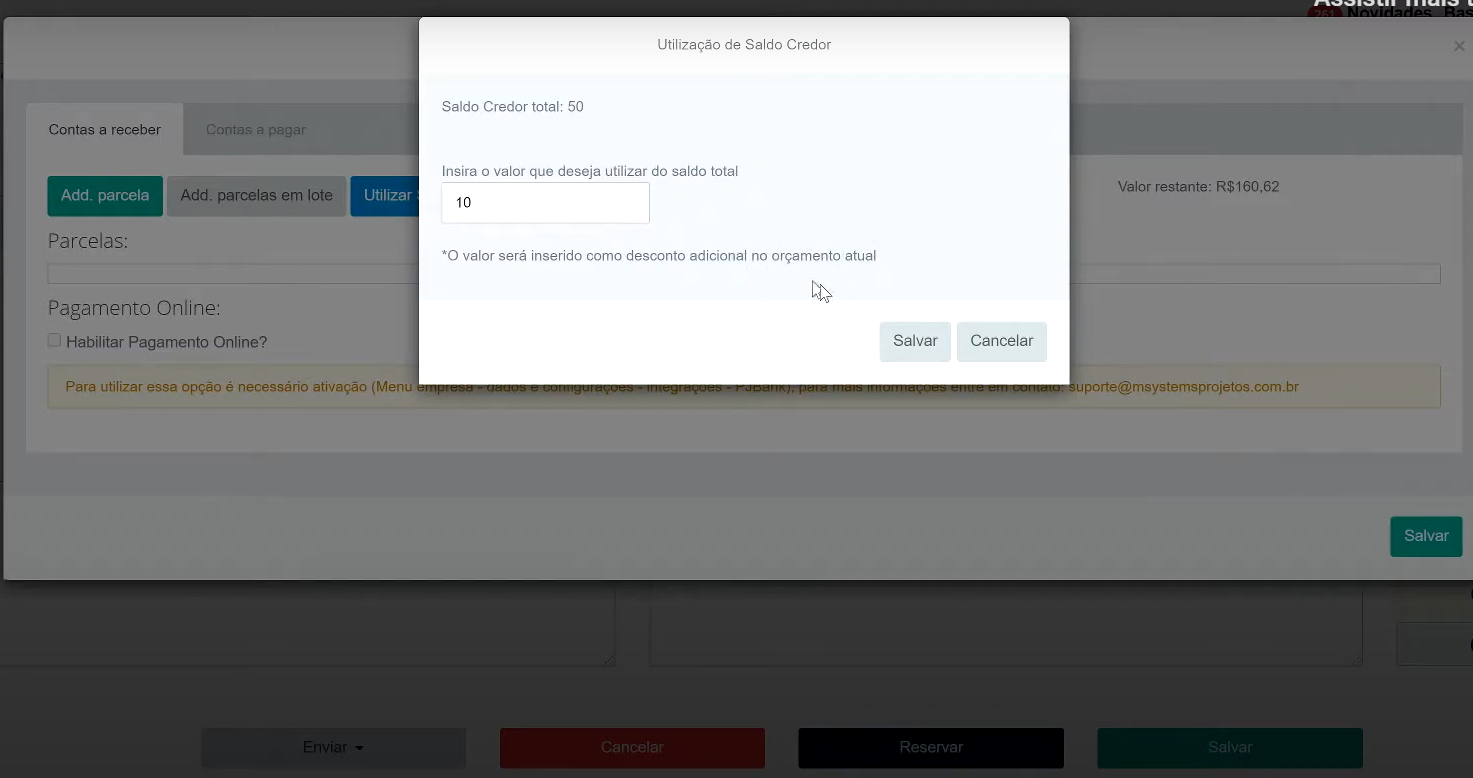
Para mais detalhes, clique aqui e confira nosso artigo sobre "Utilizando Saldo Credor" em novos orçamentos.
Pagamento Online
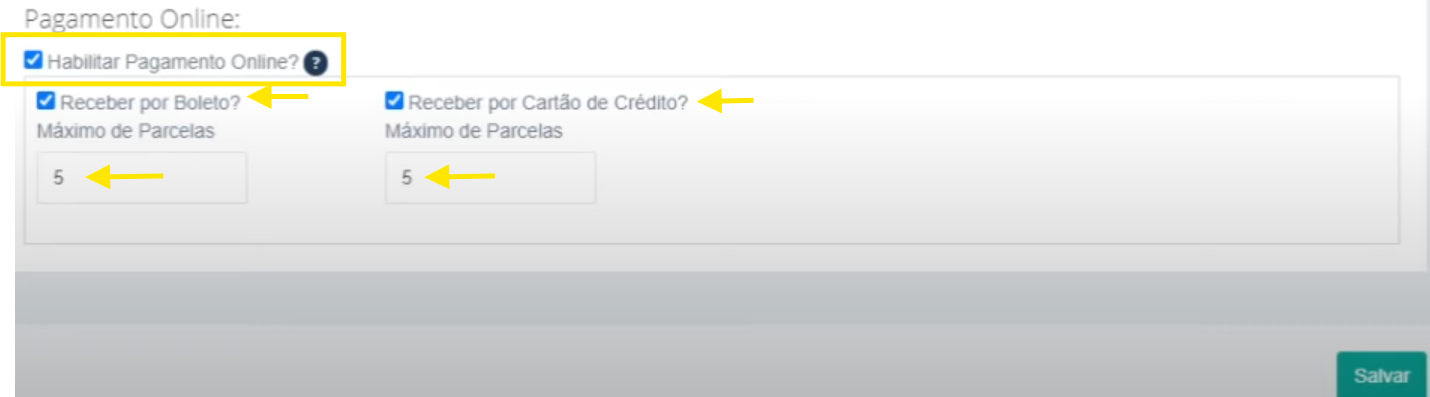
Essa opção possibilita que o cliente pague de forma online, através de Cartão de Crédito ou Boleto.
Você pode configurar as formas de pagamentos habilitadas e definir o número máximo de parcelamento:
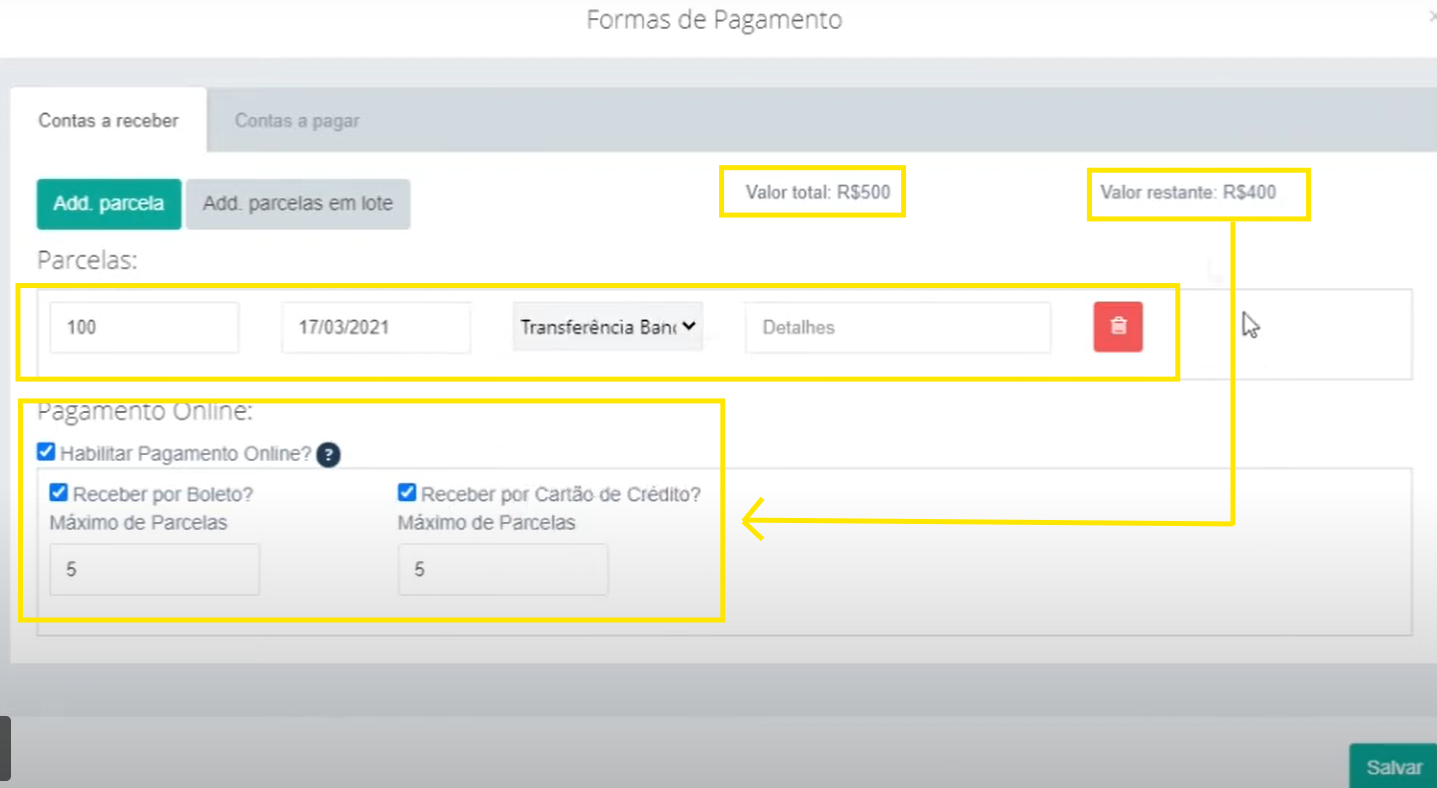
Também é possível mesclar as parcelas. Se o cliente pagou R$ 100,00 de entrada, por exemplo, basta lançar a parcela normalmente e o sistema calculará automaticamente o valor restante a ser feito de forma online:
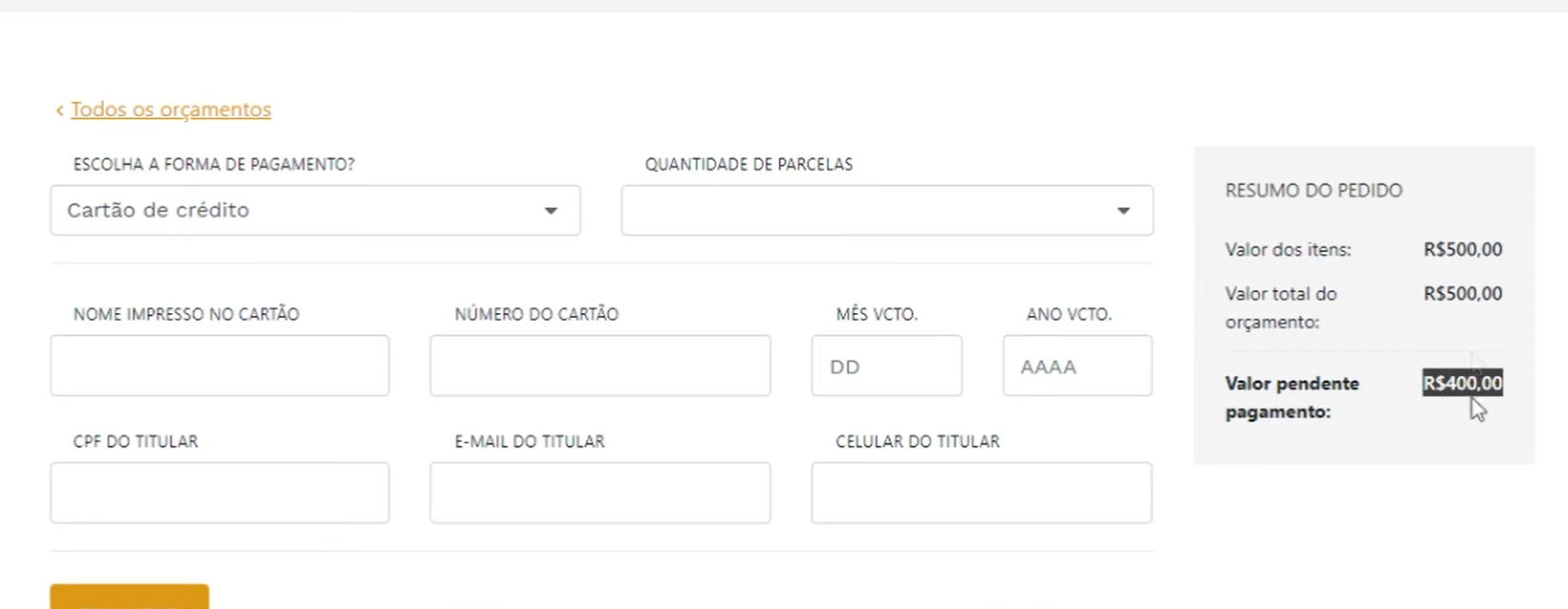
A parcela restante ficará com status de “não definido”, pois no momento da assinatura do contrato o próprio cliente definirá a forma do pagamento:
Para mais detalhes, clique aqui e confira nosso artigo sobre "Pagamento Online".
Ao finalizar o lançamento das parcelas, clique em Salvar.
Assinatura eletrônica do contrato:
Com a forma de pagamento determinada, é possível enviar o contrato por e-mail para o cliente, para que assine.
Clique aqui e confira nosso artigo de "Contrato: Assinatura Eletrônica".
Dar baixa em parcela:
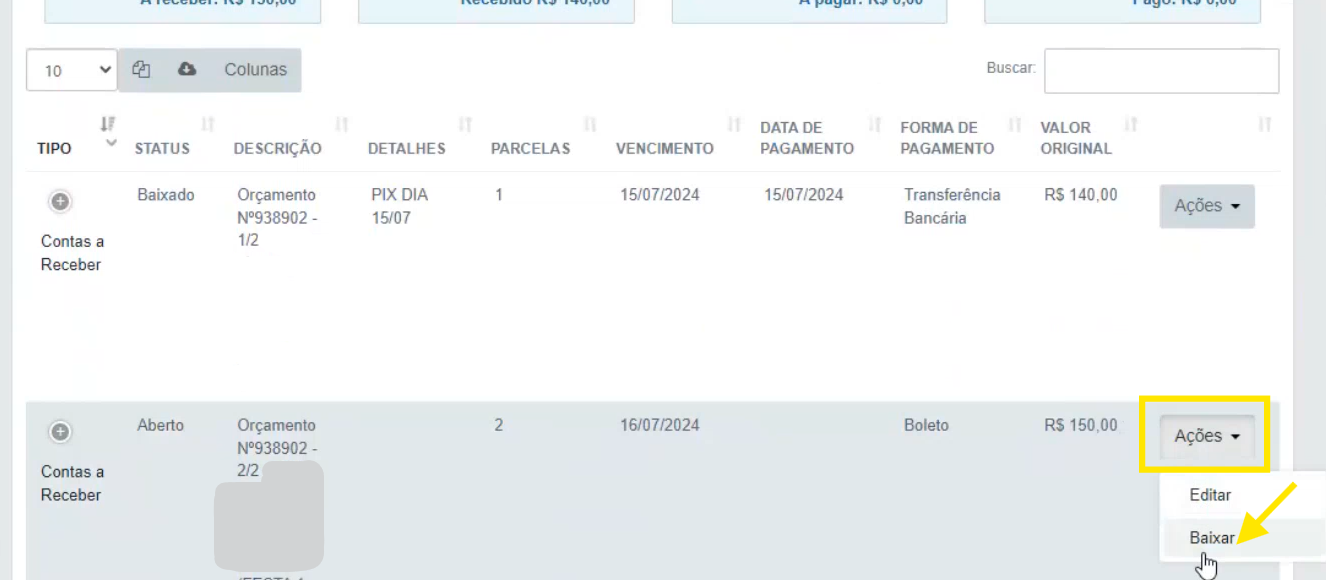
Para dar baixa em alguma parcela do orçamento, vá em Ações (no orçamento desejado) > Lançamentos:
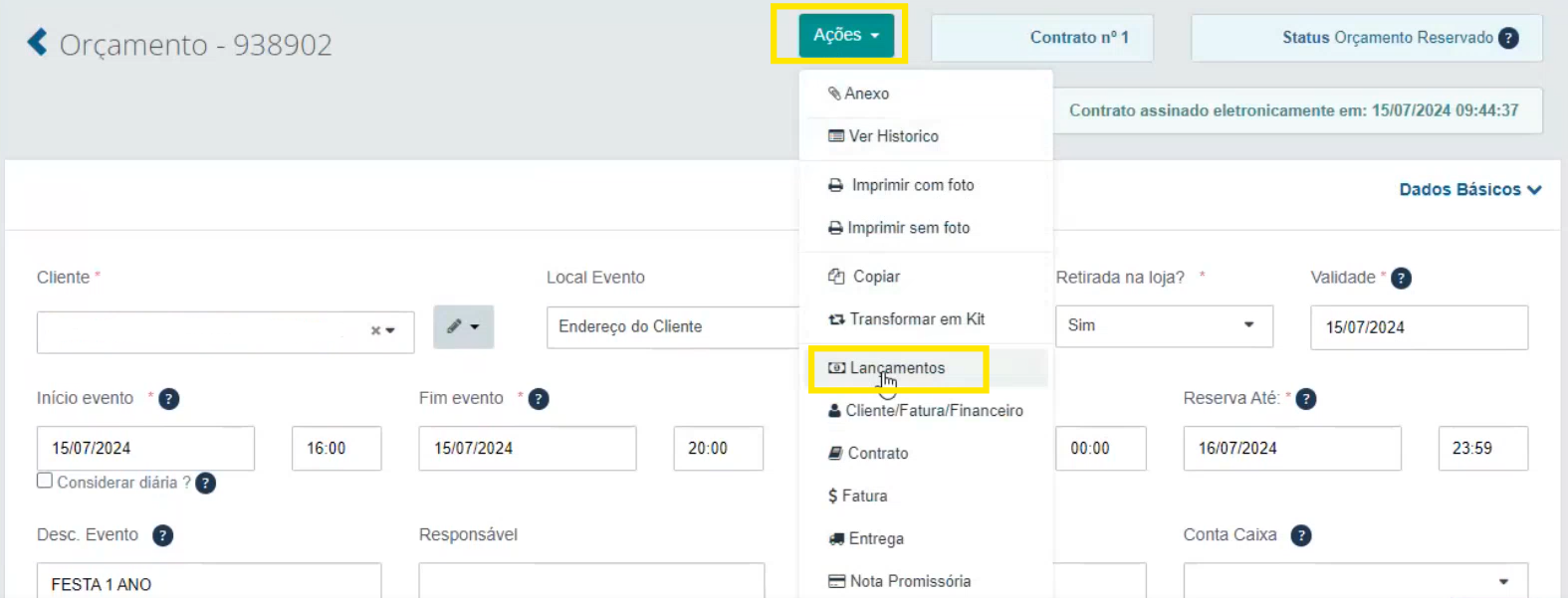
Na tela de Lançamentos, ao lado da parcela que foi paga clique em Ações > Baixar:
Complete os campos - identifique a Conta Caixa, a forma de pagamento, eventuais descontos, juros, multas ou taxas.
Em Valor Pagamento, adicione a quantia que foi paga e clique em Salvar para que o sistema dê baixa na parcela.
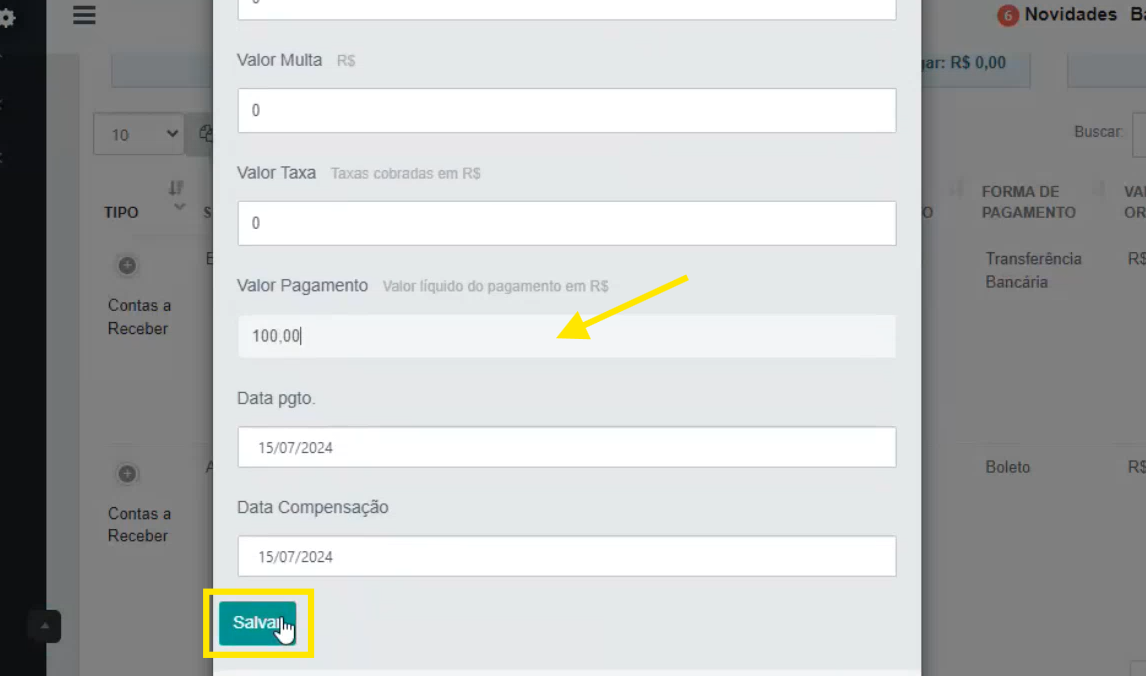
Se o valor pago foi igual ao valor da parcela, o Status da parcela constará como Baixado.
Se o valor pago foi inferior ao valor da parcela (cliente deve R$ 150,00 e pagou apenas R$ 100,00, por exemplo), o sistema informará ser uma baixa parcial, sendo possível formar uma outra parcela com o valor remanescente:
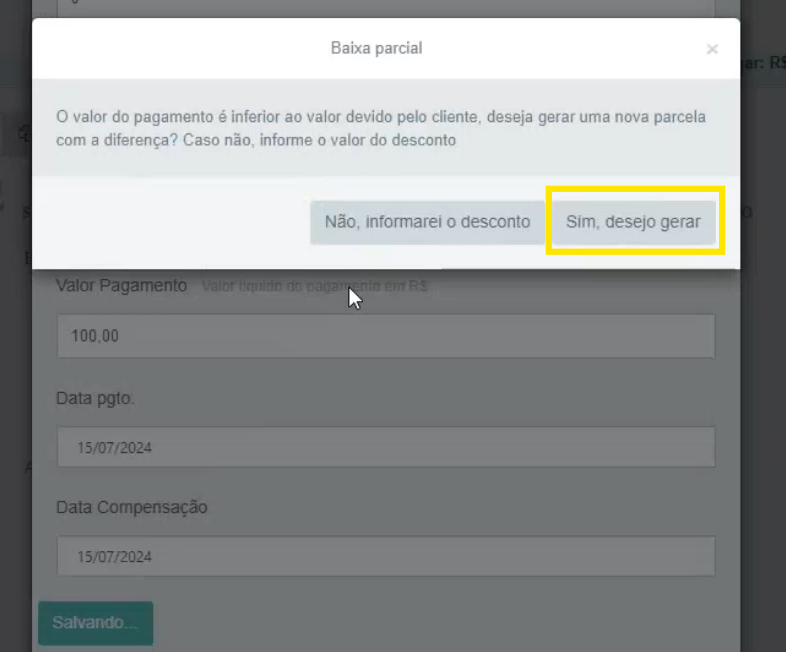
Editar um Orçamento
Com o orçamento criado, você poderá alterá-lo a qualquer momento. Escolha qual orçamento deseja alterar e clicar no botão Ações > Editar. Dentro da página Editar, escolha as informações que deseja alterar e clique em Salvar.
Excluir um Orçamento:
A exclusão de um item só poderá ser feita por um usuário que possui autorização no sistema para completar esta ação. Para excluir um orçamento, clique no botão Ações > Excluir do orçamento desejado e confirme sua exclusão.
IMPORTANTE: Caso haja parcelas já baixadas no orçamento em questão, não será possível excluí-lo.
Histórico de Alterações no Orçamento:
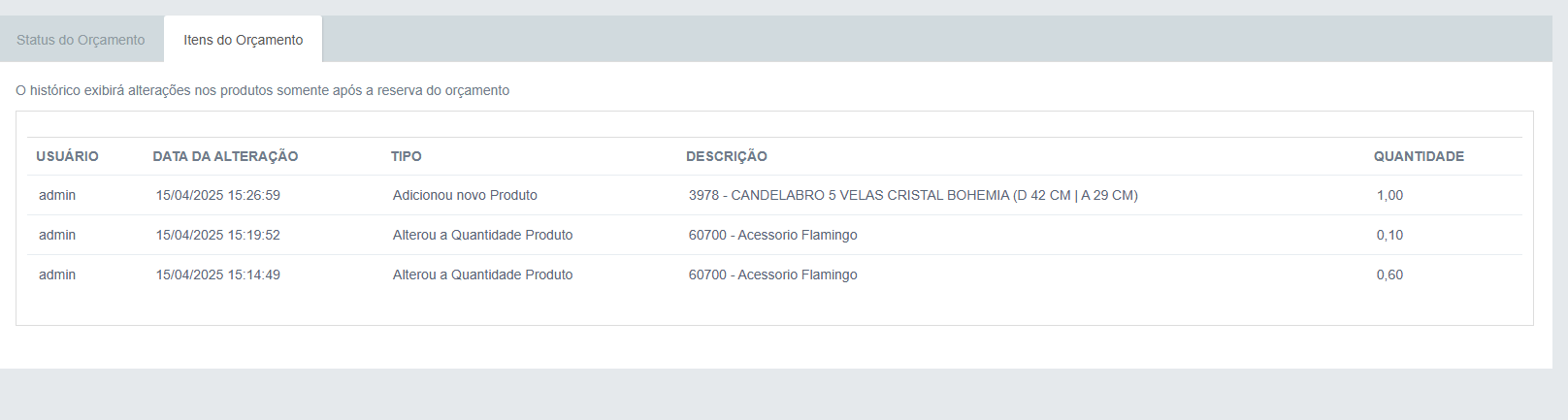
Essa função monitora todas as modificações do orçamento, desde status até edições de itens, garantindo rastreabilidade, use esse recurso para auditorias ou ajustes futuros.
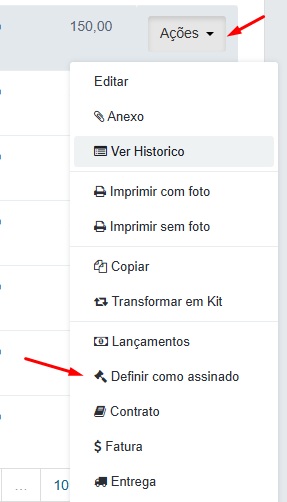
Na tela de Orçamento, acesse o menu Ações > Ver Histórico para acompanhar todas as mudanças realizadas
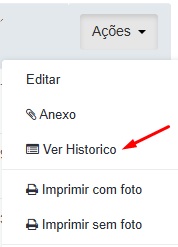
Temos duas abas
- Status de orçamento: Esta tabela registra todas as alterações de status do orçamento, permitindo acompanhar seu fluxo de aprovação.

- Itens do orçamento: Esta tabela registra todas as modificações realizadas nos produtos após a reserva do orçamento, garantindo rastreabilidade.
Definir como assinado:
Permite registrar manualmente a assinatura física de contratos vinculados a orçamentos reservados, atualizando automaticamente seu status para "Assinado" na plataforma. Caso queira assinatura virtual veja o terceiro vídeo sobre contrato eletrônico ou o clique aqui para ver na base de conhecimento.
Para fazer esse processo ache o orçamento na listagem de orçamento, ele deve estar com status de reservado, e com a opção de "Contrato eletrônico" como "NÃO", clique em ações e escolha a opção "Definir como assinado".
_______________________________
Qualquer dúvida estamos à disposição.
Att.
Equipe MSLocações