
Nesse artigo você aprenderá a configurar a mensagem do e-mail para utilização do Contrato Eletrônico com Assinatura Digital.
Caso prefira, também é possível conferir o passo a passo abaixo:
Configuração do template de e-mail com assinatura eletrônica:
Com esse ajuste, é possível padronizar o texto do e-mail em que você enviará o contrato eletrônico para assinatura. Desse modo, não é necessário escrevê-lo a cada orçamento, será aplicado automaticamente.
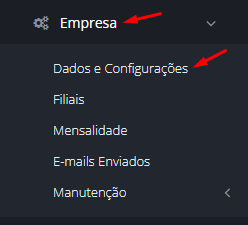
Para isso, vá em Empresa > Dados e Configurações.
Na aba E-Mail, localize o campo de “Corpo do E-mail – Orçamento Reservado com Contrato Eletrônico”.

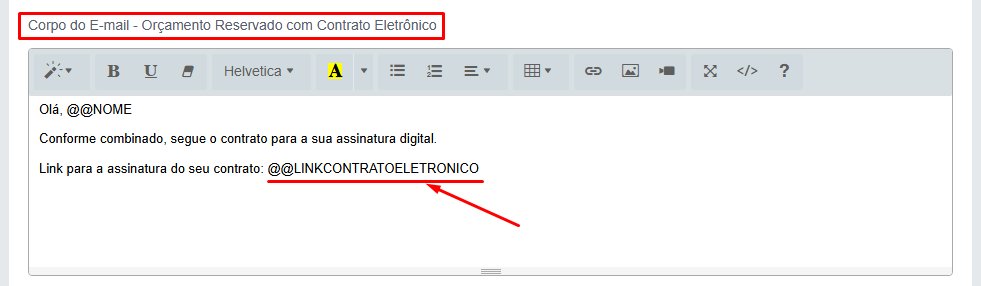
Nesse campo, escreva o texto de e-mail que o cliente receberá quando o orçamento estiver com status reservado e o contrato estiver marcado como eletrônico.
Adicione a tag @@LINKCONTRATOELETRONICO no local em que deseja que o link do contrato esteja, para que o cliente clique e assine-o eletronicamente (vide imagem acima).
Atenção: Para os orçamentos que não estão com status reservado ou, ainda, que não estão selecionados para contrato eletrônico, o sistema aplicará o texto salvo no campo "Corpo do E-mail - Envio de Orçamento Efetivado ou Reservado sem Contrato Eletrônico" como padrão.
Configurando o orçamento para usar assinatura eletrônica:
Na tela de orçamento, no momento de criar ou editar um orçamento haverá o seguinte campo:
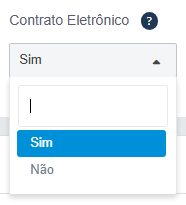
Marque esse campo como “Sim”.
Envio ao cliente:
Para que a assinatura eletrônica ocorra e seja válida, o cliente deve receber seu acesso pelo e-mail para que entre no link recebido e realize a assinatura. Você também poderá enviar o link pelo Whatsapp, se desejar, mas o envio pelo e-mail é etapa essencial para o recebimento dos acessos.
Dentro do orçamento desejado, ao final da tela, clique no botão ENVIAR, escolha a opção Por e-mail ou Por WhatsApp.
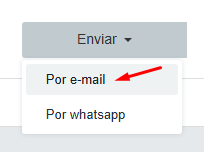
- Por E-Mail:
Nessa opção constará o e-mail do cliente, o assunto e a mensagem que foi anteriormente cadastrada com a tag @@LINKCONTRATOELETRONICO
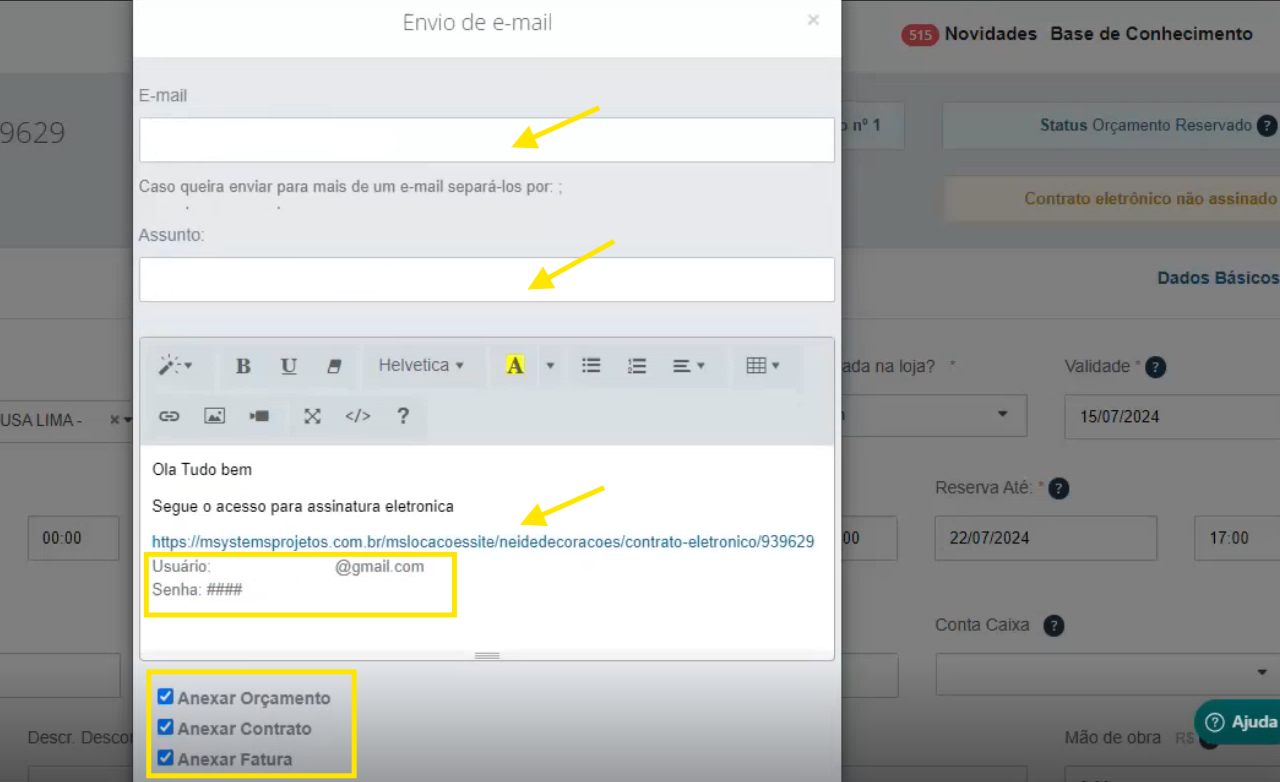
É etapa necessária, pois apenas através do e-mail que o cliente receberá usuário e senha para assinatura do contrato eletrônico.
- Por WhatsApp:
Se também deseja enviar o contrato eletrônico pelo WhatsApp, o número do cliente constará no primeiro campo. Assim, basta adicionar a mensagem e deixar a opção "Enviar Link do contrato eletrônico" selecionada:
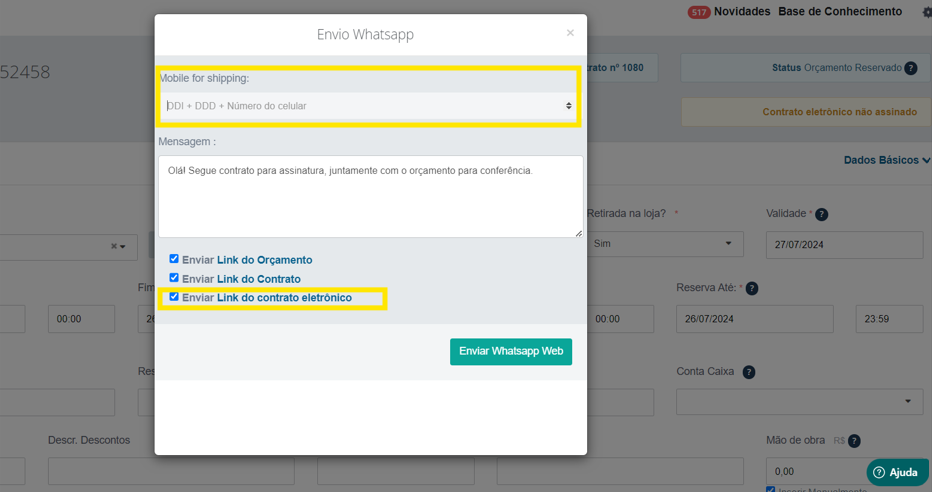
Para mais detalhes, confira nosso artigo de Envio pelo WhatsApp: https://msystems.freshdesk.com/support/solutions/articles/35000146077-envio-pelo-whatsapp-or%C3%A7amento-e-contrato
ATENÇÃO: reiteramos que os acessos para que o cliente entre na plataforma e realize a assinatura serão enviados APENAS por e-mail. Por isso, quando se tratar de assinatura do contrato, o envio deve ocorrer pelo e-mail para possibilitar o cliente ter acesso ao usuário/senha. Isso se faz necessário para garantir o duplo fator de autenticação da assinatura eletrônica.
Acompanhamento do status da assinatura:
Você poderá acompanhar o status da assinatura de seu contrato reservado à direita do orçamento. No momento em que o cliente realizar a assinatura, o sistema lhe dará ciência:

Regerar um contrato já assinado:
Caso seja necessário regerar um contrato que já foi reservado e assinado, é possível utilizar a opção "Regenerar Contrato Eletrônico". Ao selecionar essa opção, o contrato anterior será automaticamente cancelado, passando a considerar apenas a nova versão gerada.
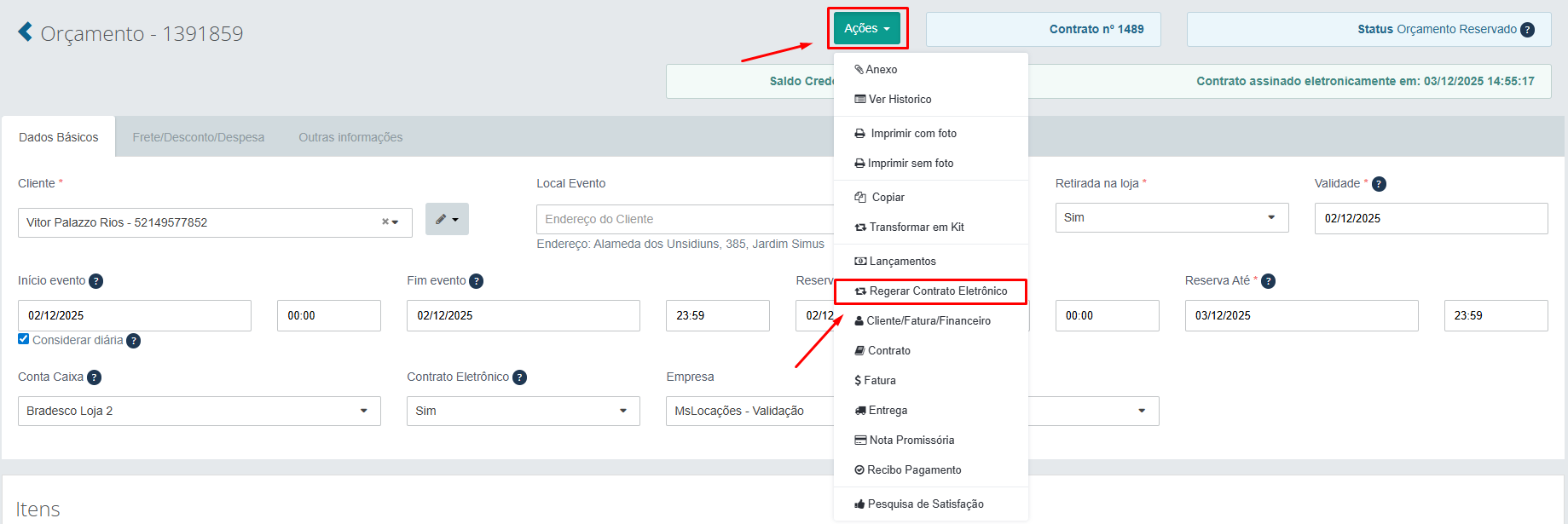
Após isso, o orçamento será alterado para "Contrato eletrônico não assinado", reiniciando o processo se assinatura para o cliente.

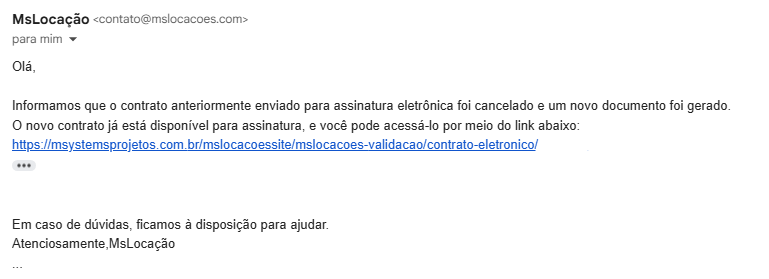
Em seguida, um novo e-mail será enviado ao cliente, contendo um link que o direcionará para o processo de assinatura da nova versão do contrato.
Depois do cliente assinar o contrato, irá atualizar para indicar que o procedimento foi concluído com sucesso, e o documento será salvo na seção de anexo.

Visão do cliente:
Assim que o cliente clicar no link (via e-mail ou whatsapp), será redirecionado para a tela de login da sua loja online:
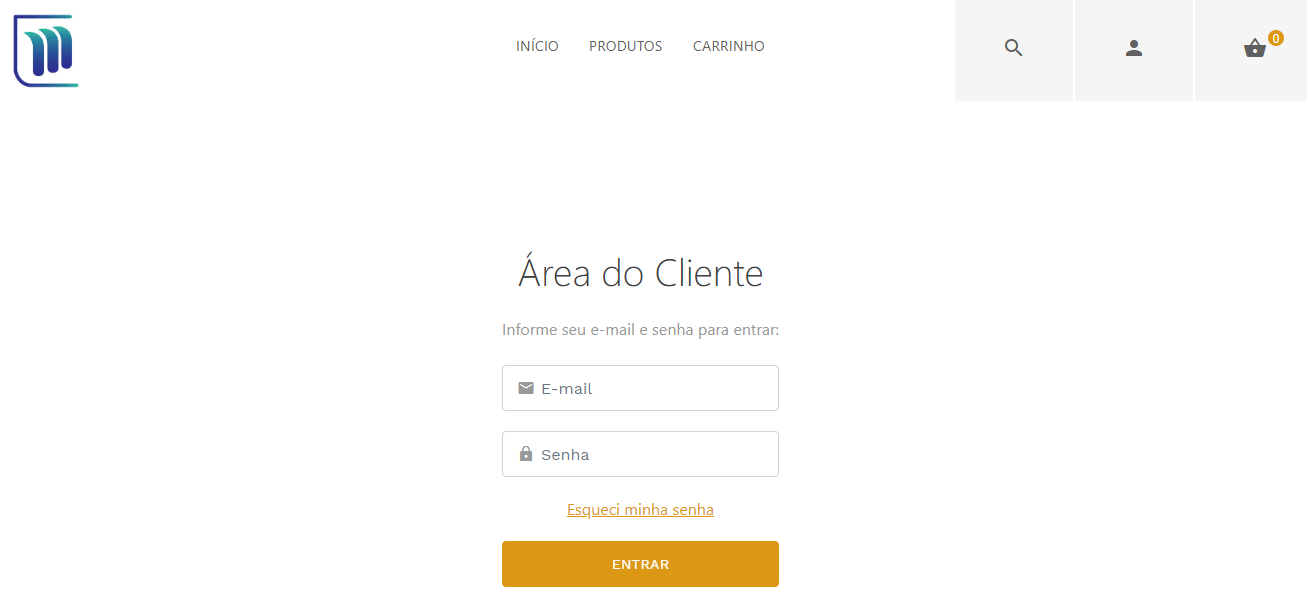
O cliente só será informado de seus acessos por E-Mail.
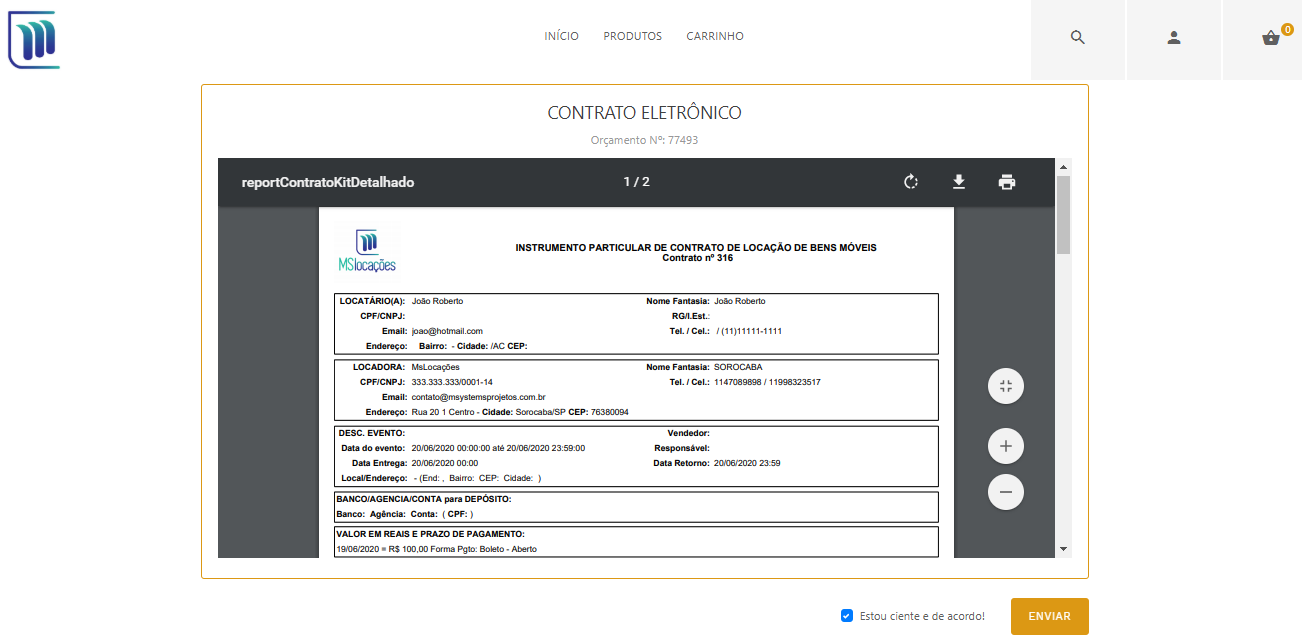
Com os acessos corretos, será redirecionado para a página de assinatura. Ali, poderá visualizar e fazer download do contrato, bem como realizar sua assinatura ao marcar ESTOU CIENTE E DE ACORDO e ENVIAR:
_______________________________
Qualquer dúvida estamos à disposição.
Att.
Equipe MSLocações
suporte@msystemsprojetos.com.br