
A Conciliação Bancária é o processo de conferir e cruzar as informações do seu extrato bancário com os lançamentos registrados no sistema.
Essa funcionalidade permite vincular cada movimentação do banco aos lançamentos internos correspondentes, garantindo que os valores estejam corretos e que o financeiro do sistema fique alinhado com o extrato bancário.
Importante
Antes de realizar uma conciliação bancária, é necessário ter:
- Já ter uma Conta Caixa cadastrada dentro do seu sistema - Cadastro de Conta Caixa.
- Ter salvo o arquivo OFX extraído do seu banco em seu computador.
Acessando a Tela
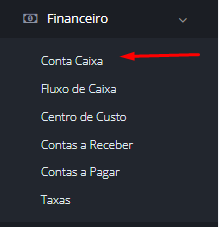
Acesse o menu "Financeiro" e selecione a opção "Conta Caixa".
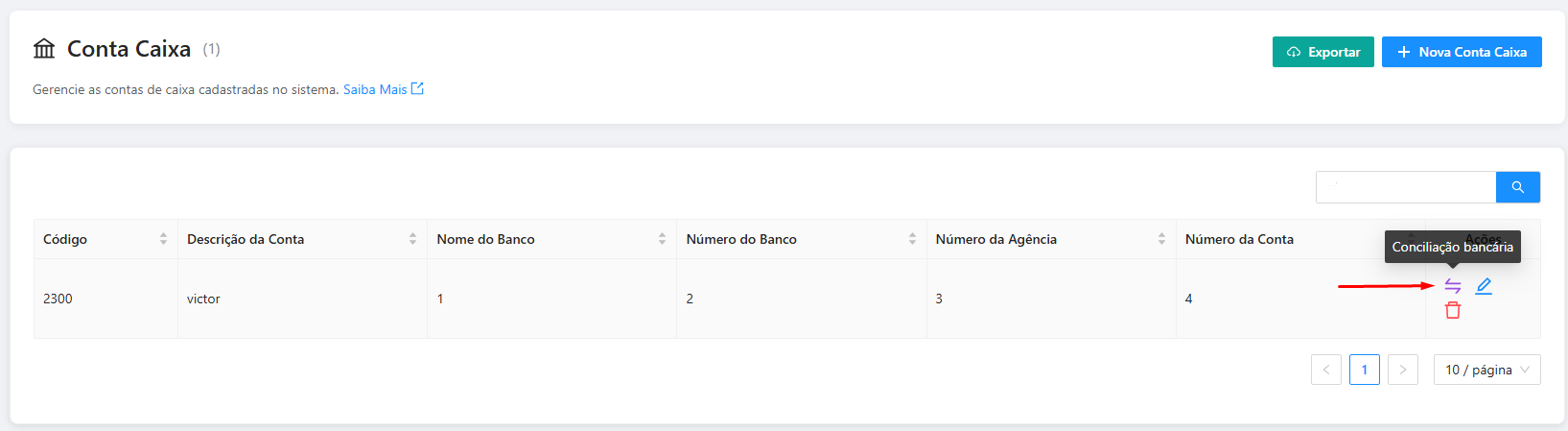
Após encontrar a Conta Caixa desejada, clique no botão roxo "Conciliação Bancária" que se encontra na tabela na coluna de ações.
Como Importar OFX para Conciliação Bancária
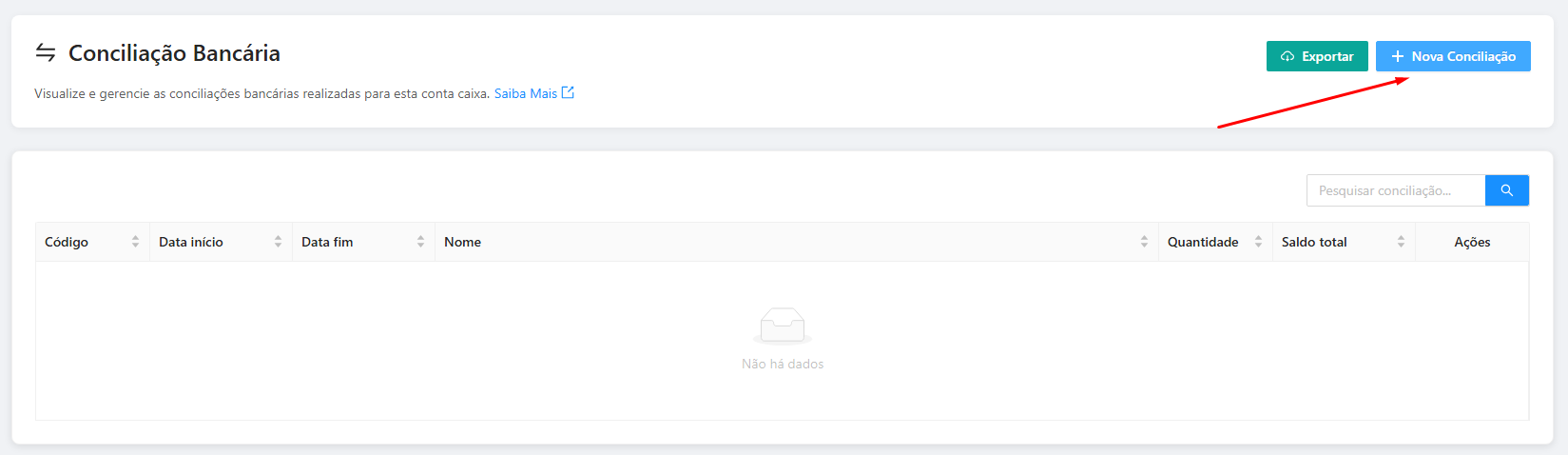
Para iniciar a Conciliação Bancária, clique no botão azul “+Nova Conciliação”, localizado no canto superior esquerdo da tela.
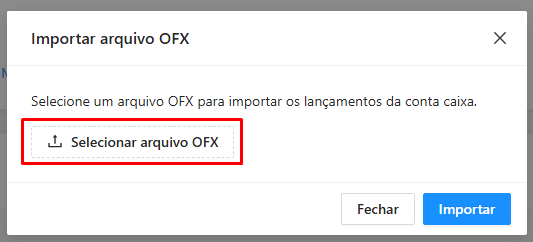
Em seguida, clique no botão “Selecionar arquivo OFX”, e faça o upload do arquivo OFX do seu banco e clique no botão “Importar” para concluir a importação.
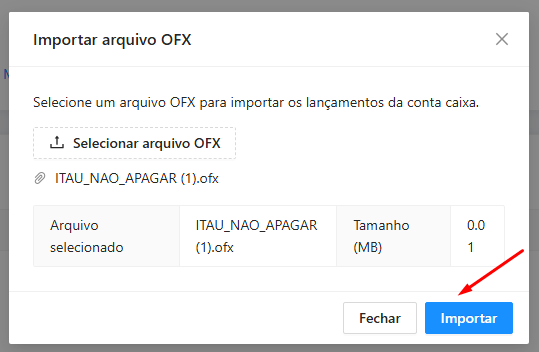
Ao clicar em “Importar”, o arquivo será exibido na listagem de Conciliações Bancárias.
Para iniciar o processo, clique em “Ver detalhes”. Nessa tela, você poderá relacionar as movimentações do extrato bancário com os lançamentos registrados no sistema MSlocações.
Realizando a Conciliação Bancária
Ao acessar a tela de ver detalhes, você verá 3 menus, "Sugestão", "Não conciliados" e "Conciliados"
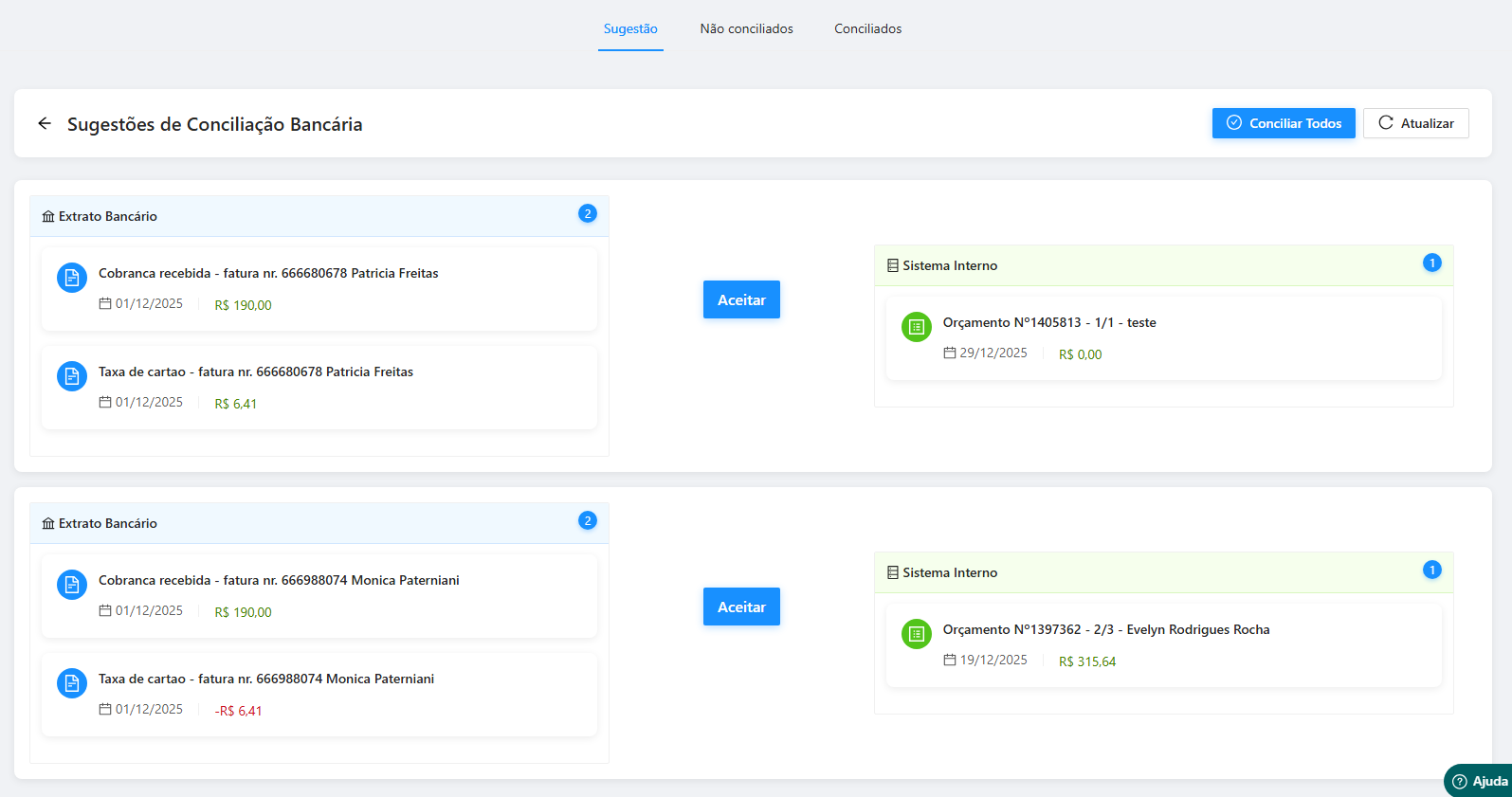
No menu de Sugestão, ficam as movimentações importadas do seu extrato bancário na direita, e a esquerda ficam os lançamentos que já estão cadastrados no sistema.
Se algum lançamento da direita já aparecer vinculado a um item da esquerda, isso significa que o sistema encontrou uma possível correspondência e está sugerindo a conciliação.
Para o sistema mostrar a sugestão de conciliação a busca a ser considerada são os campos do lançamento financeiro:
- Numero de comprovante de pagamento.
- Data de pagamento.
- Data de vencimento.
- Data de compensação.
- Valor de pagamento.
Nesse caso, verifique se as informações estão corretas.
Se estiverem, clique no botão verde “Aceitar”, que fica entre os dois lançamentos para conciliar, ou caso queira conciliar todas a sugestões pode clicar no botão "Conciliar Todos".
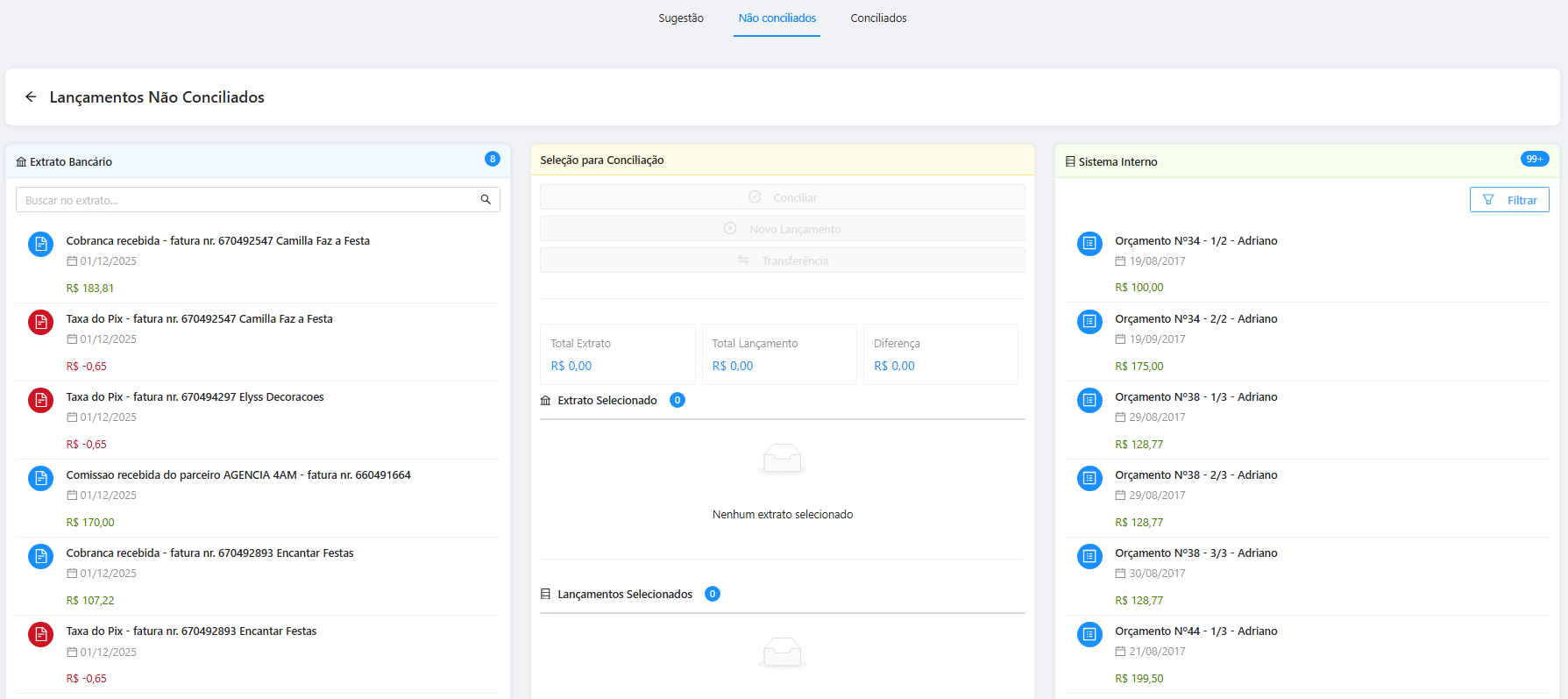
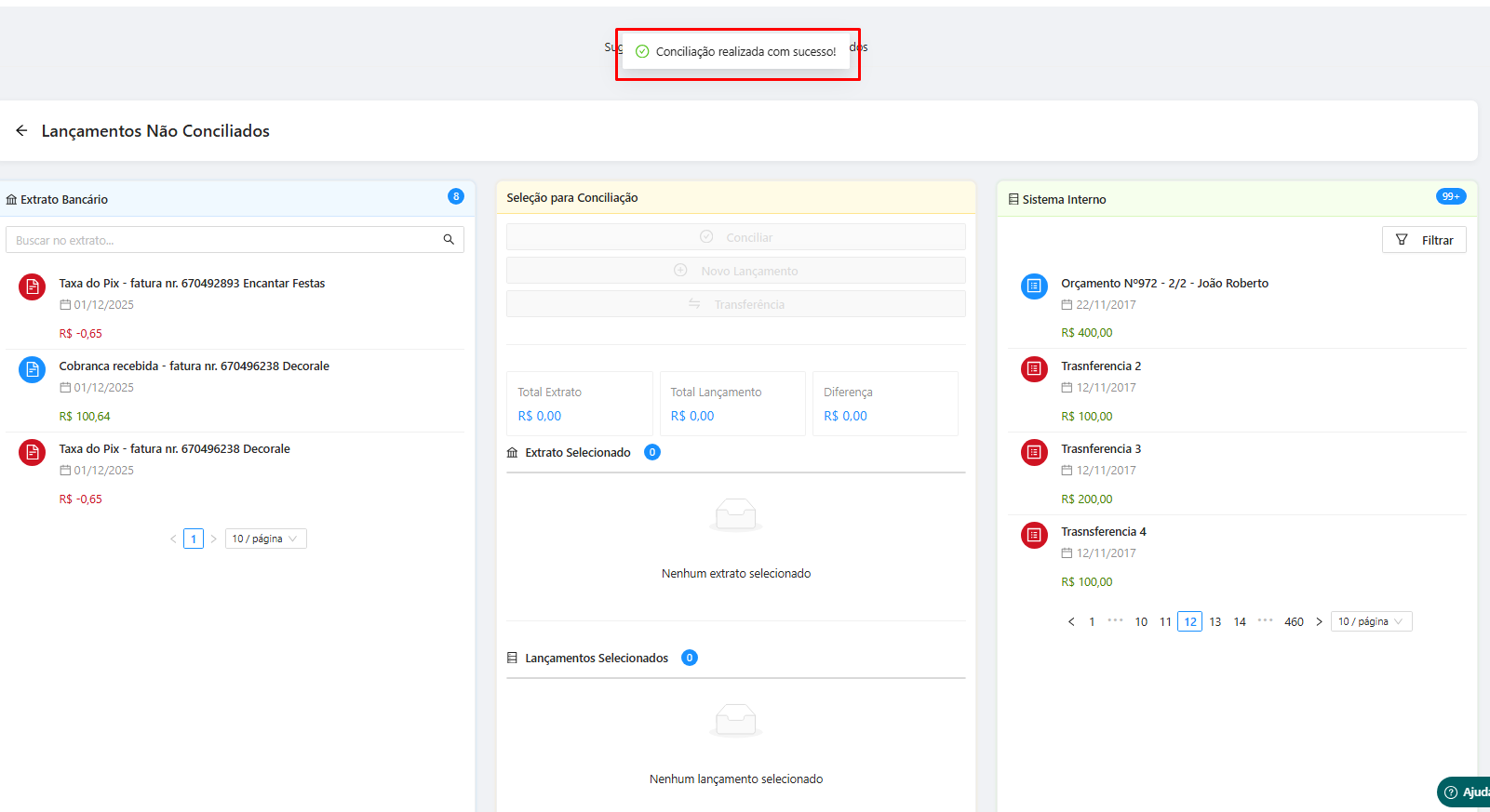
Na aba Não conciliados, você visualiza todos os lançamentos que ainda não foram conciliados entre o extrato bancário e o sistema.
A tela é dividida em três partes principais:
Extrato Bancário
Nesta coluna ficam as movimentações importadas do arquivo OFX do banco.
Aqui são exibidas todas as informações que vieram do extrato, como:
Descrição da movimentação
Data
Valor
Os lançamentos seguem um padrão de cores:
Azul: valores que entraram na conta, como cobranças recebidas.
Vermelho: valores que saíram da conta, como taxas ou pagamentos realizados.
Essas informações representam exatamente o que aconteceu na sua conta bancária.
Sistema Interno
Nesta coluna ficam os lançamentos que já estão cadastrados no sistema.
Eles também seguem o mesmo padrão de cores:
Azul: valores a receber, como pagamentos de clientes.
Vermelho: valores a pagar, como despesas ou contas.
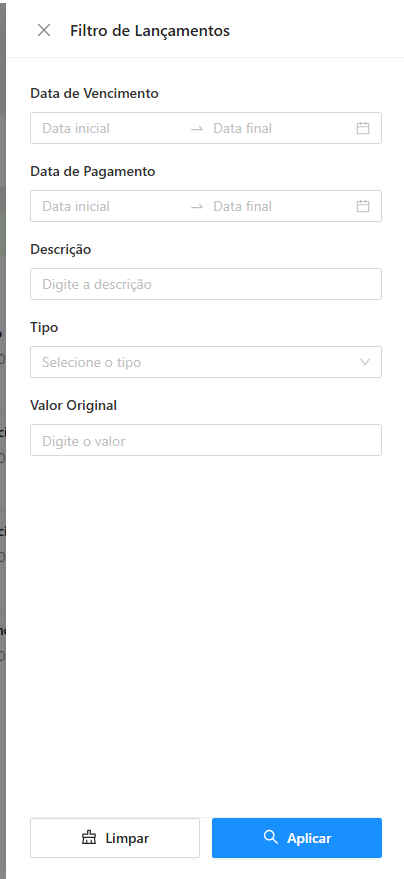
No topo dessa coluna há a opção Filtrar, onde você pode pesquisar lançamentos por data de vencimento, data de pagamento, descrição, tipo, se é contas a receber ou a pagar ou valor para facilitar a busca.
Seleção para Conciliação
A parte central da tela é onde acontece a conciliação.
O processo funciona assim:
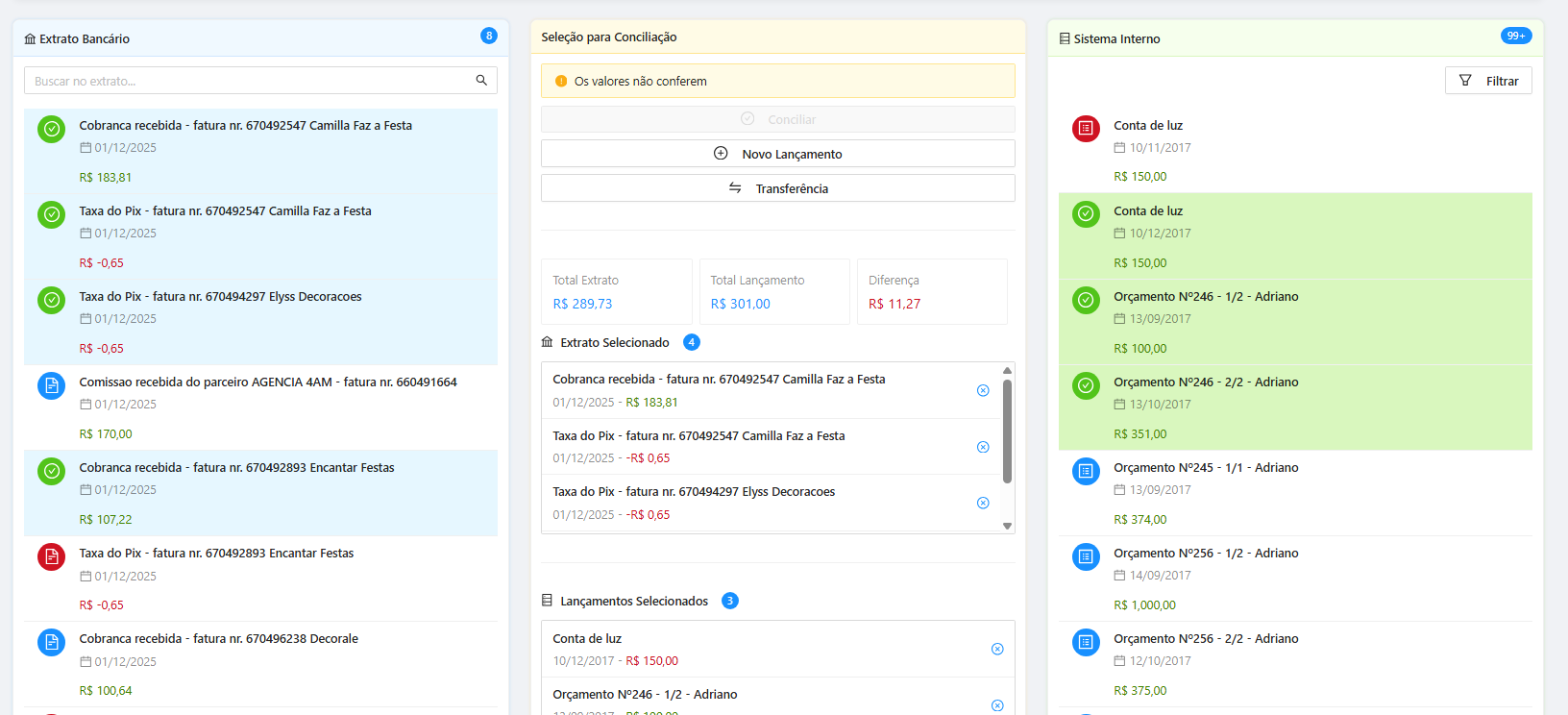
Selecione uma ou mais movimentações do extrato bancário.
Selecione um ou mais lançamentos do sistema interno.
O sistema irá calcular automaticamente:
Total do extrato
Total dos lançamentos
Diferença entre eles
Botões disponíveis
Na área central você encontrará três opções:
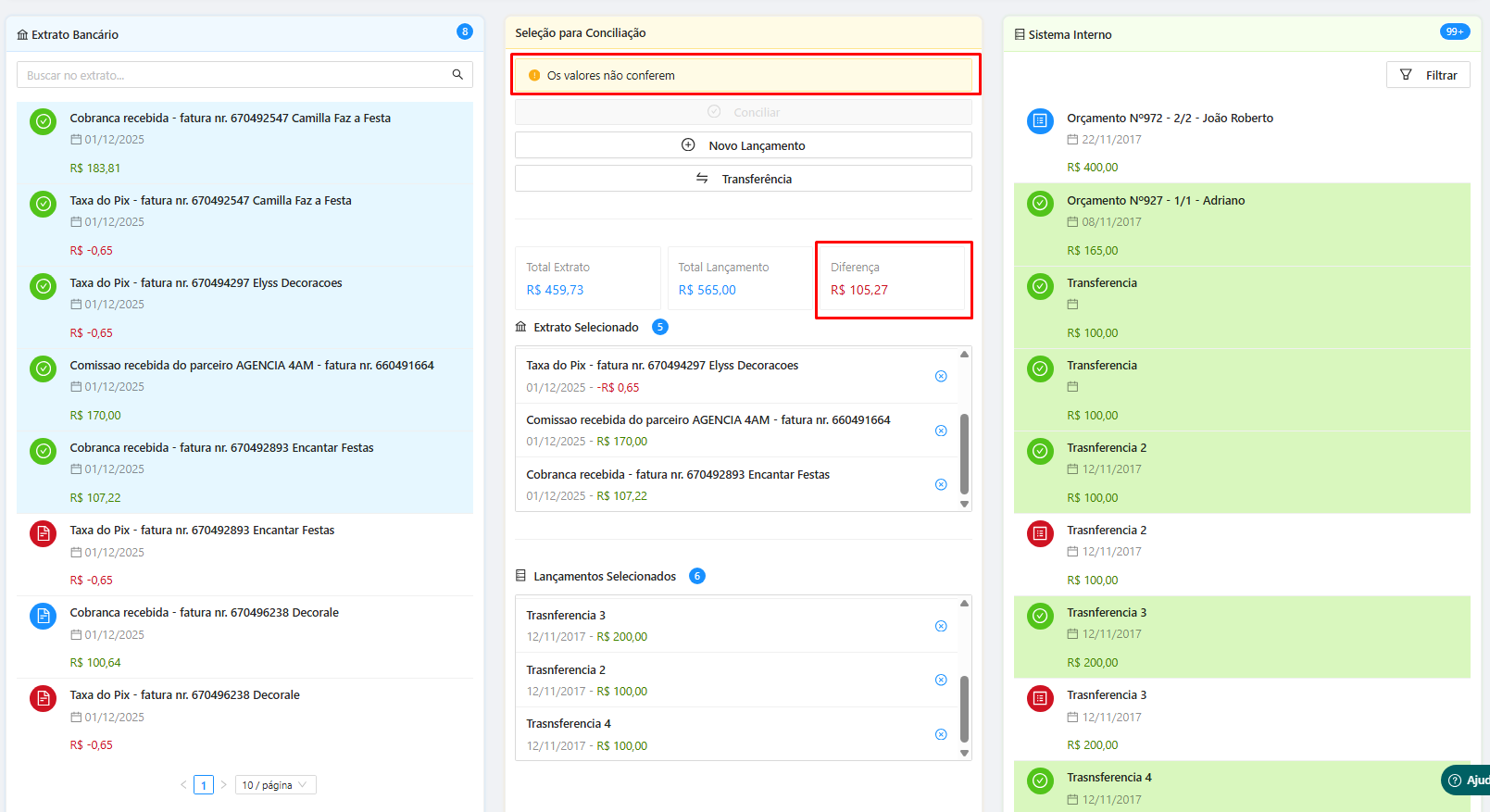
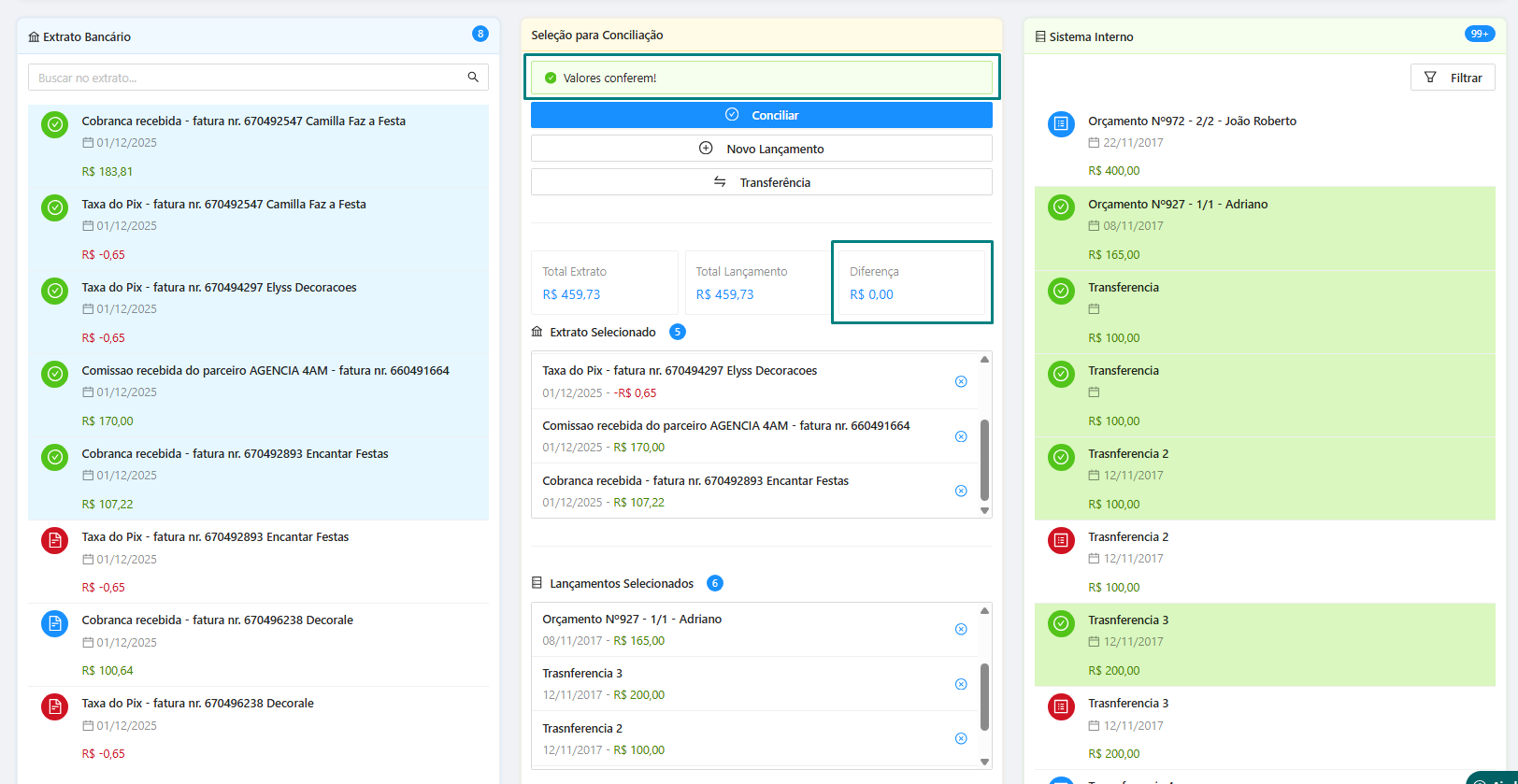
Conciliar
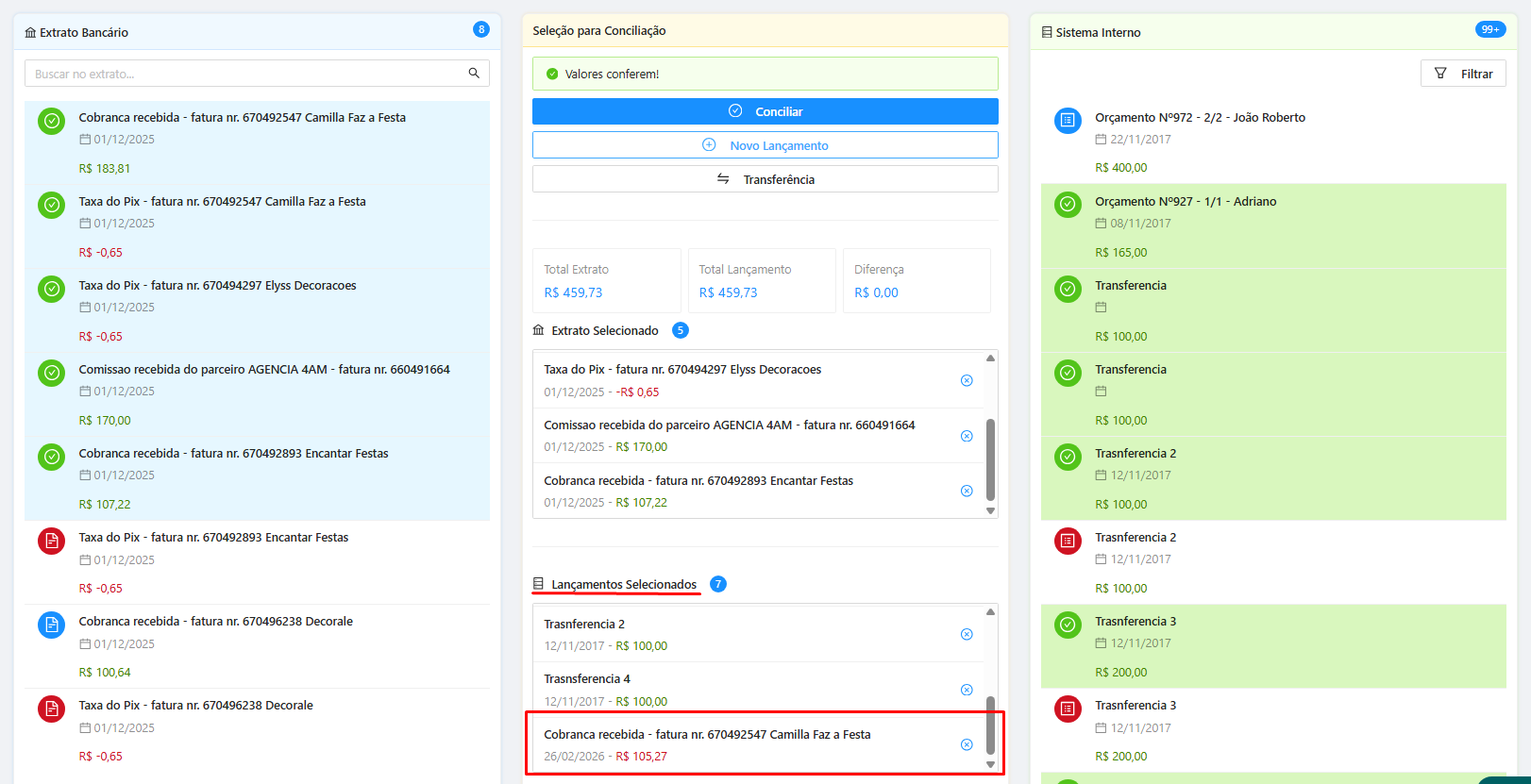
Esse botão será habilitado quando a diferença entre os valores selecionados for igual a zero.
Ao clicar, o sistema vincula oficialmente o lançamento do extrato ao lançamento interno.
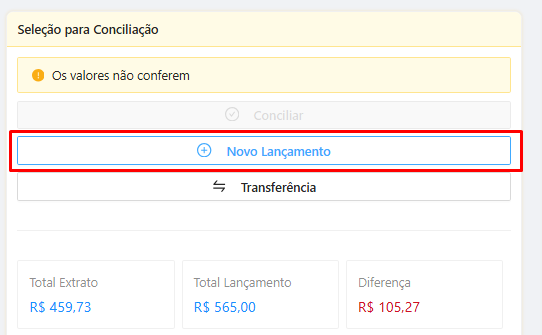
Novo Lançamento
Utilize essa opção quando o valor existir no extrato, mas ainda não estiver registrado no sistema.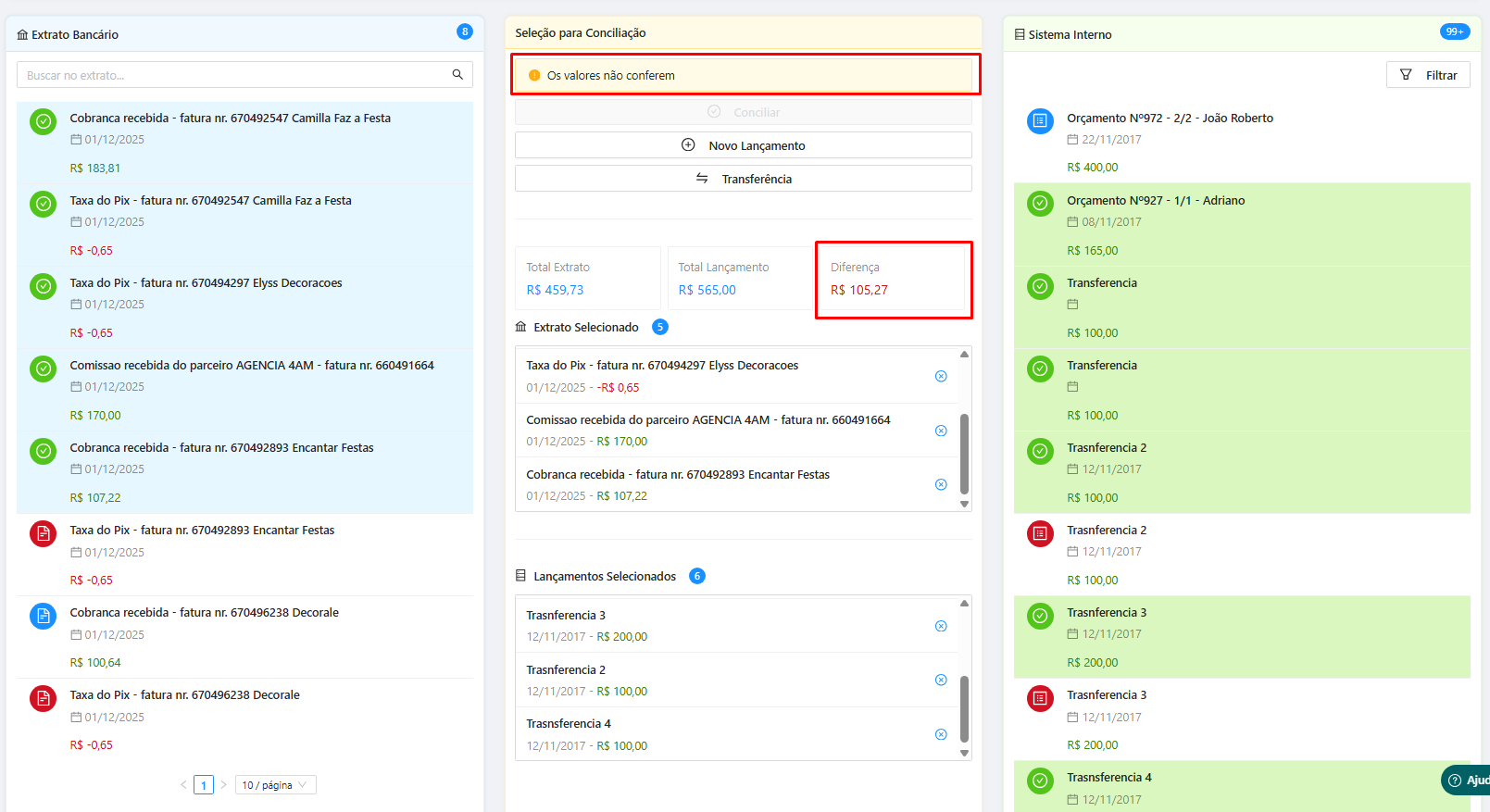
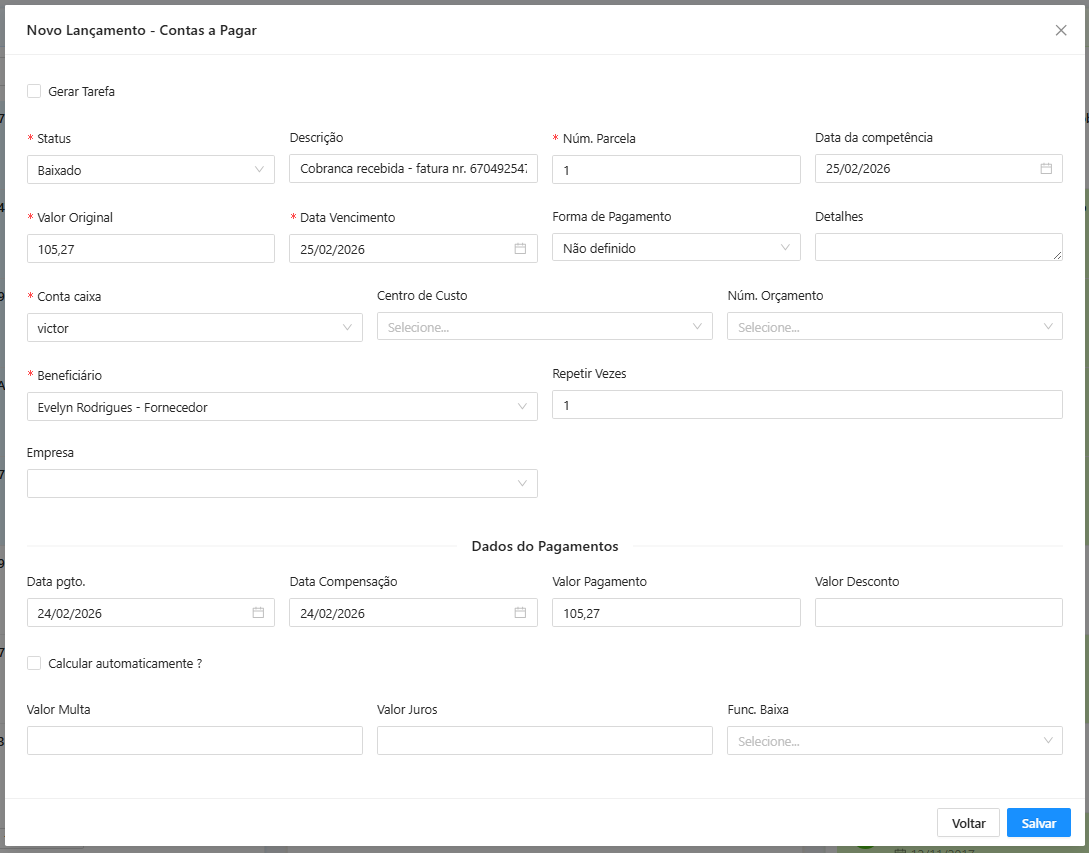
Você poderá criar o lançamento necessário para que os valores fiquem iguais e a conciliação seja concluída.
Observação
Ao criar um novo lançamento na conciliação bancária atendesse que:
- Se o valor de diferença for positiva, vai ser criado um lançamento de contas a receber.
- Se o valor de diferença for negativa, vai ser criado um lançamento de contas a pagar.
Após ajustar a diferença e zerar o valor, o botão Conciliar ficará disponível.
Transferir
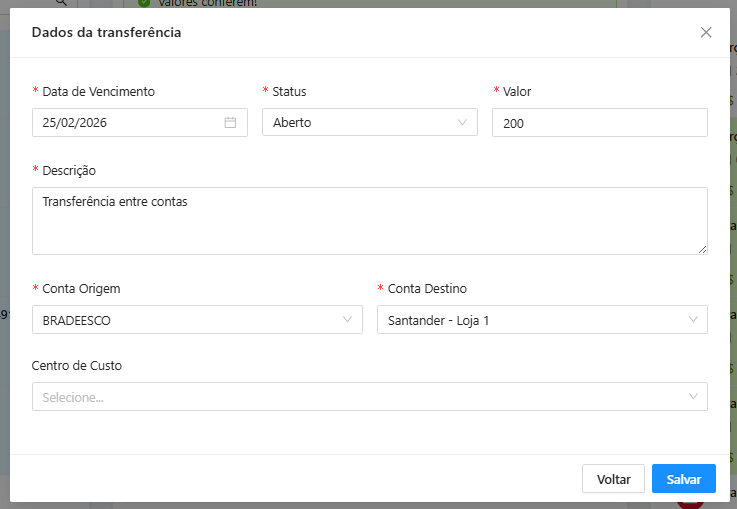
Esse botão deve ser utilizado em casos de transferência entre contas caixa da própria empresa.
Exemplo: Se você transferiu R$ 200,00 da Conta Caixa Bradesco para a Conta Caixa Santander, não se trata de receita nem de despesa, apenas de uma movimentação entre contas.
Nesse caso, utilize o botão Transferir para registrar corretamente essa operação no sistema, vinculando a saída de uma conta à entrada na outra.
O que acontece depois de conciliar?
Após clicar em Conciliar, os lançamentos deixam de aparecer na aba Não conciliados e passam para a aba Conciliados, indicando que já foram conferidos e estão alinhados com o extrato bancário.
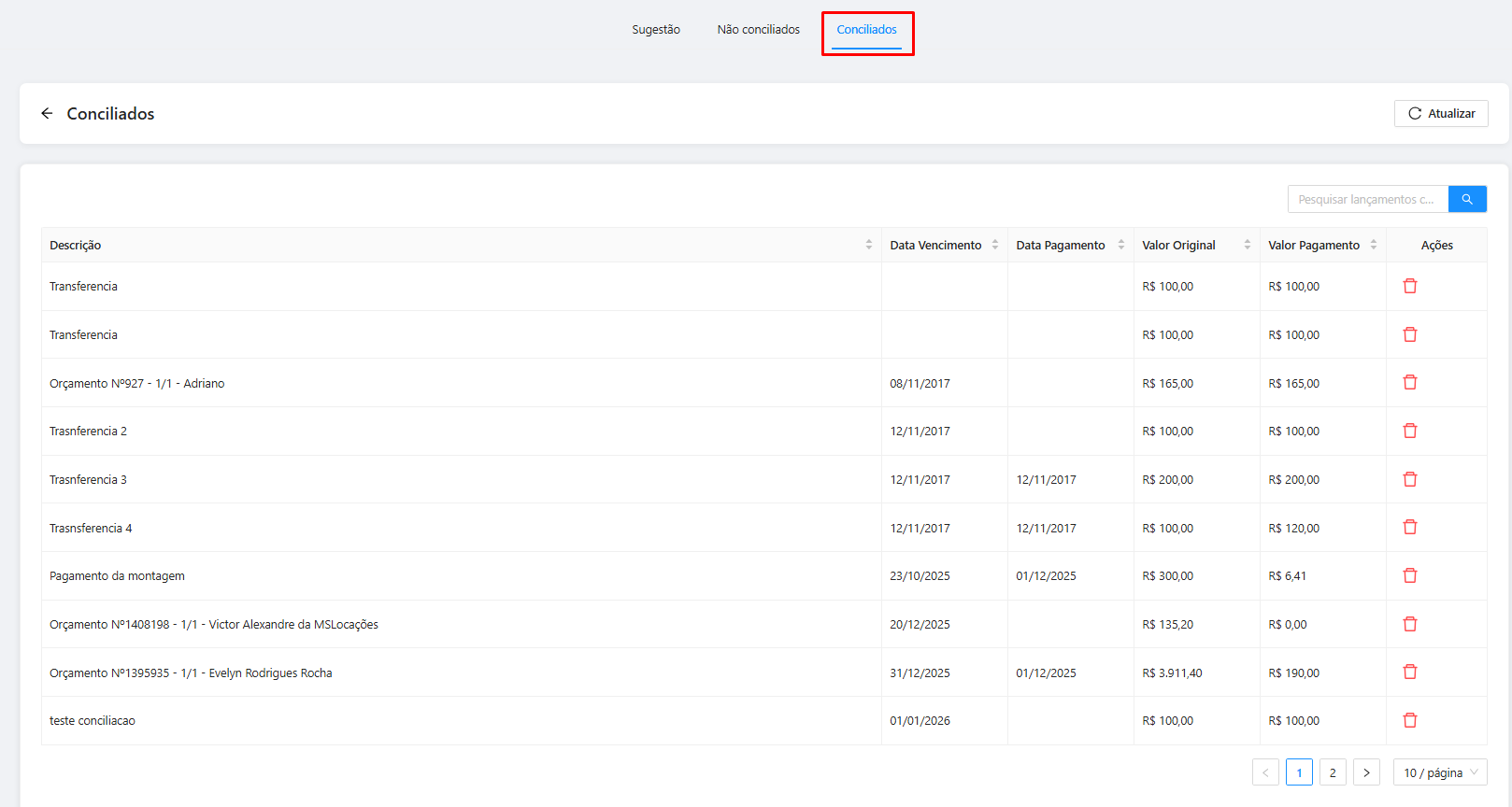
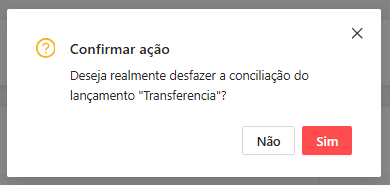
Caso seja necessário desfazer a conciliação, basta acessar essa aba e clicar no ícone de lixeira disponível na tabela. Assim, a conciliação será removida e o lançamento retornará para a aba de Não conciliados.
Exclusão do Arquivo OFX Importado
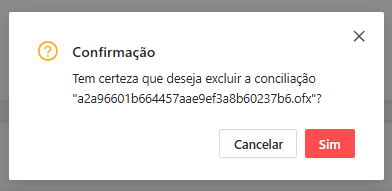
Após importar o arquivo OFX para realizar a conciliação bancária, é possível excluí-lo da conta caixa clicando no ícone de lixeira e confirmando a ação.

Importante
Se já existir alguma conciliação vinculada a esse arquivo, a exclusão não será permitida.
Nesse caso, primeiro é necessário desfazer todas as conciliações relacionadas. Somente depois disso o arquivo OFX poderá ser removido.
_______________________________
Qualquer dúvida estamos à disposição.
Att.
Equipe MSLocações
suporte@msystemsprojetos.com.br