
Neste artigo exploraremos o funcionamento da tela "Taxas", na qual será possível cadastrar as adquirentes, as bandeiras e as taxas cobradas para débito e/ou crédito. Com esse preenchimento o sistema colocará automaticamente as informações nos lançamentos a receber quando o tipo for cartão de crédito ou débito.
Acessando a funcionalidade
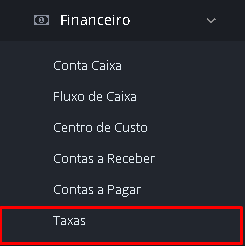
Para acessar esta tela, vá no menu e selecione a opção: Financeiro > Taxas
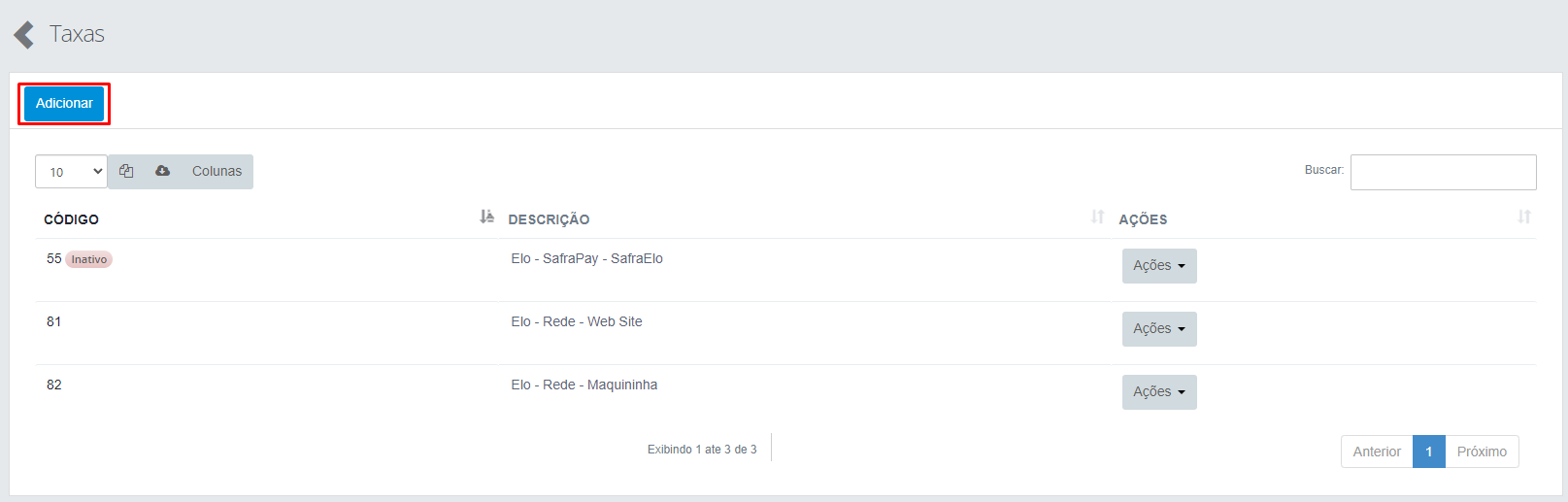
Para cadastrar uma nova adquirente/bandeira, clicamos no botão azul localizado no canto superior esquerda, "Adicionar":
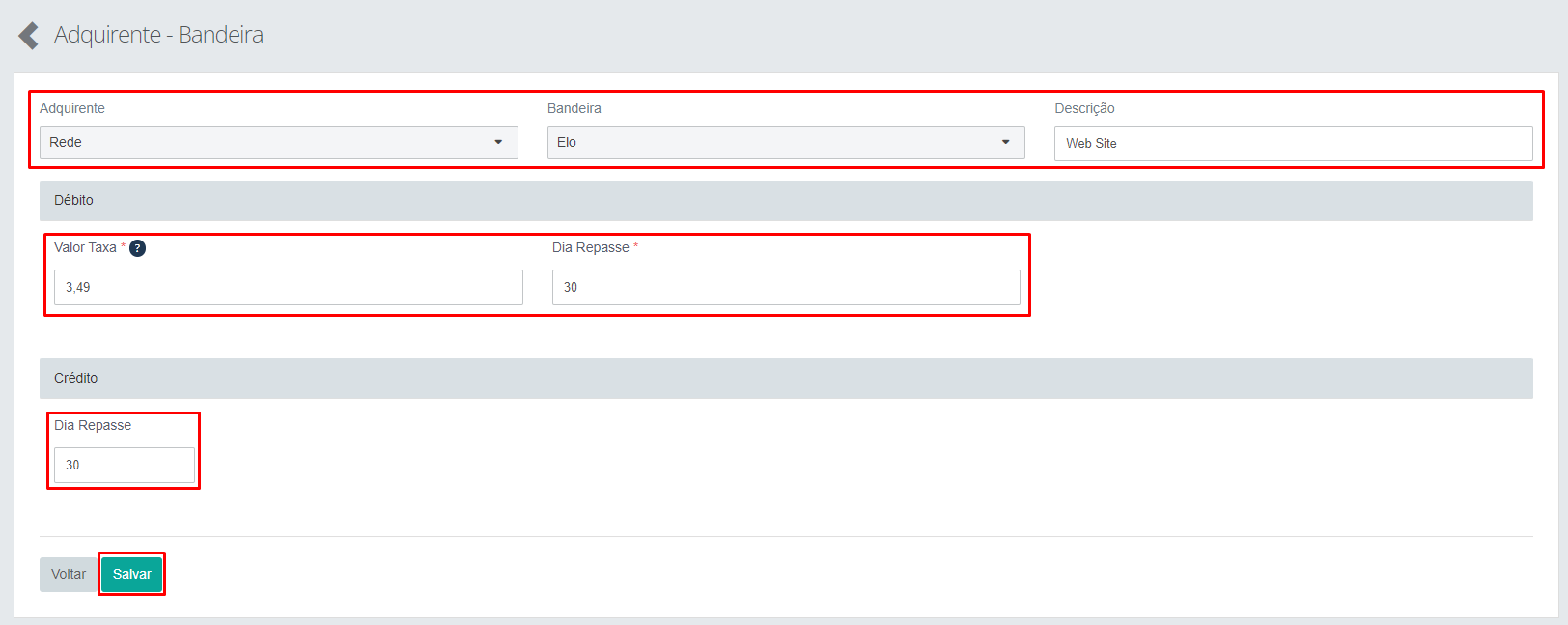
Preenchendo os campos da tela
- Campo Inativo: Essa opção desativa a utilização desta Taxa (este botão só está disponível na opção de "Editar").
- Use esta opção também para "esconder" a taxa, pois, por conta de históricos, não é possível excluir as taxas que já foram usadas.
- Adquirente: Selecione a adquirente que deseja cadastrar as taxas. Por exemplo: Cielo, Rede, Stone, etc.
- Bandeira: Selecione a bandeira que deseja cadastrar a taxa. Por exemplo: Visa, Elo, MasterCard, etc.
- Descrição: Nome que identifique essa adquirente/bandeira, essa informação fica visível na caixa de seleção dos lançamentos de contas a receber.
Dica: Se a adquirente tem a mesma taxa para todas as bandeiras, você pode cadastrar uma única vez utilizando a bandeira "Todas as bandeiras".
No painel "Débito", você encontrará as seguintes opções:
- Valor da Taxa: Insira o valor da taxa em porcentagem a ser aplicada quando o lançamento for do tipo de pagamento "Cartão de Débito".
- Dia de Repasse: Indique a quantidade de dias em que os fundos serão repassados para sua conta.
No painel "Crédito", você terá as seguintes opções:
- Dia de Repasse: Indique a quantidade de dias em que os fundos serão repassados para sua conta.
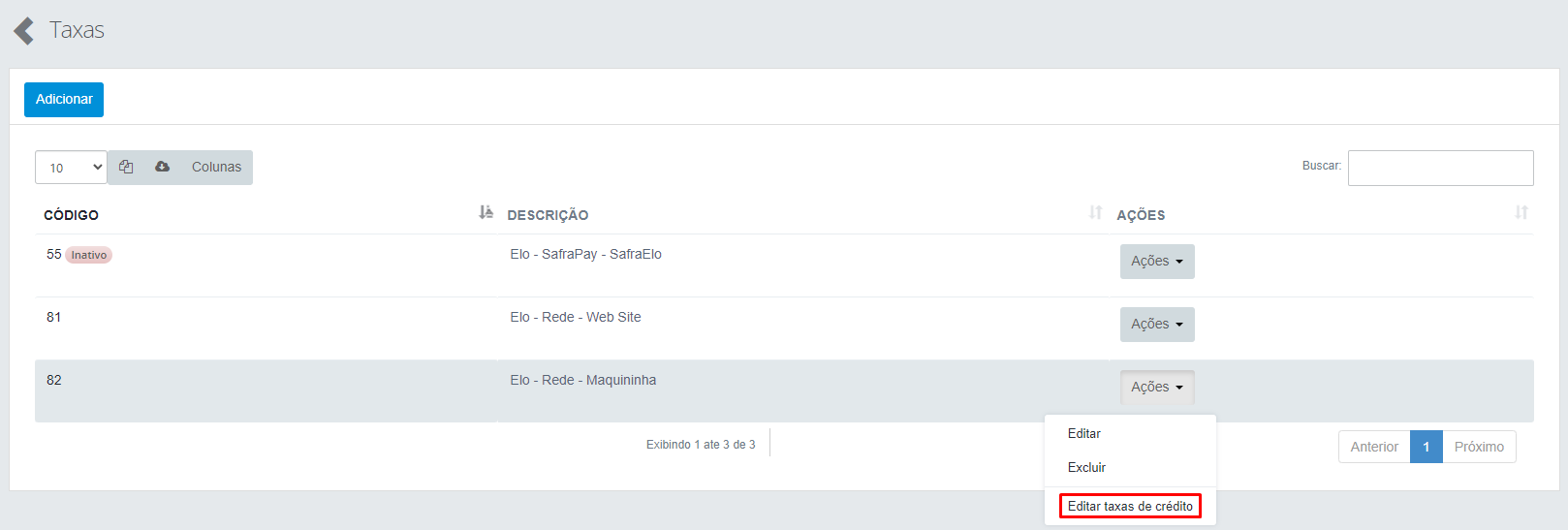
Feito isso, é necessário configurar as taxas para transações de crédito, considerando o número de parcelas. Para fazer isso, clique no menu "Ações" no cadastro que acabou de realizar e selecione a opção "Editar taxas de crédito":
Nessa tela preenchemos as taxas cobradas pela adquirente de acordo com o número de parcelas, com a possibilidade de configurá-las para até 18 parcelas. É importante ressaltar que os valores inseridos nesta tela também devem ser indicados em porcentagem:
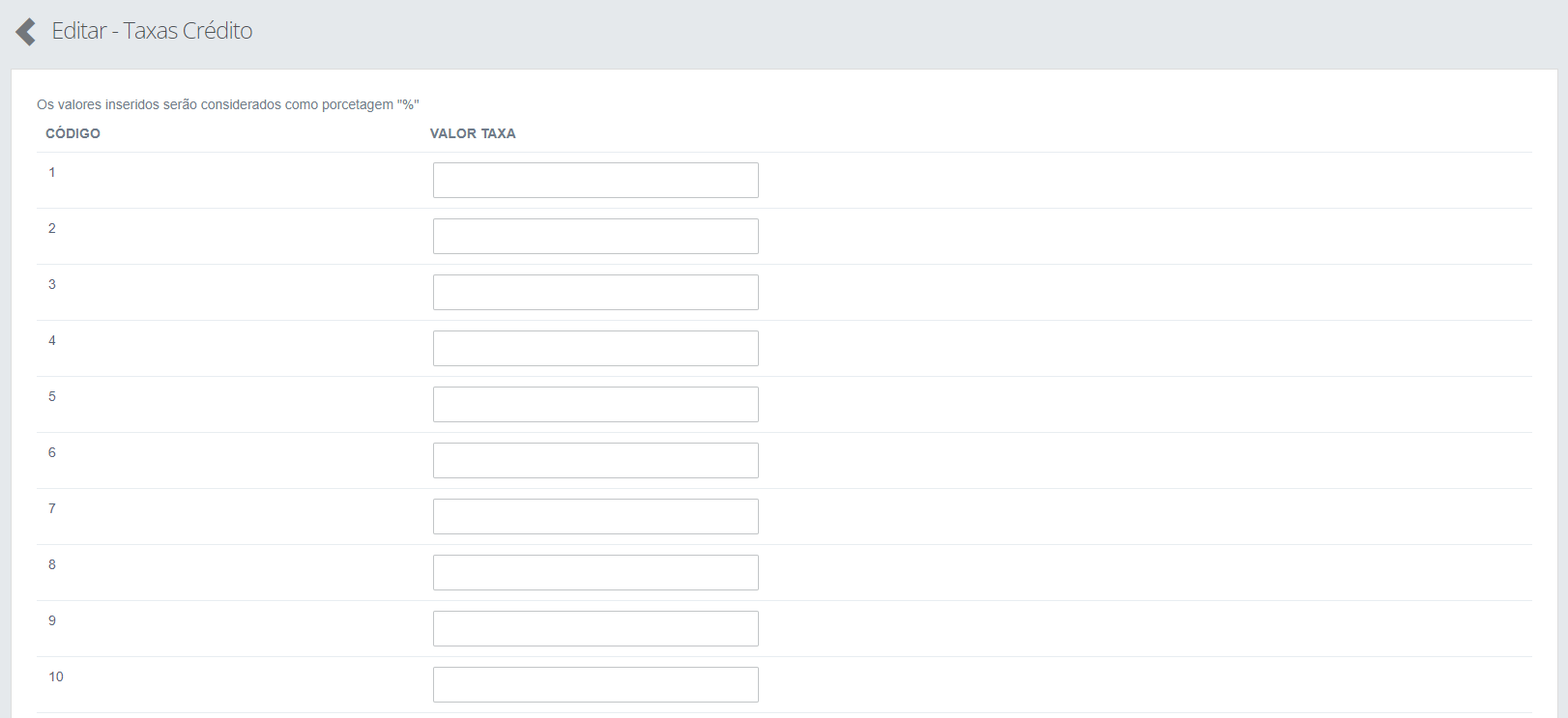
Após inserir as taxas, no final da tela, clique em "Salvar".
Após essa configuração, ao lançar uma parcela de Contas a Receber que envolva o tipo de pagamento como Cartão de Crédito ou Débito, o sistema utilizará essas configurações para calcular automaticamente o valor da taxa, valor pagamento, data de pagamento e data de compensação.
OBS: Se você não confere o extrato bancário de acordo com a data de compensação, recomendamos que crie os lançamentos de Contas a Receber do tipo de pagamento Cartão de Crédito ou Débito já como BAIXADAS.
Como utilizar da funcionalidade Taxas:
Para aprender a utilizar a funcionalidade de Taxas, recomendamos que leia o nosso documento abaixo sobre "Contas a Receber - Taxas".
Clique aqui para acessar a documentação completa sobre o artigo "Contas a Receber - Taxas".