
Neste artigo você aprenderá a usar a funcionalidade de Funcionários dentro do seu sistema MSLocações.
Acessando a funcionalidade
Para acessar a funcionalidade de Funcionários dentro do sistema, acesse o menu Cadastros Básicos > Funcionários > Funcionários.
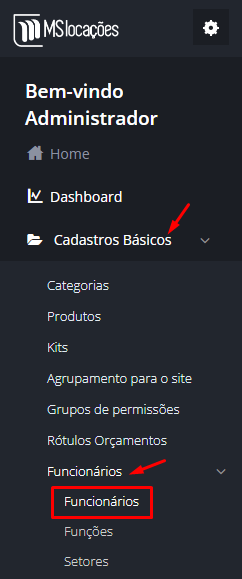
Note que dentro de Funcionários existem três opções:
- Funcionários;
- Funções;
- Setores.
Neste artigo abordaremos a primeira opção "Funcionários".
Caso queira saber mais sobre as demais opções, segue abaixo o link de cada documentação:
- Clique aqui para acessar a documentação sobre "Funções"
- Clique aqui para acessar a documentação sobre "Setores"
Funcionários
Toda pessoa que utiliza o sistema deve ser cadastrada como um novo funcionário (usuário). Cada funcionário possui um nível de permissão ao sistema, de modo que o gestor tenha controle dos acessos realizados.
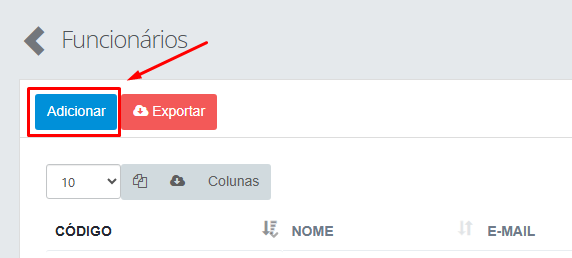
Para adicionar um novo funcionário à sua empresa, clique no botão azul "Adicionar" localizado na parte superior esquerda da tela.
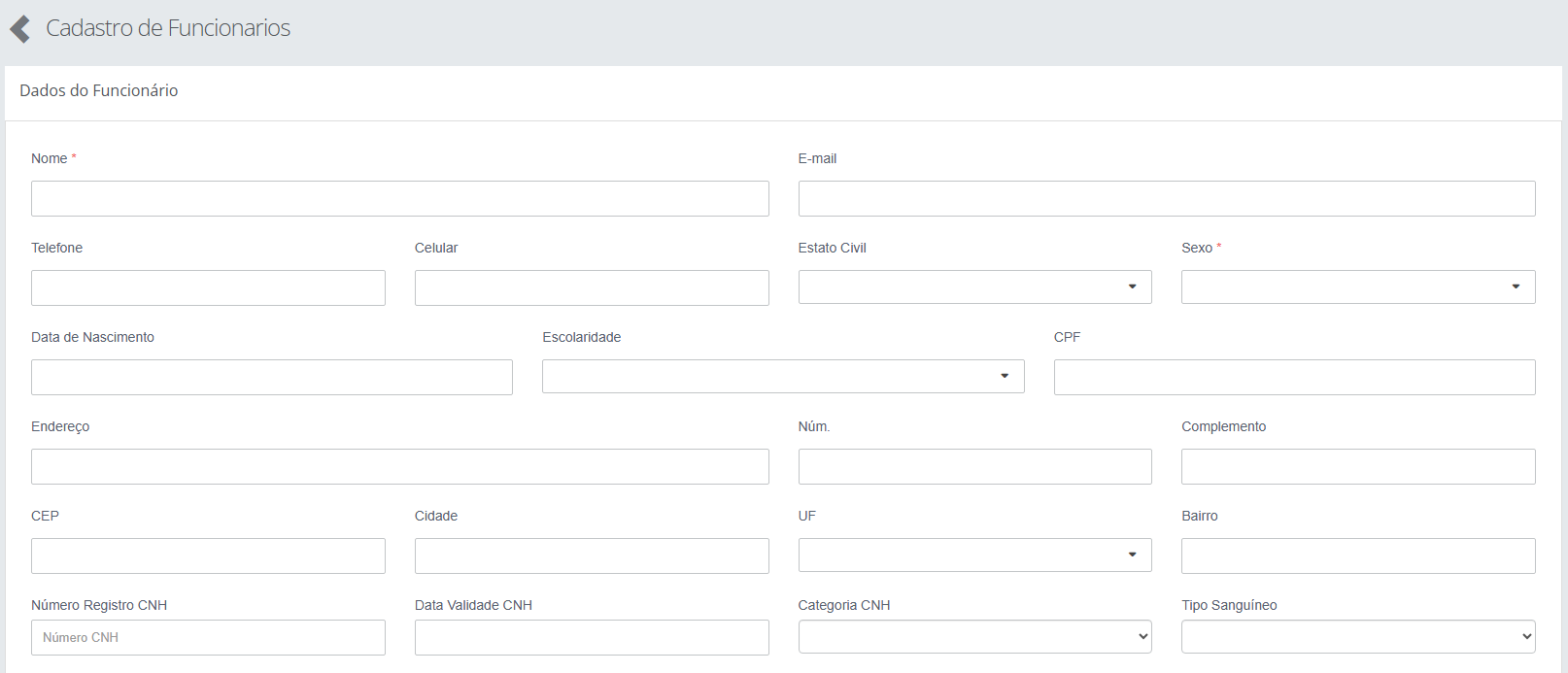
Para um cadastro simples, os únicos campos obrigatório são "Nome" e "Sexo". Mas, caso queira um cadastro completo, você pode preencher todos os outros dados do formulário.
Observações Importantes:
1- Assinatura E-mail:
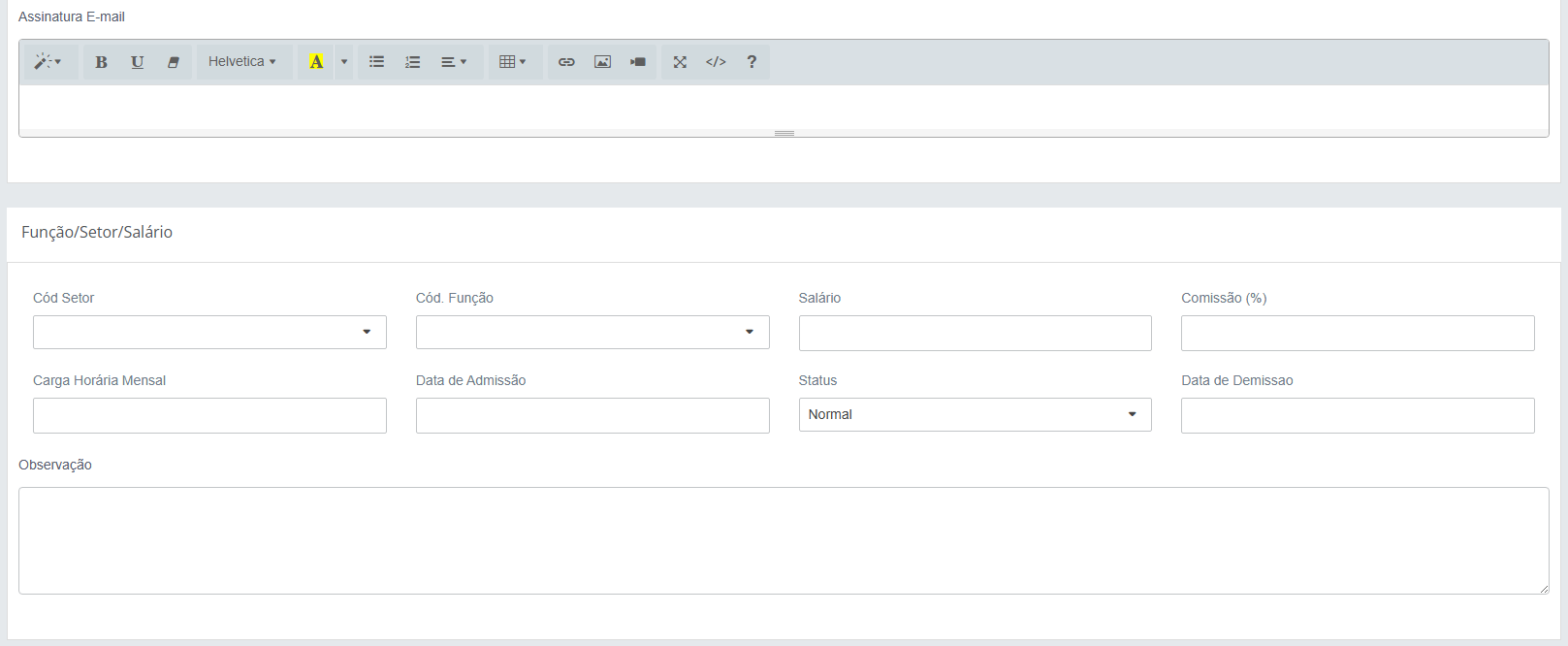
O campo "Assinatura E-mail” será utilizado automaticamente pelo sistema nos disparos de e-mail, inserindo essa assinatura no final do e-mail para que não seja necessário inserir sua assinatura manualmente em todos os e-mails.
Essa assinatura só é utilizada quando o disparo do e-mail é realizado pelo e-mail de cada funcionário e não com um e-mail padrão.
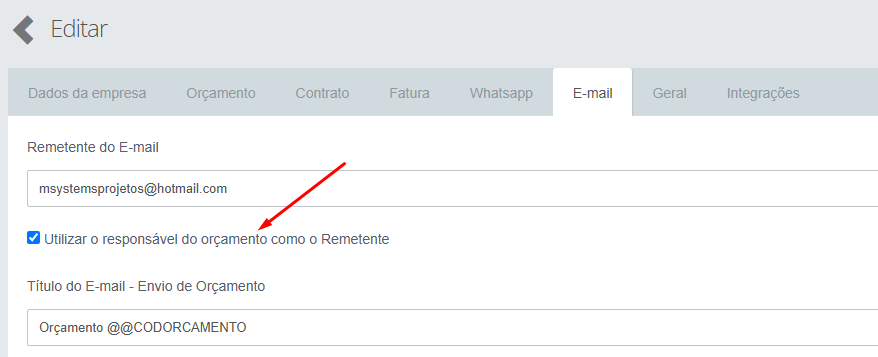
Ou seja, nas parametrizações do sistema o check “Utilizar o responsável do orçamento como o Remetente.” (Empresa → Dados e Configurações → Configuração do E-mail) deve estar marcado, conforme imagem abaixo:
2- Comissão:
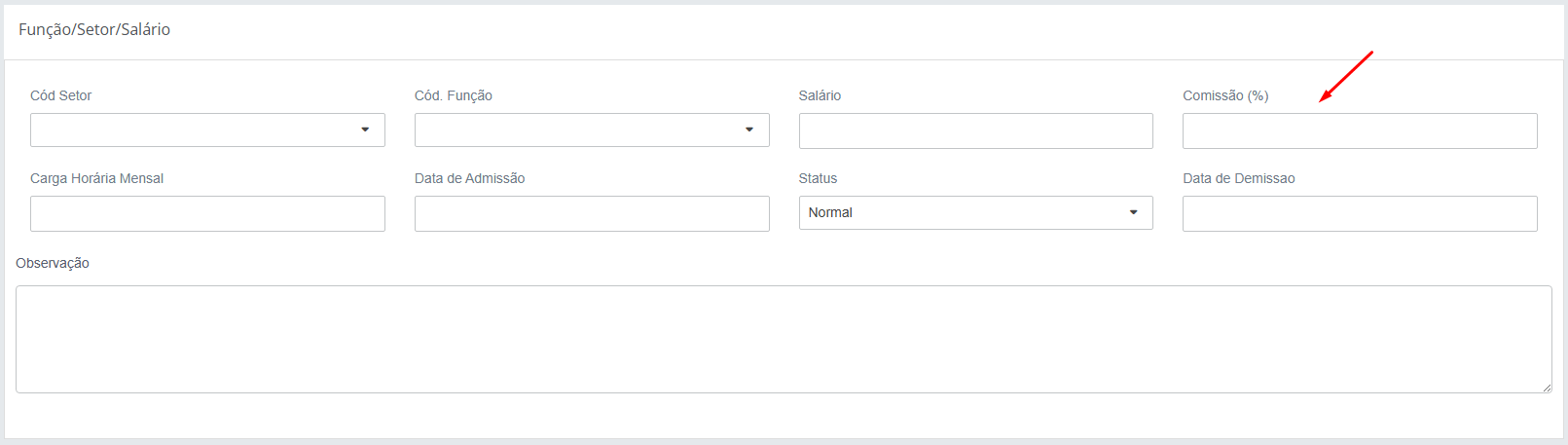
O campo Comissão permite indicar o percentual de comissão que você pagará para o funcionário. Se for o caso, é possível realizar a impressão dos relatórios referentes ao respectivo valor de comissão.
3- Status - Demitido:
Se o Status do funcionário for “Demitido”, há o campo "Data de Demissão" para especificar quando o funcionário deixou de fazer parte da empresa.
Acesso / Permissão:
Ao final do cadastro, caso o seu funcionário seja um potencial usuário a utilizar o sistema, os campos de Usuário, Senha e Permissão devem ser preenchidos.
Para o campo de Usuário, é necessário que seja inserido o e-mail do seu funcionário.
No campo de senha, sugerimos que coloque uma senha fácil e habilite a opção “Alterar senha no próximo Login”. Dessa forma, o seu funcionário terá o seu próprio acesso dentro do sistema.
Por fim, Selecione o grupo de permissão correspondente à funcionalidade desse funcionário dentro da sua empresa. Clique aqui para saber mais sobre a funcionalidade "Grupo de Permissões".

Nota 1: Caso a opção “Ativo” esteja habilitada, indica que o funcionário terá acesso (com o seu usuário e senha) ao sistema. Caso ela esteja desabilitada, ele não terá acesso.
Nota 2: A opção “Alterar senha no próximo login” permite que o funcionário escolha sua própria senha feito o primeiro Login.
Após revisar todos os campos, clique em Salvar.
Pronto! Agora o funcionário pode entrar com seu próprio e-mail e senha, acessando apenas o que lhe foi permitido.
Como editar o cadastro de um funcionário:
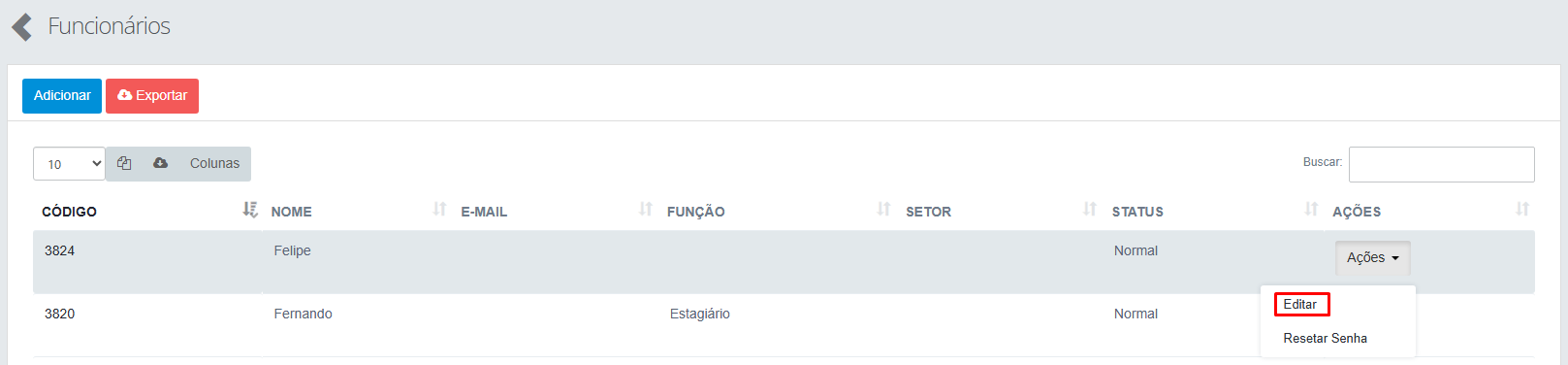
Você pode alterar o cadastro dos seus funcionários a qualquer momento, basta escolher qual e clicar no botão "Editar" localizado no final da linha, à direita de cada usuário na listagem.
Caso a edição seja a SENHA de um funcionário, ao final da página de edição constará “Definir nova senha”.
Altere o dado para a nova senha desejada e clique em salvar.

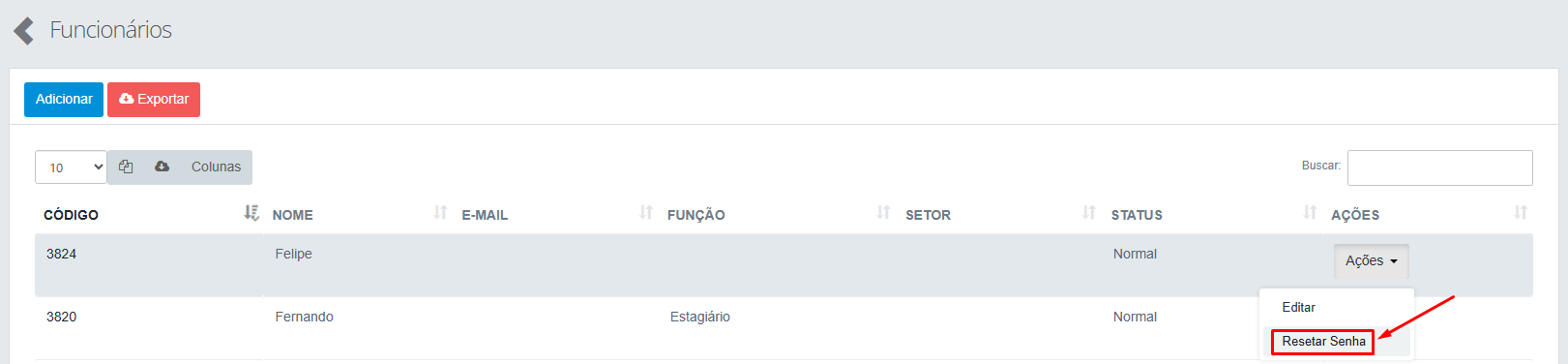
Por outro lado, se deseja apenas apagar a senha, clique em "Ações" e selecione o botão "Resetar Senha". Feito isso, o seu funcionário receberá uma nova senha para acesso dentro do seu e-mail cadastrado no registro.
_______________________________
Qualquer dúvida estamos à disposição.
Att.
Equipe MSLocações