
A tela de Funcionários permite cadastrar e gerenciar os colaboradores da sua empresa no sistema, incluindo dados pessoais, informações de acesso, funções, setores e permissões de utilização. Manter os funcionários corretamente cadastrados facilita a organização interna, o controle das operações e a definição de acessos de acordo com a responsabilidade de cada usuário dentro da empresa.
Acessando a tela de clientes
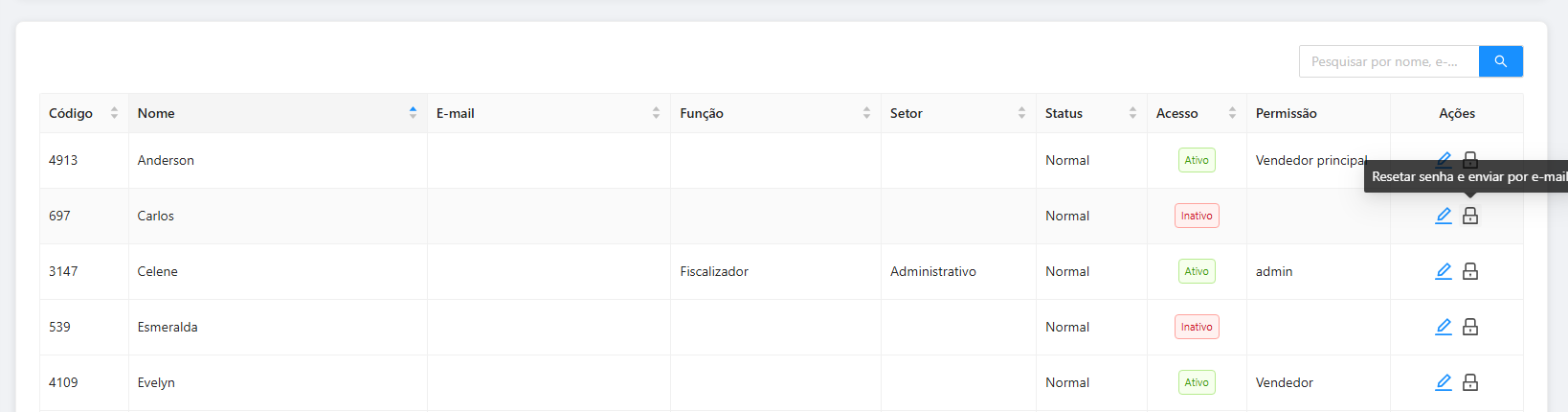
Acesse o menu "Cadastros básicos" e selecione a opção "Funcionários > funcionários".
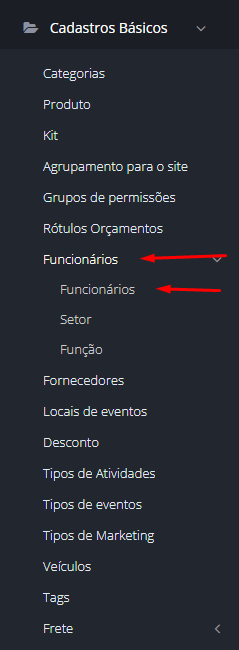
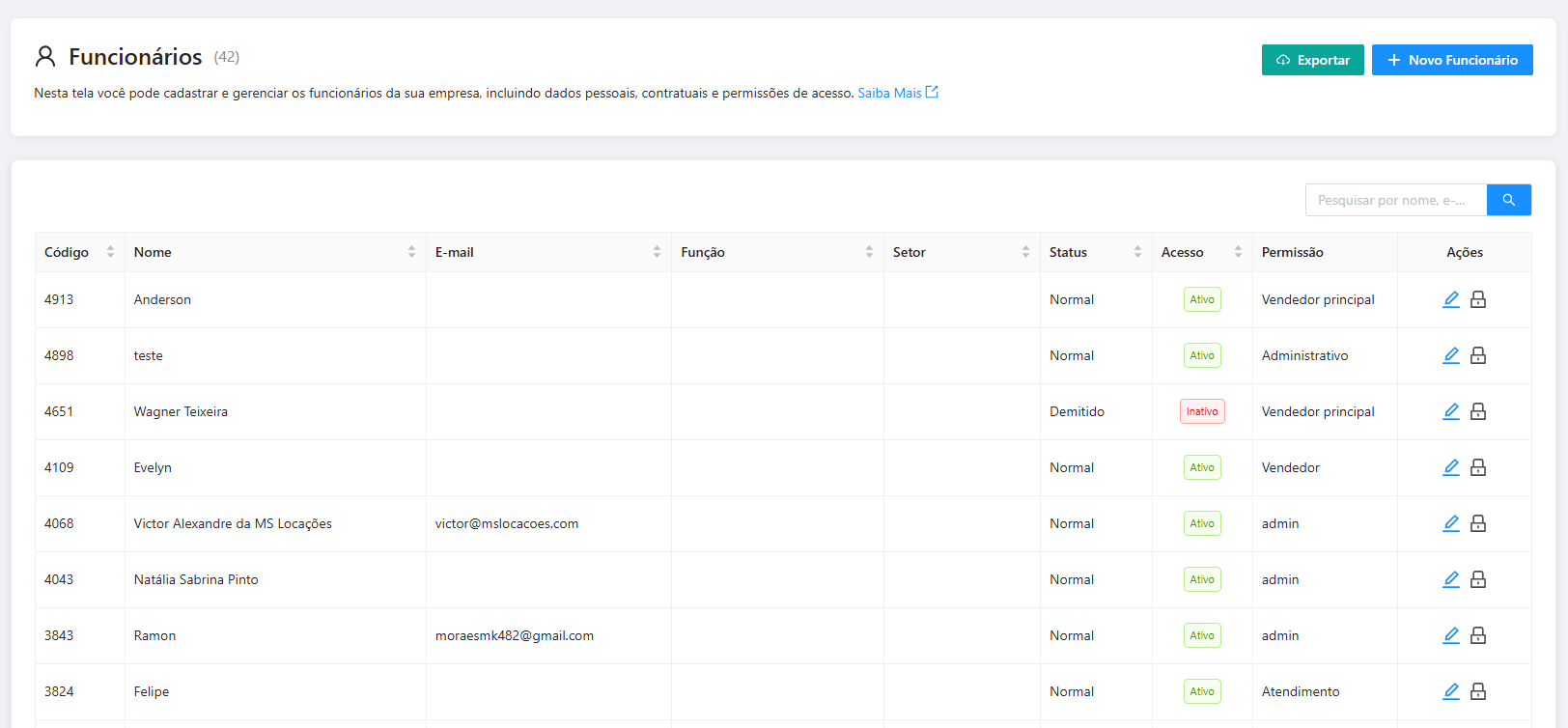
Essa funcionalidade permite o cadastro e gerenciamento de todos os funcionários da sua empresa.
Os funcionários cadastrados são exibidos em uma listagem, permitindo localizar rapidamente um cadastro através do campo de pesquisa disponível no canto superior direito da tela.
Cadastrando um novo funcionário
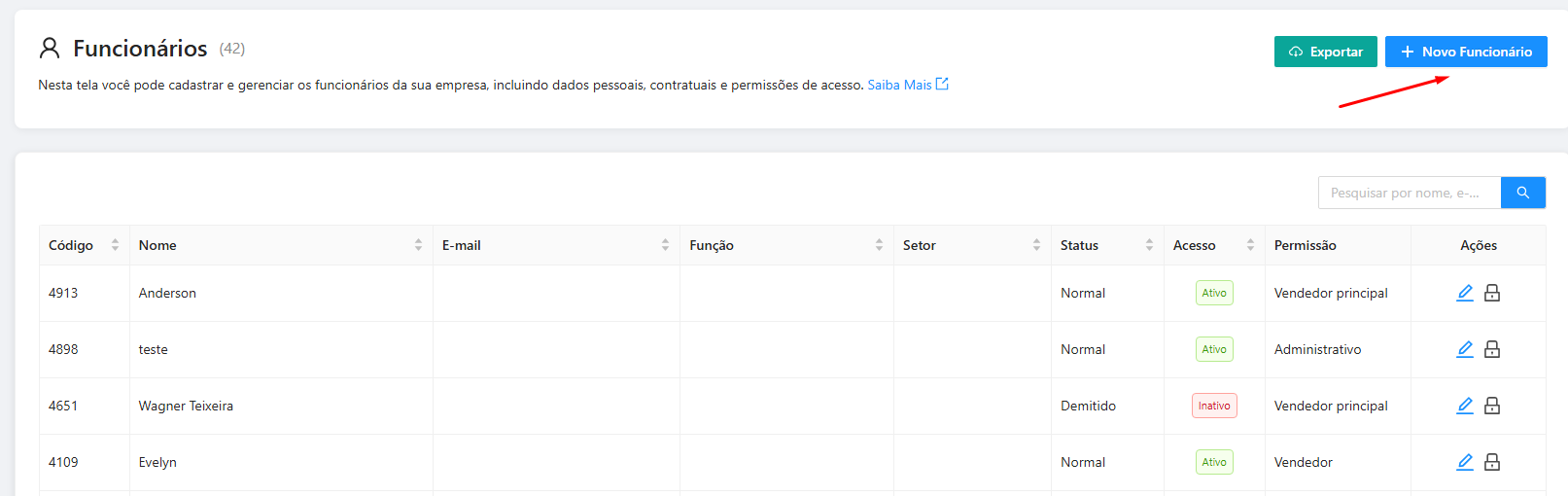
Para cadastrar um novo funcionário clique no botão “+ Novo Funcionário”
O sistema abrirá o cadastro em 3 etapas: 1. Dados do Funcionário > 2. Dados Contratuais > 3. Acesso e Permissão
Para Editar um Funcionário, basta clicar no botão lápis azul localizado no canto direito na coluna de ações.
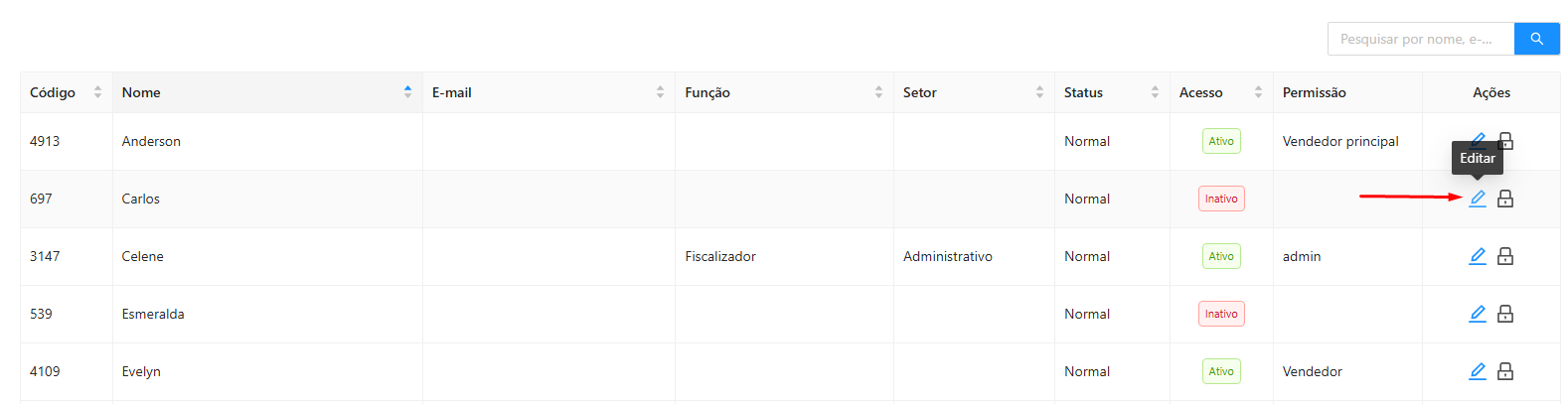
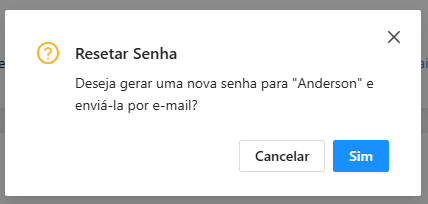
Para resetar a senha do funcionário, basta clicar no cadeado cinza, vai ser enviado um e-mail ao funcionário com uma nova senha.
É pedido uma confirmação para enviar o e-mail, e para enviar só clicar em "sim".
Dados do Funcionário
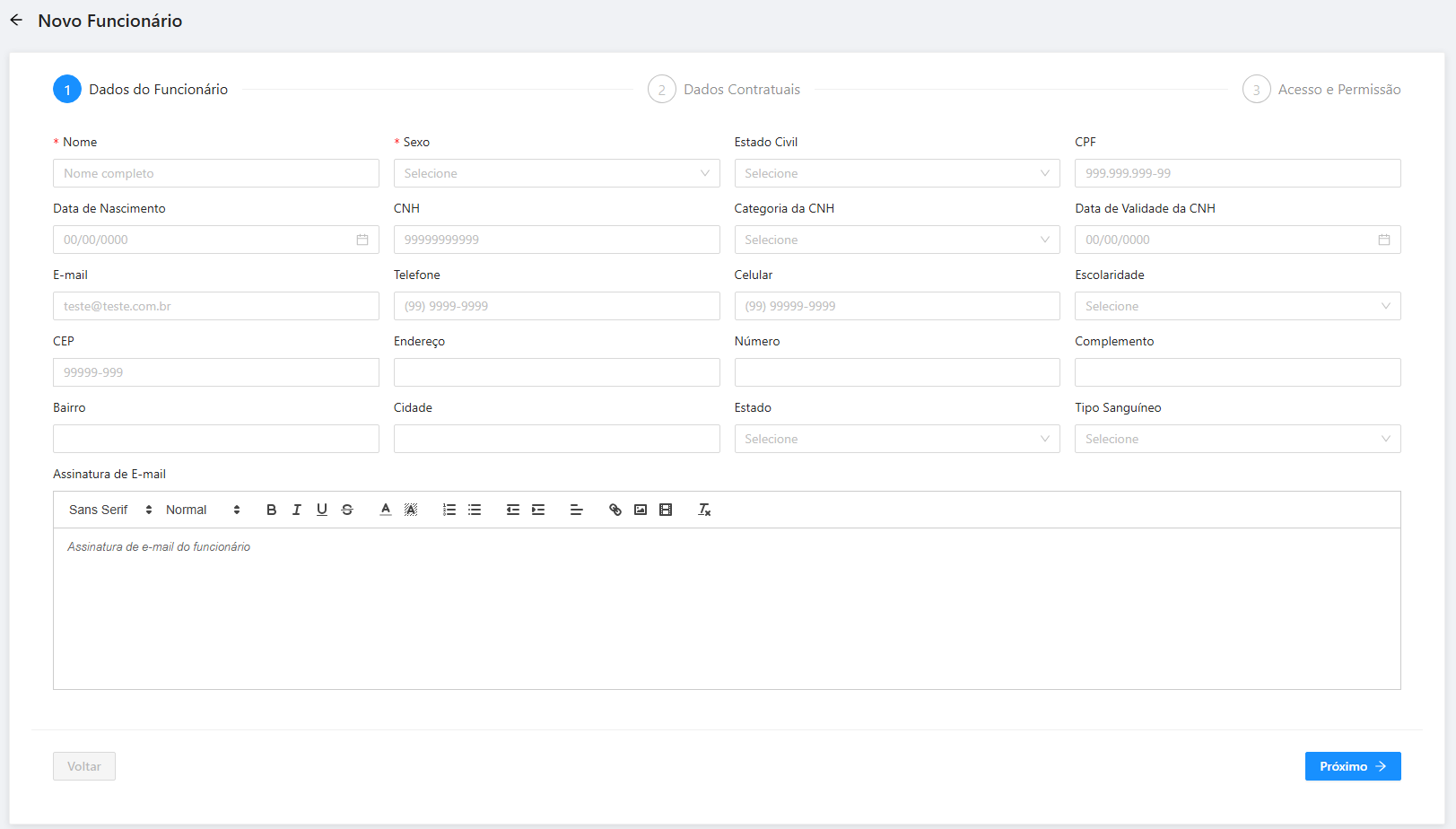
Na primeira etapa, preencha as informações pessoais do funcionário.
Campos obrigatórios
Nome: Informe o nome completo do funcionário.
Sexo: Selecione o sexo do funcionário.
Caso necessário, também poderão ser preenchidas informações complementares:
- Estado civil
- CPF
- Data de nascimento
- CNH
- Categoria da CNH
- Data de validade da CNH
- Escolaridade
- Tipo sanguíneo
- Telefone
- Celular
- CEP
- Endereço
- Número
- Complemento
- Bairro
- Cidade
- Estado
- Assinatura de e-mail
Caso o funcionário utilize envio de e-mails pelo sistema, é possível configurar uma assinatura personalizada no campo Assinatura de E-mail. Após preencher as informações, clique em
Próximo.
Dados Contratuais
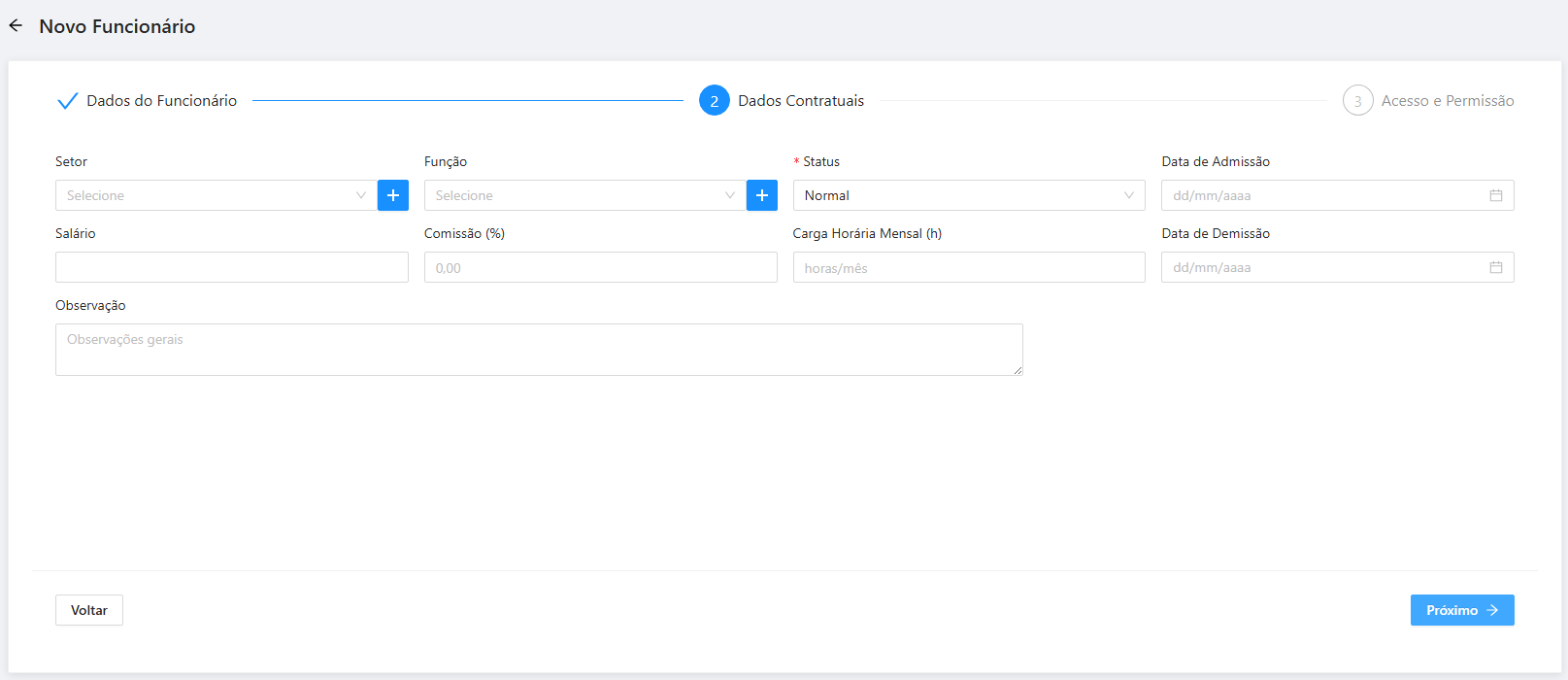
Nesta etapa, configure as informações contratuais e profissionais do colaborador.
Setor: Selecione o setor do funcionário. Caso ainda não exista, você pode clicar no botão “+” ao lado do campo para realizar o cadastro.
Função: Selecione a função do funcionário. Caso ainda não exista, você pode clicar no botão “+” ao lado do campo para realizar o cadastro.
Status: Defina a situação atual do funcionário.
Informações adicionais, também podem ser preenchidos:
- Salário
- Comissão (%)
- Carga horária mensal
- Data de admissão
- Data de demissão
Observação: Campo livre para informações internas sobre o funcionário.
Após preencher as informações, clique em Próximo.
Acesso e Permissão
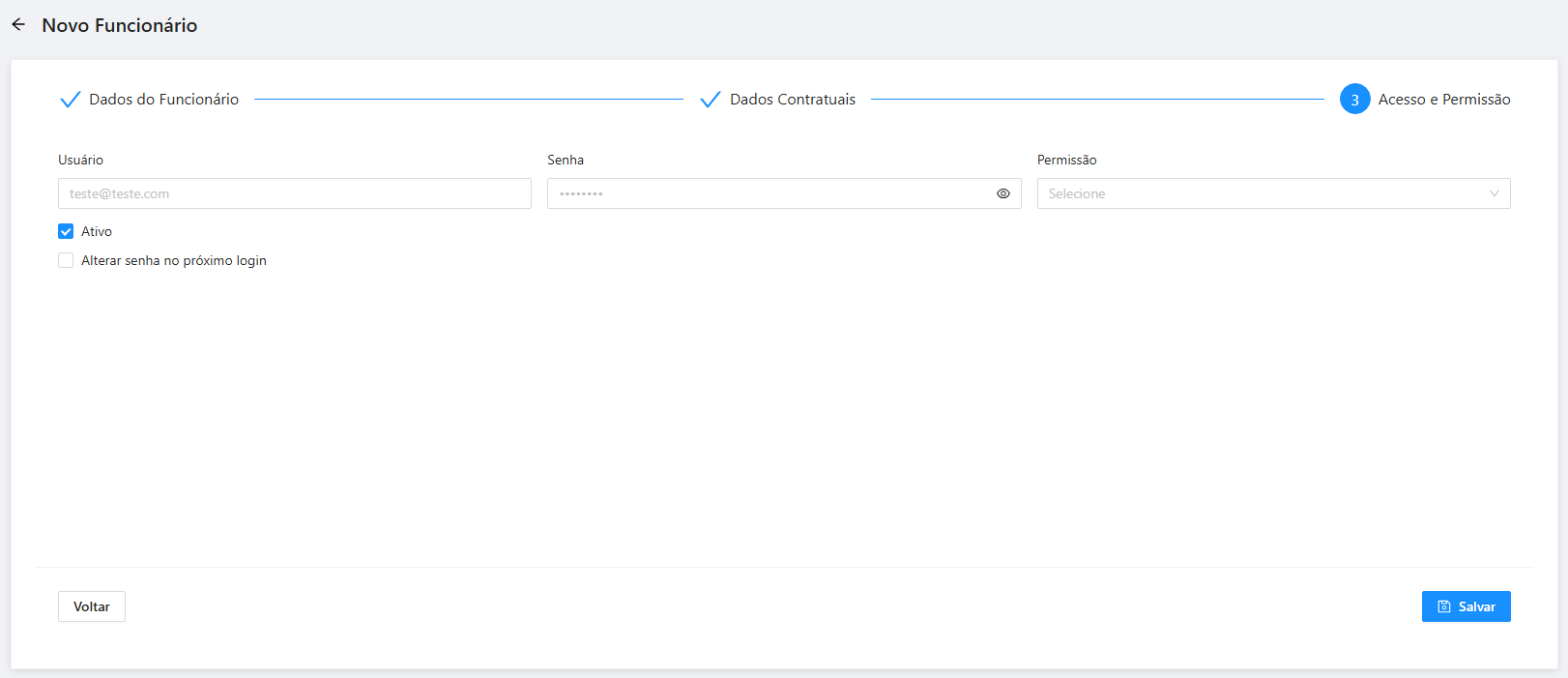
Nesta etapa, configure o acesso do funcionário ao sistema.
Usuário: Informe o e-mail ou login que será utilizado para acesso.
Senha: Defina a senha de acesso do funcionário.
Permissão: Selecione o grupo de permissão que definirá quais telas e funcionalidades esse usuário poderá acessar.
Exemplo:
- Administrador
- Vendedor
- Financeiro
- Logística
Ativo: Ao marcar essa opção, o funcionário terá acesso liberado ao sistema. Se desmarcado, o acesso ficará bloqueado.
Alterar senha no próximo login: Ao marcar essa opção, o sistema solicitará que o funcionário crie uma nova senha no primeiro acesso.
Após preencher as informações, clique em Salvar. O funcionário será cadastrado e ficará disponível na listagem principal.
_______________________________
Qualquer dúvida estamos à disposição.
Att.
Equipe MSLocações
suporte@msystemsprojetos.com.br