
Neste artigo você aprenderá a cadastrar as Filiais da sua empresa dentro do sistema. A filial é usada para empresas que possui mais de uma unidade e que compartilham o mesmo estoque de produtos.
Para isso, vá em Empresa > Filiais.
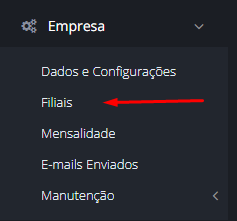
Cadastrando uma nova Filial:
Nesta tela encontraremos a listagem de todas as suas Filiais cadastradas dentro do seu sistema.
Para adicionar uma nova Filial, basta clicar no botão azul escrito "Nova Filial" localizado na parte superior direita da tela.

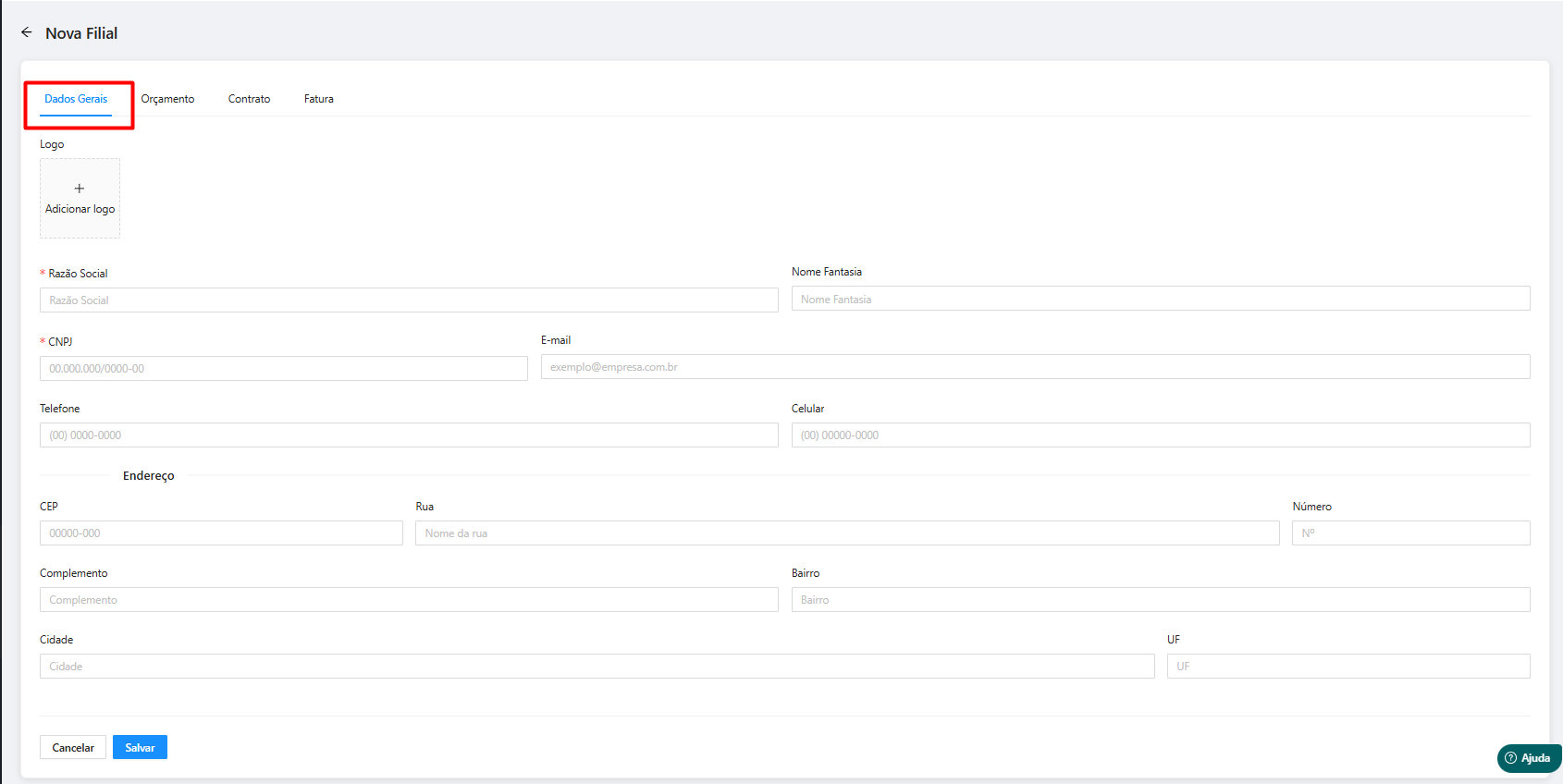
Nesta tela, escreva as informações solicitadas para cadastrar uma nova Filial da sua empresa dentro do sistema:
Dados da Filial:
- Logo: Neste campo você pode inserir um PNG ou JPEG do logo da sua empresa Filial.
- Razão Social: Este campo refere-se à Razão Social da sua empresa Filial.
- Nome Fantasia: Este campo refere-se ao Nome Fantasia da sua empresa Filial.
- CNPJ: Este campo refere-se ao CNPJ da sua empresa Filial.
- Celular: Refere-se ao número de celular da sua empresa Filial.
- Telefone: Refere-se ao número de telefone físico da sua empresa Filial.
- E-mail: Refere-se ao e-mail da sua empresa Filial.
Os próximos campos referem-se ao cadastro de endereço físico da sua empresa Filial está localizada, são eles:
- CEP
- Rua
- Número
- Complemento
- Bairro
- Cidade
- UF
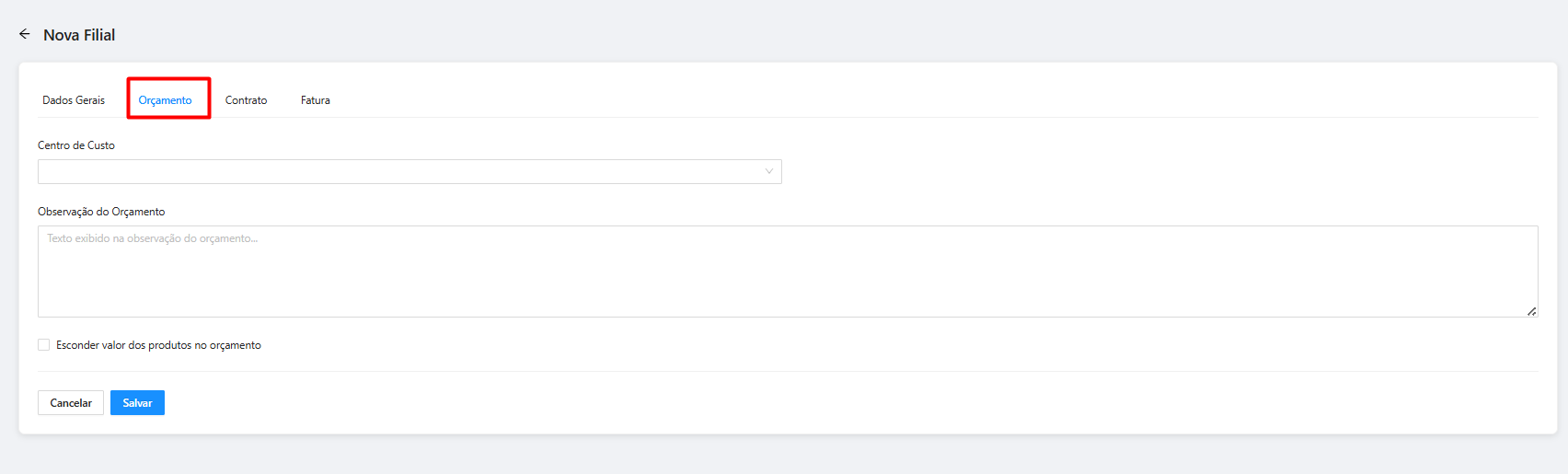
Configuração do orçamento:
- Observação Orçamento - Padrão: Se o orçamento do seu cliente for gerado a partir desta Filial, este campo será responsável por adicionar a observação descrita neste campo ao orçamento que será encaminhado ao seu cliente.
- Esconder Valores dos produtos: Se o orçamento do seu cliente for gerado a partir desta Filial, este campo será responsável por esconder os valores dos produtos ao gerar o contrato.
- Centro de Custo: Define qual centro de custo será associado automaticamente aos lançamentos de cobrança gerados por esta filial.
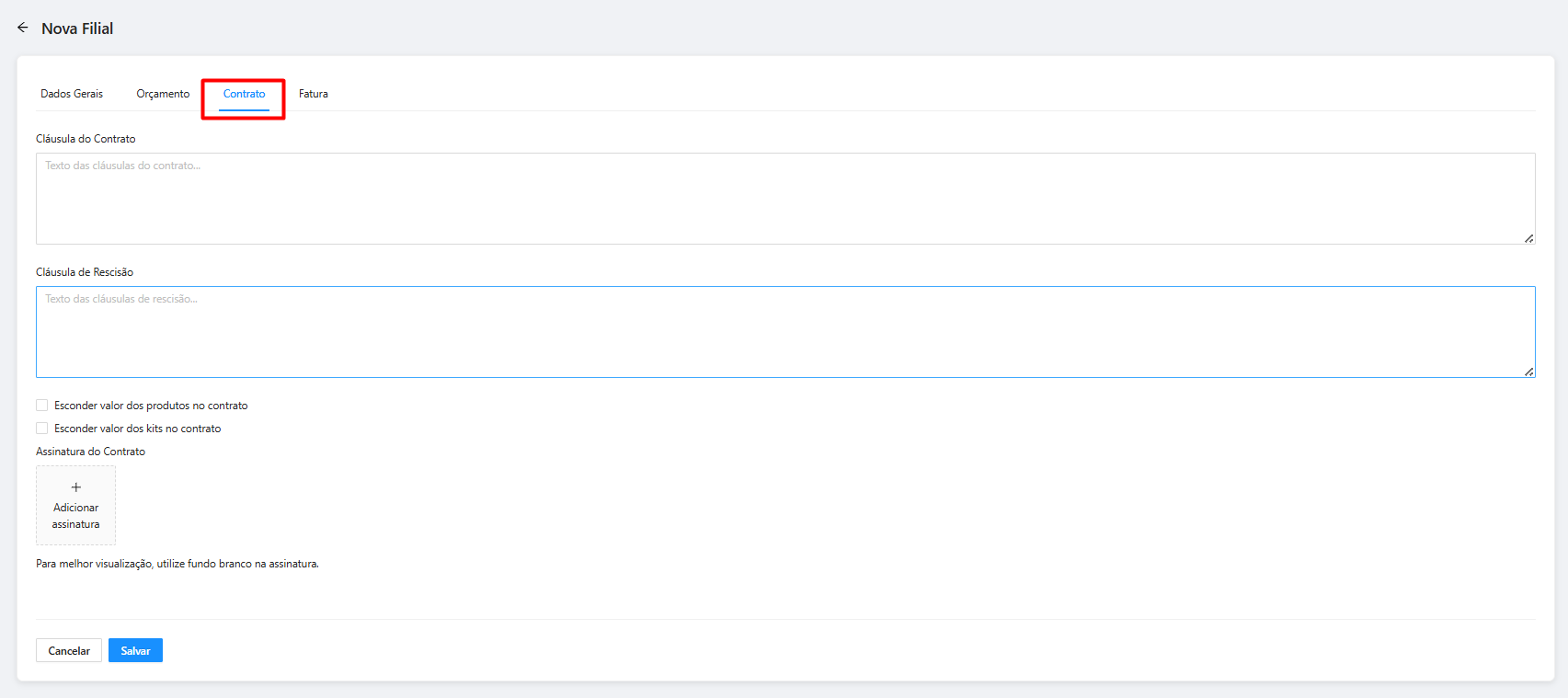
Configuração do contrato:
- Cláusulas do contrato: Este campo é responsável por descrever todas as cláusulas do seu contrato para quando esta Filial for selecionada.
- Contrato - Cláusulas de rescisão: Este campo é responsável por descrever todas as cláusulas do seu contrato rescisório para quando o orçamento que contempla essa filial for cancelado.
- Esconder Valores dos Produtos: Este campo é responsável por esconder os valores dos produtos ao gerar o contrato para quando esta Filial for selecionada.
- Esconder Valor de locação dos Produtos dos Kits: Se o orçamento do seu cliente for gerado a partir desta Filial, esta opção terá a finalidade de ocultar os valores de produtos que fazem parte de kit, no relatório de orçamento.
- Contrato Assinatura: Permite carregar uma foto da assinatura, para deixar o seu contrato com a assinatura do proprietário já adicionada.
Configuração da fatura:
- Gerar Fatura Manualmente: Se o orçamento do seu cliente for gerado a partir desta Filial, ao ativar essa opção, o sistema só irá gerar o número da fatura quando impresso o relatório pela primeira vez. Caso essa opção esteja desativada o sistema irá gerar a fatura ao marcar o orçamento como reservado.
- Esconder Valores dos Produtos: Se o orçamento do seu cliente for gerado a partir desta Filial, esta opção terá como finalidade esconder os valores dos produtos e os subtotais na emissão da fatura.
- Fatura somente locação: Ao ativar esta opção, o sistema exibirá apenas os valores referentes à produtos de locação na fatura do cliente.
Onde será utilizada a Filial?
A filial pode ser selecionada ao gerar o Orçamento de um cliente.
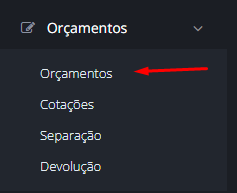
Para isso, dentro do Menu, selecione a aba Orçamentos > Orçamentos.
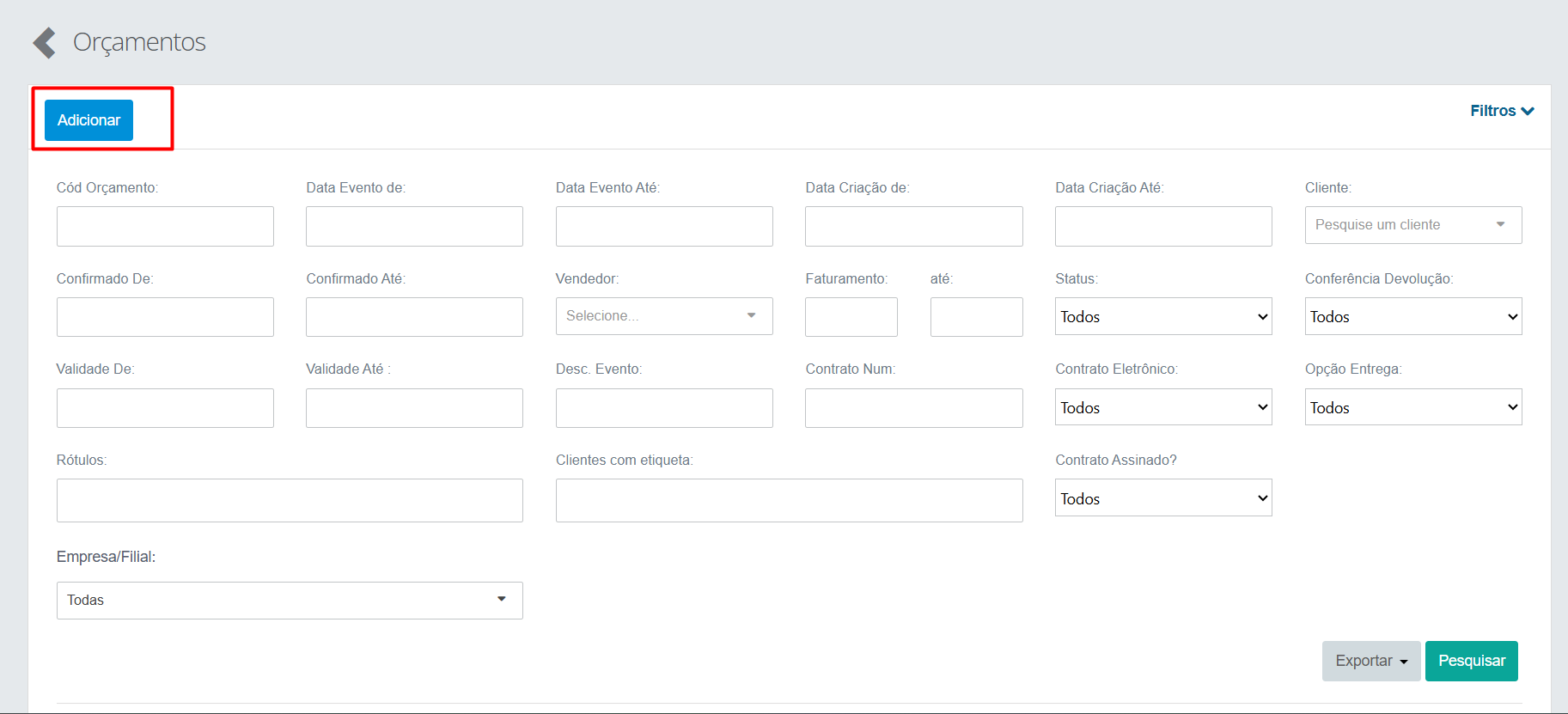
No canto superior esquerdo da tela, selecione o botão azul escrito "Adicionar".
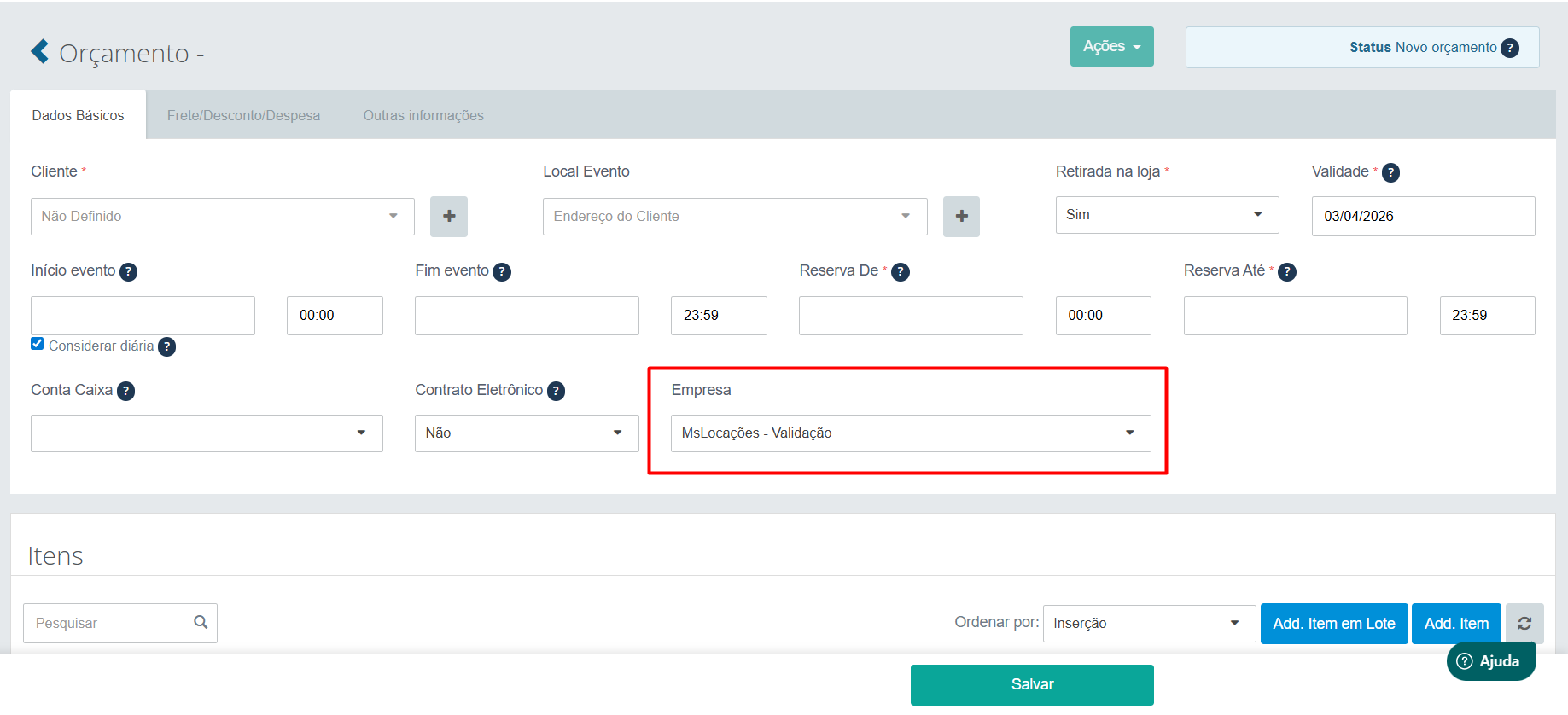
Pronto, dentro desta tela é possível localizar o campo "Empresa" que é o responsável por selecionar a empresa correta a fim de gerar este Novo Orçamento.
Uma outra utilização para o recurso de Filiais:
Vale ressaltar que o recurso de "Filiais" também pode ser utilizado para armazenar outros contratos da sua própria empresa.
- Por exemplo, suponha-se que a sua empresa faça dois tipos de serviço "Locação" e "Decoração", sendo necessário criar dois tipos diferentes de contratos. Neste caso, você pode deixar o contrato do serviço principal na aba de Empresa > Dados e Configurações > Contrato e criar uma "Filial" com as informações (Razão Social, CNPJ, etc.) idênticas à Matriz, alterando apenas a escritura do contrato para ser o contrato da sua atividade secundária.
Lembre-se
Neste caso, é de extrema importância que você saiba diferenciar as duas empresas para selecionar a empresa correta na criação do Orçamento.
______________________________
Qualquer dúvida estamos à disposição.
Att.
Equipe MSLocações