
O Dashboard de Vendas apresenta um resumo visual das informações comerciais da sua empresa. Ele permite acompanhar rapidamente o desempenho das vendas, entender de onde vêm os clientes e identificar oportunidades de melhoria no processo de venda.
A análise dessas informações ajuda na tomada de decisões e no acompanhamento do crescimento do negócio.
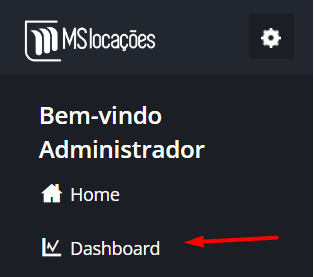
Para acessar a tela, clique na opção "Dashboard" do menu lateral.
Uma vez dentro dessa tela, você terá abas para navegar pelos dashboards de vendas, eventos e financeiro, deixe na aba de vendas para interpretar cada informação disponível no dashboard.
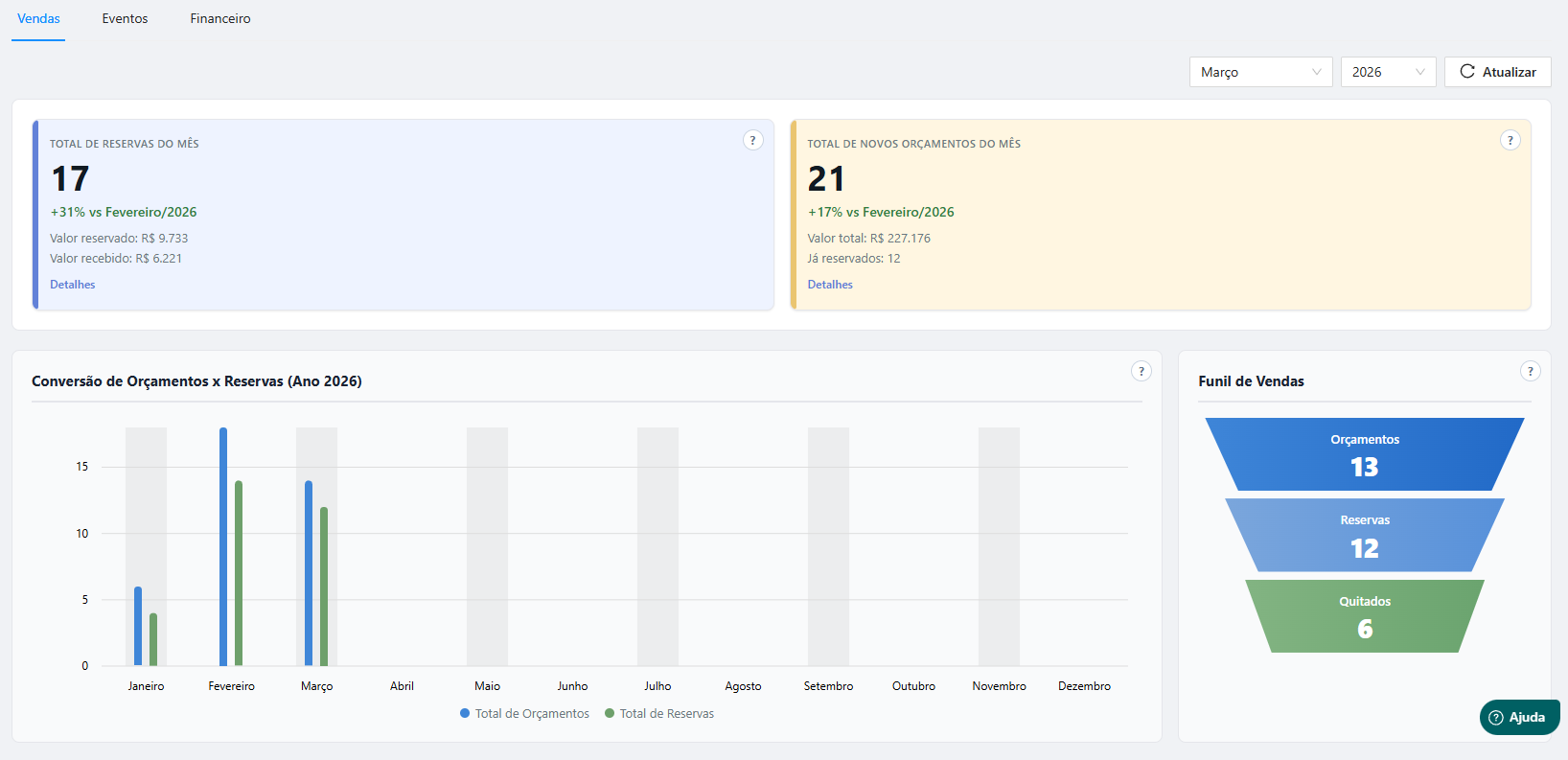
Total de Reservas do mês
Esse indicador mostra quantas reservas foram confirmadas no mês selecionado.
Além da quantidade de reservas, também são exibidas algumas informações complementares:
- Comparação com o mês anterior
- Valor total reservado
- Valor já recebido referente às reservas
Esse indicador mostra quantos eventos foram efetivamente fechados no período.
Se o número de reservas estiver aumentando em relação ao mês anterior, significa que a empresa está fechando mais eventos. Caso esteja diminuindo, pode ser interessante analisar se houve redução no número de orçamentos ou mudanças na demanda.
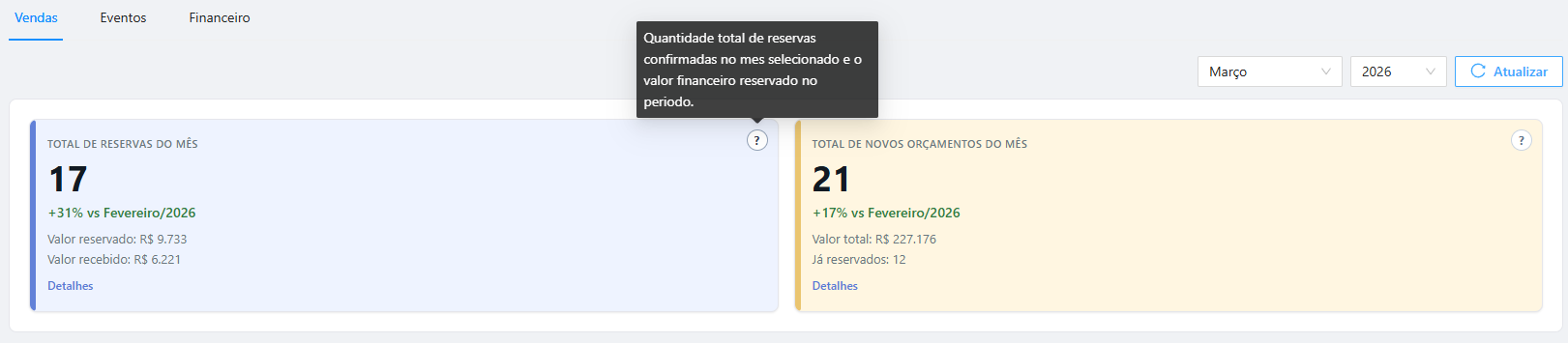
Total de Novos Orçamentos do mês
Esse indicador mostra quantos orçamentos foram criados no mês selecionado.
Também são exibidas as seguintes informações:
- Comparação com o mês anterior
- Valor total somado dos orçamentos criados
- Quantidade de orçamentos que já foram convertidos em reservas
Esse indicador representa o volume de oportunidades de venda.
Quanto maior o número de orçamentos criados, maior tende a ser a possibilidade de gerar novas reservas. Caso o número seja baixo, pode indicar pouca procura ou necessidade de melhorar a divulgação da empresa.
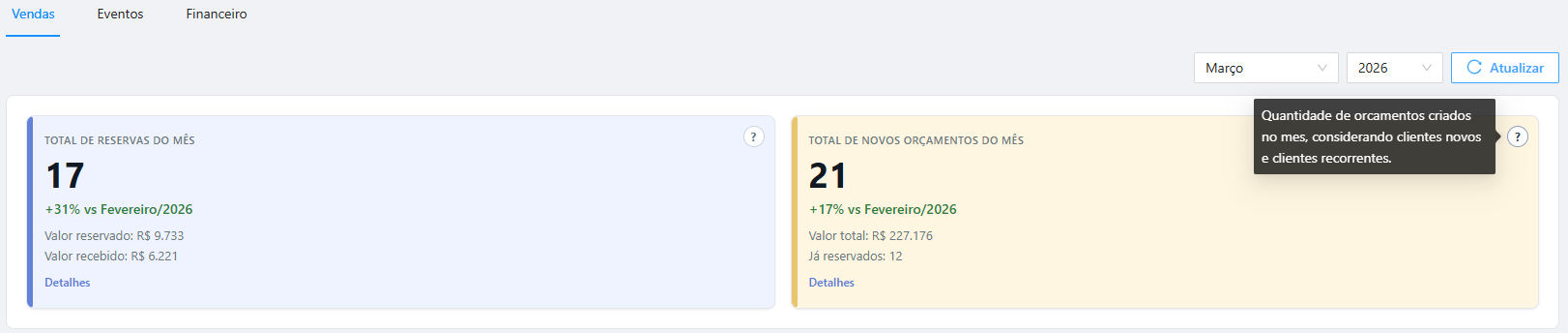
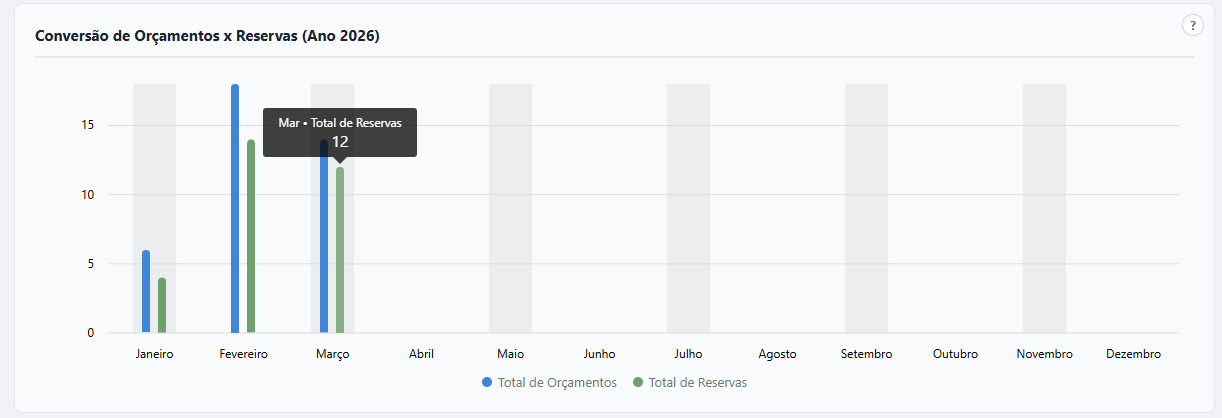
Conversão de Orçamentos x Reservas
Esse gráfico apresenta uma comparação mensal entre:
- Total de orçamentos criados
- Total de reservas confirmadas
A comparação entre essas duas informações mostra a taxa de conversão das vendas.
Quando o número de reservas está próximo ao número de orçamentos, significa que muitos clientes estão confirmando os eventos.
Se houver muitos orçamentos e poucas reservas, pode indicar que os clientes estão apenas pesquisando preços ou que o acompanhamento das propostas pode ser melhorado.
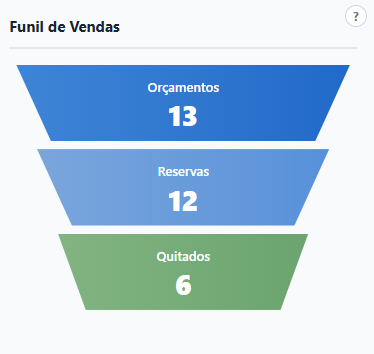
Funil de Vendas
O funil apresenta três etapas do processo comercial:
Orçamentos → Reservas → Quitados
- Orçamentos: Quantidade de propostas criadas.
- Reservas: Quantidade de orçamentos que foram confirmados.
- Quitados: Reservas que já tiveram pagamento finalizado.
Esse indicador ajuda a entender em qual etapa do processo comercial os clientes estão.
Se houver muitos orçamentos e poucas reservas, pode indicar baixa conversão.
Se houver muitas reservas e poucos quitados, pode indicar que ainda existem pagamentos pendentes.
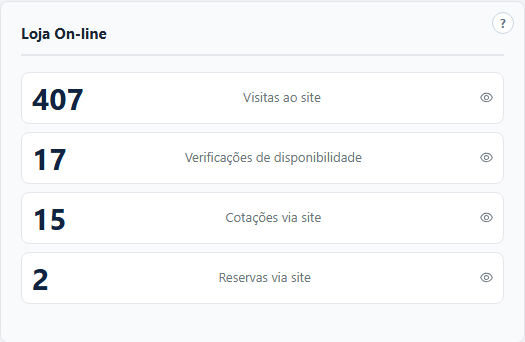
Loja Online
Esse painel apresenta informações sobre o acesso e interação dos clientes com a loja online.
São exibidos os seguintes dados:
- Visitas ao site: Quantidade de acessos realizados na loja online.
- Verificações de disponibilidade: Clientes que consultaram a disponibilidade de produtos.
- Cotações via site: Orçamentos iniciados pelo site.
- Reservas via site: Reservas confirmadas diretamente pelo site.
Esse painel ajuda a entender quantos clientes estão chegando através da internet e utilizando a loja online para pesquisar ou solicitar orçamento.
Importante
Algumas funcionalidades da Loja Online dependem de recursos específicos ativados no sistema.
- Verificação de disponibilidade
Essa função funciona quando a empresa possui o Site Personalizado ativo. - Reservas realizadas diretamente pelo site
Para que o cliente consiga concluir uma reserva pelo site, é necessário ter Site Personalizado ativo e Integração bancária ativa. Isso permite que o pagamento seja processado corretamente e que a reserva seja confirmada no sistema.
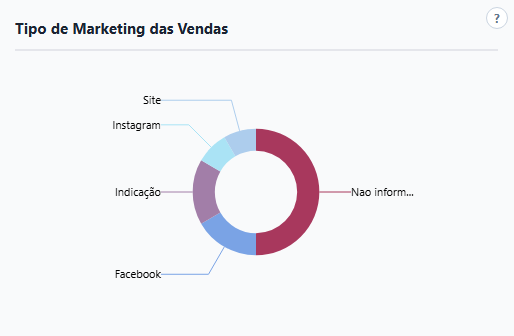
Tipo de Marketing das Vendas
Esse gráfico mostra como os clientes conheceram sua empresa.
Essas informações normalmente são preenchidas durante o cadastro do cliente ou do orçamento.
Alguns exemplos:
- Indicação
- Site
- Outros
Esse indicador ajuda a identificar quais canais de divulgação trazem mais clientes para a empresa.
Assim é possível direcionar melhor os investimentos em marketing.
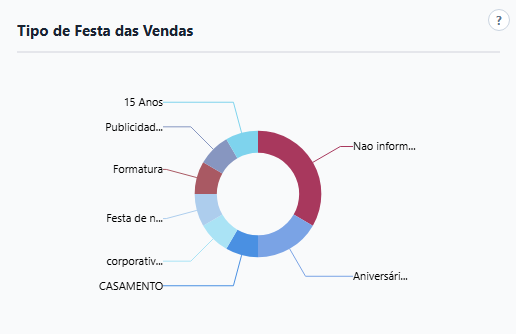
Tipo de Festa das Vendas
Esse gráfico apresenta os tipos de eventos mais realizados pela empresa, por exemplo:
- Aniversário
- Casamento
- Chá de bebê
- Evento corporativo
Esse indicador ajuda a identificar quais tipos de eventos são mais comuns para a empresa.
Com essa informação é possível planejar melhor o estoque, os kits de decoração e as campanhas de divulgação.
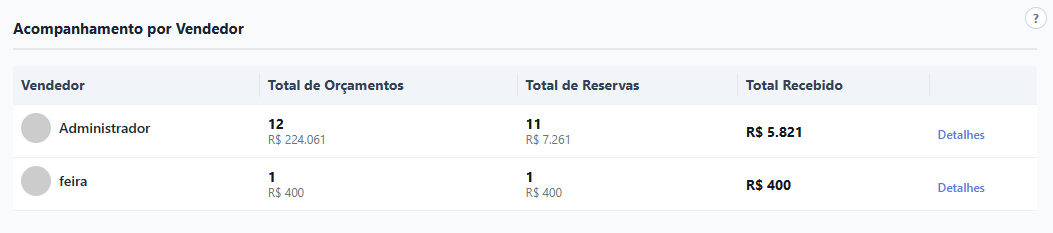
Acompanhamento por Vendedor
Essa tabela apresenta o desempenho de cada vendedor da equipe.
São exibidas as seguintes informações:
- Total de orçamentos criados
- Total de reservas confirmadas
- Valor total recebido
Esse painel permite acompanhar o desempenho da equipe comercial.
Com ele é possível identificar quais vendedores estão gerando mais oportunidades de venda, quais estão fechando mais eventos e qual está gerando maior faturamento.
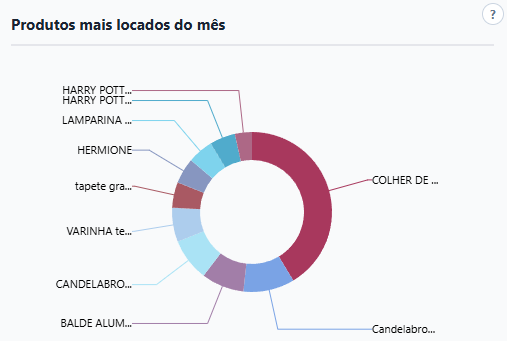
Produtos mais locados do mês
Esse gráfico apresenta os produtos que foram mais locados durante o mês.
Esse indicador ajuda a identificar quais itens têm maior procura pelos clientes.
Com essa informação é possível:
- Planejar melhor o estoque
- Investir mais nos produtos mais procurados
- Criar kits com itens populares
O ideal é analisar o Dashboard de Vendas com frequência, principalmente no início de cada semana ou mês. Essa prática permite acompanhar o desempenho da empresa, identificar tendências de vendas e tomar decisões com base em informações atualizadas.
Permissão de acesso aos Dashboards
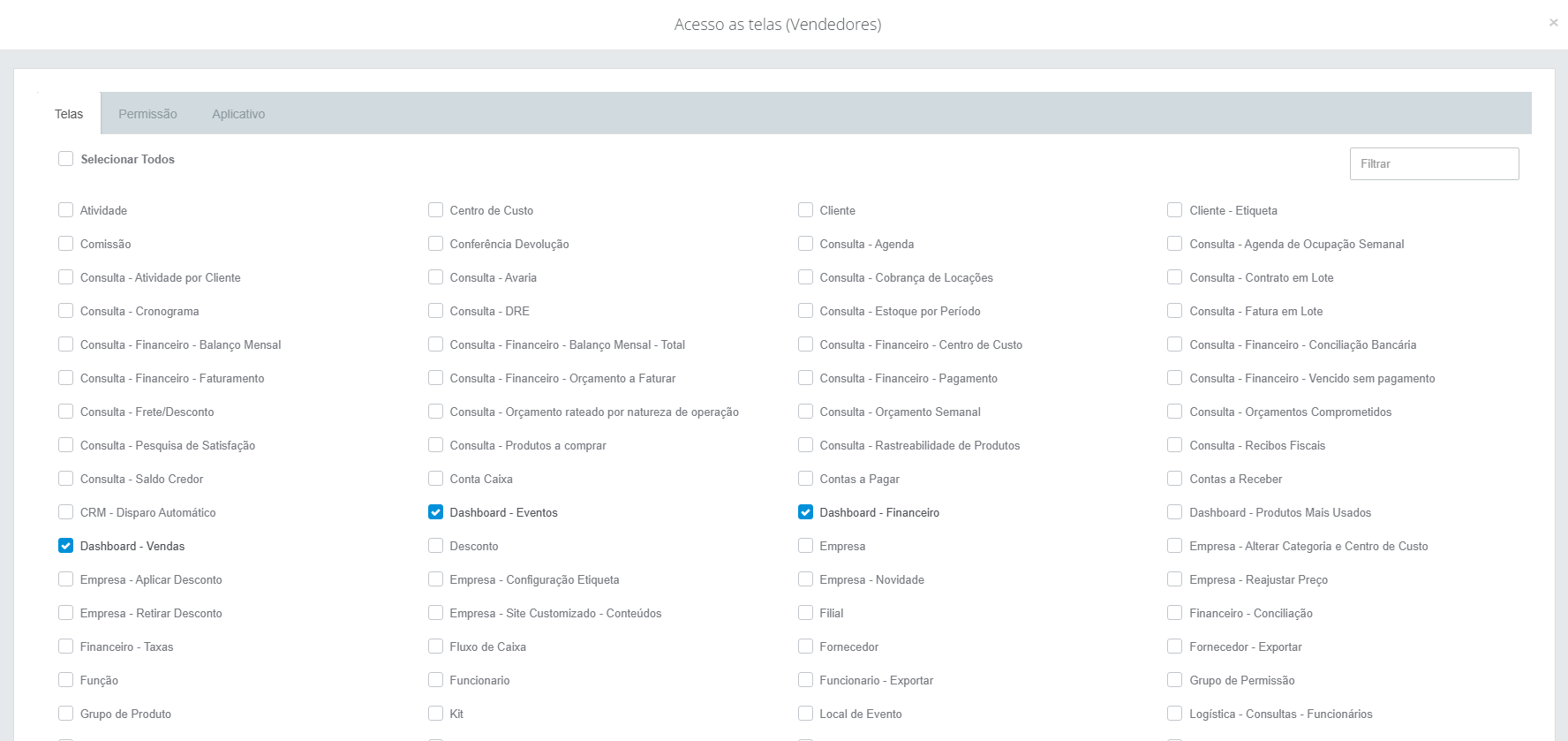
Foi adicionada uma configuração no Grupo de Permissões que permite definir quais usuários podem visualizar os dashboards de Vendas, Eventos e Financeiro, garantindo que cada perfil tenha acesso apenas às telas permitidas.
Caminho para configurar: Cadastros Básicos → Grupo de Permissões → Ações → Telas e Permissões → aba Telas.
______________________________
Qualquer dúvida, estamos à disposição.
Att.
Equipe MSLocações
suporte@msystemsprojetos.com.br