
Nesta documentação você aprenderá a utilizar e acessar o documento de DRE (Demonstrativo de Resultados do Exercício) dentro do sistema MSLocações.
O DRE é um relatório financeiro que apresenta, de forma resumida e organizada, as Receitas, Custos e Despesas da sua empresa em um determinado período. Ele permite visualizar o Lucro ou Prejuízo e auxilia nas análises da saúde financeira do negócio.
Como configurar o DRE:
Antes de gerarmos o relatório, precisamos configurar as informações que serão inseridas dentro dele.
Para que um lançamento de Conta a Pagar ou Conta a Receber seja incluído no DRE, é necessário:
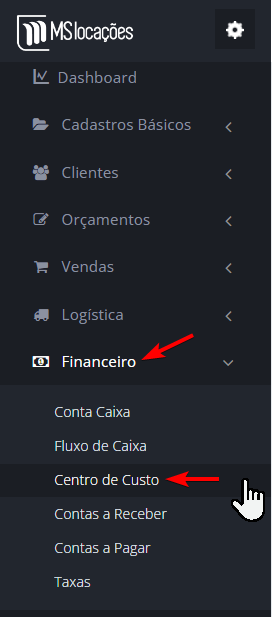
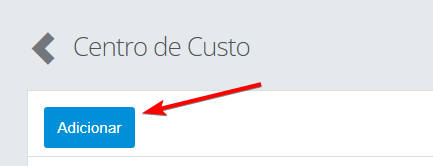
1- Criar ou editar um Centro de Custo no sistema.
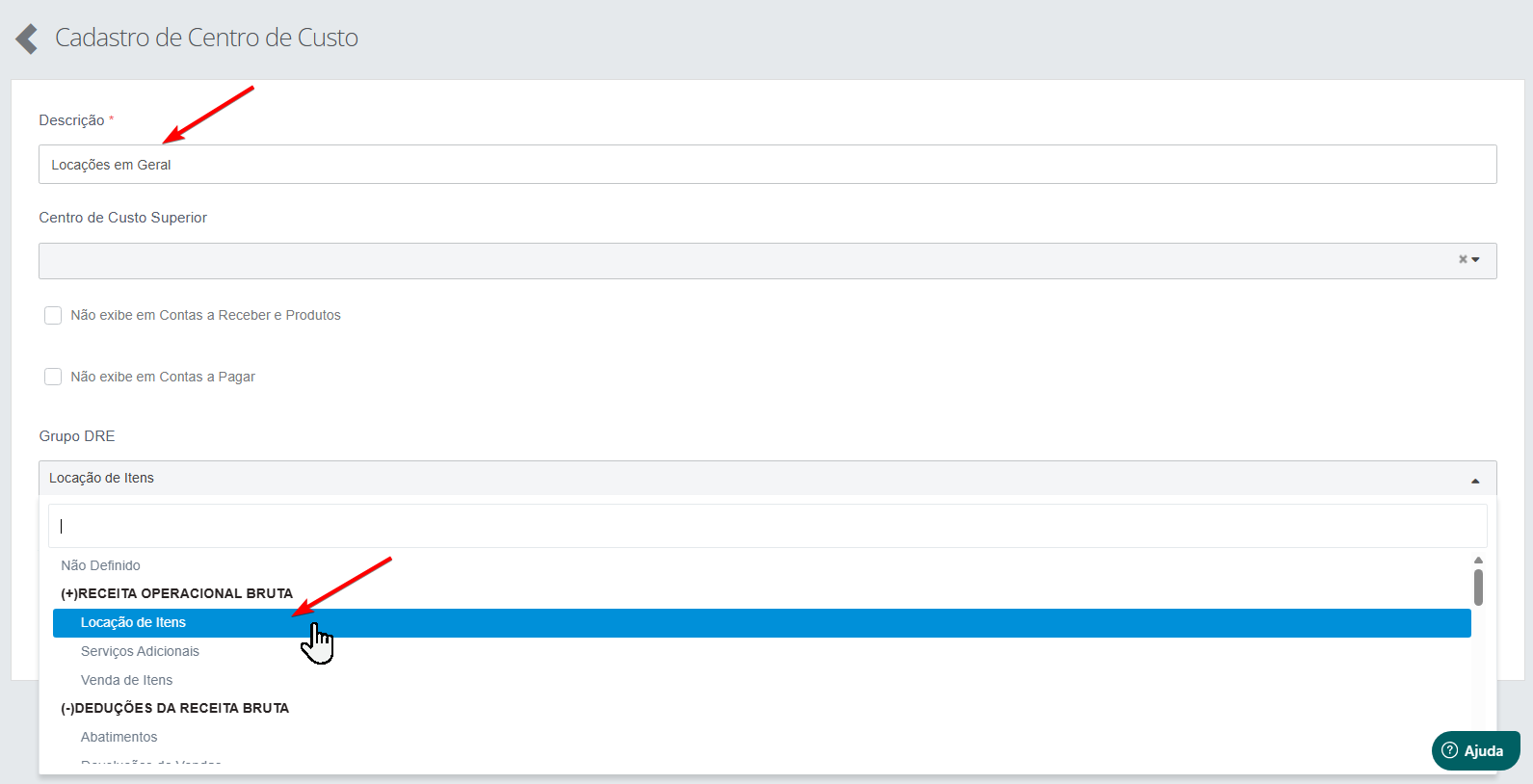
2- Vincular a qual categoria do DRE esse Centro de Custo pertence no momento do cadastro ou edição.
ATENÇÃO: NÃO É POSSÍVEL ATRIBUIR UMA CATEGORIA DO DRE QUANDO O CENTRO DE CUSTO SUPERIOR ESTIVER PREENCHIDO, POIS ELE HERDARÁ A CATEGORIA DO CENTRO DE CUSTO SUPERIOR.
ATENÇÃO: AS CATEGORIAS DO DRE JÁ SÃO PREDEFINIDAS, OU SEJA, NÃO É POSSÍVEL CRIAR NOVAS CATEGORIAS PARA O DRE.
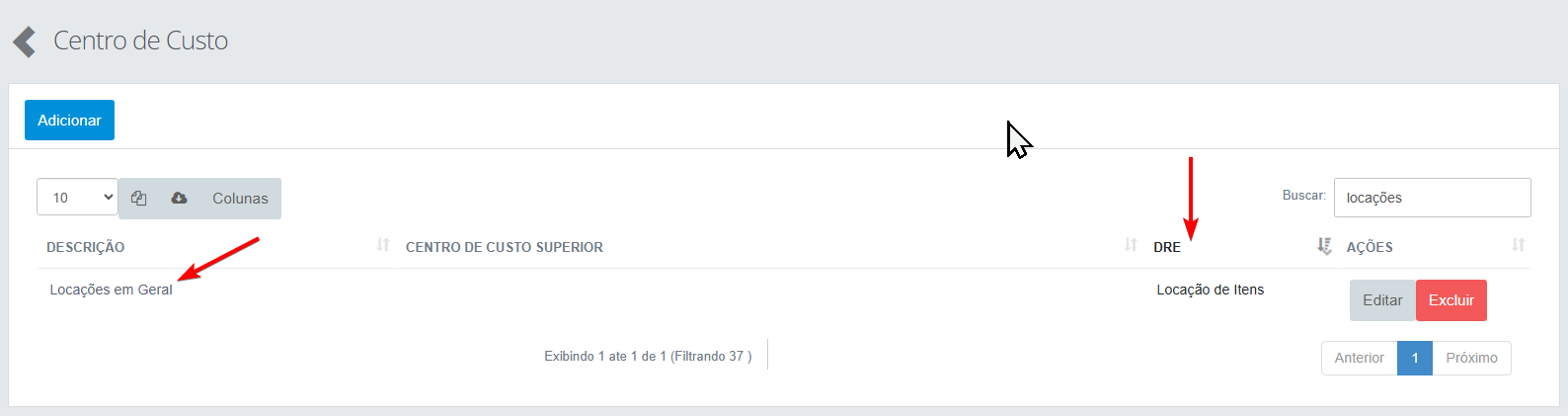
3- Associar o Centro de Custo a uma Conta a Pagar ou a uma Conta a Receber.
ATENÇÃO: O LANÇAMENTO SÓ SERÁ CONTEMPLADO NO DRE SE ELE ESTIVER COM O STATUS "BAIXADO".
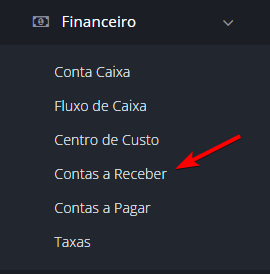
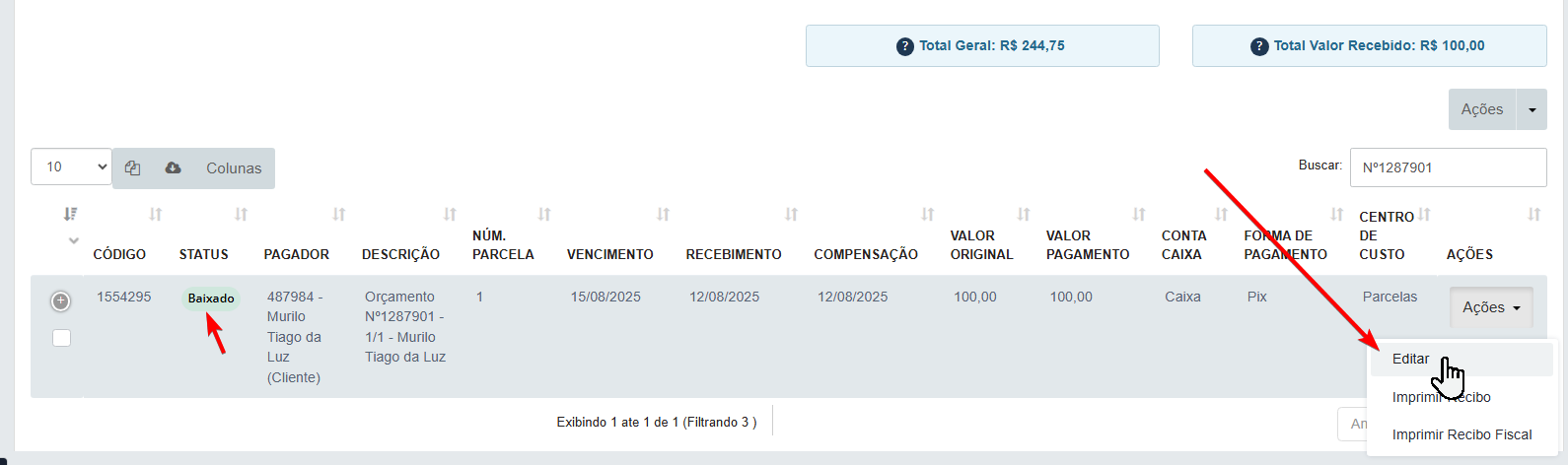
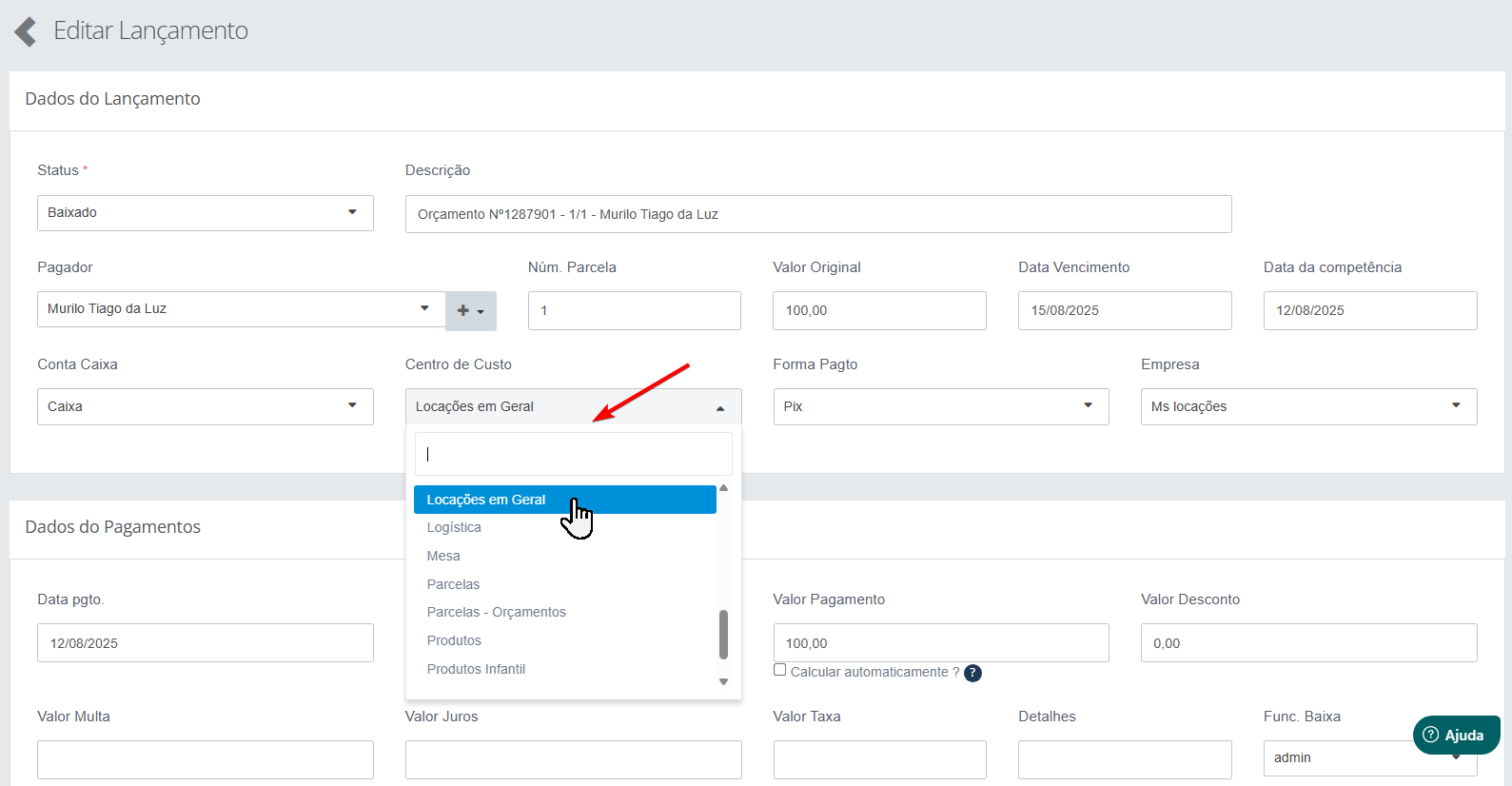
Dessa forma, todo lançamento atrelado a esse Centro de Custo será automaticamente classificado na categoria correspondente do DRE.
Além disso, dentro de cada lançamento, alguns campos já possuem ligações diretas com categorias específicas do DRE. São eles:
Para Contas a Receber:
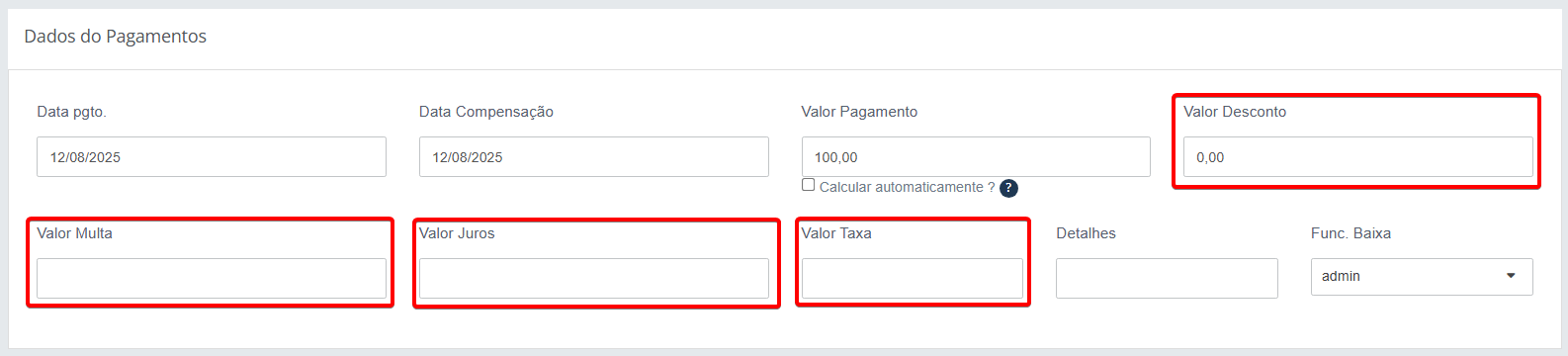
- DESCONTO => (-) Despesas Financeiras (Despesas Financeiras);
- TAXA => (-) Deduções da Receita Bruta (Taxas Incidentes sobre Vendas);
- MULTA E JUROS => (+) Outras Receitas (Receitas Financeiras).
Para Contas a Pagar:
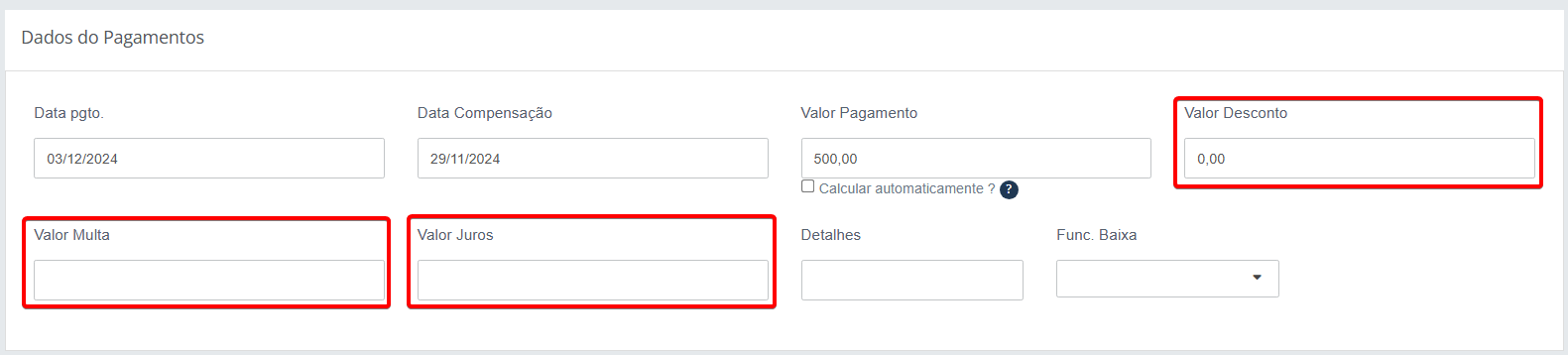
- DESCONTO => (+) Outras Receitas (Receitas Financeiras);
- MULTA E JUROS => (-) Despesas Financeiras (Despesas Financeiras).
Como acessar e gerar o relatório:
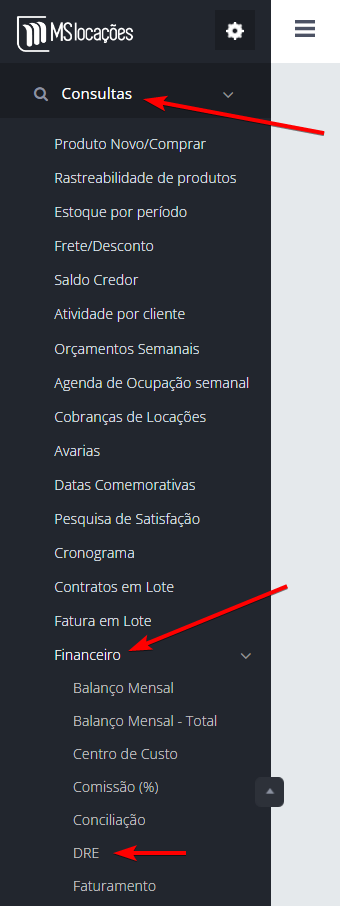
Para acessar o DRE e gerar o relatório, vá até o menu lateral esquerdo e entre em: CONSULTAS > FINANCEIRO > DRE.

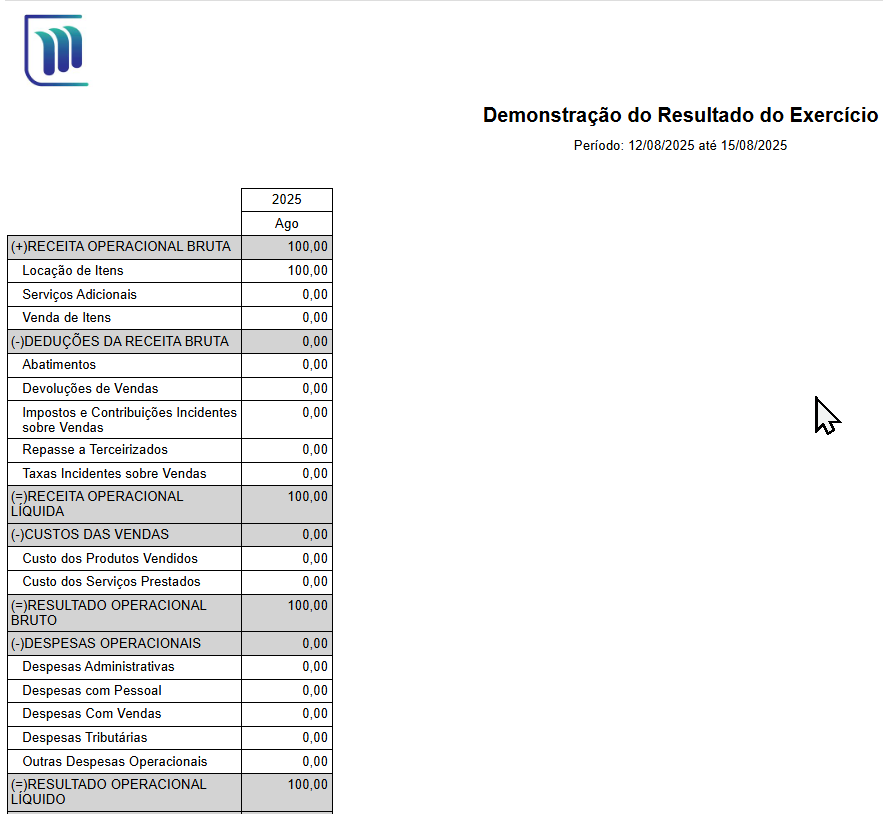
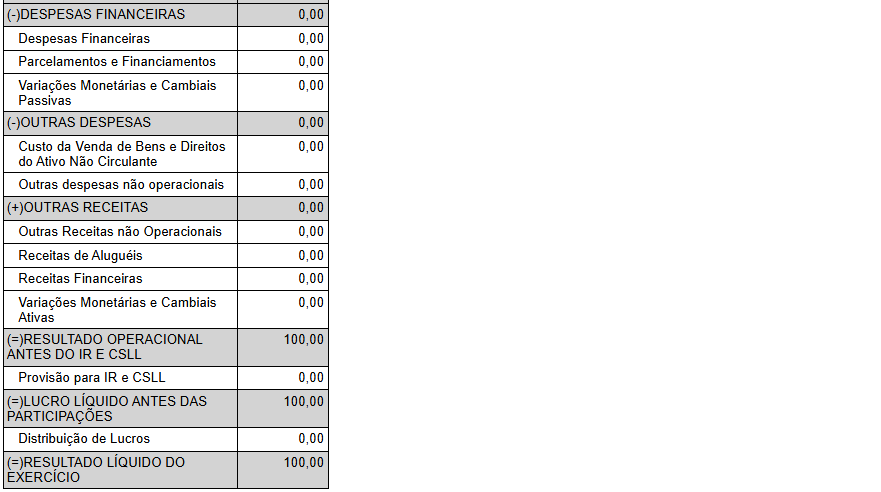
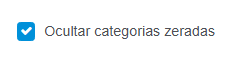
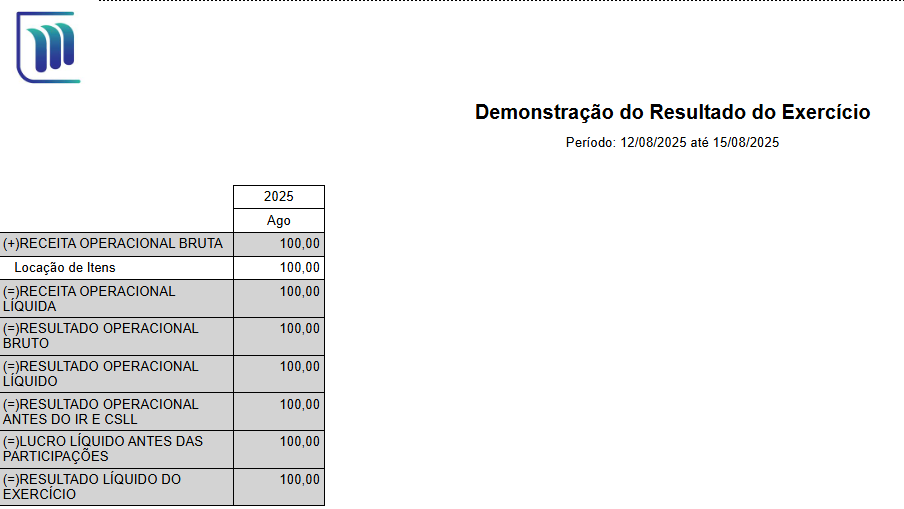
Caso opte em utilizar a opção "Ocultar categorias zeradas", o relatório ficará resumido assim:
Lembrando, sempre mantenha os seus cadastro de Centros de Custo atualizados para que as informações sejam refletidas corretamente no relatório.
_______________________________
Qualquer dúvida estamos à disposição.
Att.
Equipe MSLocações