Neste artigo você aprenderá como cadastrar as tabelas de preços de Frete dentro do sistema MSLocações.
O menu "Frete" é o local onde você cadastrará os valores correspondentes ao frete, podendo ser por Peso ou CEP.
Clique aqui para saber mais sobre as opções de Fretes por Fornecedores.
Como acessar a tela
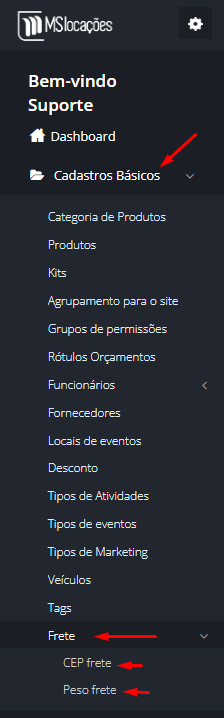
Para acessar a tela de Frete, vá no Menu Lateral e acesse: Cadastros Básicos > Frete > CEP Frete/Peso Frete.
1- CEP frete: Como cadastrar um Frete por CEP
O cadastro de fretes por ser feito por faixas ou por peso. Neste tópico iremos abordar o cadastro de CEP por faixa.
As numerações dos CEPs são sempre próximas umas das outras, indicando que são lugares próximos uns dos outros, ou seja, as faixas de numerações dos números de CEPs correspondem sempre a uma região de um determinado lugar.
Segue abaixo um exemplo dos Estados brasileiros:
Faixas de CEP de toda a Região Sudeste do Brasil: 01000-000 a 39999-999
- São Paulo (SP): 01000-000 a 19999-999
- Rio de Janeiro (RJ): 20000-000 a 28999-999
- Espírito Santo (ES): 29000-000 a 29999-999
- Minas Gerais (MG): 30000-000 a 39999-999
Segue abaixo também uma imagem correspondente às faixas de CEP da região central da cidade de São Paulo (SP):
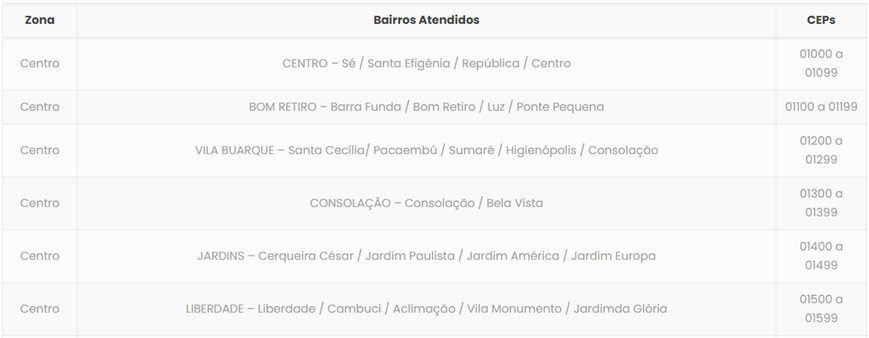
Usando o exemplo acima, você poderia cadastrar Região "Jardins" com CEP inicial 01400, CEP final 01499 e definir um valor de frete para clientes que estiverem entre esse range.
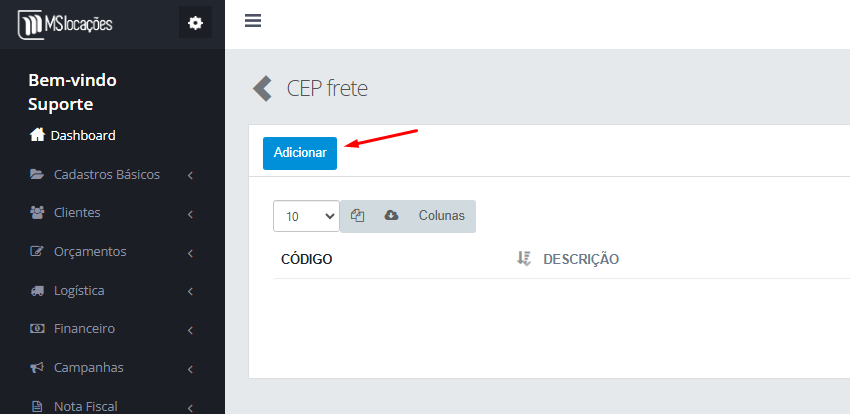
Para cadastrar um novo Frete por CEP, vá até o menu Cadastros Básicos > Frete > CEP frete. Ao entrar na tela, clique no botão azul "Adicionar" localizado no canto superior esquerdo da tela. Dentro da tela, preencha as informações descritas abaixo:
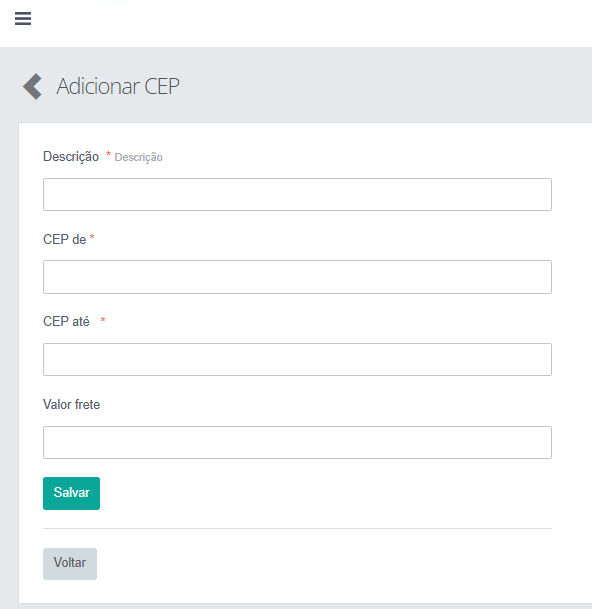
- Descrição: Este campo refere-se à descrição desse novo Frete;
- CEP de: Este campo refere-se ao CEP inicial da faixa de região desejada;
- CEP até: Este campo refere-se ao CEP final da faixa de região desejada;
- Valor frete: Este campo refere-se ao valor que será cobrado por este frete.
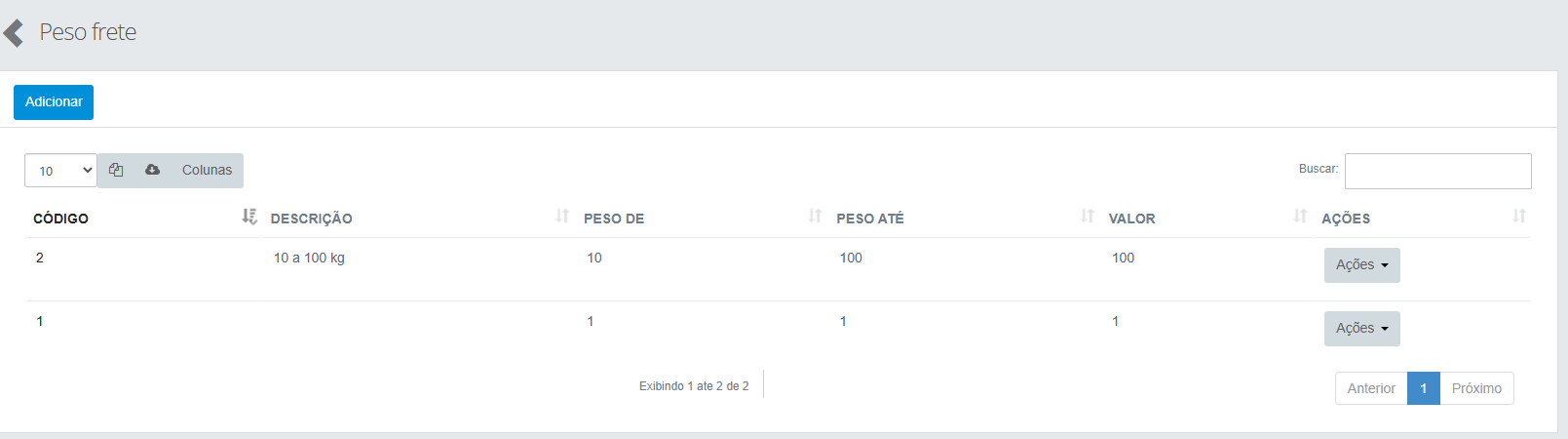
Ao realizar o cadastro dos seus novos fretes, eles serão listados na tela de Fretes cadastradas.
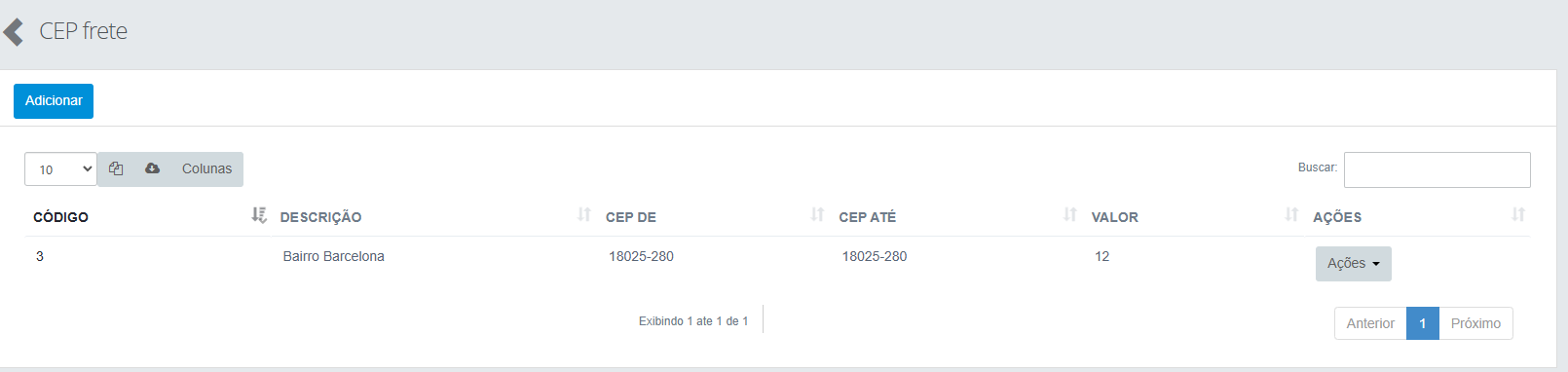
2- Peso frete: Como cadastrar um Frete por Peso
Como foi dito anteriormente, o cadastro de fretes por ser feito por faixas ou por peso. Dessa vez, iremos abordar o cadastro de CEP por peso.
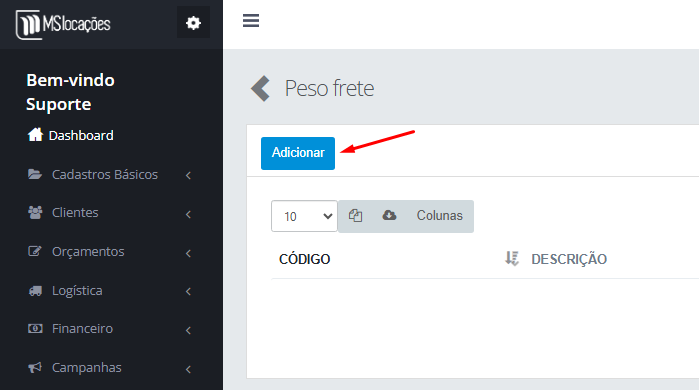
Assim como na tela anterior, para cadastrar um novo Frete por Peso, vá até o menu Cadastros Básicos > Frete > Peso frete. Ao entrar na tela, clique no botão azul "Adicionar" localizado no canto superior esquerdo da tela e insira as informações solicitadas:
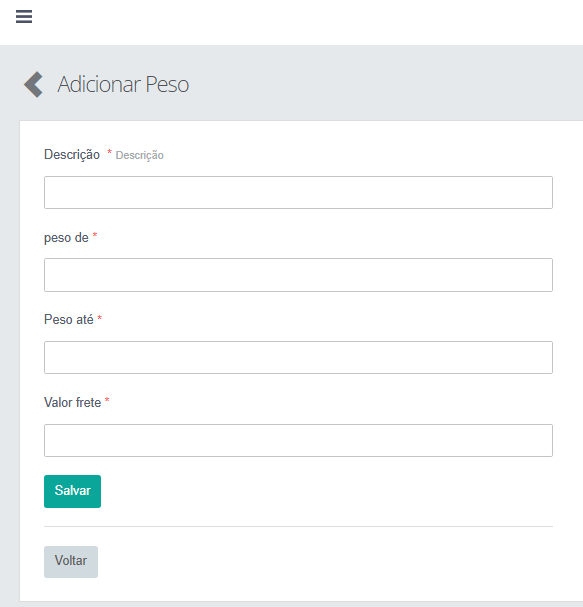
- Descrição: Este campo refere-se à descrição desse novo Frete;
- Peso de: Este campo refere-se ao intervalo inicial da faixa de peso do frete;
- Peso até: Este campo refere-se ao intervalo final da faixa de peso do frete;
- Valor frete: Este campo refere-se ao valor que será cobrado por este frete.
Ao realizar o cadastro dos seus novos fretes, eles serão listados na tela de Fretes cadastradas.
Como inserir um frete CEP ou Peso dentro do orçamento
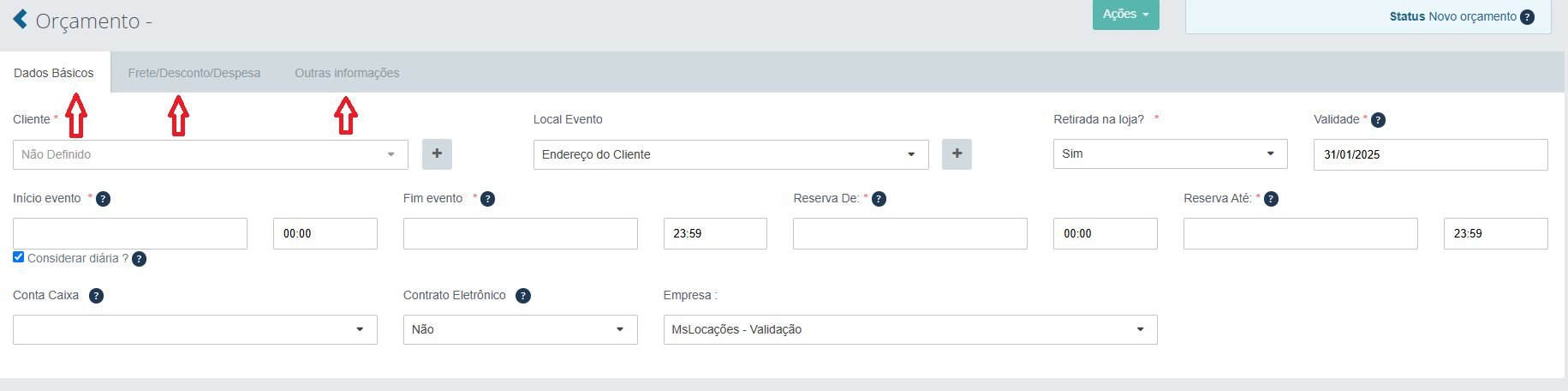
Para adicionar um frete que foi cadastrado no sistema dentro de um orçamento, vá até o menu lateral e acesse o meu de Orçamentos > Orçamentos.
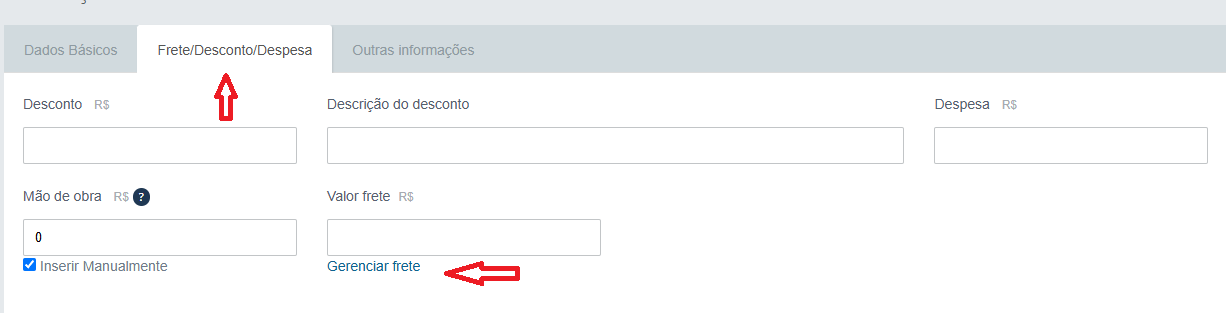
Selecione o Orçamento desejado e procure a aba Frete/Desconto/Despesa, como mostram as fotos abaixo:
Nessa tela, abaixo do campo "Valor frete", clique em "Gerenciar frete".
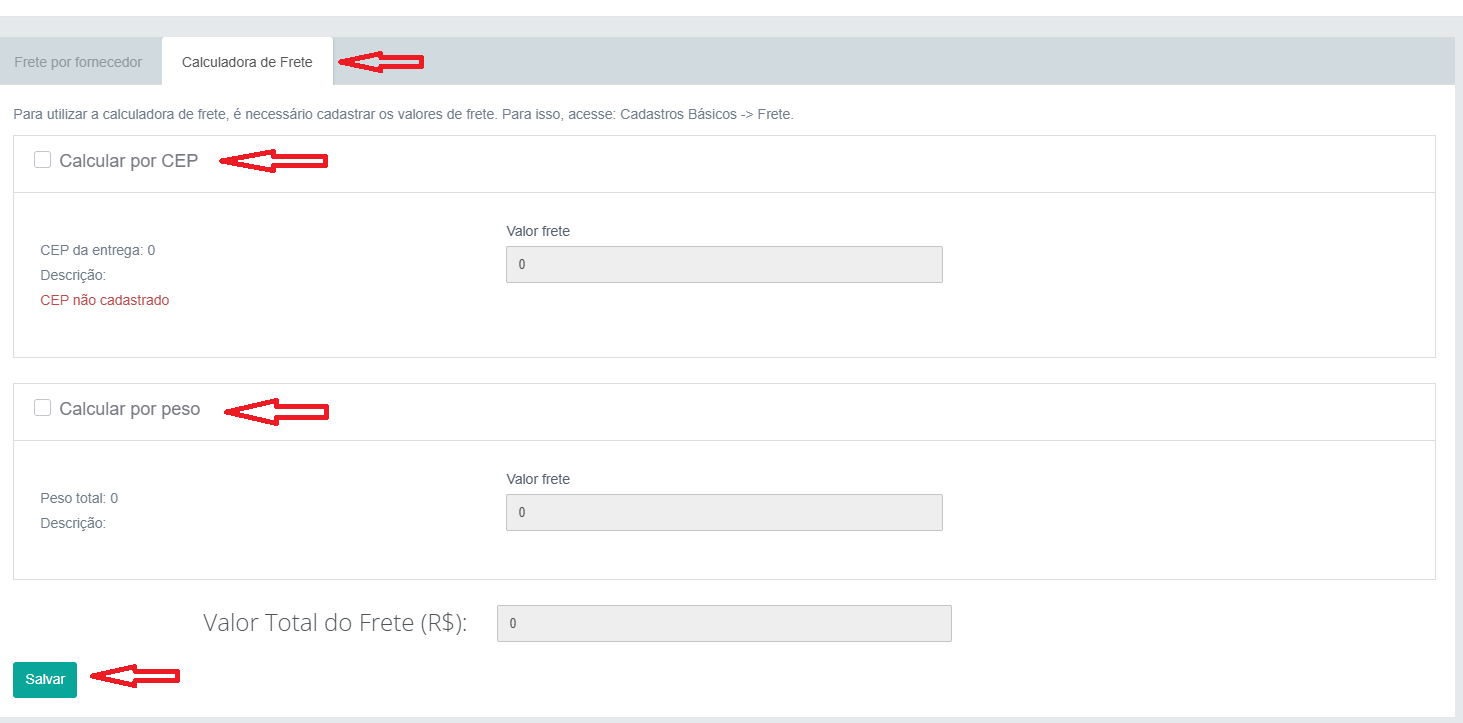
Na tela aparecerá duas abas "Frete por fornecedor" e "Calculadora de frete".
Na opção "Calculadora de frete" apenas selecione qual será o frete desejado, CEP ou Peso, e salve-o.
Lembrando, caso o CEP Frete seja selecionado, o valor que será cadastrado será sempre da distância do CEP da sua empresa até o CEP do seu Cliente de acordo com à faixa da região que o intervalo foi cadastrado dentro do sistema.