
Neste artigo você aprenderá o passo a passo de como realizar a Conciliação Bancária dentro do sistema MSLocações.
Conciliação é o efeito de se encontrar ou se harmonizar com outro. Sendo assim, essa funcionalidade é responsável por conseguir interligar os lançamentos de um extrato bancário já existente com os lançamentos internos existentes dentro do seu sistema.
Importante: antes de realizar uma conciliação bancária, é necessário ter:
1- Já ter uma Conta Caixa cadastrada dentro do seu sistema;
2- Ter salvo o arquivo OFX extraído do seu banco em seu computador.
Como acessar a tela
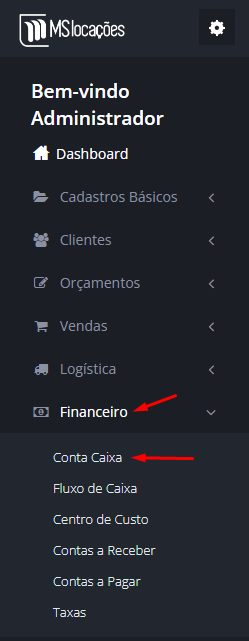
Para acessar a tela de Conciliação Bancária, vá no Menu Lateral e acesse: Financeiro > Conta Caixa.
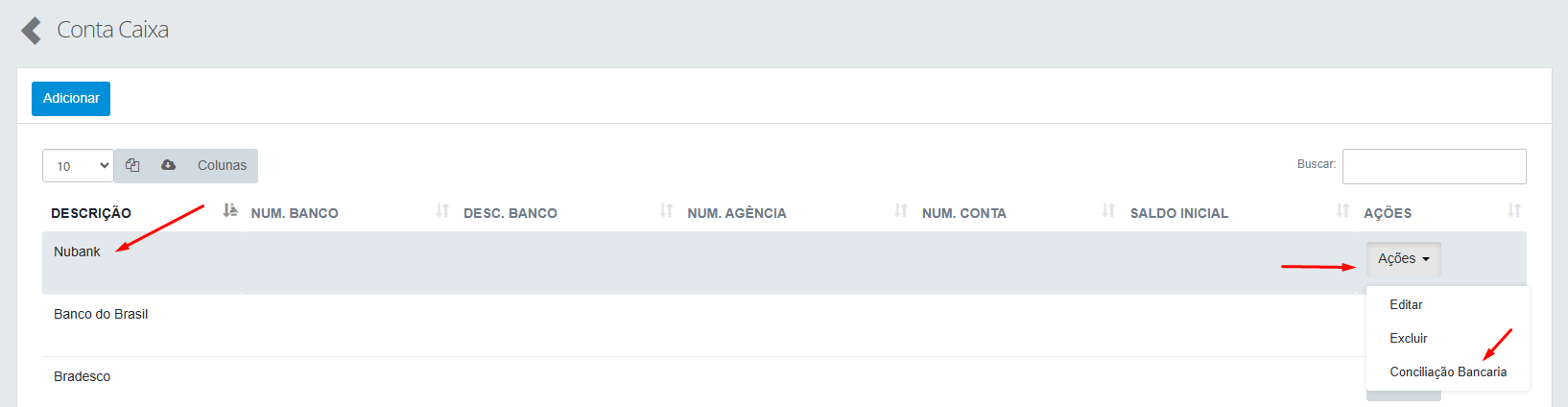
Após encontrar a Conta Caixa desejada, clique no botão de "Ações" e selecione a opção "Conciliação Bancária".
Como iniciar uma Conciliação Bancária
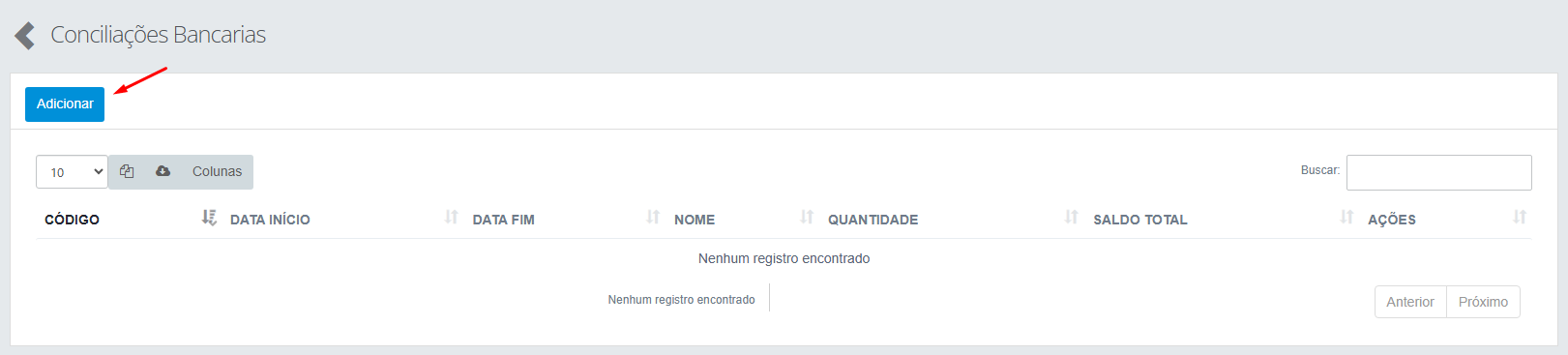
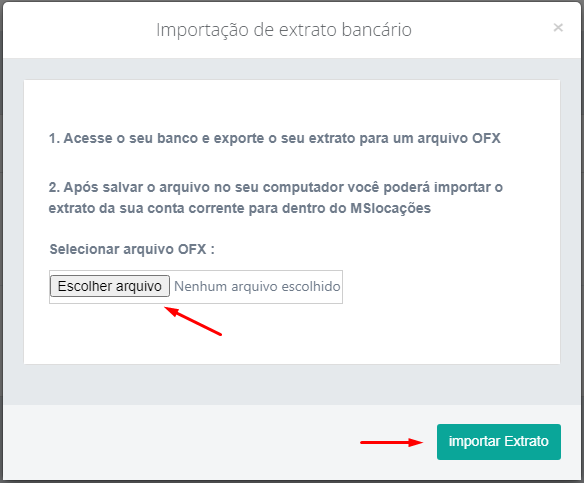
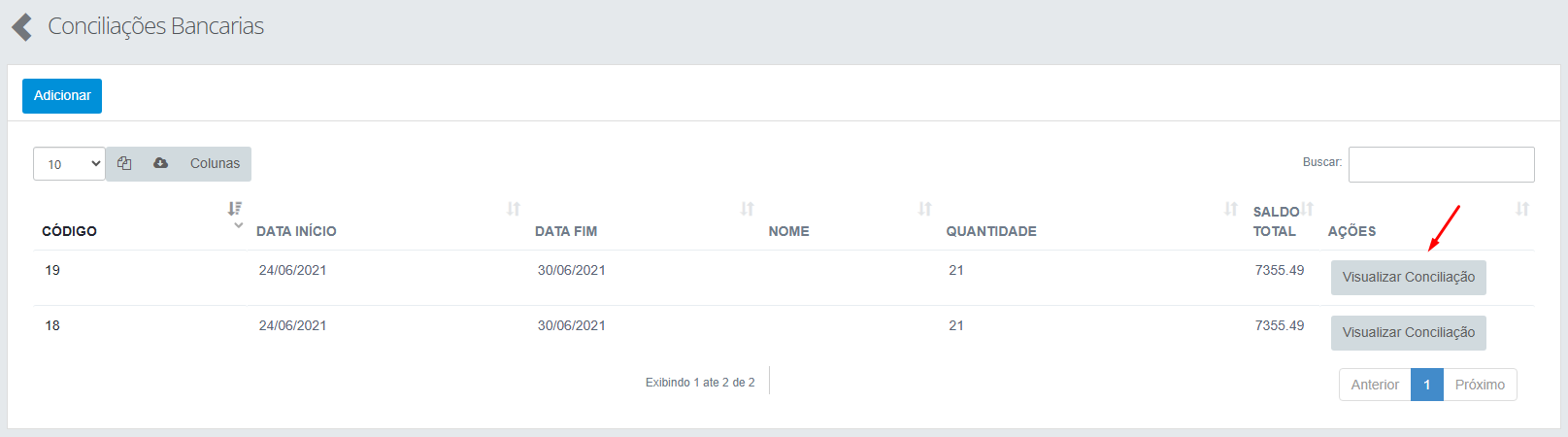
Para iniciar uma Conciliação Bancária, basta clicar no botão azul localizado no canto superior esquerdo da tela "Adicionar" e importar o seu arquivo OFX clicando na opção "Escolher Arquivo" e em seguida clicar em "Importar Extrato".
Ao clicar em "Importar Extrato", o seu extrato importado aparecerá na listagem de Conciliações Bancárias. Sendo assim, clique no botão "Visualizar Conciliação" para iniciarmos a conciliação bancária das suas contas do banco para dentro do sistema MSLocações.
Realizando a Conciliação Bancária
Uma vez dentro da conciliação, todos os lançamentos advindos do seu extrato bancário serão listados à esquerda. Enquanto os lançamentos localizados à direita serão os lançamentos existentes dentro do seu sistema.
Caso algum lançamento do lado direita já venha preenchido, significa que este lançamento é apenas uma sugestão do sistema para a sua conciliação. Sendo assim, você precisará apenas confirmar se esta sugestão está correta ou não. Caso ela esteja correta, apenas clique no botão verde "Conciliar" localizado no meio entre os dois lançamentos. Mas caso ela esteja incorreta, você deverá realizar uma busca pelo lançamento ou criá-lo como novo.
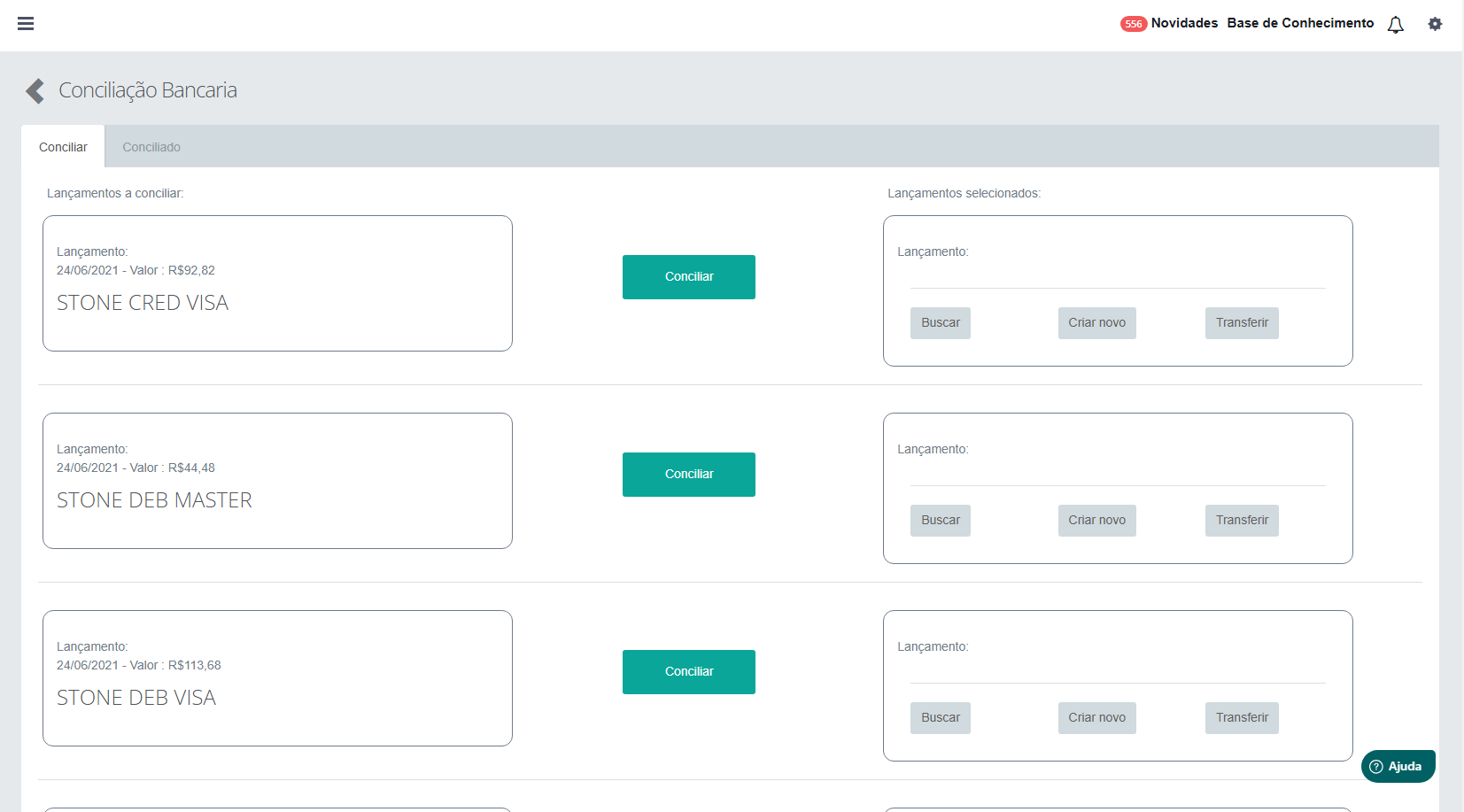
Explicando os botões:
Conciliar: Este botão realizará a conciliação entre as duas contas, ou seja, ele irá linkar a conta advinda do extrato informando que ela é a conta correspondente à que está aparecendo ao lado direito durante a conciliação.
Buscar: Este botão serve para buscar dentro do seu sistema a conta correspondente à do seu extrato bancário.
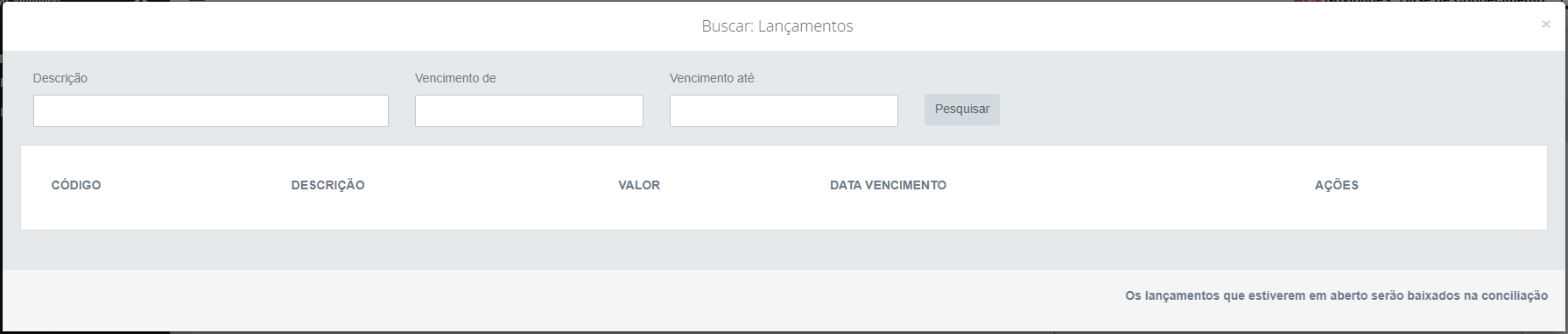
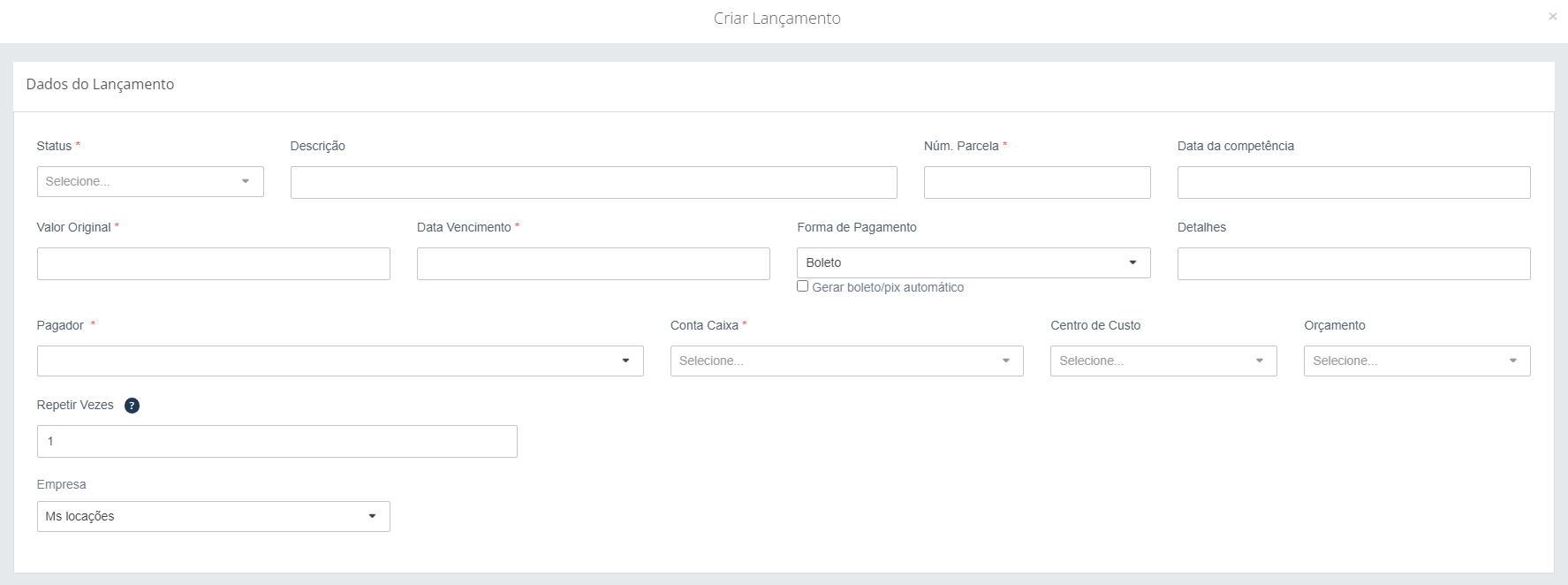
Criar novo: Caso dentro do seu sistema não exista o lançamento correspondente ao do extrato bancário pesquisando pelo botão "Buscar", você poderá utilizar este botão, "Criar novo", para criar um novo lançamento que representará o lançamento advindo do seu extrato.
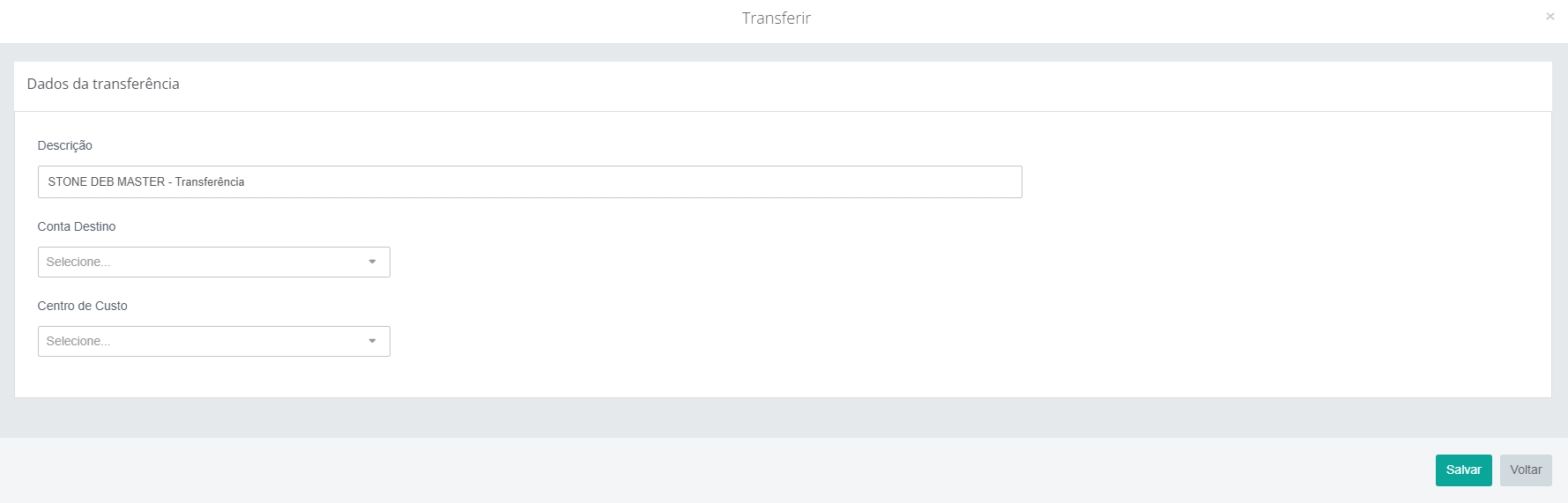
Transferir: Este botão serve para casos específicos de transferências entre bancos. Por exemplo, caso você tenha realizado uma transferência no valor hipotético de R$ 200,00 da sua Conta Caixa Bradesco para a sua Conta Caixa Santander. Neste caso, você apenas transfere o valor de uma Conta Caixa para a outra, então você deverá utilizar deste botão "Transferir" para registrar esse lançamento.
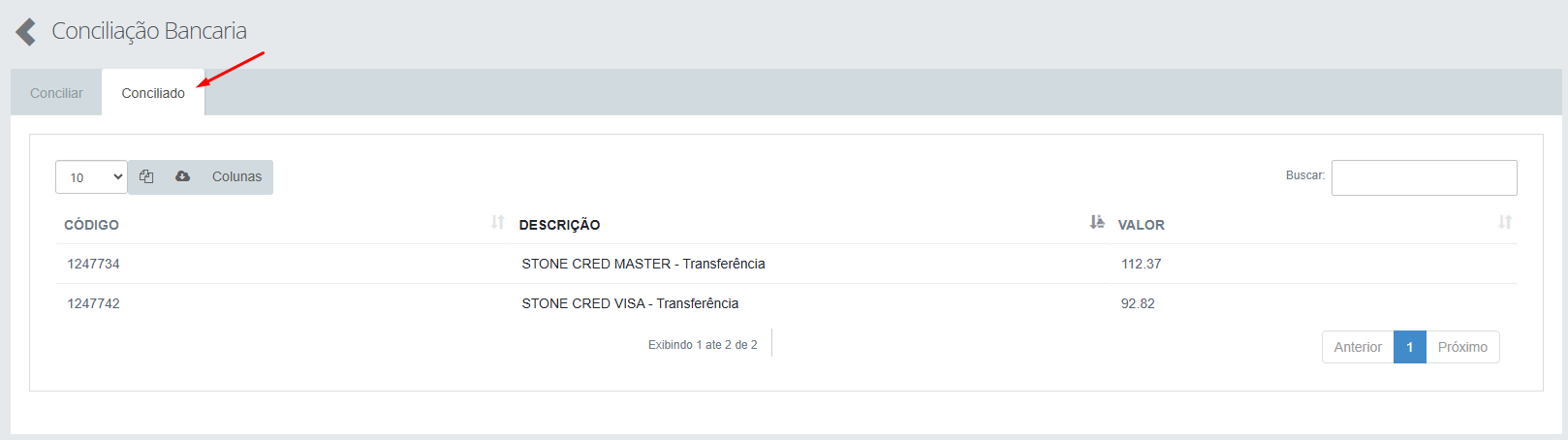
Conciliações Realizadas:
Conforme as conciliações forem sendo realizadas dentro da tela, elas serão transferidas para a aba localizada na parte superior esquerda chamada "Conciliado", onde você poderá visualizar todos os lançamentos que foram conciliados a respeito desse extrato bancário.
Cancelamento de Conciliação:
É a ação que desfaz uma conciliação financeira já realizada, revertendo os lançamentos ao estado anterior. Ideal para corrigir erros ou ajustes pontuais.
Em conciliação bancária no ações clique em visualizar conciliação e clique na aba conciliado vai aparecer o botão cancelar conciliação para você poder escolher essa opção.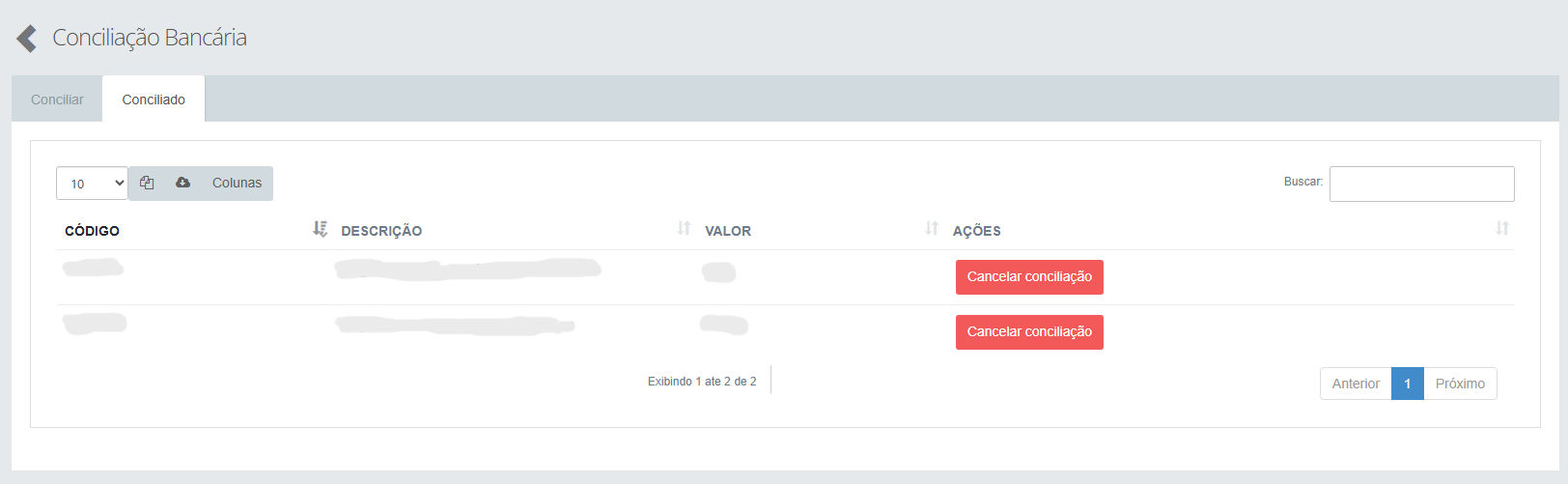
Exclusão de Arquivos OFX não Utilizados:
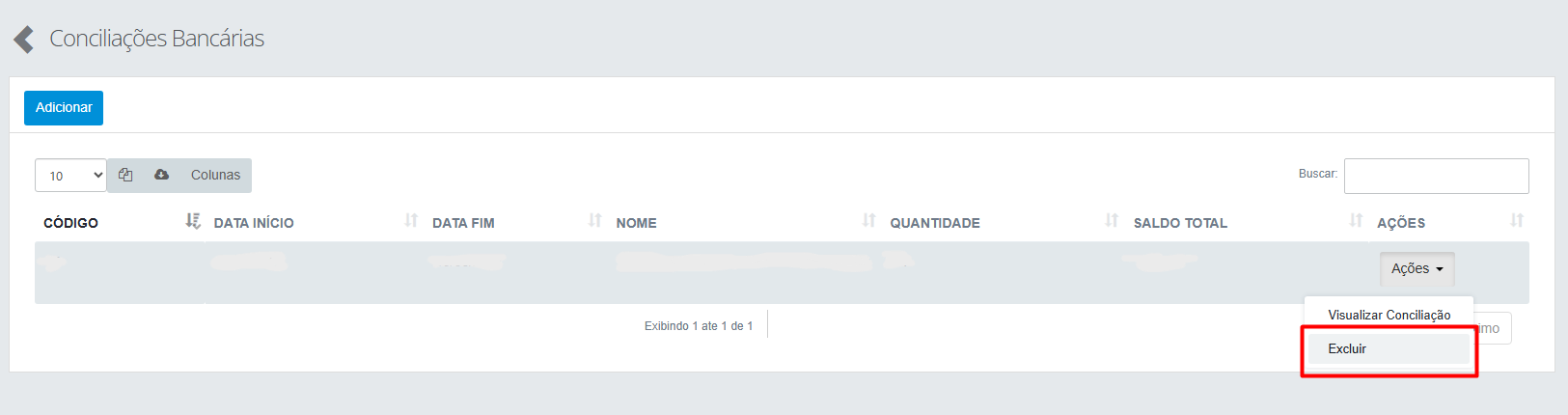
Permite remover arquivos OFX importados que não tiveram nenhum lançamento conciliado, evitando acúmulo de dados desnecessários e mantendo a base organizada.
Na listagem de conciliação bancária no botão ações você pode excluir a conciliação caso não tenha nenhum lançamento conciliado.
_______________________________
Qualquer dúvida estamos à disposição.
Att.
Equipe MSLocações
suporte@msystemsprojetos.com.br