Neste artigo você aprenderá como utilizar a Campanha do sistema MSLocações.
A campanha foi criada com o intuito de gerar Vouchers promocionais ou cupons de desconto para os seus clientes comprarem de forma online. Uma vez comprado é adicionado como saldo credor no cadastro do cliente.
Importante: A integração com a Campanha só poderá ser habilitada caso você tenha a integração integração bancária.
Como acessar a Campanha:
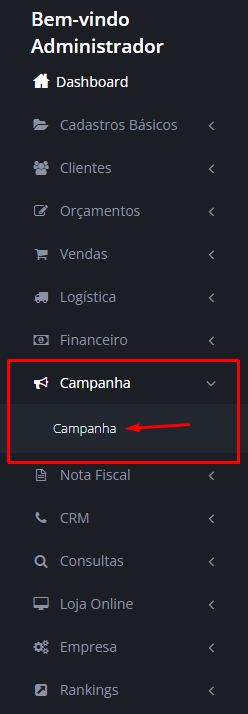
Para acessar a Campanha dentro do seu sistema vá até o Menu Lateral e clique em Campanha > Campanha, como mostra a imagem abaixo.
Dentro da Campanha:
Uma vez dentro da tela da Campanha, você terá algumas funcionalidades.
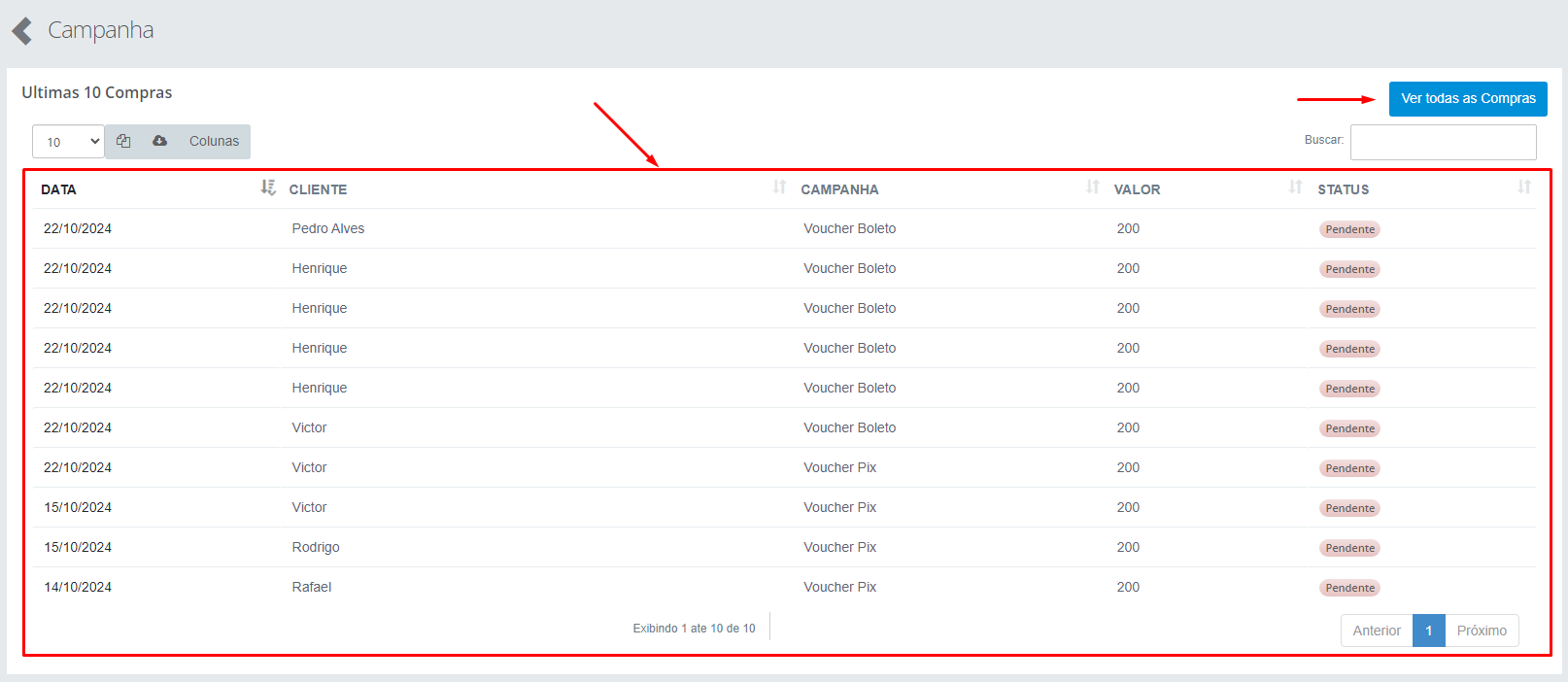
Na parte superior da página você terá as últimas compras de Vouchers listadas. Caso queira ver todas as compras realizadas pelos seus clientes, clique no botão azul localizado na parte superior esquerda da tela "Ver todas as Compras".
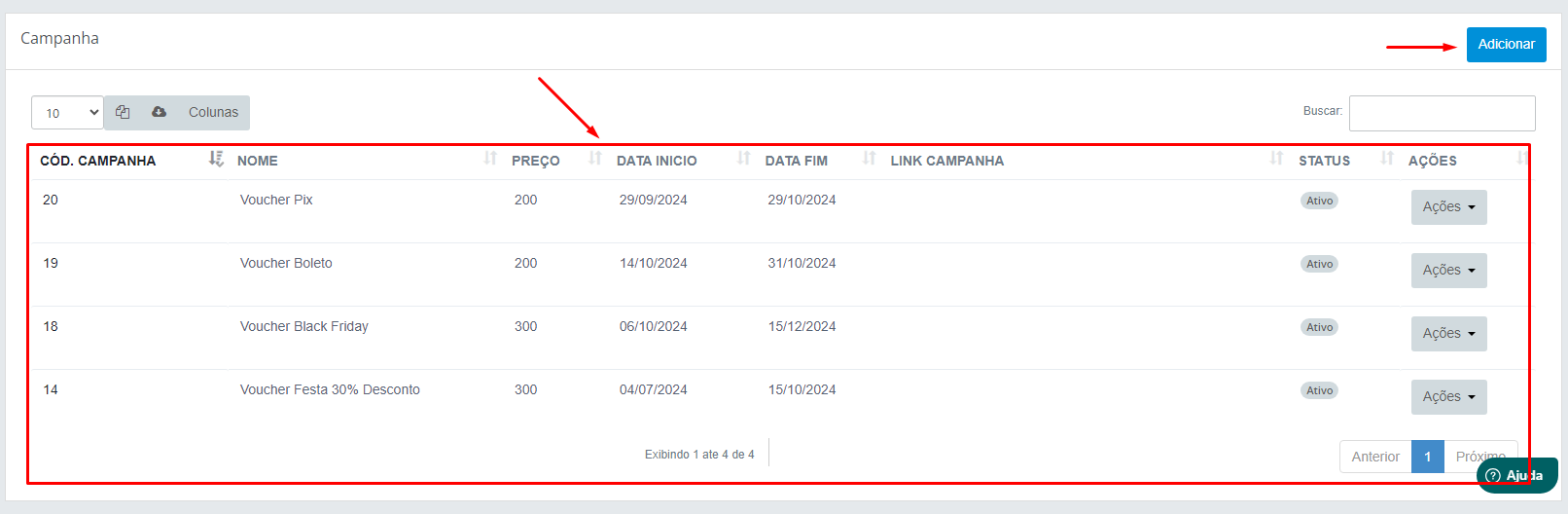
Logo abaixo da listagem de últimas compras, estão localizados os vouchers. Para adicionar um novo voucher na sua listagem, basta clicar no botão azul "Adicionar" localizado na parte superior direita da listagem de vouchers.
A imagem abaixo refere-se aos filtros dentro do botão "Ver todas as Comprar". Aplique os filtros desejados para que a listagem desejada apareça.

Criando um novo Voucher:
Para criar um novo voucher referente à sua loja, clique no botão azul "Adicionar", como foi explicado anteriormente.
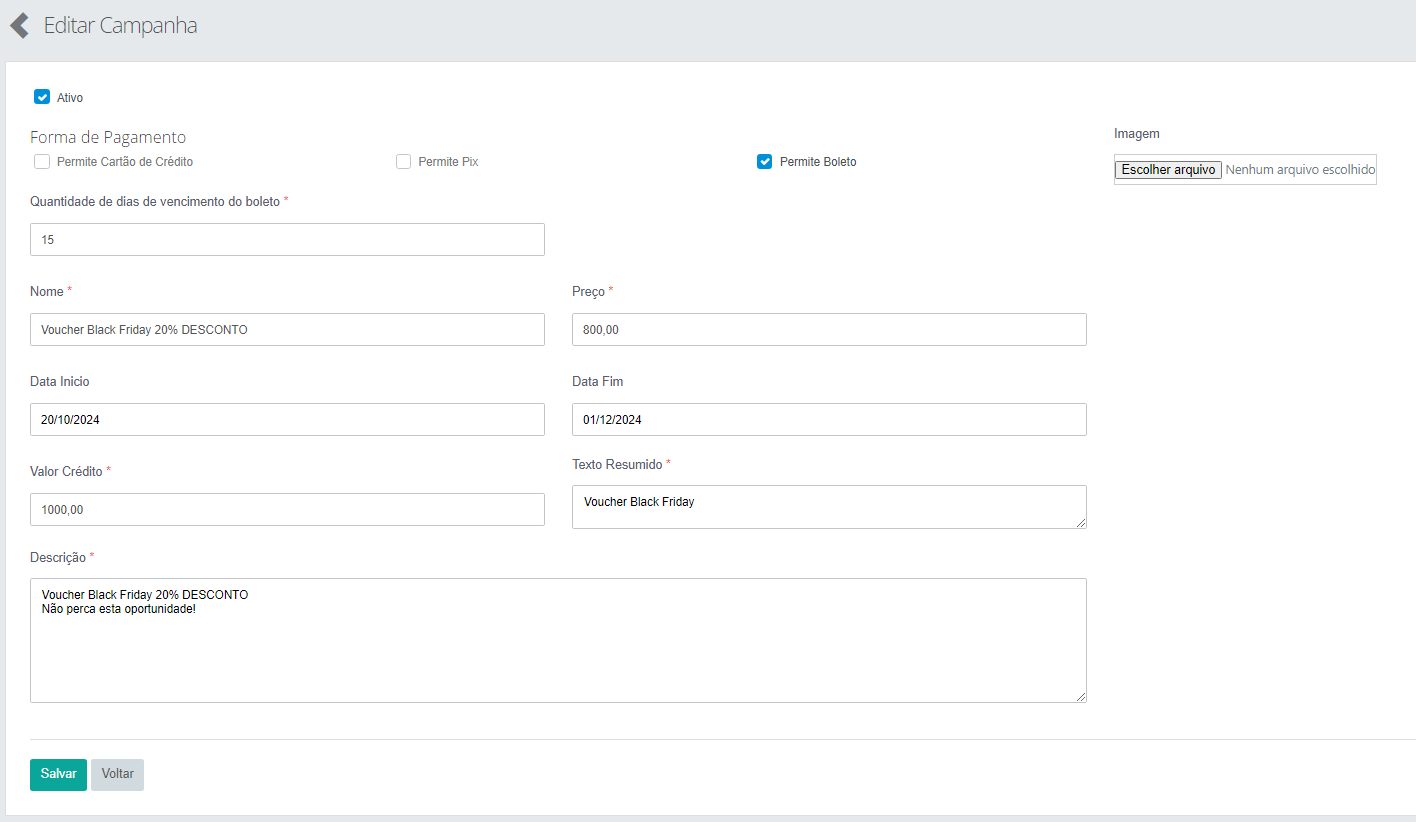
Ativo: Caso esta opção esteja habilitada, o voucher estará disponível para uso dentro da sua loja.
Permite Cartão de Crédito: Caso esta opção esteja habilitada, o voucher poderá ser comprado com Cartão de Crédito.
Permite Pix: Caso esta opção esteja habilitada, o voucher poderá ser comprado com Pix.
Permite Boleto: Caso esta opção esteja habilitada, o voucher poderá ser comprado com Boleto.
Imagem: Adiciona uma imagem representativa para este voucher.
Quantidade de dias de vencimento do boleto: Este campo refere-se à quantidade de dias para a data de validade do boleto após a compra. Esta opção só aparecerá caso marque a opção "Permitir Boleto".
Quantidade de parcelas para o cartão de crédito: Este campo refere-se à quantidade máxima de parcelas que serão permitidas no cartão de crédito. Esta opção só aparecerá caso marque a opção "Permitir Cartão de Crédito".
Nome: Este campo refere-se ao nome deste voucher.
Preço: Este campo refere-se ao valor de compra referente a este voucher, ou seja, quanto o seu cliente terá que pagar para tê-lo.
Data Início: Este campo refere-se à data inicial que este voucher entrará em vigor.
Data Fim: Este campo refere-se à data final que este voucher terminará.
Valor Crédito: Este campo refere-se ao valor de crédito que o seu cliente irá adquirir ao comprar este voucher.
Texto Resumindo: Este campo refere-se ao texto resumo do voucher.
Descrição: Este campo refere-se à descrição detalhada de todo o voucher.
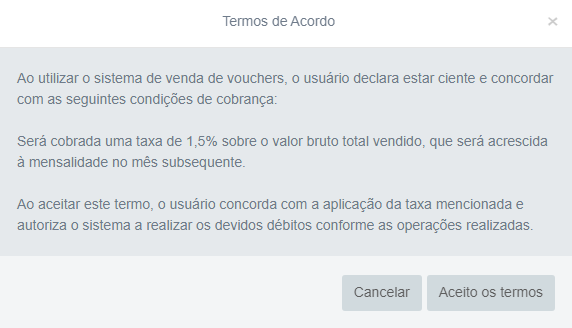
Ao finalizar o preenchimento das informações do novo voucher, o sistema irá lhe mostrar os "Termos de Acordo" para adquirir o novo voucher dentro do seu sistema.
Ações do Voucher:
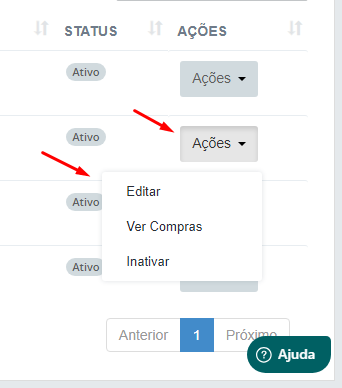
Após criar o Voucher, você poderá realizar algumas funções sobre ele, são eles:
Editar: Nesta opção você poderá editar as informações referente a este voucher.
Ver Compras: Nesta opção você poderá ver todos os clientes que compraram este voucher.
Inativar: Nesta opção você poderá Inativar o voucher de forma rápida. Caso queira reativá-lo, entre na opção de Editar e Ative-o.
Como o cliente comprará o Voucher:
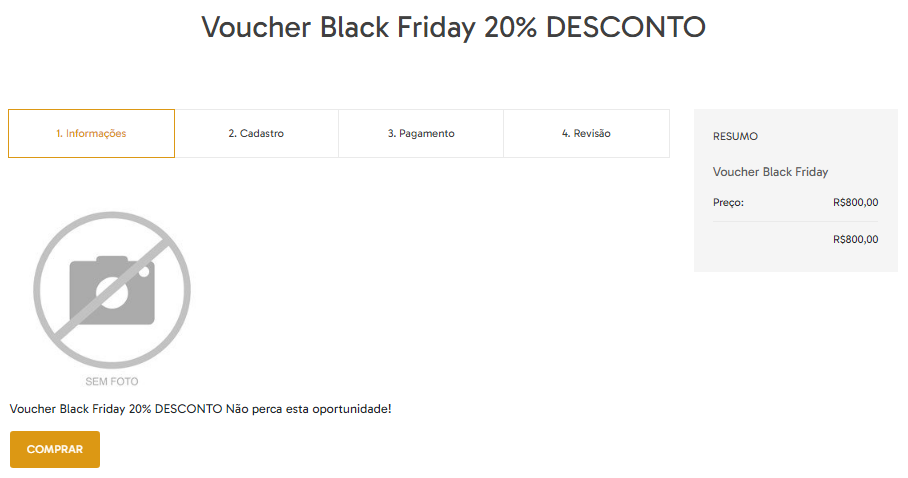
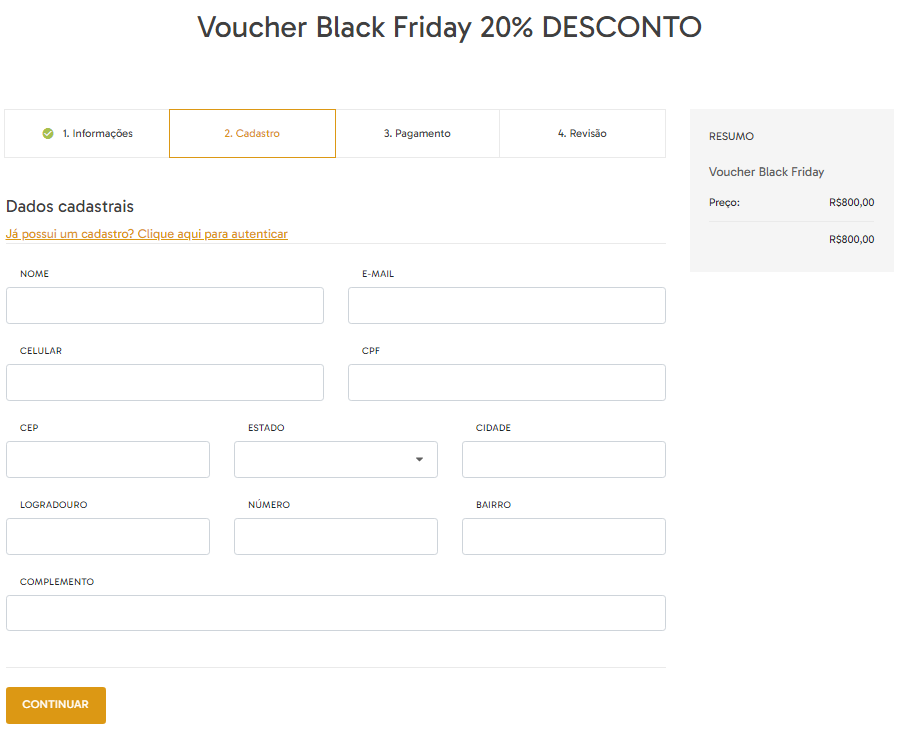
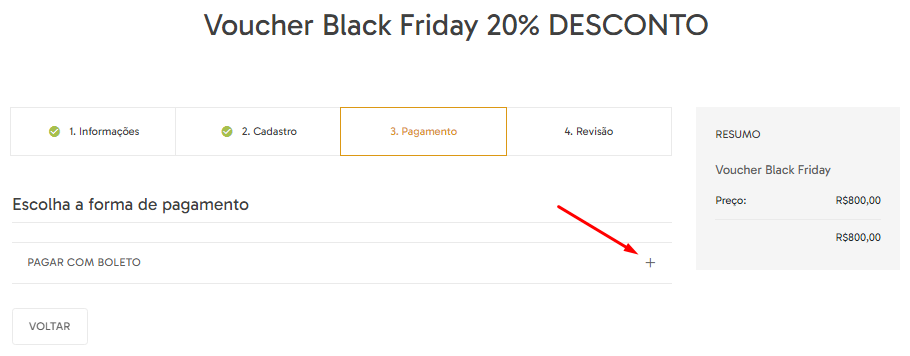
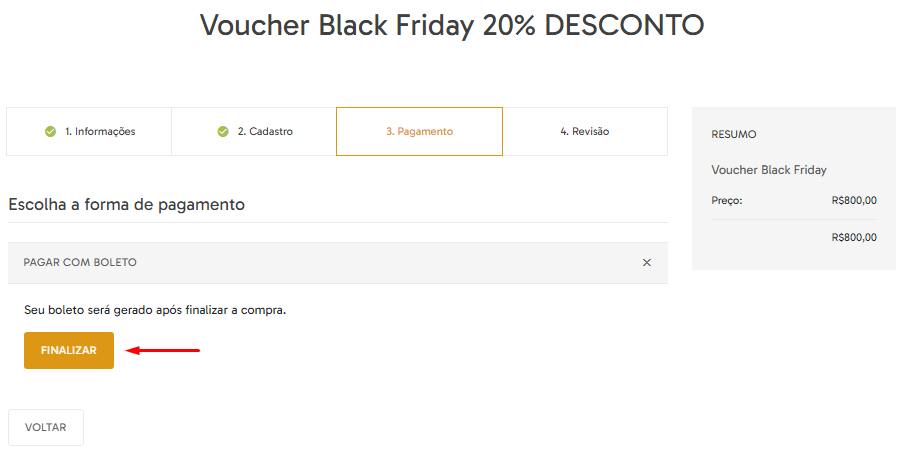
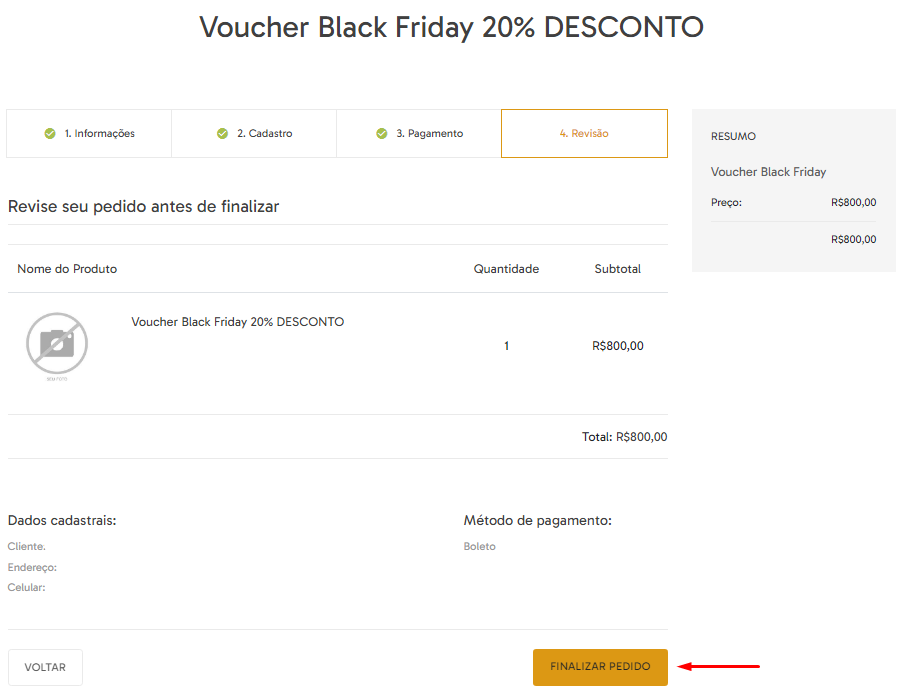
Os seus clientes irão comprar os vouchers ativos dentro da sua Loja Online, seguindo um passo a passo de 4 etapas, desde a seleção do Voucher desejado, cadastro de informações, pagamento e finalização, como mostram as imagens abaixo.