
Esse artigo manual tem como objetivo demonstrar como você pode utilizar a documentação da API do MSLocações.
O uso da API se dá para as empresas que desejam desenvolver seu próprio site integrando com a base de dados do sistema MSLocações.
A API do sistema MSLocações trabalha com a tecnologia RestFull, na qual todas as chamadas devem passar um token no cabeçalho da requisição http. Para obter esse token utilize o método GET (api/usuario). Abaixo será detalhado como você realiza a autenticação na API.
Autenticando na API:
- Acesse o menu: EMPRESA - Dados e configurações e no menu integração você encontrará a URL da API, chave de acesso e o DNS. Essas informações serão necessária para utilizar a API.
- Acesse a URL da API: https://api-externa.mslocacoes.com/swagger/ui/index
- Utilizando o DNS e a Chave, selecione a opção Usuário -> Método GET:
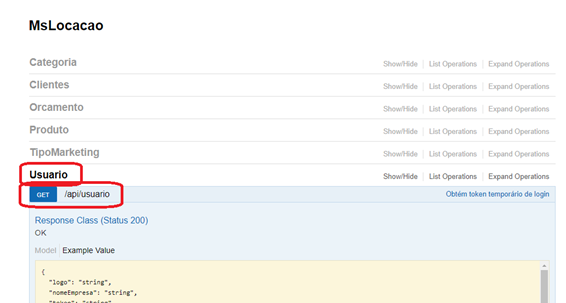
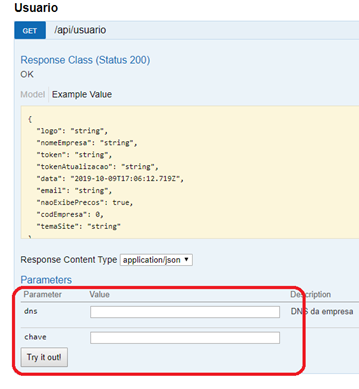
- Informe o DNS e a Chave informada e clique no botão “Try it out!”:
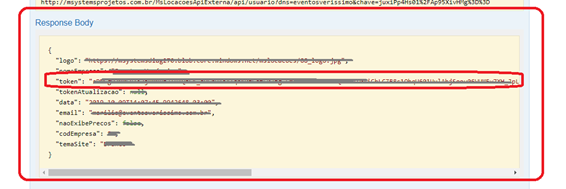
- Será retornado os dados de sua empresa. Copie o Token gerado:
- Cole o token gerado no cabeçalho da página e clique no botão “explore”:

- Pronto! Sua API já está conectada, agora você poderá acessar os demais métodos.
Categoria:
- Utilize o método Get (api/categoria) para obter todas as categorias que possuem pelo menos um produto marcado como disponível no site.
Clientes:
- Utilize o método get (api/cliente/obter-pedidos) para retornar todas as cotações e orçamentos que o cliente já realizou na sua empresa;
- O método post (api/cliente/autenticar) serve para verificar se o usuário e senha do cliente são válidos.
Orçamento:
- Método Post (api/orcamento/cotação) utilizado para enviar uma cotação (carrinho do cliente).
- Método get (api/orcamento/{codOrcamento}) retorna os detalhes de um orçamento/cotação enviado como parâmetro.
- Método get (api/orçamento/{codOrcamento}/parcelas) retorna os lançamentos financeiros vinculados ao orçamento enviado como parâmetro.
Produto:
- Para exibir seus produtos você pode utilizar o método get e informar os parâmetros:
- Take = quantidade que deseja retornar
- Skip = Para pular a partir do número informado
- ApenasSite = Exibir apenas os produtos marcados como exibir no site
- Pesquisa = Filtrar pela descrição do produto
- CodGrupo = Filtrar por uma categoria
- ordenarPor = Nome do campo que deseja ordenar o resultado
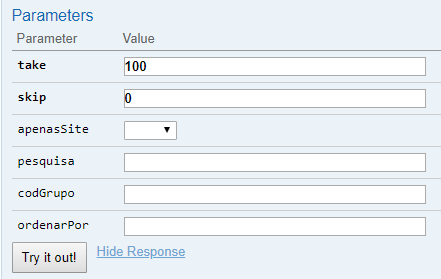
- Após preencher os parâmetros clique no botão “Try it out!”.
Tipo Marketing:
- Utilizado para retorna os tipo de marketing cadastrado no sistema, campo “como conheceu” do orçamento/cotação.