
Neste artigo você aprenderá a acessar e a mexer na sua Loja Online.
OBS: Esta documentação refere-se à Loja Online Básica e não ao Site Personalizado. Entretanto, todas as fotos ilustrativas são da nossa própria Loja Online Personalizada da MSLocações, podendo haver mais opções do que as que serão explicadas.
Clique aqui para saber a diferença entre a Loja Online e o Site Personalizado.
Clique aqui para acessar todas as documentações do Site Personalizado.
Clique aqui para aprender a configurar a Loja Online.
Como acessar a Loja Online:
Para acessar a sua Loja Online existem dois caminhos:
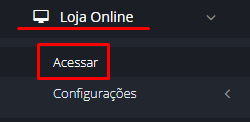
Caminho 1: Dentro do seu Menu Lateral, vá em Loja Online > Acessar.
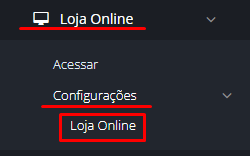
Caminho 2: Dentro do seu Menu Lateral, vá em Loja Online > Configurações > Loja Online.
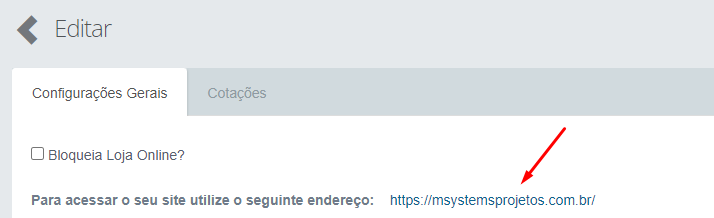
Dentro da sua Loja Online:
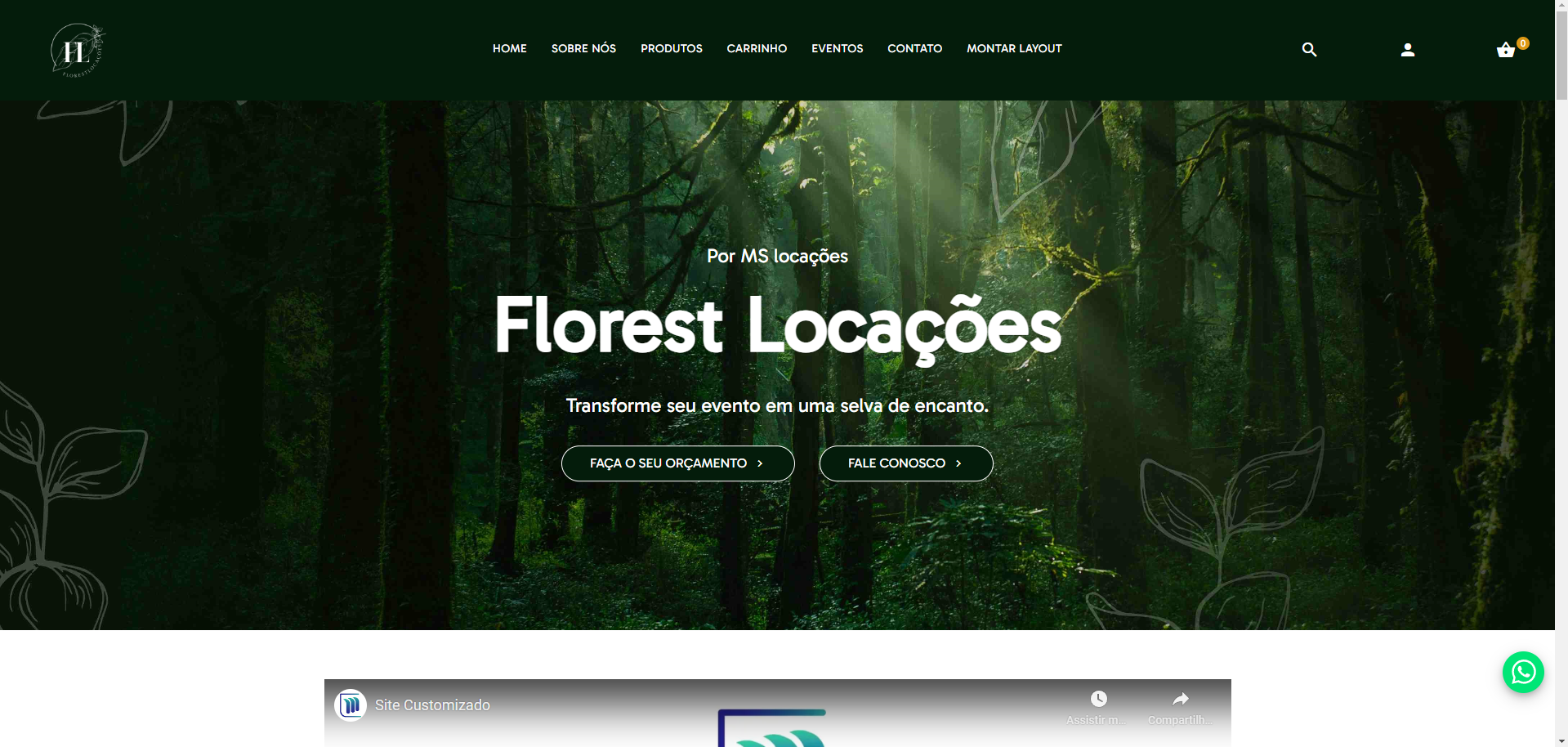
Ao entrar no site da sua Loja Online, você terá algumas opções simples de navegação, são elas:
- Home: Este botão te traz de volta à página inicial da Loja Online. Nesta página será listada todas as categorias que possuem algum produto ou kit marcado como disponível no site.
- Produtos: Este botão te leva a todos os produtos da sua Loja Online, onde também é possível filtrar por categoria, descrição do produto, data de criação ou ordem alfabética.
LEMBRE-SE: os produtos que serão apresentados dentro da Loja Online serão apenas os que tiverem cadastrados com a opção marcada "Disponível na Loja Online?" dentro do sistema. - Carrinho: Este botão te levará ao seu carrinho, ou seja, a listagem de todos os seus produtos selecionados dentro do site.
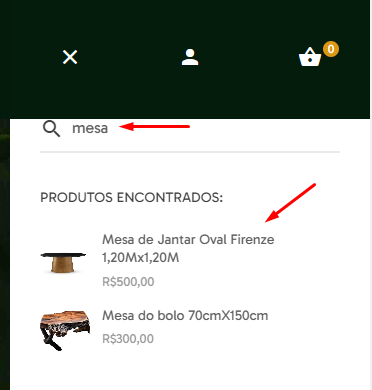
 : Este botão realiza uma busca pelos produtos da sua loja. Será exibido o top 5 dos produtos contendo a palavra informada.
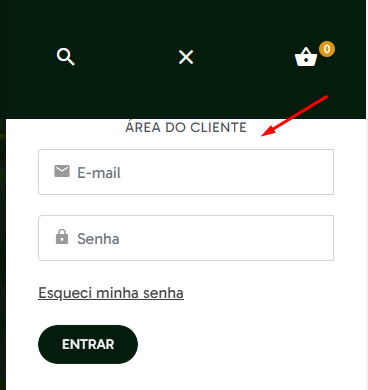
 : Este botão te levará até a Área Restrita do Cliente, após realizar o Login.
- Clique aqui para saber mais sobre a Área Restrita do Cliente.
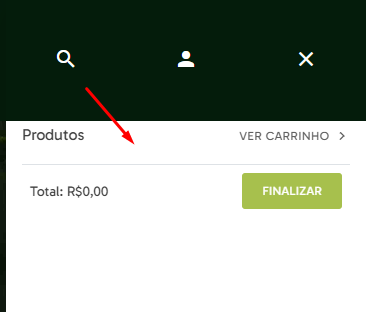
 : Este botão mostrará um resumo dos produtos inseridos no seu carrinho. Exibe todos os itens já adicionados.
A página Home:
Na página inicial é possível visualizar o "Texto inicial da Loja Online", descrita nas Configurações da Loja Online, e também as categorias criadas no sistema. As fotos utilizadas nessas categorias serão as que se encontram cadastrada na própria categoria dentro do sistema. Caso a categoria não possua nenhuma imagem cadastrada, o sistema utilizará a primeira imagem do produto que a compõe.
A página de Produtos:
Para acessar essa tela basta clicar no botão "Produtos" na barra de navegação, como indica a seta vermelha da foto abaixo:
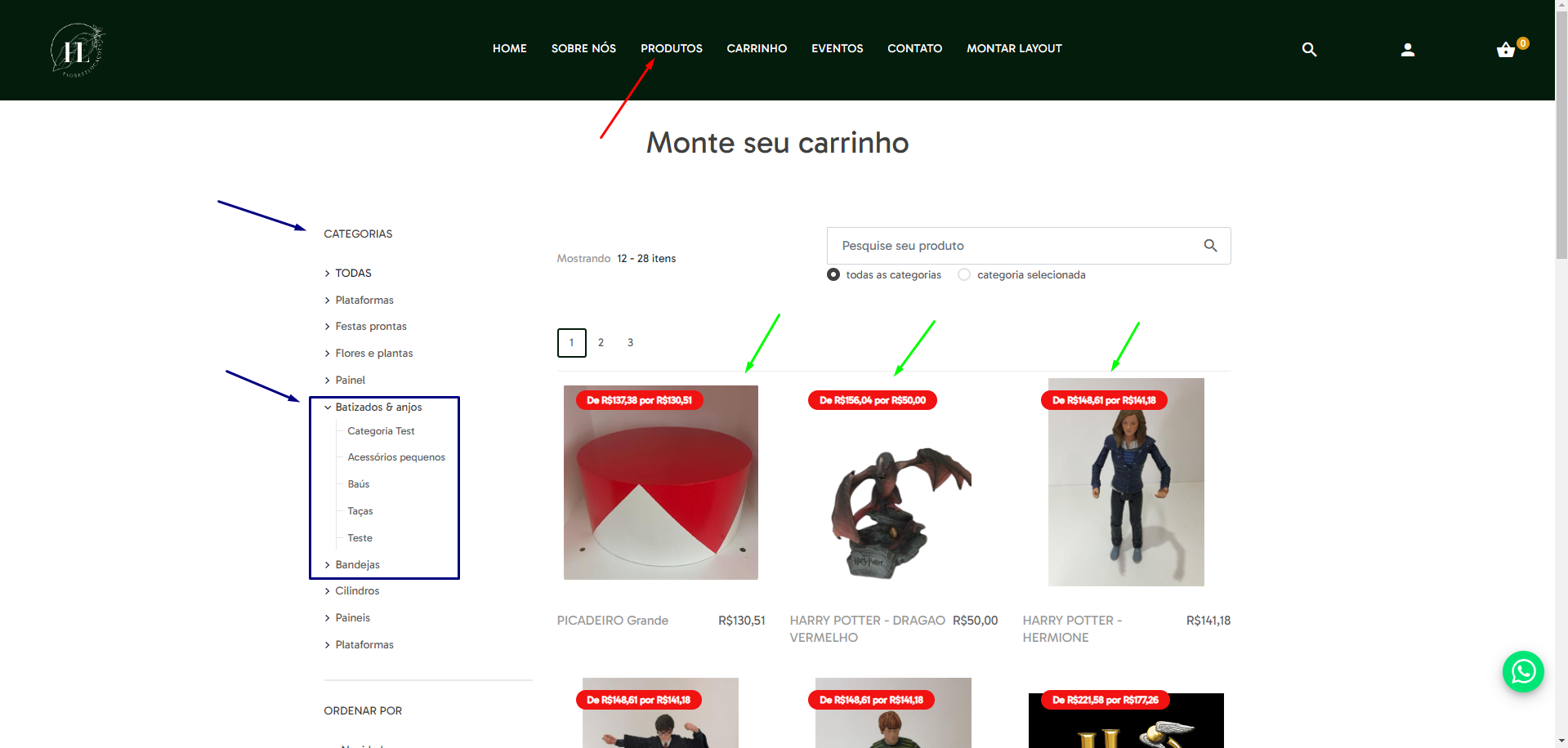
Dentro dessa tela, estarão listados todos os produtos que foram registrados dentro do sistema (setas verdes) .
Importante: Apenas os produtos que foram cadastrados com a opção "Disponível na Loja Online?" estarão presentes na Loja Online.
Já à esquerda, pode-se localizar todas as "Categorias Superiores" com as suas "Categorias filhas" organizando e facilitando o acesso dos seus clientes aos produtos que eles desejam (setas azuis) . Esta organização que fizemos dentro do sistema facilitará a navegação do seu cliente dentro do site.
Adicionando um produto ao carrinho:
Ao clicar em um dos produtos, você será levado até a tela da sua apresentação, onde aparecerá todas as informações necessárias a respeito do item.
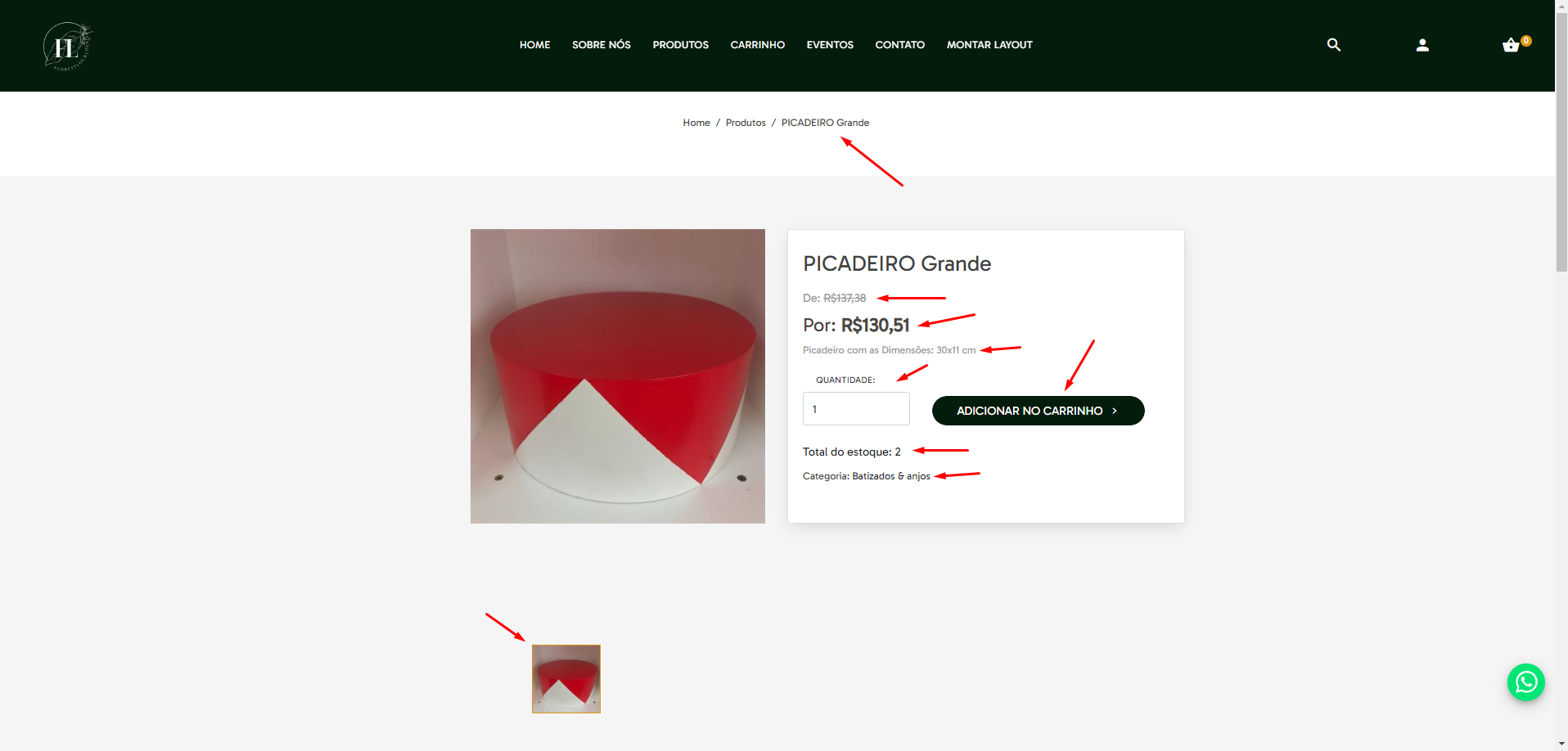
Para adicionar um produto ao carrinho, basta clicar no botão azul escrito "ADICIONAR NO CARRINHO >".
A página do Carrinho:
Para acessar o carrinho, basta clicar no botão "Carrinho" na barra de navegação, como mostra a foto abaixo:
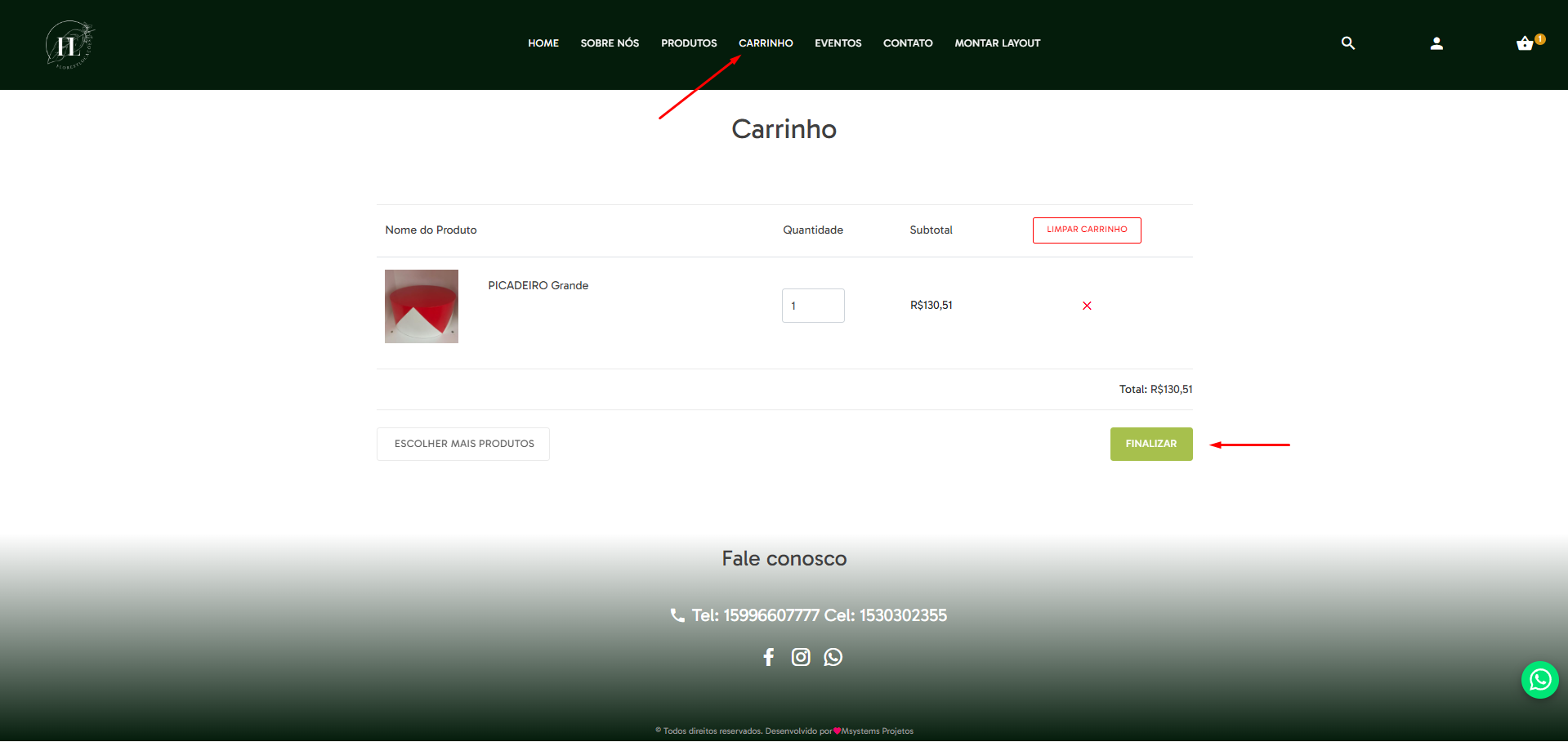
Dentro do carrinho serão listados todos os itens que o seu cliente selecionou para o evento dele. Após a conclusão dessa etapa, todos os itens selecionados serão inserido dentro de uma Cotação e enviados para você dentro do seu sistema MSLocações.
Para finalizar o Carrinho e enviar a cotação ao sistema, basta clicar no botão verde "Finalizar".
Finalizando a compra:
Ao finalizar a solicitação dos itens, o seu cliente precisará preencher algumas informações para a criação da Cotação, como mostra a imagem abaixo:
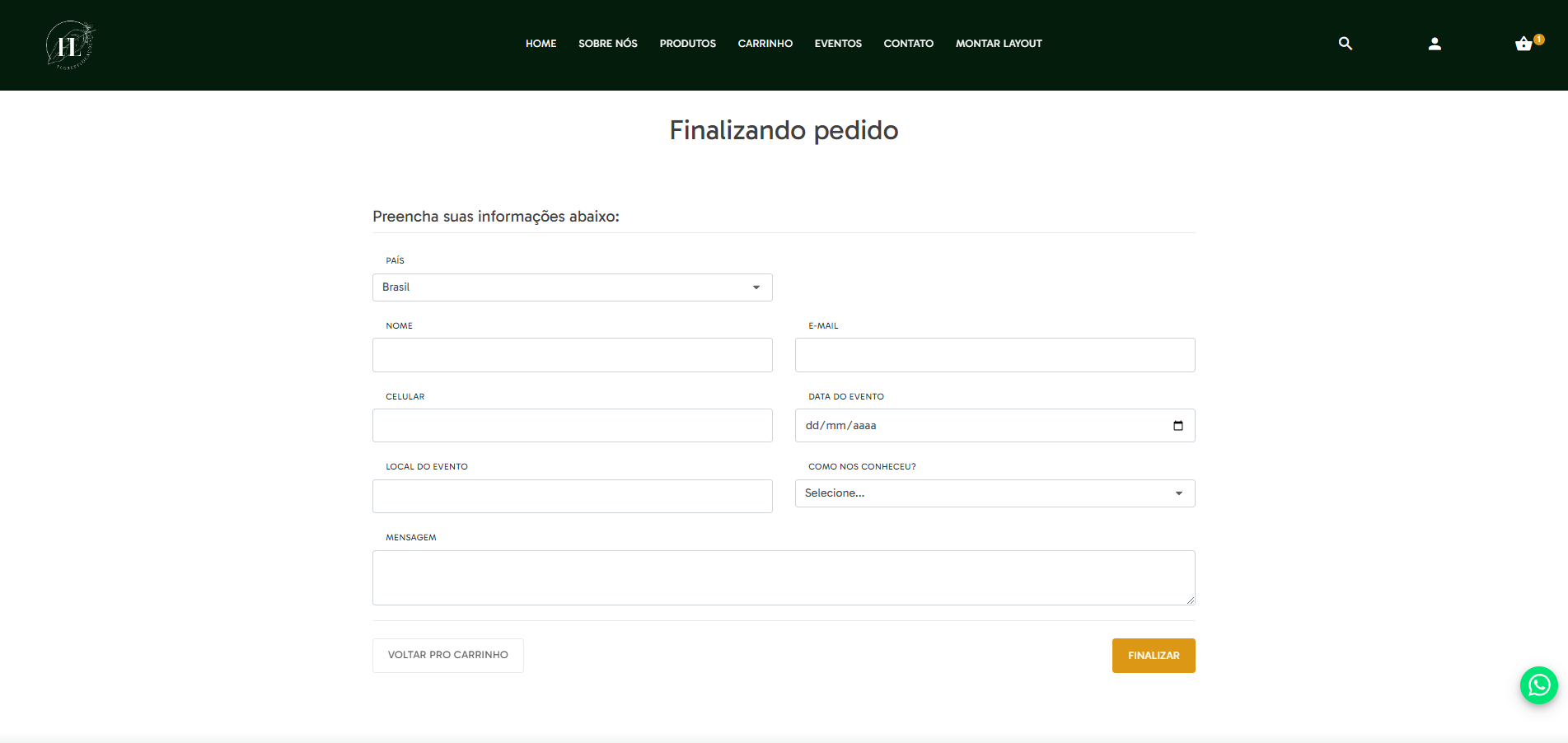
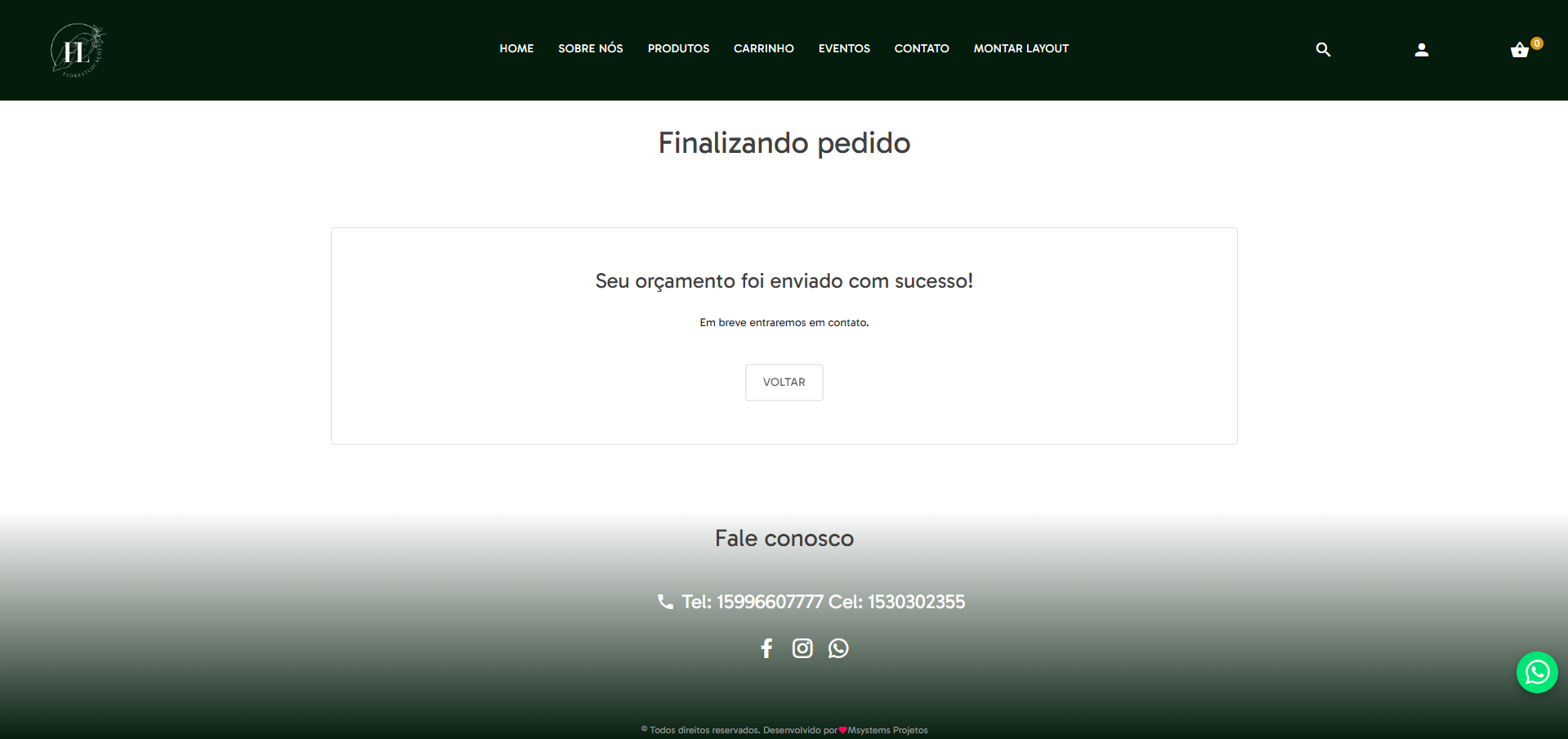
Quando o seu cliente finalizar o preenchimento e clicar no botão laranja, "Finalizar", a cotação será gerada, você receberá um e-mail informando que há uma nova cotação e ela será enviada para dentro do seu sistema MSLocações, como mostra a imagem abaixo.
Como visualizar as suas Cotações da Loja Online:
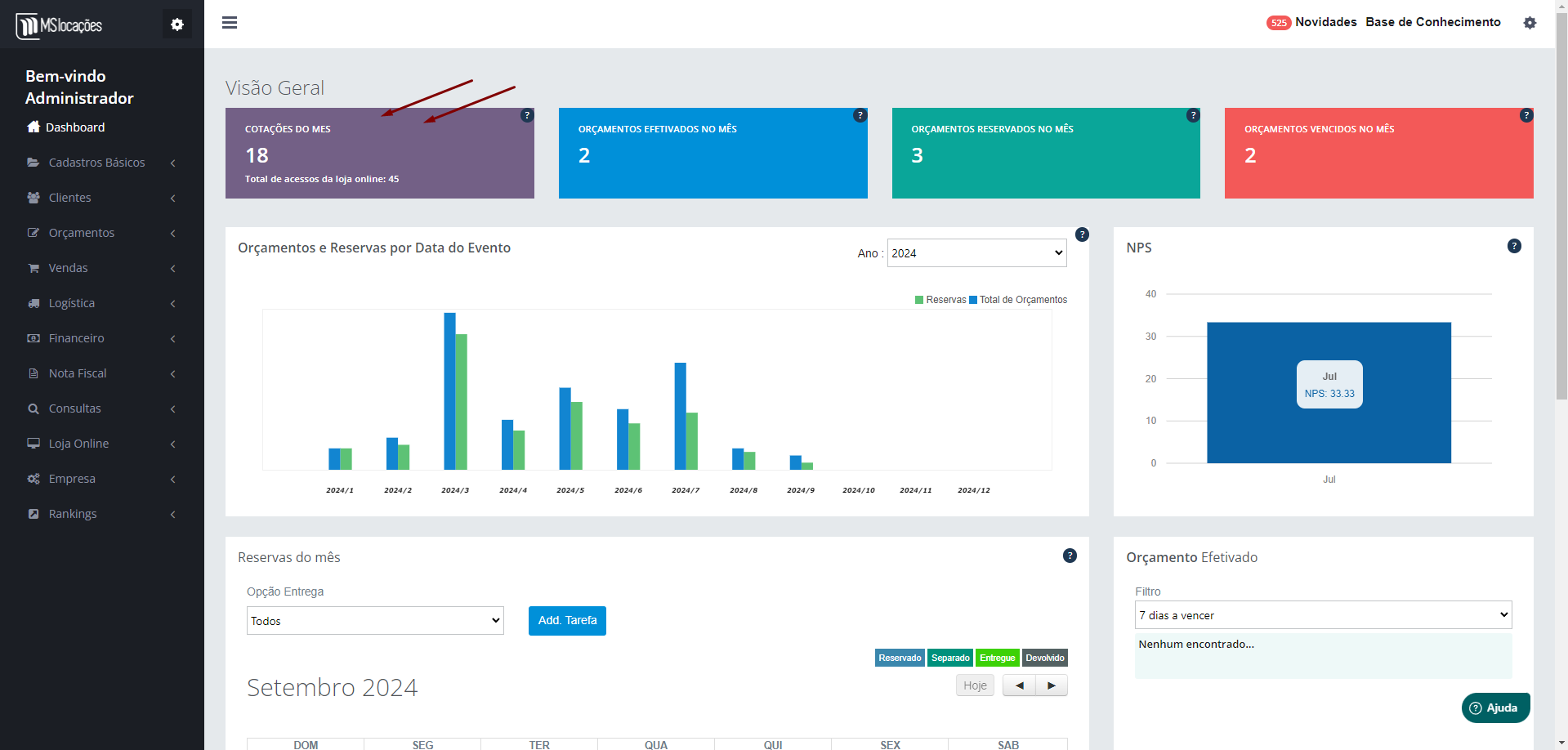
Dentro do seu sistema, para ver se você possui novas cotações da Loja Online, basta ir no Menu Lateral e selecionar o primeiro botão "Dashboard".
O primeiro quadrado (quadro roxo) indicará a quantidade de cotações pendentes que ainda não se transformaram em Orçamentos.
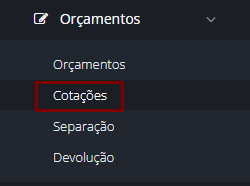
Para visualizar todas as Cotações pendentes, vá no Menu Lateral e clique em Orçamentos > Cotações.
Clique aqui para saber mais sobre as Cotações.