
Neste artigo, será explicado como usar as funcionalidades da Nota Fiscal de Serviço dentro do sistema.
Com essa tela você poderá gerar as suas notas fiscais de serviço que irão validar os seus serviços.
Acessando a tela:
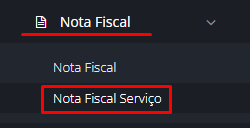
Para acessar essa funcionalidade vá no menu localizado à esquerda e clique em Nota Fiscal > Nota Fiscal Serviço.
Criando uma nova Nota de Serviço:
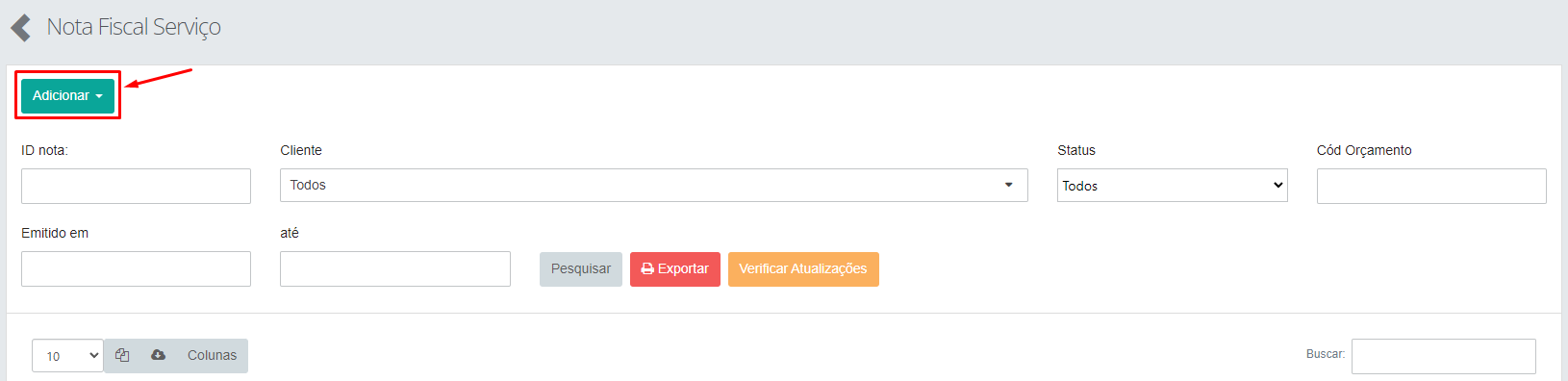
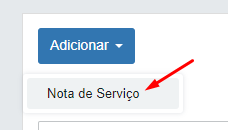
Para criar uma nova Nota de Serviço, clique no botão verde escrito "Adicionar" localizado na parte superior esquerda da tela e selecione a opção "Nota de Serviço":
IMPORTANTE: Lembrando que dentro desse cadastro, quase todos os campos são auto preenchíveis, ou seja, o próprio sistema irá puxar as informações do Orçamento e do Cliente/Local do evento para preencher os campos da página.
IMPORTANTE: Sendo assim, é de extrema importância que todo o cadastro do seu cliente ou local do evento, como também do orçamento, estejam completos para que esta página seja totalmente preenchida.
Dados da NF:
- Orçamento: Este campo refere-se ao número do orçamento que esta Nota Fiscal estará vinculada para realizar a sua operação.
Dados auto preenchíveis:
- Dados do Cliente/Endereço de entrega:
- CNPJ/CPF;
- Razão/Nome;
- E-mail;
- Tipo Endereço;
- Endereço;
- Número;
- Cidade;
- Código Cidade IBGE;
- UF;
- Bairro;
- CEP;
- Complemento.
Dados preenchíveis:
- Dados do serviço:
- Código: Este campo refere-se ao código de serviço, também conhecido como Código Item Lista Serviço, geralmente segue a LC116, podendo variar de acordo com a prefeitura.
- Discriminação: Este campo refere-se ao serviço prestado.
- Código tributação do município: Este campo refere-se ao código de tributação do Município.
- CNAE: Este campo refere-se à Classificação Nacional de Atividades Econômicas (CNAE), ou seja, é o código utilizado para classificar a atividade econômica da empresa prestadora de serviço.
- Quantidade de serviços prestados: Este campo refere-se à quantidade de serviços que será realizado.
- Tipo tributação: Este campo refere-se ao tipo de tributação.
- Exigibilidade: Este campo refere-se à exigibilidade da NF.
- Alíquota: Este campo refere-se à alíquota que será utilizada na NF.
- Valor bruto do Serviço: Este campo refere-se ao valor BRUTO que será cobrado no serviço.
Dados auto preenchíveis:
- Dados do Orçamento:
- Código Orç.;
- Data Confirmação;
- Data Evento Início;
- Data Evento Fim;
- Data Reserva Início;
- Data Reserva Fim.
Após preencher e verificar todos os campos, clique em "Gerar" para realizar a emissão da Nota Fiscal de Serviço.
Status:
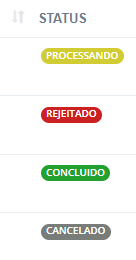
Quando geramos uma nota fiscal ela terá um dos quatro tipos de Status, são eles:
1. PROCESSANDO: Refere-se ao primeiro Status, ele aparecerá assim que a Nota for criada indicando que ela está em estado de processamento pela SEFAZ.
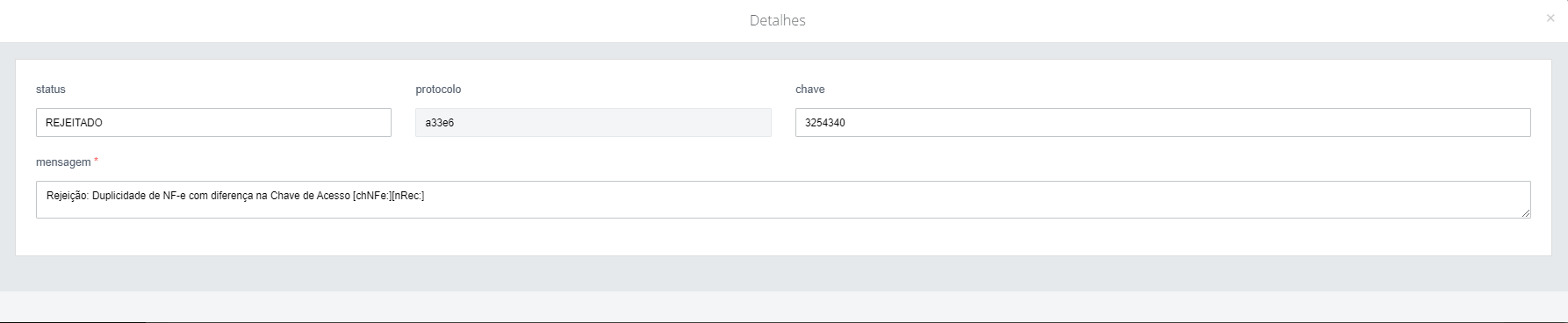
2. REJEITADO: Refere-se ao Status de falha, ou seja, por algum motivo a sua Nota não foi gerada. Clique em "Ações" e depois em "Ver Detalhes" para ver o motivo.
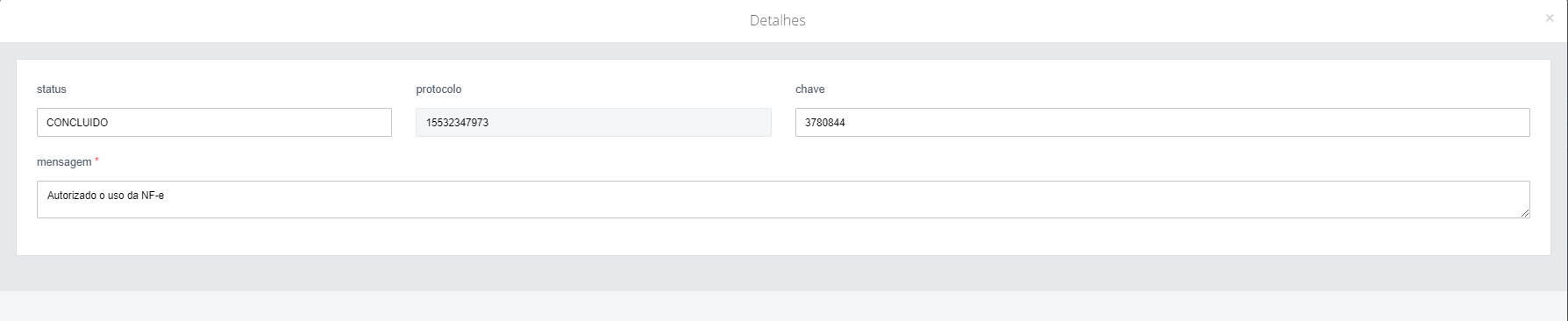
3. CONCLUÍDO: Refere-se ao Status de sucesso, ou seja, indica que a sua Nota foi gerada.
4. CANCELADO: Refere-se ao Status de cancelamento, ou seja, indica que a sua Nota foi cancelada.
Ações dos Status: PROCESSANDO, REJEITADO e CANCELADO
Para os Status PROCESSANDO, REJEITADO e CANCELADO, existem duas opções dentro do botão "Ações" (localizado à direita da Nota Fiscal selecionada), clique nele para acessar as seguintes funções:
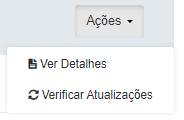
1. Ver Detalhes: Esta opção te dará mais detalhes sobre os acontecimentos da Nota Fiscal.
2. Verificar Atualizações: Esta opção atualiza a página de Notas Fiscais em busca de alguma atualização referente ao Status das Notas Fiscais.
Ações do Status: CONCLUIDO
Por outro lado, para o Status CONCLUIDO, existem seis opções dentro do botão "Ações" (localizado à direita da Nota Fiscal selecionada), clique nele para acessar as seguintes funções:
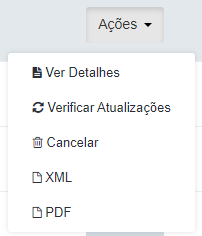
1. Ver Detalhes: Esta opção te dará mais detalhes sobre os acontecimentos da Nota Fiscal.
2. Verificar Atualizações: Esta opção atualiza a página de Notas Fiscais em busca de alguma atualização referente ao Status das Notas Fiscais.
3. Cancelar: Esta opção serve para Cancelar a Nota que foi criada erroneamente.
4. XML: Esta opção faz download do arquivo XML da Nota Fiscal.
5. PDF: Esta opção faz download do PDF da Nota Fiscal.