
Neste artigo você aprenderá onde e como Acessar e utilizar o Site Personalizado dentro do sistema.
Para facilitar e melhorar a sua compreensão, recomendamos que você clique aqui e abra o exemplo da Loja Personalizada para acompanhar as utilizações que serão explicadas abaixo.
Clique aqui para saber como adquirir o Site Personalizado.
Clique aqui para saber configurar o seu Site Personalizado.
Como acessar:
Para acessar a sua Loja Online, vá em Loja Online > Acessar ou Loja Online > Configurações > Loja Online e clique no link da sua loja online, como mostram as imagens abaixo:
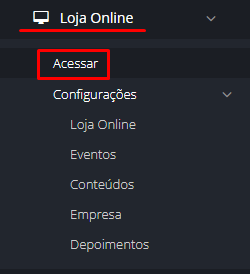
OU
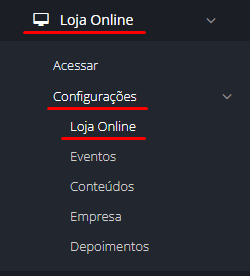
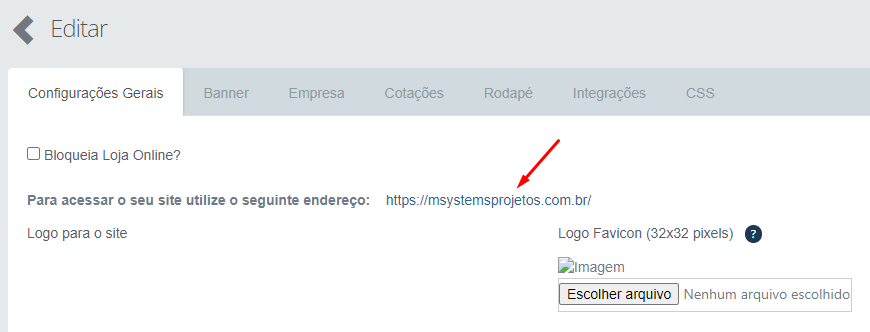
Dentro do Site Personalizado:
Ao entrar no seu site haverá diversas opções exclusivas para o seu cliente.
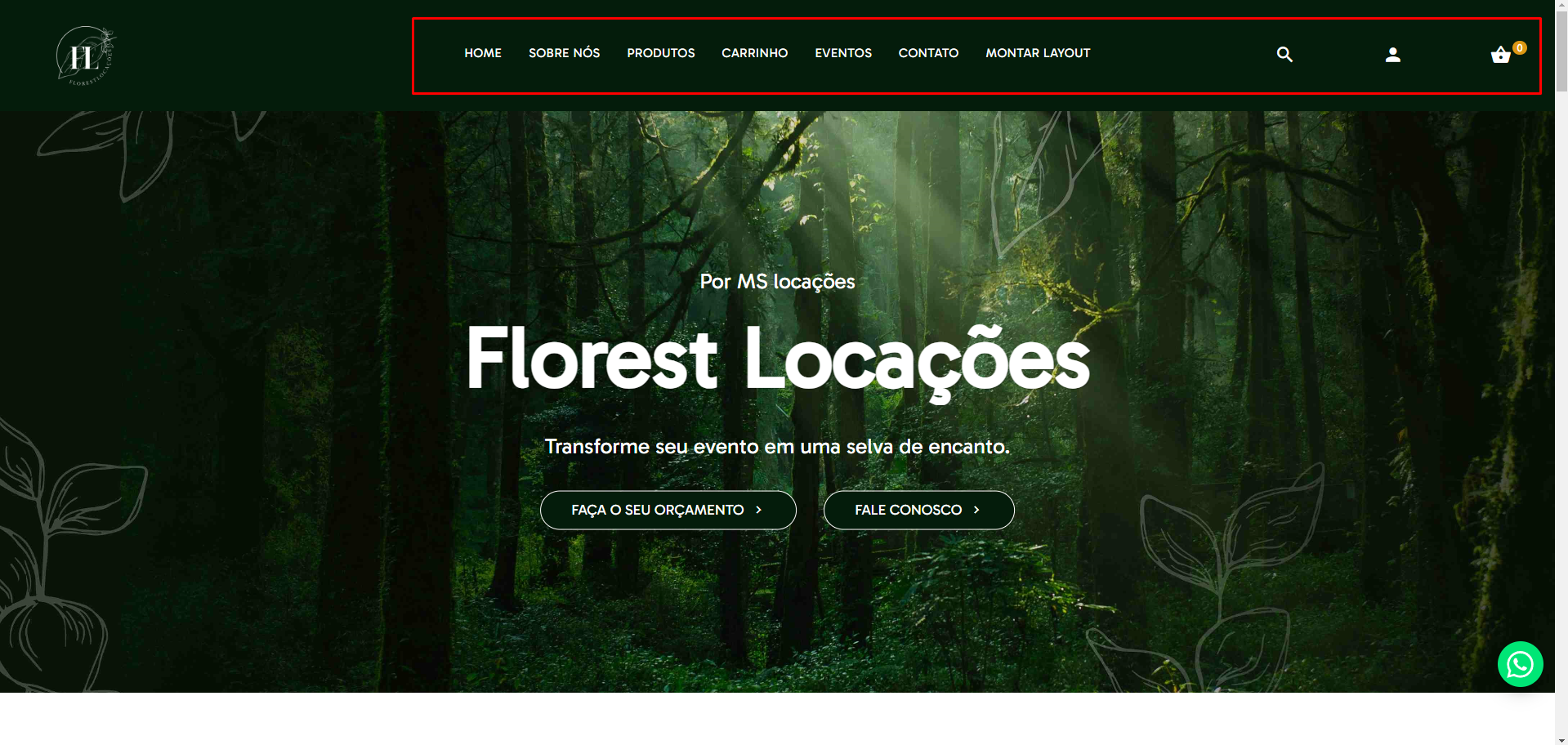
1- Home: Este botão te traz de volta à página inicial do site. Esta é a página principal do seu site, dentro dela será apresentada algumas das informações das configurações, tais como: "Texto Inicial da loja online", "Empresa", "Rodapé" e Conteúdos.
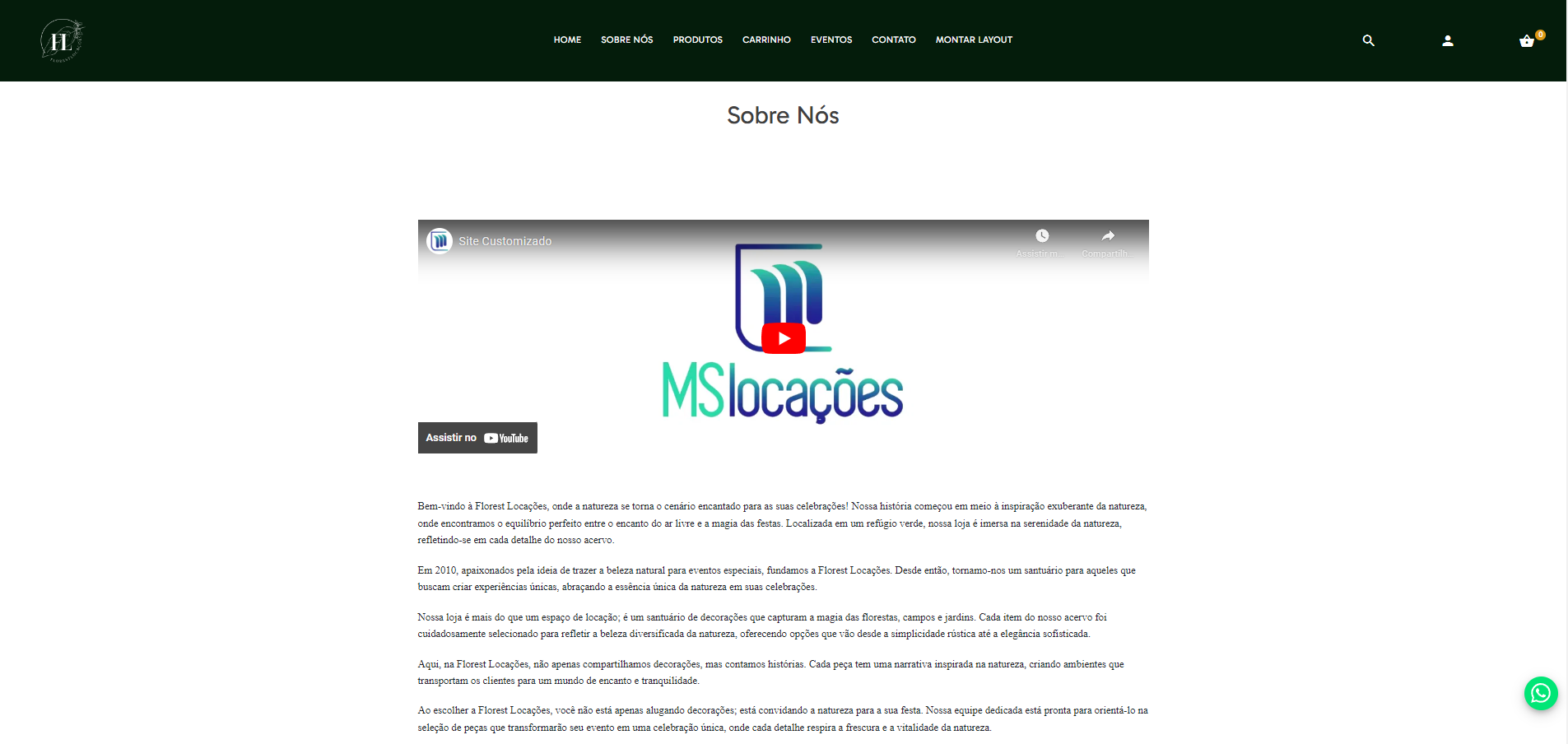
2- Sobre Nós: Este botão te levará até um campo reservado para a sua empresa falar um pouco sobre ela mesma, transmitindo mais confiança e credibilidade aos seus clientes.
3- Produtos: Este botão te leva até os produtos da sua Loja. Lembre-se os produtos que serão apresentados dentro da Loja Online são apenas os que estiverem cadastrados no sistema com a opção de "Disponível na Loja Online?" marcada.
4- Carrinho: Este botão te levará ao seu carrinho, ou seja, a listagem de todos os seus produtos selecionados dentro do site.
5- Eventos: Este botão te levará a um espaço reservado para falar sobre os Eventos que acontecerão na sua empresa.
6- Contato: Este botão te levará até o campo "Fale Conosco" da sua Loja Online.
7- Montar Layout: Este botão te levará até a nossa funcionalidade "Montar Layout".
- Clique aqui para saber mais sobre essa incrível funcionalidade.

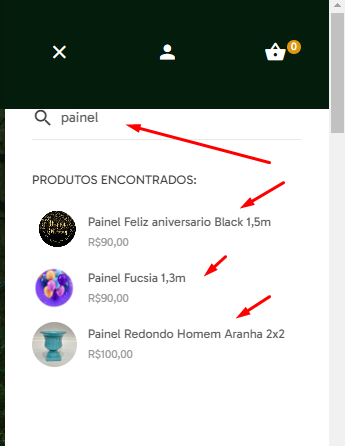
: Este botão realiza uma busca pelos produtos da sua loja.

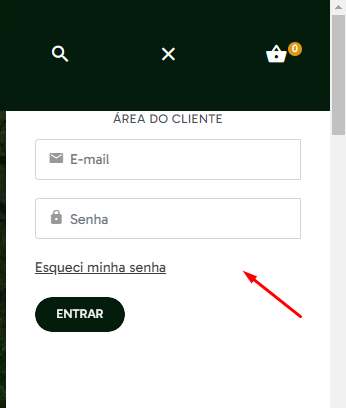
: Este botão te levará até a tela de Login, para acessar a área restrita do cliente:

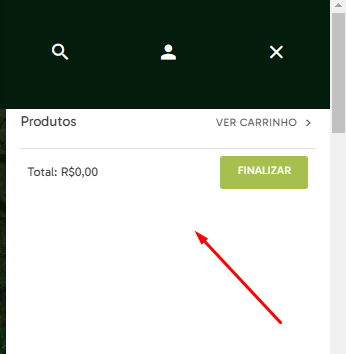
: Este botão mostrará um resumo dos produtos inseridos no seu carrinho.
1- A página Home:
Na página inicial é possível visualizar o "Texto inicial da Loja Online", descrita nas Configurações da Loja Online, e também as categorias criadas no sistema. As fotos utilizadas nessas categorias serão as que se encontram cadastrada na própria categoria dentro do sistema. Caso a categoria não possua nenhuma imagem cadastrada, o sistema utilizará a primeira imagem do produto que a compõe.
2- A página Sobre Nós:
Este espaço é reservado para a sua empresa falar um pouco sobre ela mesma, permitindo a aproximação entre a sua empresa e os seus clientes, para que eles te conheçam ainda melhor.
Esta área é editada em dois lugares dentro do sistema MSLocações:
1- Dentro das configurações da Loja Online Personalizada, em Loja Online > Configurações > Loja Online > Empresa.
- Aqui é possível adicionar um slogan resumido com uma Foto, um Título, um Sobre e um botão que te leverá a uma página reservada do Sobre Nós. Dentro dessa página reservada, utilize o campo "Texto Empresa" das configurações para escrever um texto completo sobre a sua empresa.
2- Dentro das configurações sobre a Loja Online no Menu Lateral, Loja Online > Configurações > Empresa.
- Aqui é possível adicionar fotos com descrições a respeitos dos seus feitos com o intuito de promover a sua imagem.
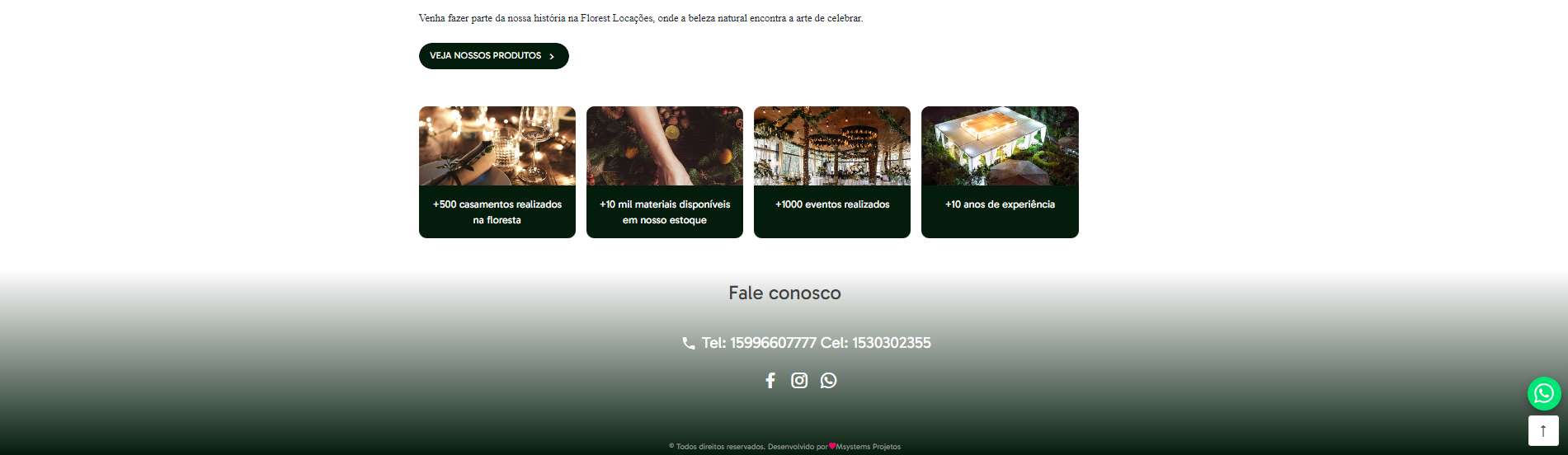
Resumo "Sobre Nós" na página Home
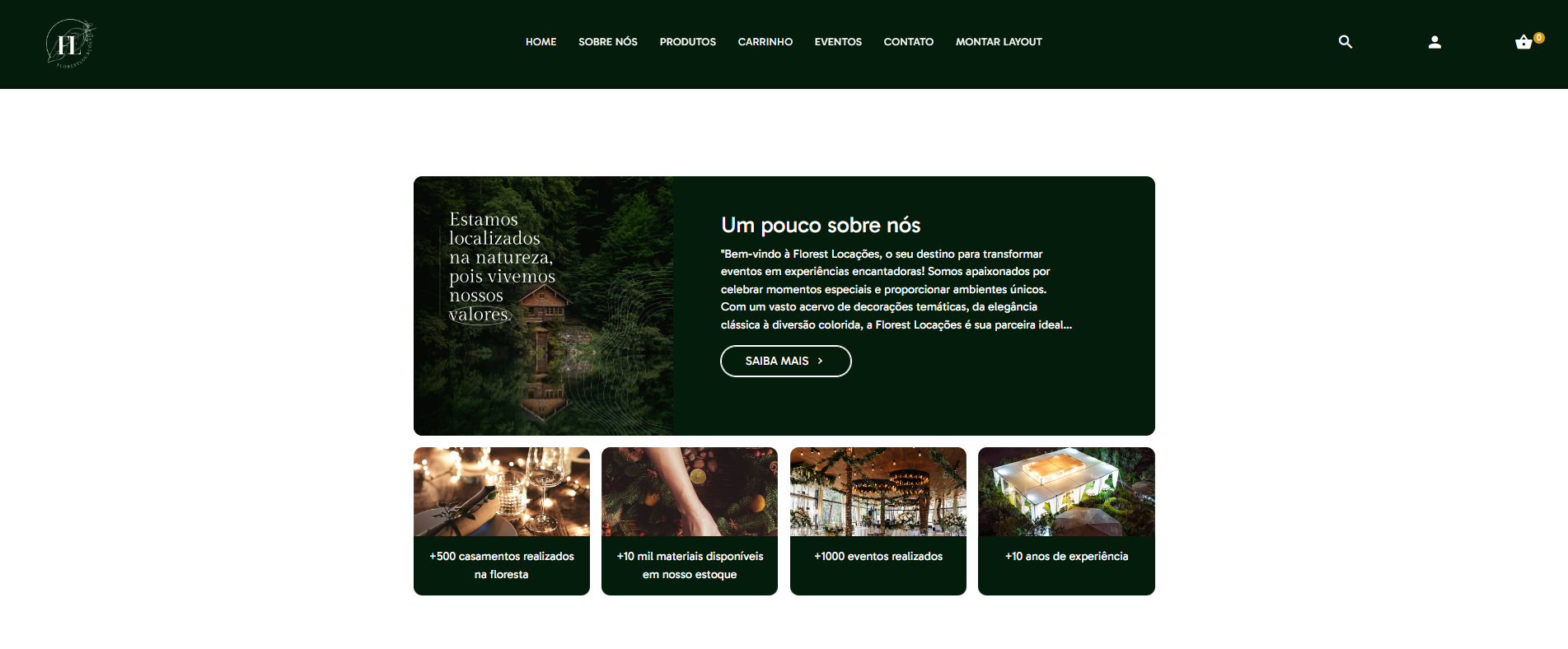
Espaço reservado "Sobre Nós"
3- A página dos Produtos:
Para acessar essa tela basta clicar no botão "Produtos" na barra de navegação, como indica a seta vermelha da foto abaixo:
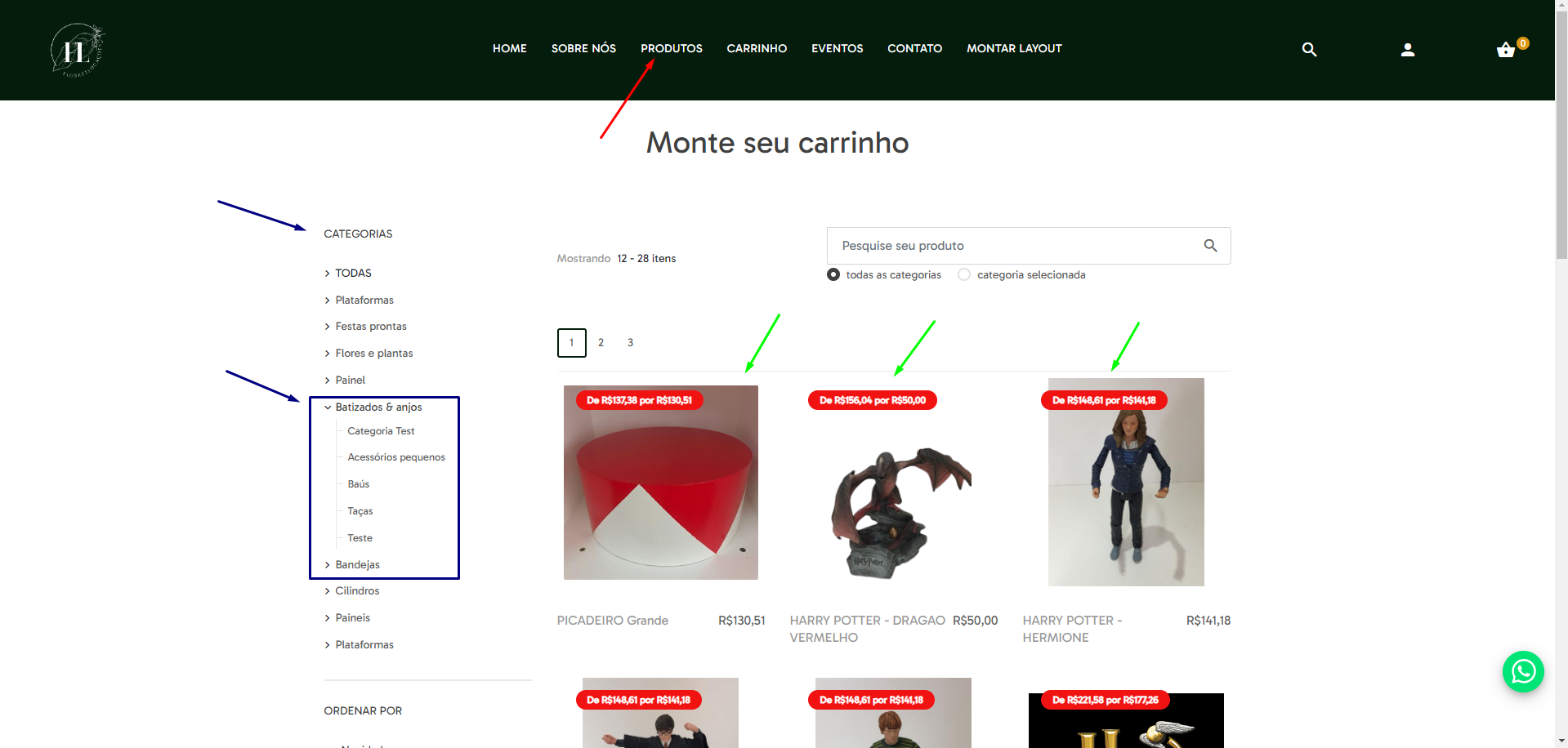
Dentro dessa tela, estarão listados todos os produtos que foram registrados dentro do sistema (setas verdes) .
Importante: Apenas os produtos que foram cadastrados com a opção "Disponível na Loja Online?" estarão presentes na Loja Online.
Já à esquerda, pode-se localizar todas as "Categorias Superiores" com as suas "Categorias filhas" organizando e facilitando o acesso dos seus clientes aos produtos que eles desejam (setas azuis) . Esta organização que fizemos dentro do sistema facilitará a navegação do seu cliente dentro do site.
• Adicionando um produto ao carrinho:
Ao clicar em um dos produtos, você será levado até a tela da sua apresentação, onde aparecerá todas as informações necessárias a respeito do item.
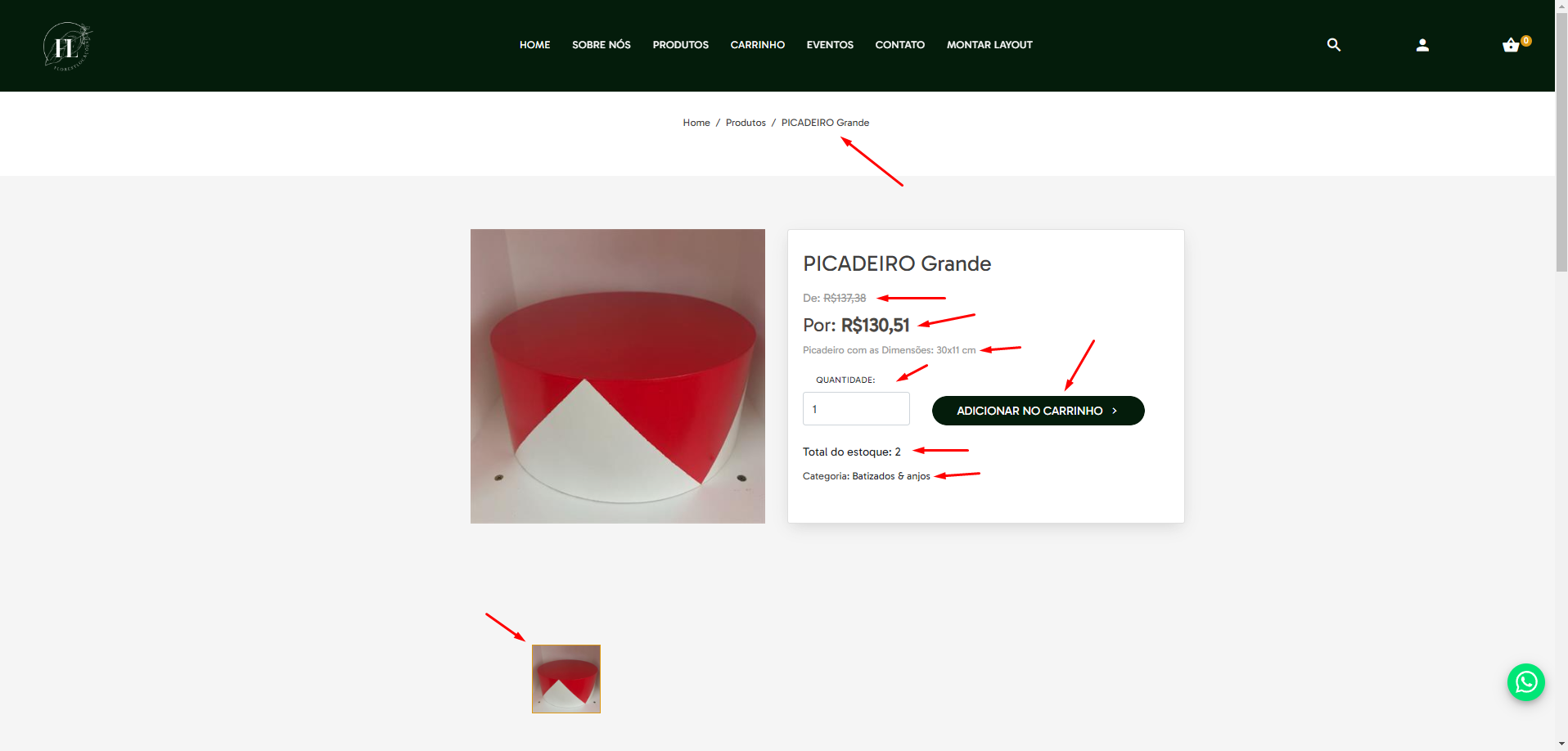
Para adicionar um produto ao carrinho, basta clicar no botão azul escrito "ADICIONAR NO CARRINHO >".
4- A página do Carrinho:
Para acessar o carrinho, basta clicar no botão "Carrinho" na barra de navegação, como mostra a foto abaixo:
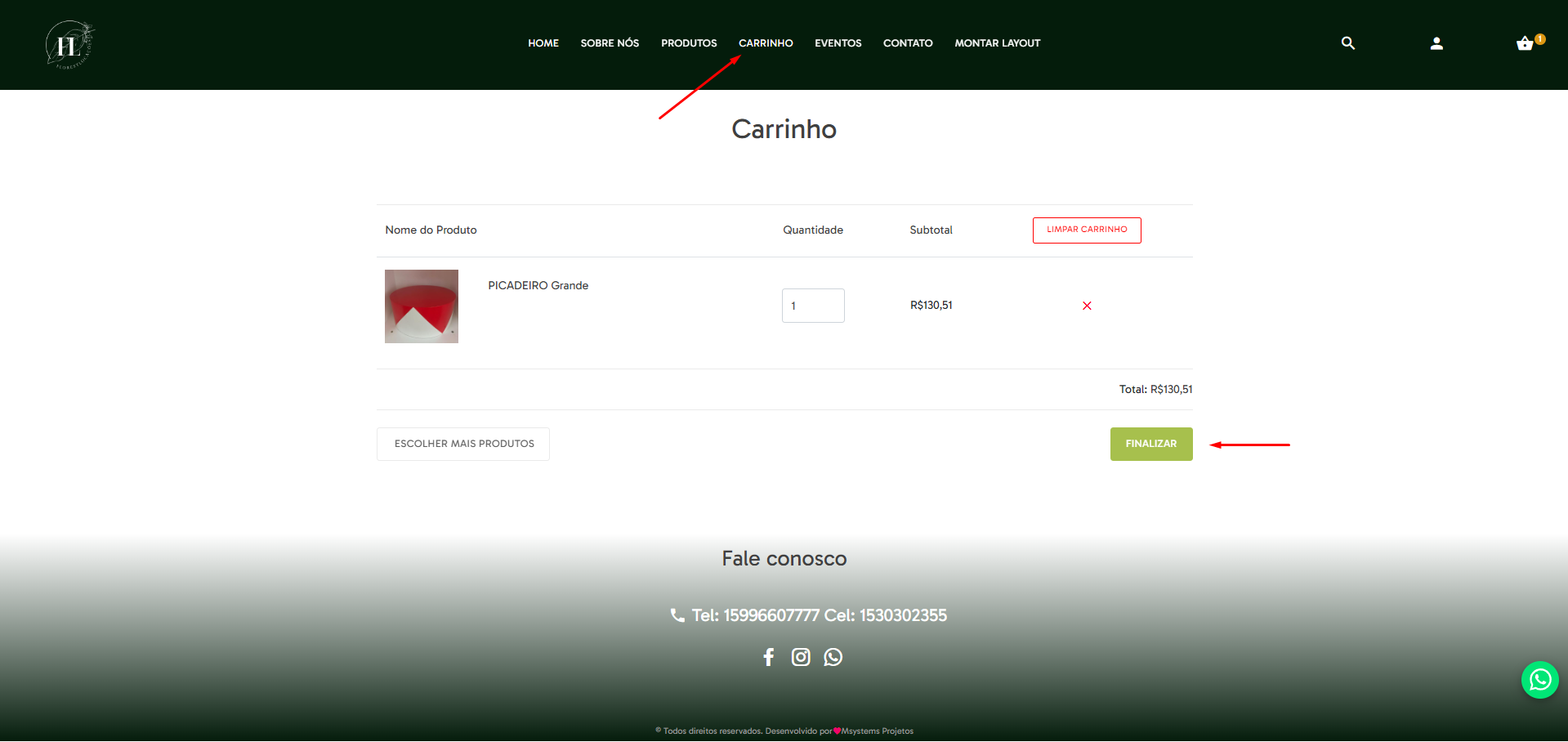
Dentro do carrinho serão listados todos os itens que o seu cliente selecionou para o evento dele. Após a conclusão dessa etapa, todos os itens selecionados serão inserido dentro de uma Cotação e enviados para você dentro do seu sistema MSLocações.
Para finalizar o Carrinho e enviar a cotação ao sistema, basta clicar no botão verde "Finalizar".
• Finalizando a compra:
Ao finalizar a solicitação dos itens, o seu cliente precisará preencher algumas informações para a criação da Cotação, como mostra a imagem abaixo:
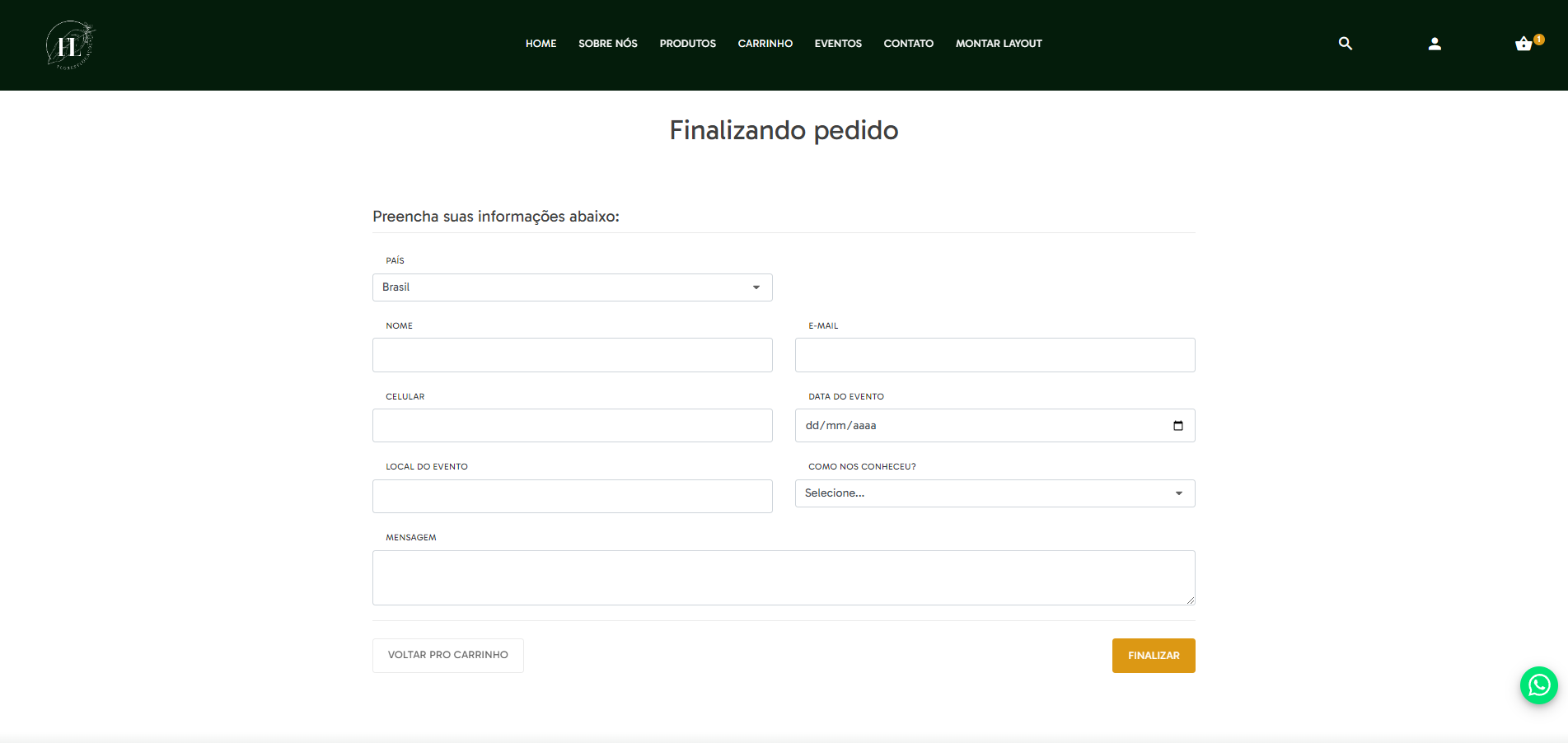
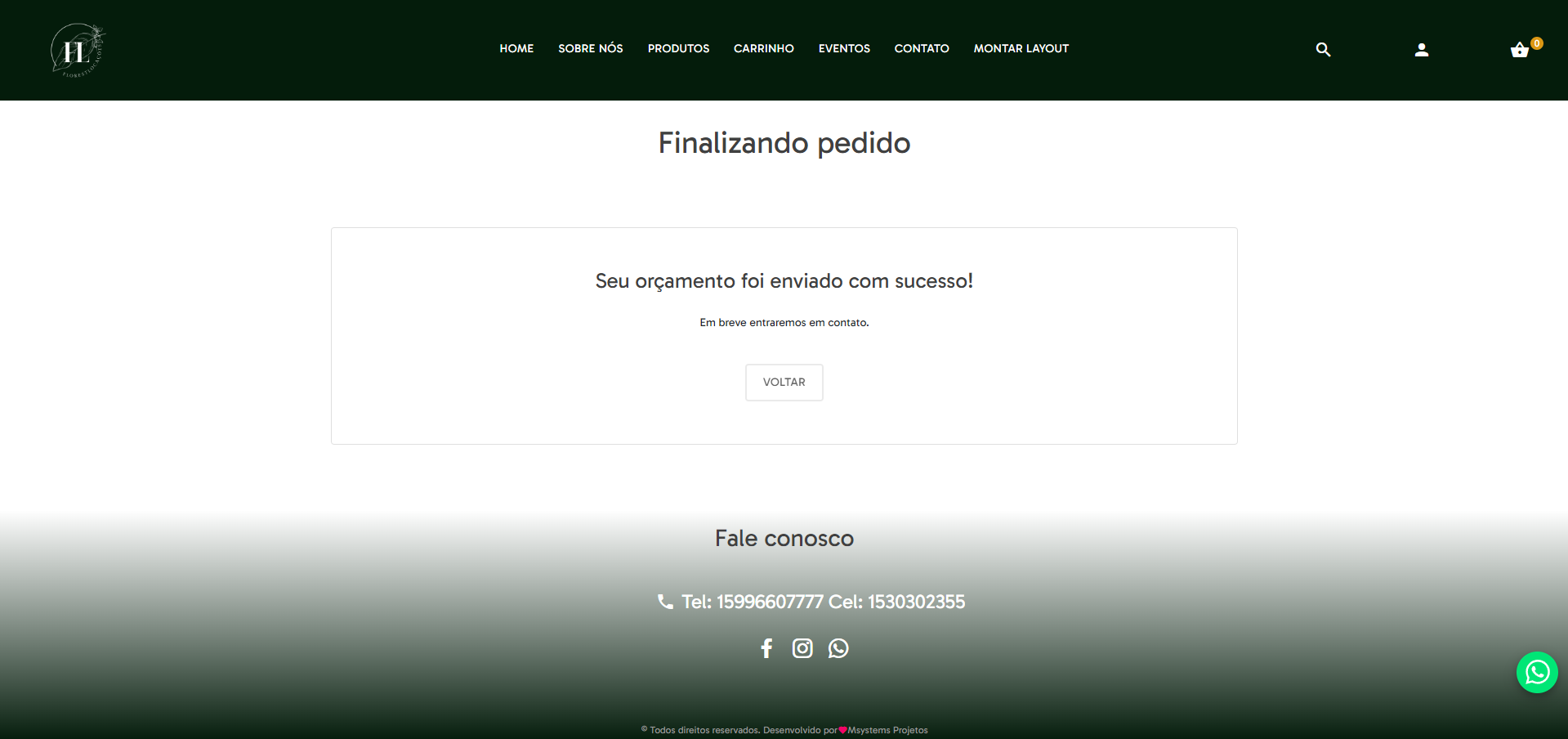
Quando o seu cliente finalizar o preenchimento e clicar no botão laranja, "Finalizar", a cotação será gerada, você receberá um e-mail informando que há uma nova cotação e ela será enviada para dentro do seu sistema MSLocações, como mostra a imagem abaixo.
• Como visualizar as suas Cotações:
Dentro do seu sistema, para ver se você possui novas cotações da Loja Online, basta ir no Menu Lateral e selecionar o primeiro botão "Dashboard".
O primeiro quadrado (quadro roxo) indicará a quantidade de cotações pendentes que ainda não se transformaram em Orçamentos.
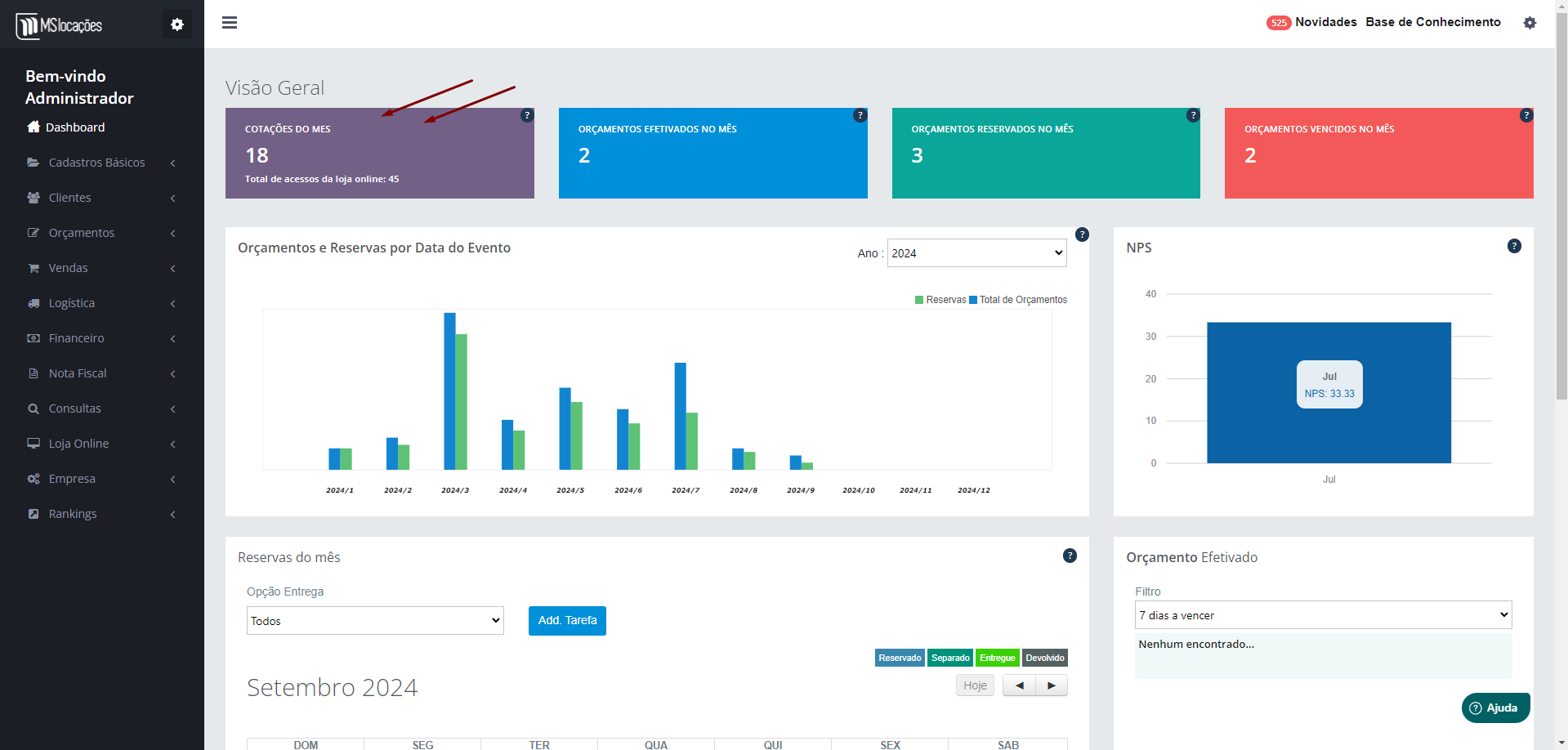
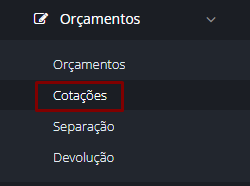
Para visualizar todas as Cotações pendentes, vá no Menu Lateral e clique em Orçamentos > Cotações.
Clique aqui para saber mais sobre as Cotações.
5- A página dos Eventos:
Para acessar a página de eventos, basta clicar no botão "Eventos" na barra de navegação, como mostra a foto abaixo:
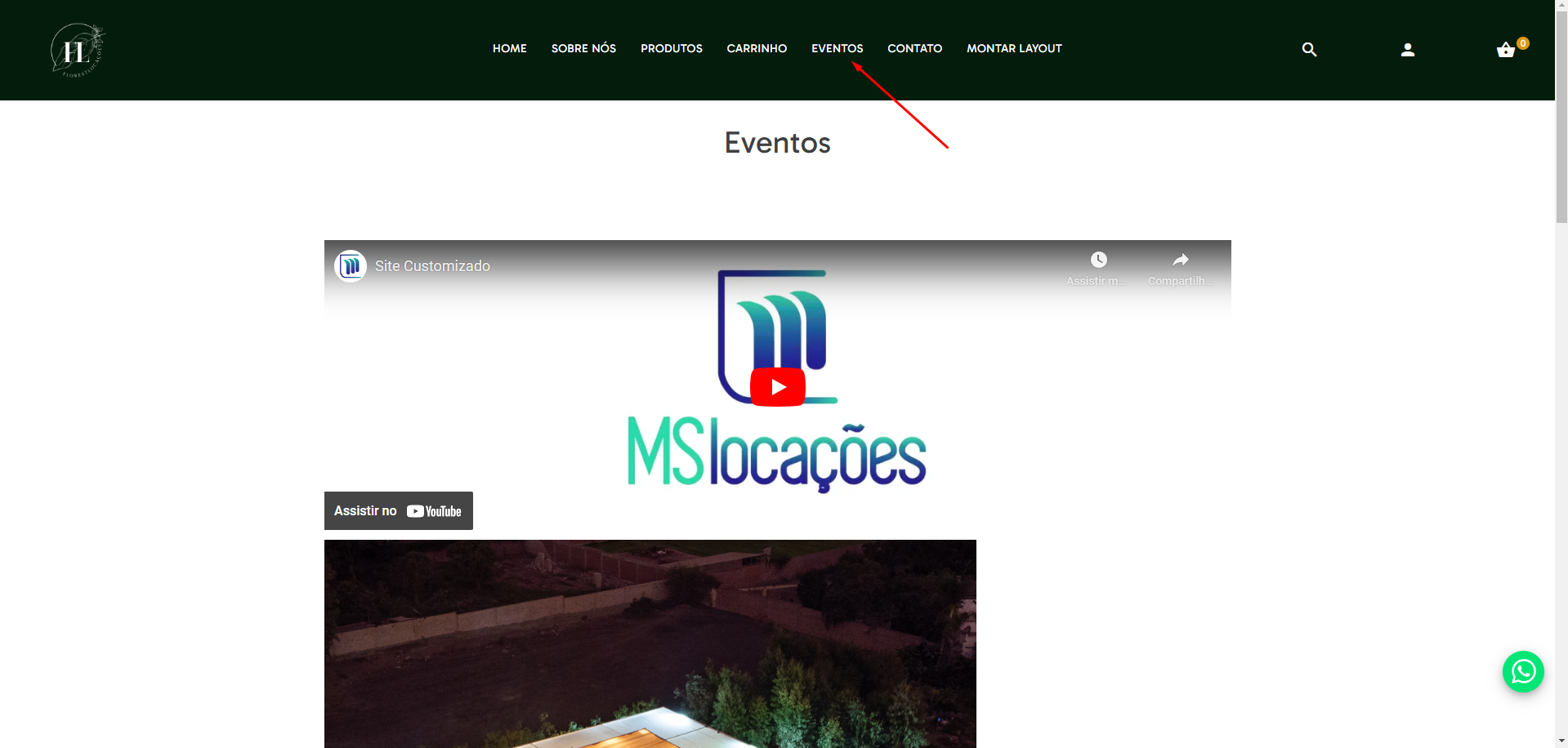
Dentro dessa página você poderá mostrar e detalhar todos os eventos que serão desenvolvidos pela sua empresa.
Clique aqui para aprender a criar e configurar todos os eventos dentro da sua página de Eventos.
6- A página do Contato:
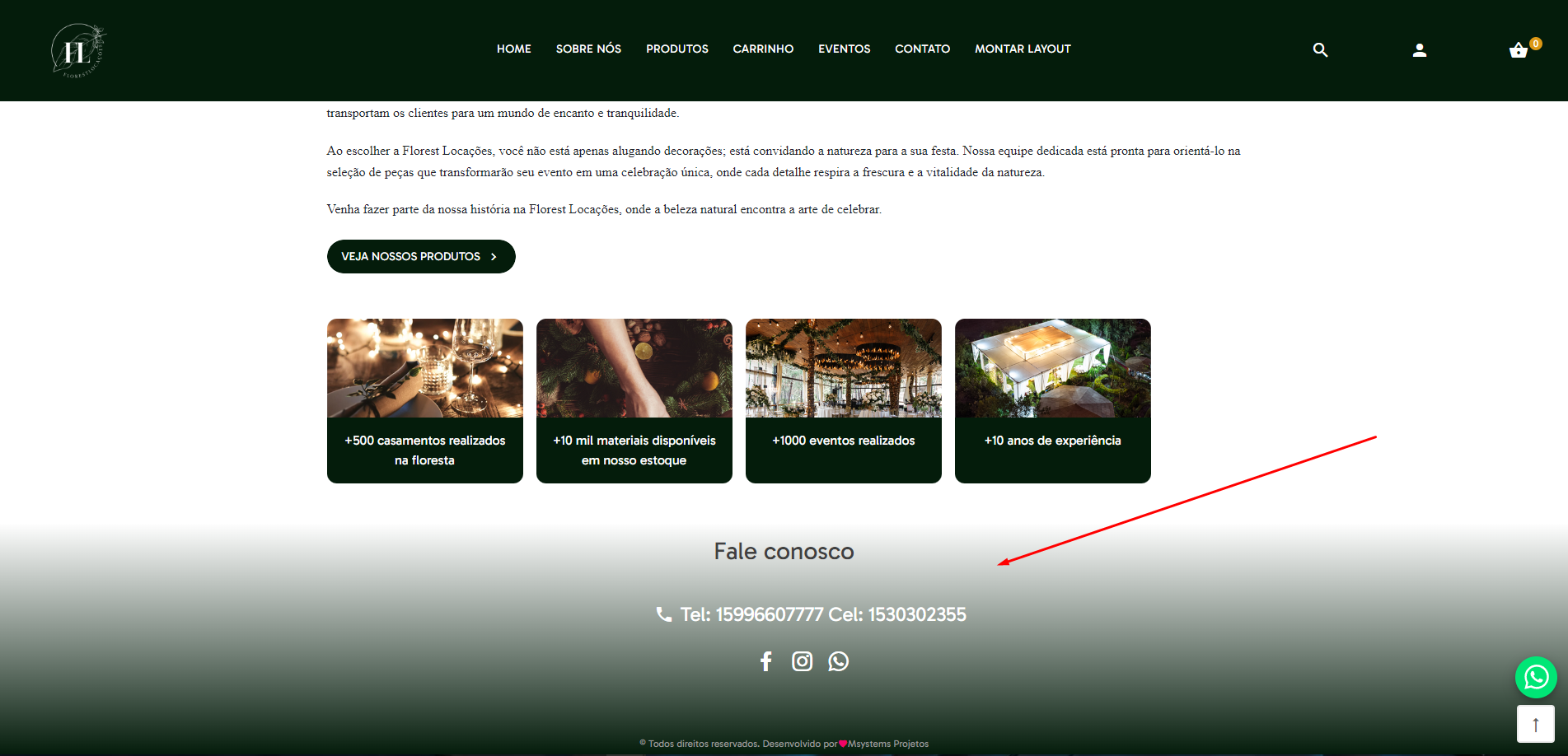
Na página "Contato" será possível visualizar o telefone, celular, e-mail e as redes sociais referente a sua empresa. Estas informações são preenchidas nos rodapés de todas as páginas da sua Loja Online com as informações correspondentes à sua empresa. As informações serão trazidas diretamente do seu cadastro dentro do sistema, no caminho Empresa > Dados e Configurações.
7- A página do Montar Layout:
Para acessar esta página, basta clicar no botão "Montar Layout" na barra de navegação, como mostra a foto abaixo:
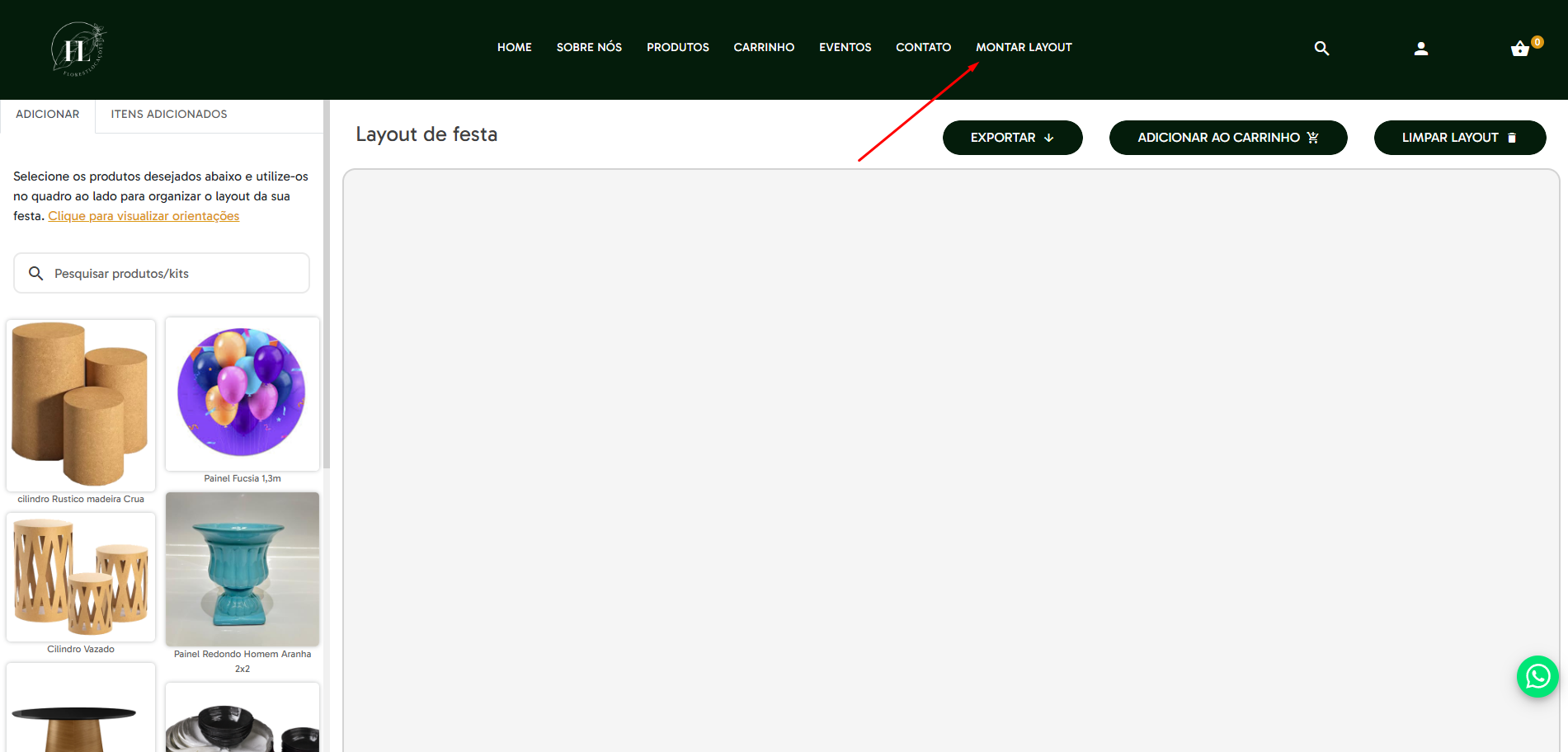
A funcionalidade de Montar Layout é uma facilidade desenvolvida pelo MSLocações que permitirá o seu cliente organizar a festa da forma que ele preferir, com a finalidade de demonstrar exatamente o que ele está pensando e de como ele gostaria que tal evento fosse organizado.
Clique aqui para saber mais sobre essa incrível funcionalidade.