
Neste artigo, será explicado como usar as funcionalidades da Nota Fiscal de Remessa dentro do sistema.
Com essa tela você poderá gerar as suas notas fiscais de remessa que irão validar as suas operações de livre transporte.
Acessando a tela:
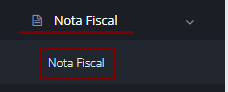
Para acessar essa funcionalidade vá no menu localizado à esquerda e clique em Nota Fiscal > Nota Fiscal.
Criando uma nova Nota de Remessa:
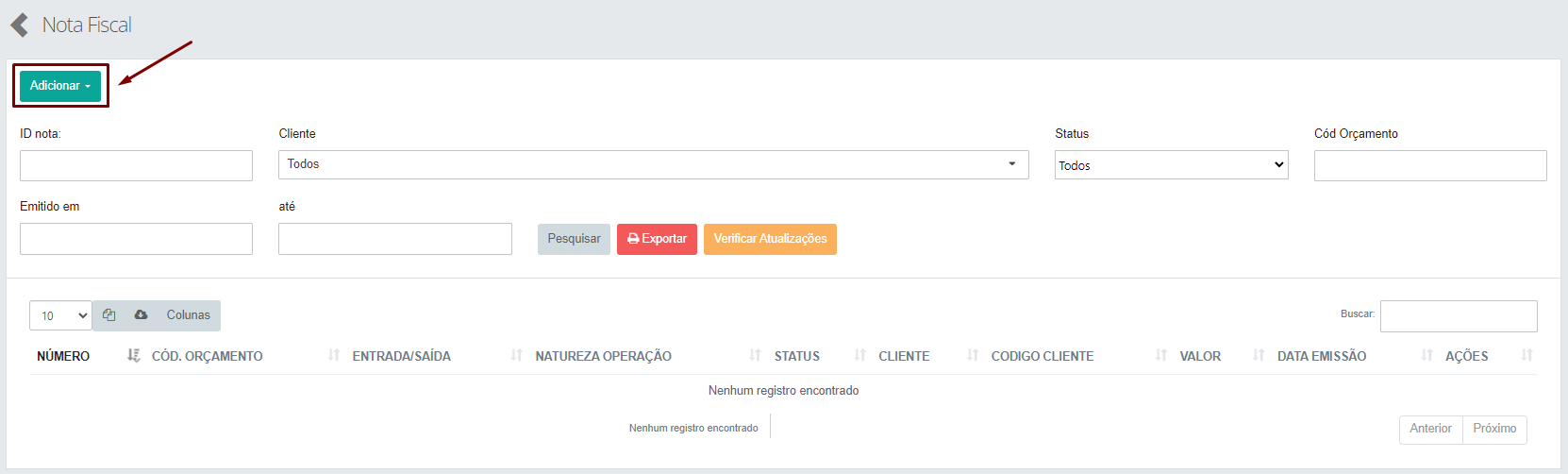
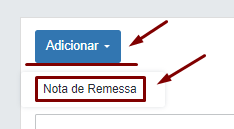
Para criar uma nova Nota de Remessa, clique no botão verde escrito "Adicionar" localizado na parte superior esquerda da tela e selecione a opção "Nota de Remessa":
IMPORTANTE: Lembrando que dentro desse cadastro, quase todos os campos são auto preenchíveis, ou seja, o próprio sistema irá puxar as informações do Orçamento e do Cliente ou Local do evento para preencher os campos da página.
IMPORTANTE: Sendo assim, é de extrema importância que todo o cadastro do seu cliente ou local do evento, como também do orçamento, estejam completos para que esta página seja totalmente preenchida.
Dados da NF:
- Tipo Nota Fiscal: Este campo refere-se ao tipo da nota fiscal.
- Natureza da operação: Este campo refere-se à natureza da operação do produto, ou seja, a sua finalidade.
- Entrada/Saída: Este campo refere-se ao tipo da nota fiscal, se ela é de Entrada ou de Saída.
- Orçamento: Este campo refere-se ao número do orçamento que esta Nota Fiscal estará vinculada para realizar a sua operação.
Dados auto preenchíveis:
- Dados do Cliente/Endereço de entrega:
- CNPJ/CPF;
- Razão/Nome;
- E-mail;
- Tipo Endereço;
- Endereço;
- Número;
- Cidade;
- Código Cidade IBGE;
- UF;
- Bairro;
- CEP;
- Complemento.
- Dados do Orçamento:
- Código Orç.;
- Data Confirmação;
- Data Evento Início;
- Data Evento Fim;
- Data Reserva Início;
- Data Reserva Fim;
- Qtde de Produtos;
- Qtde de Kits;
- Qtde Produto Novo;
- Valor Total.
OBS: O tipo endereço e código do IBGE da cidade são os campos que não existia no cadastro do cliente antes da implementação da NFe, dessa forma é muito provável que eles venham sem preencher e você deverá informá-los manualmente.
Após preencher e verificar todos os campos, clique em "Gerar" para realizar a emissão da Nota Fiscal.
Status:
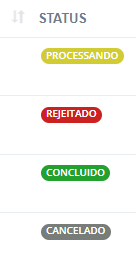
Quando geramos uma nota fiscal ela terá um dos quatro tipos de Status, são eles:
1. PROCESSANDO: Refere-se ao primeiro Status, ele aparecerá assim que a Nota for criada indicando que ela está em estado de processamento pela SEFAZ.
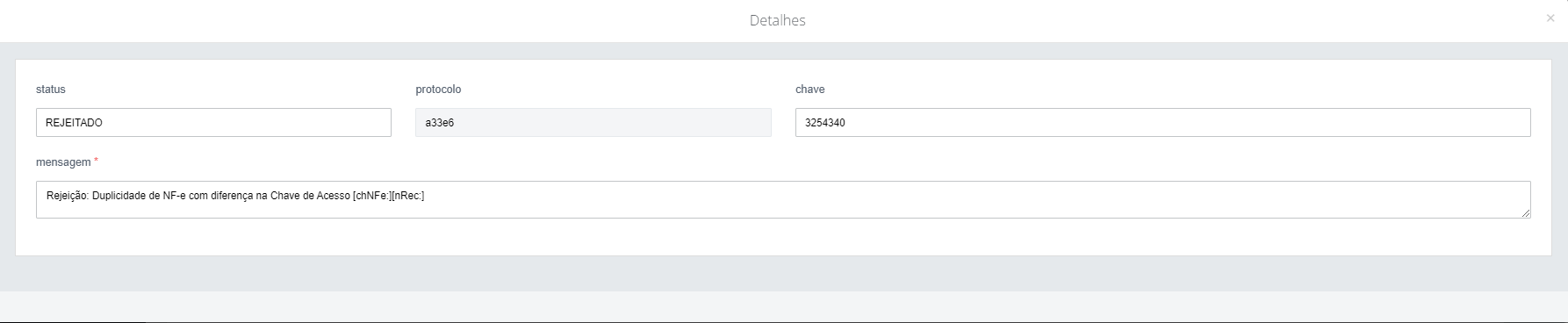
2. REJEITADO: Refere-se ao Status de falha, ou seja, por algum motivo a sua Nota não foi gerada. Clique em "Ações" e depois em "Ver Detalhes" para ver o motivo.
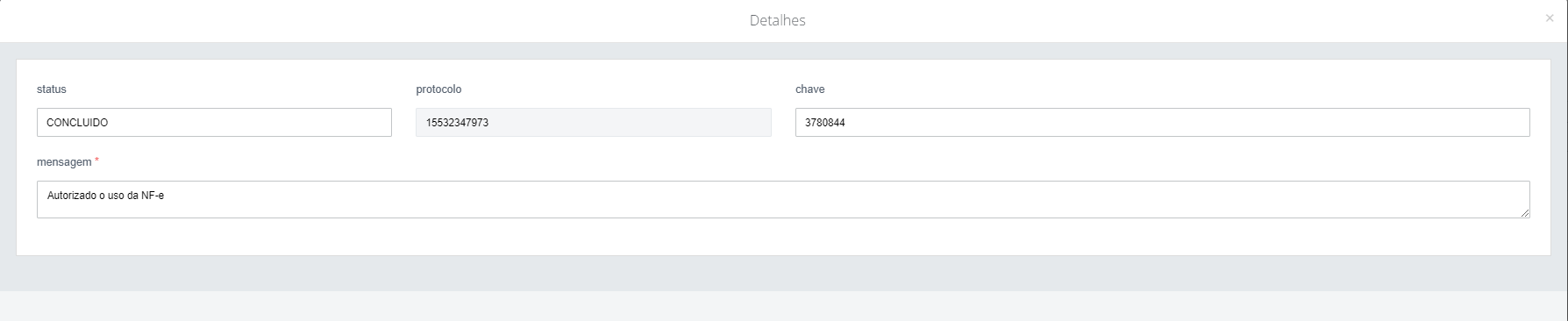
3. CONCLUÍDO: Refere-se ao Status de sucesso, ou seja, indica que a sua Nota foi gerada.
4. CANCELADO: Refere-se ao Status de cancelamento, ou seja, indica que a sua Nota foi cancelada.
Ações dos Status: PROCESSANDO, REJEITADO e CANCELADO
Para os Status PROCESSANDO, REJEITADO e CANCELADO, existem duas opções dentro do botão "Ações" (localizado à direita da Nota Fiscal selecionada), clique nele para acessar as seguintes funções:
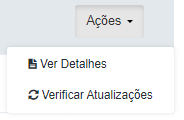
1. Ver Detalhes: Esta opção te dará mais detalhes sobre os acontecimentos da Nota Fiscal.
2. Verificar Atualizações: Esta opção atualiza a página de Notas Fiscais em busca de alguma atualização referente ao Status das Notas Fiscais.
Ações do Status: CONCLUIDO
Por outro lado, para o Status CONCLUIDO, existem seis opções dentro do botão "Ações" (localizado à direita da Nota Fiscal selecionada), clique nele para acessar as seguintes funções:
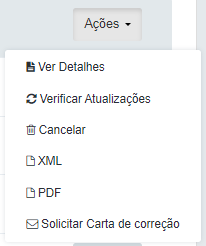
1. Ver Detalhes: Esta opção te dará mais detalhes sobre os acontecimentos da Nota Fiscal.
2. Cancelar: Esta opção serve para Cancelar a Nota que foi criada erroneamente.
3. XML: Esta opção faz download do arquivo XML da Nota Fiscal.
4. PDF: Esta opção faz download do PDF da Nota Fiscal.
5. Solicitar Carta de correção: Esta opção serve para corrigir algum erro referente à descrição da Nota Fiscal. Ao clicar nesta opção, abrirá uma tela para registrar novas alterações:
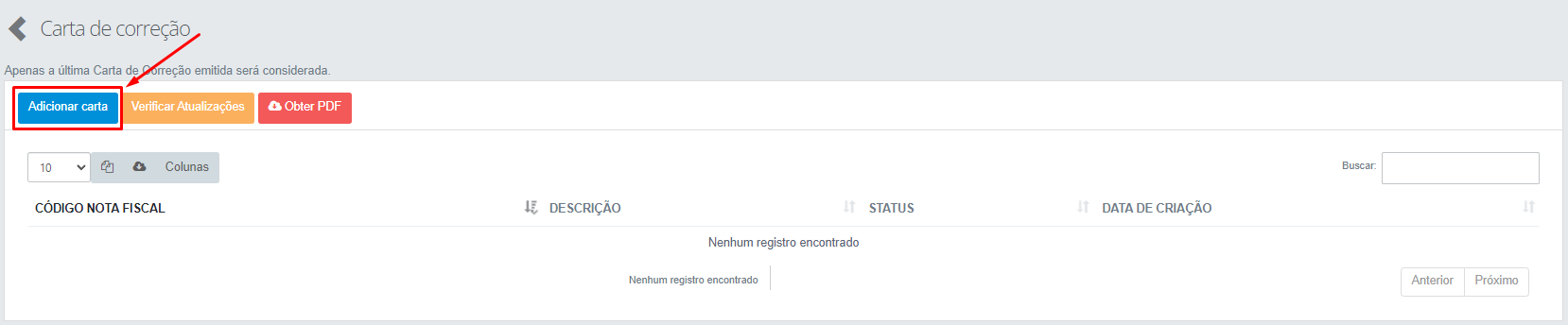
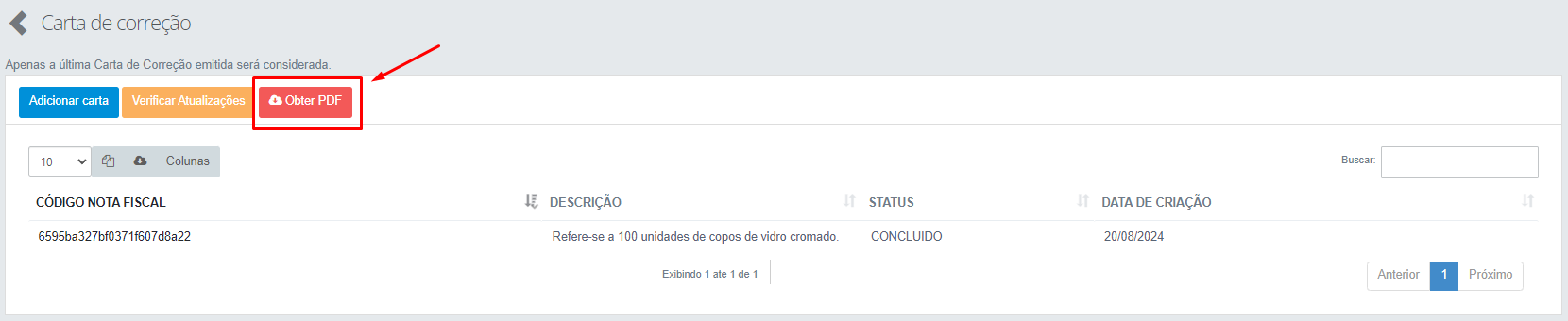
Para adicionar uma nova correção à Nota Fiscal, clique no botão azul localizado no canto superior esquerdo da tela "Adicionar carta" e escreva a nova Descrição desejada.
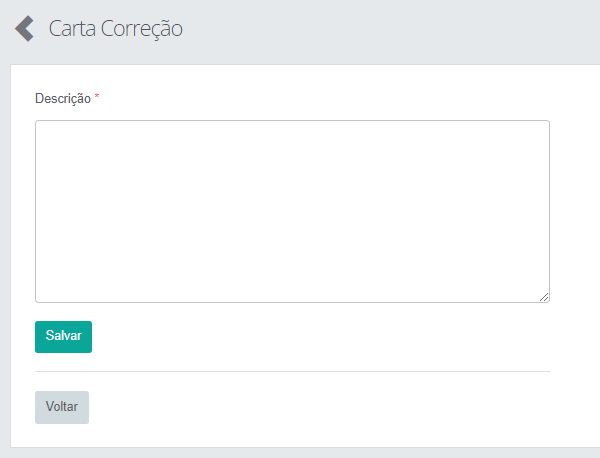
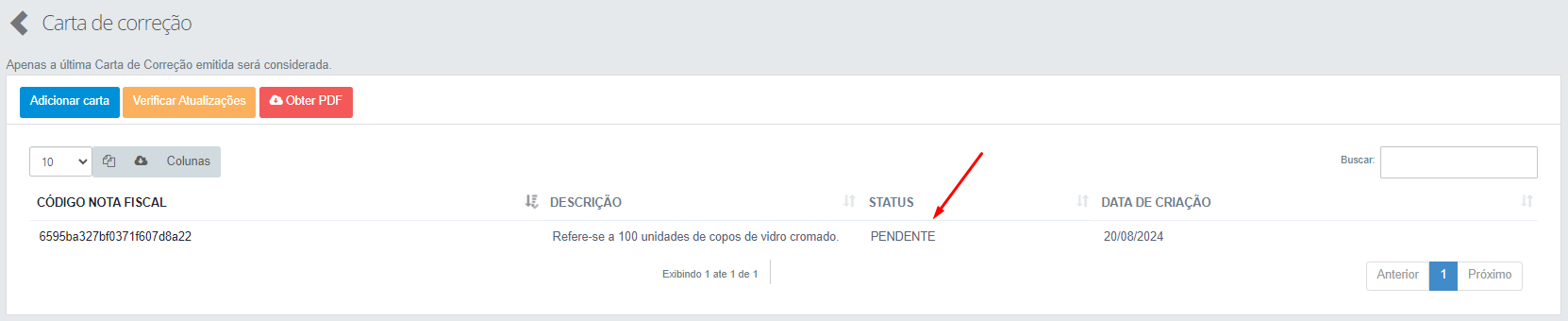
Ao atualizar a sua descrição, o sistema gerará um novo Status até que essa mensagem seja atualizada.
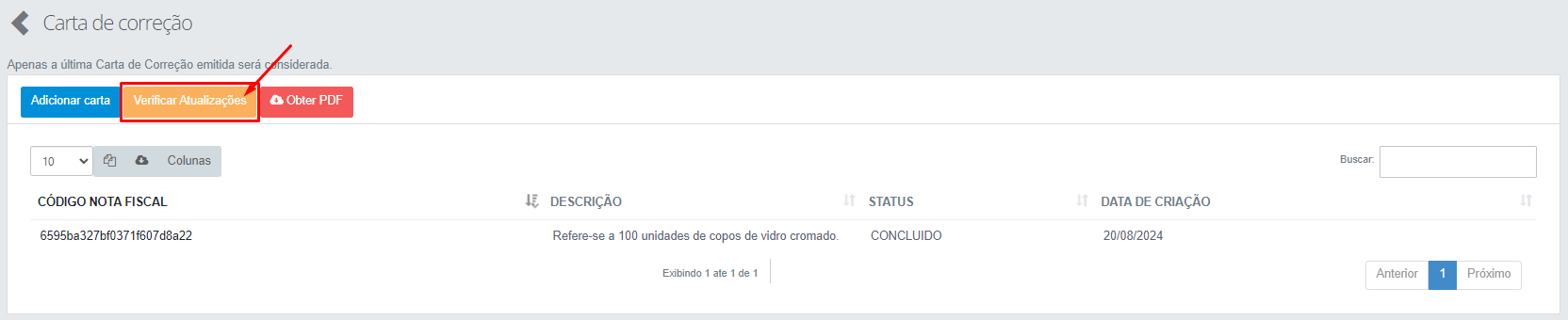
Para verificar o novo Status, clique no botão amarelo "Verificar Atualização".
OBS: A impressão da Nota Fiscal pode demorar um pouco mais para sair com a nova Descrição que foi atualizada.
Por fim, após o sistema computar a nova descrição, basta clicar no botão vermelha "Obter PDF" para imprimir a sua nota atualizada:
Consideração importante para começar a usar as Notas Fiscais:
Quando a funcionalidade da Nota Fiscal for ativada no seu sistema, ele ficará em modo de homologação. Dessa forma, será necessário emitir uma Nota teste para verificarmos se há alguma irregularidade nas informações.
Após a validação da Nota teste, você deverá encaminhar à nossa equipe de Suporte o número da sua última Nota Fiscal gerada, para que possamos criar a sequência correta dos números das Notas Fiscais e ativar o em modo de produção.