
Neste artigo você conhecerá a funcionalidade financeira Contas a Receber dentro do sistema.
Essa funcionalidade tem como objetivo gerenciar as Contas a Receber da sua empresa, ou seja, tudo que entra financeiramente na sua conta caixa, como Receitas de Vendas, Receitas de Locação, etc.
Como acessar a funcionalidade:
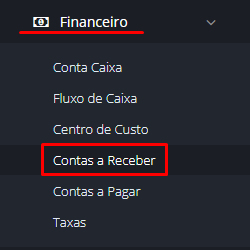
Para acessar a funcionalidade vá em Financeiro > Contas a Receber, como mostra a imagem abaixo:
Como gerar um lançamento do Contas a Receber:
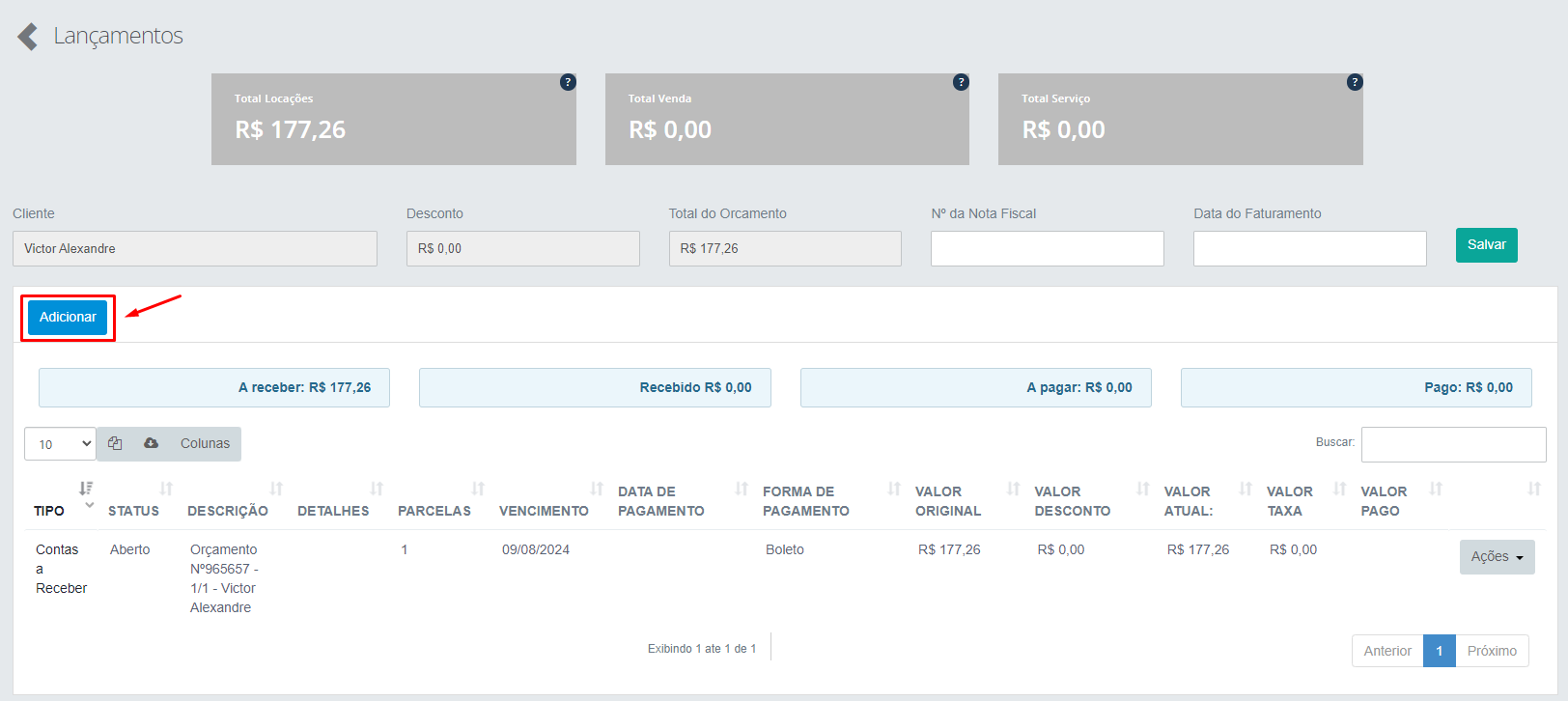
Para criar um novo lançamento do Contas a Receber, você deve clicar no botão azul escrito "Adicionar" localizado no canto superior esquerdo da tela:
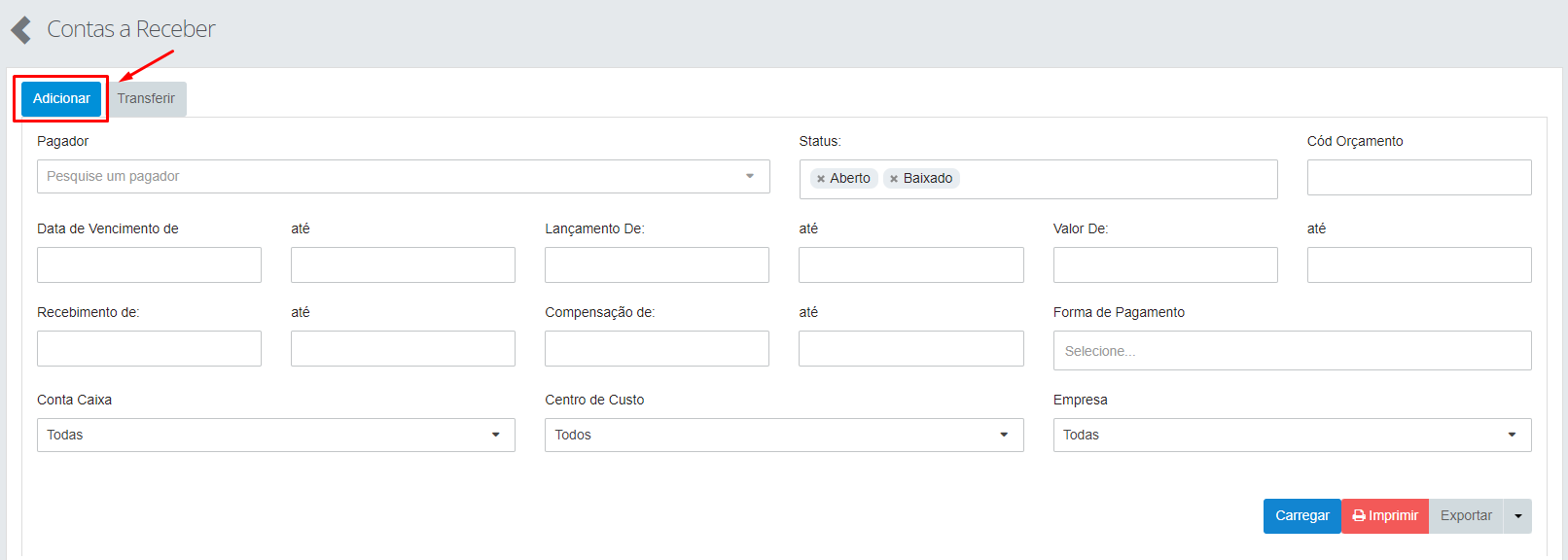
Uma vez dentro desta tela, basta preencher as informações referentes ao seu lançamento:
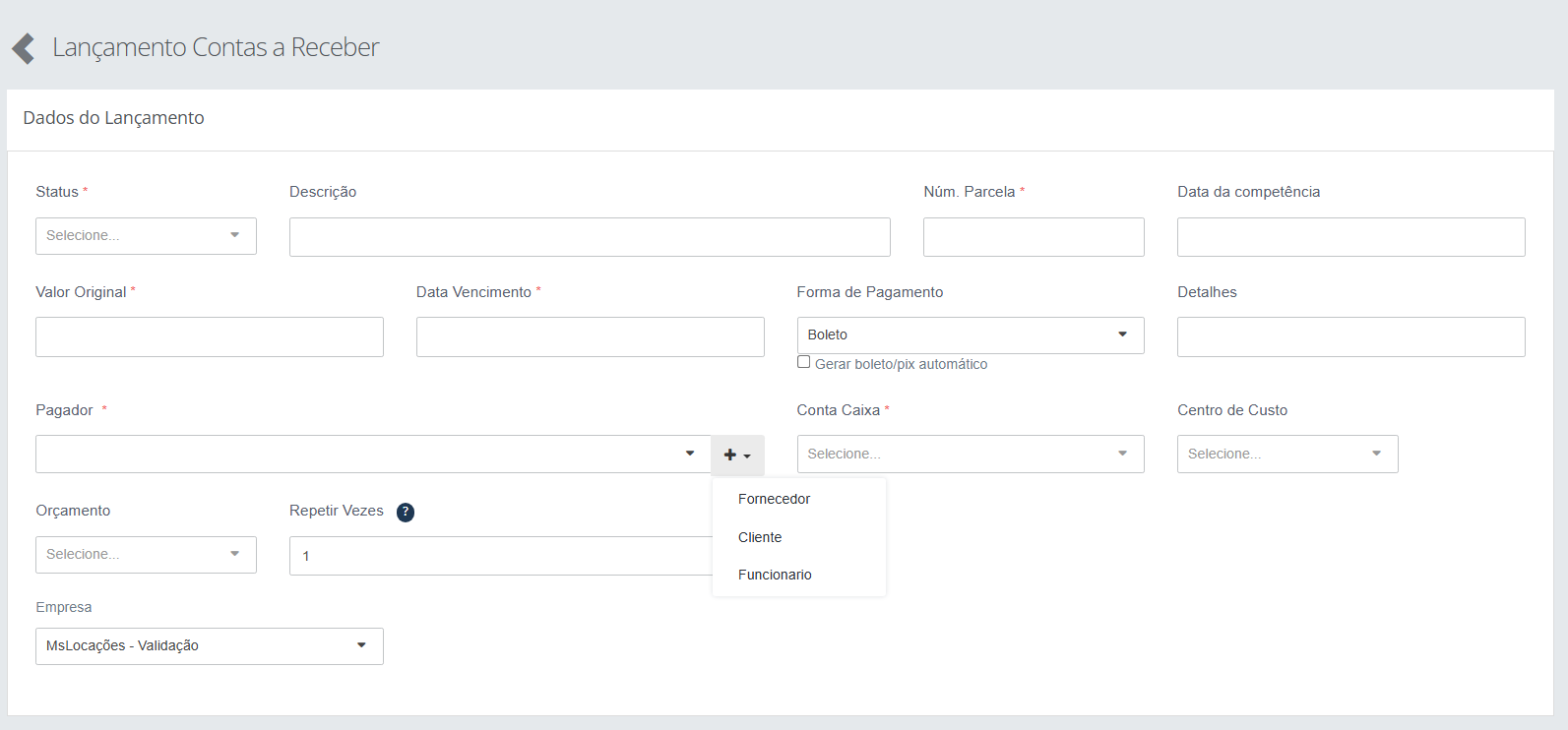
Dados do Lançamento:
- Status: Esta opção altera o status da conta para "Aberto", "Baixado" ou "Cancelado".
- Aberto: Significa que a conta ainda está pendente de recebimento.
- Baixado: Significa que a conta já foi recebida.
- Cancelado: Significa que a conta foi cancelada.
- Descrição: Este campo serve para adicionar o nome/descrição da conta.
- Núm. Parcela: Este campo serve para informar o número inicial da parcela, ou seja, de qual parcela estamos se referindo. Clique aqui para ver a diferença entre os campos "Núm. Parcela" e "Repetir Vezes".
- Data da competência: Este campo refere-se à data em que você adquiriu o beneficio de recebimento desta conta.
- Valor Original: Este campo refere-se ao valor original (sem acréscimos) do recebimento desse lançamento.
- Data Vencimento: Este campo refere-se à data de vencimento desta conta.
- Forma de Pagamento: Este campo refere-se à forma de recebimento desse lançamento.
- Detalhes: Se necessário, neste campo você poderá informar alguma especificação desta conta.
- Pagador: Este campo refere-se ao pagador do lançamento. Este pagador pode ser um Cliente, um Fornecedor ou um Funcionário, é um campo obrigatório, caso você não tenha cadastrado, você pode cadastrar na própria tela clicando no "+".
- Conta Caixa: Este campo refere-se a qual Conta Caixa você utilizará neste lançamento.
- Centro de Custo: Este campo refere-se a qual Centro de Custo você utilizará neste lançamento.
- Orçamento: Este campo refere-se ao número do orçamento, caso o seu lançamento esteja vinculado a um orçamento.
- Repetir Vezes: Este campo serve para repetir esse lançamento. A cada repetição é acrescentado um mês na data de vencimento e competência. Clique aqui para ver a diferença entre os campos "Núm. Parcela" e "Repetir Vezes".
- Empresa: Este campo refere-se a qual das suas empresas está gerando esta conta a receber.
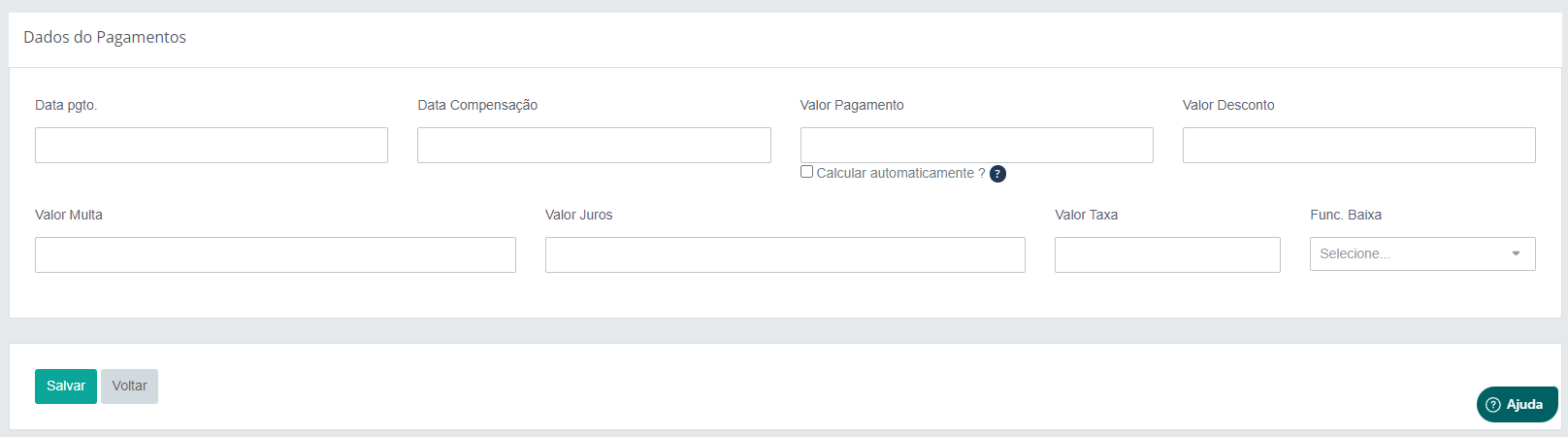
Dados dos Pagamentos:
- Data Pgto.: Este campo refere-se à data em que o dinheiro foi transferido.
- Data Compensação: Este campo refere-se à data em que o valor vai cair na sua conta.
- Valor Pagamento: Este campo refere-se ao valor normal do recebimento.
- Calcular automaticamente?: Esta funcionalidade calculará automaticamente o valor de Recebimento junto com às deduções e atribuições de Desconto, Taxa, Juros e Multa.
- Valor Desconto: Este campo refere-se aos valores de descontos.
- Valor Multa: Este campo refere-se aos valores de multas.
- Valor Juros: Este campo refere-se aos valores de juros.
- Valor Taxa: Este campo refere-se aos valores de taxas.
- Func. Baixa: Este campo refere-se a qual funcionário da empresa dará a baixa do lançamento.
Funcionalidades e onde usar o Contas a Receber:
1. Dar Baixa na parcela:
Uma das funcionalidades do sistema são os registro financeiro, principalmente o Contas a Receber, que é responsável por armazenar valores já recebidos dos seus Orçamentos, mas também, valores que serão recebidos futuramente.
A funcionalidade de "Baixar parcela" serve para registrar que um valor que estava pendente já foi recebido.
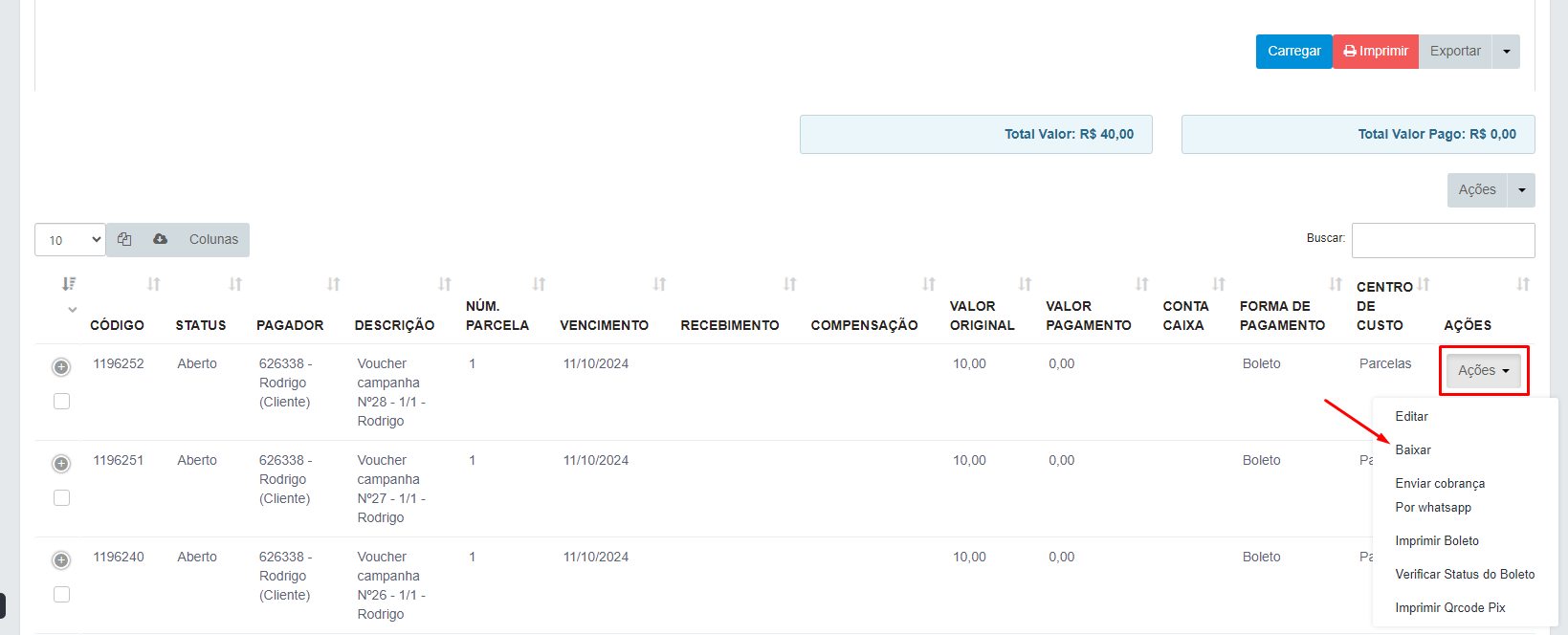
Para dar baixa em uma parcela do Contas a Receber, vá no botão "Ações" de uma da parcela desejada e clique em "Baixar".
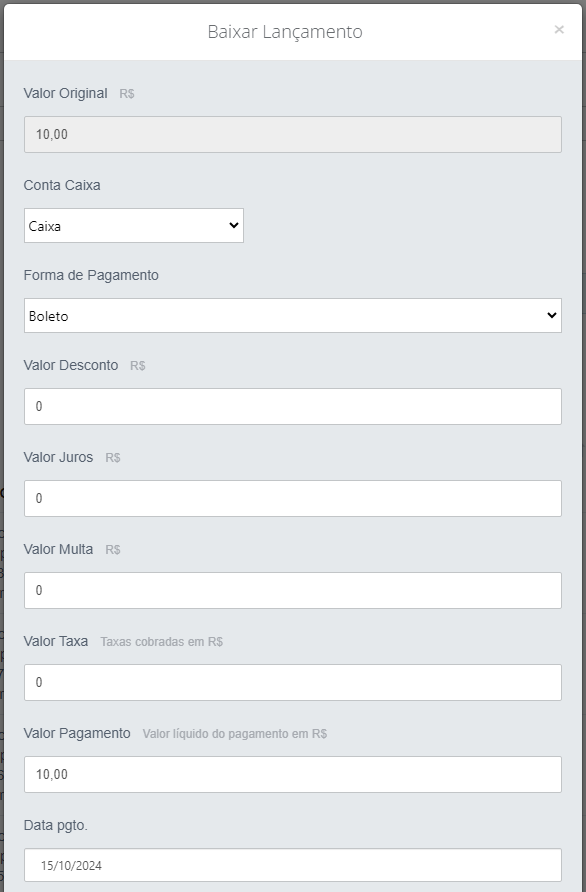
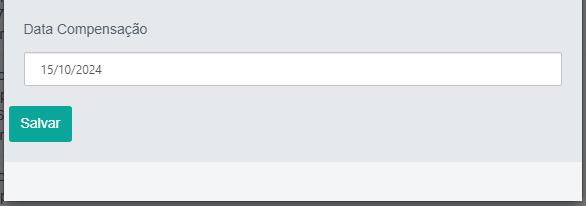
Verifique se todas as informações trazidas nos campos estão corretas e clique em "Salvar" para registrar a baixa da parcela.
2. Imprimir:
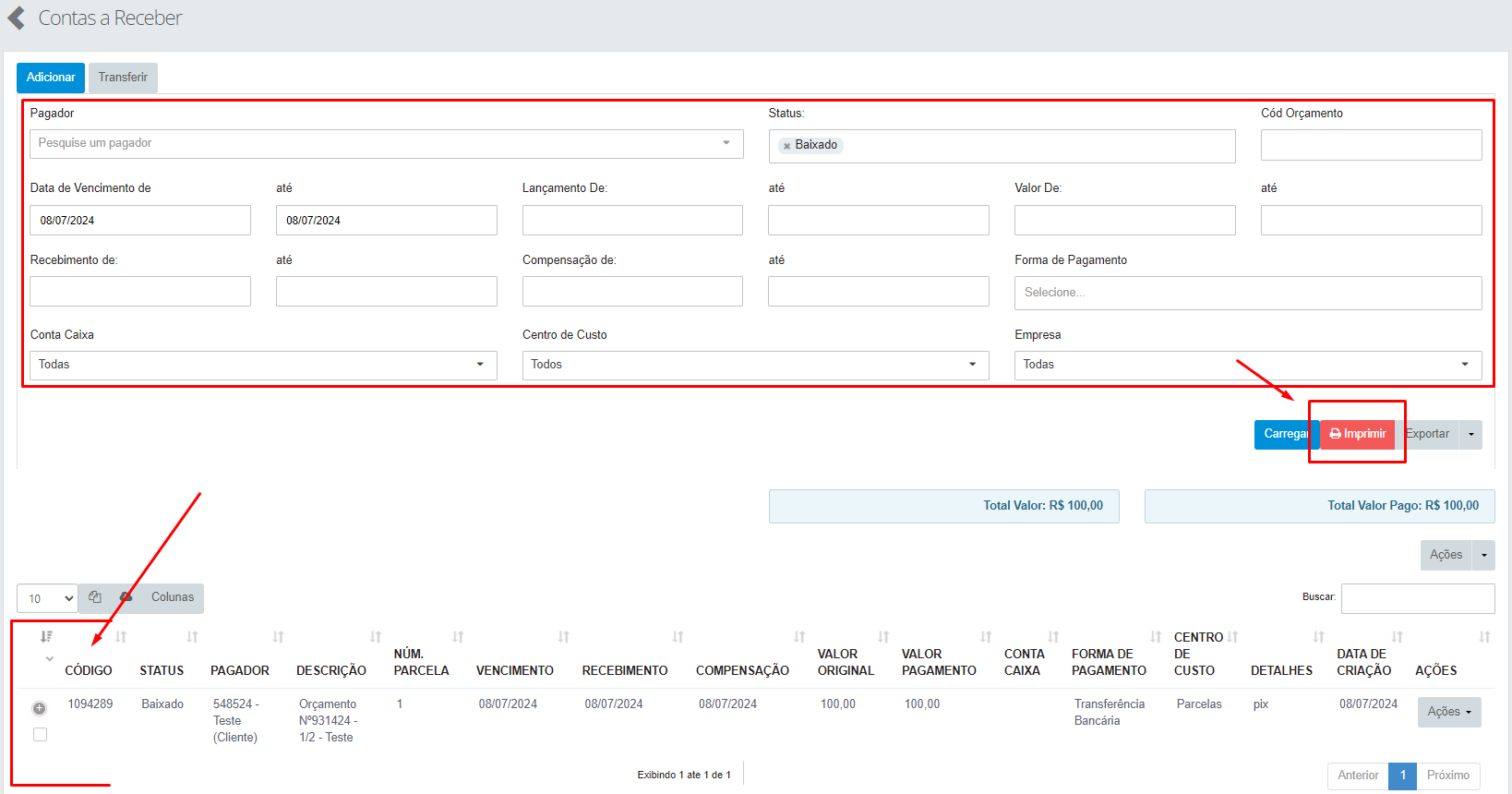
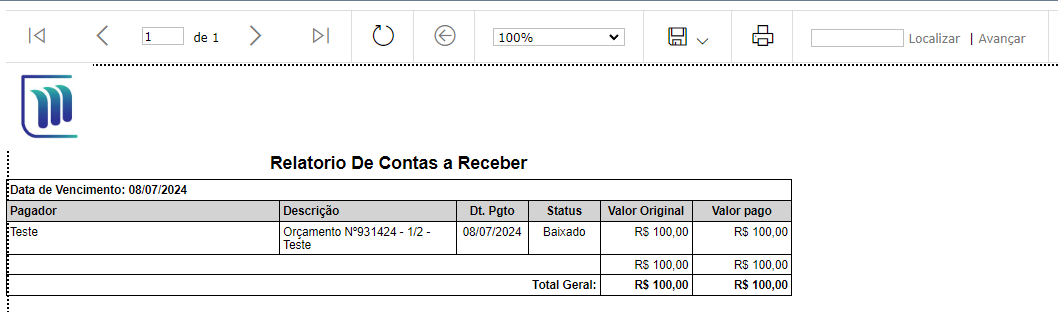
Uma das primeiras funcionalidades do Contas a Receber é a opção de "Imprimir" responsável por imprimir toda a relação do Contas a Receber que for filtrada com a utilização dos filtros. Para imprimir o relatório dos Lançamentos filtrados clique no botão vermelho "Imprimir" localizado à direita da tela.
Nesse relatório, será mostrado a Data de Vencimento, o nome do Pagador, a Descrição do lançamento, a Data do Pagamento, o Status, o Valor Original e o Valor Pago.
3. Imprimir Recibo e Recibo Fiscal:
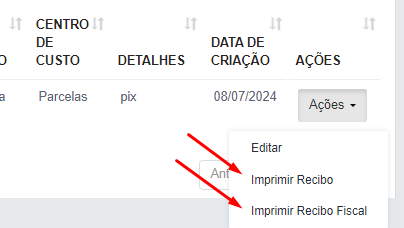
Para imprimir o Recibo ou o Recibo fiscal do lançamento do Contas a Receber clique no botão "Ações" localizado à direita do lançamento desejado e clique na impressão desejada.
4. Ações em Lote:
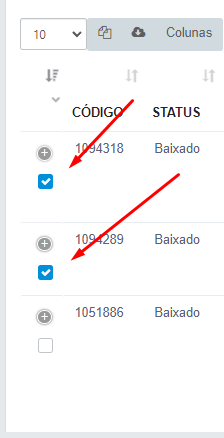
Para realizar as ações em lote dos lançamentos do Contas a Receber disponíveis no sistema, você deve:
- Primeiro, selecionar os lançamentos desejados clicando nos quadradinhos localizados à esquerda do lançamento:
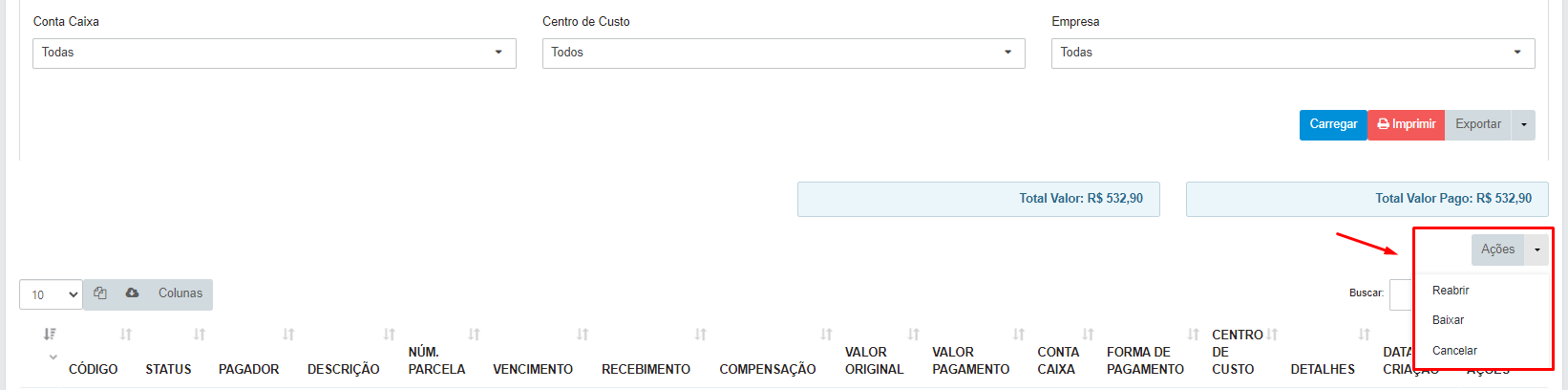
- Segundo, clique no botão "Ações" localizado à direita da tela (e não do lançamento) e selecione a ação desejada:
5. Transferir:
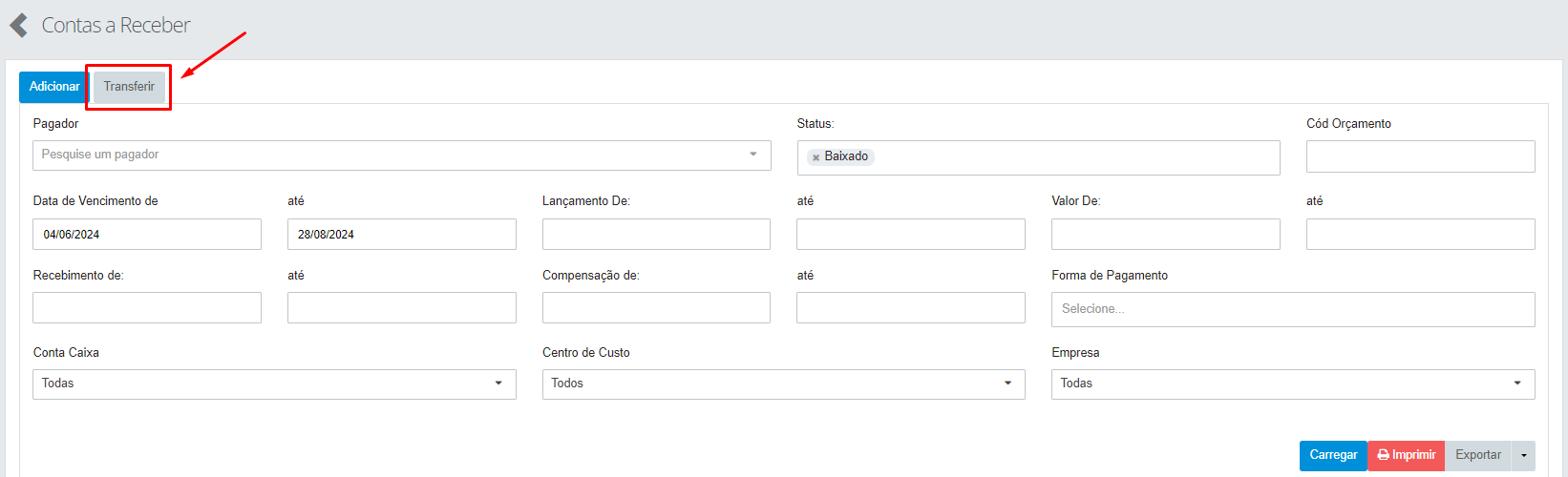
Para acessar a funcionalidade de Transferência entre Contas Caixa acesse a aba "Transferir" localizada no canto superior esquerdo da tela Contas a Receber:
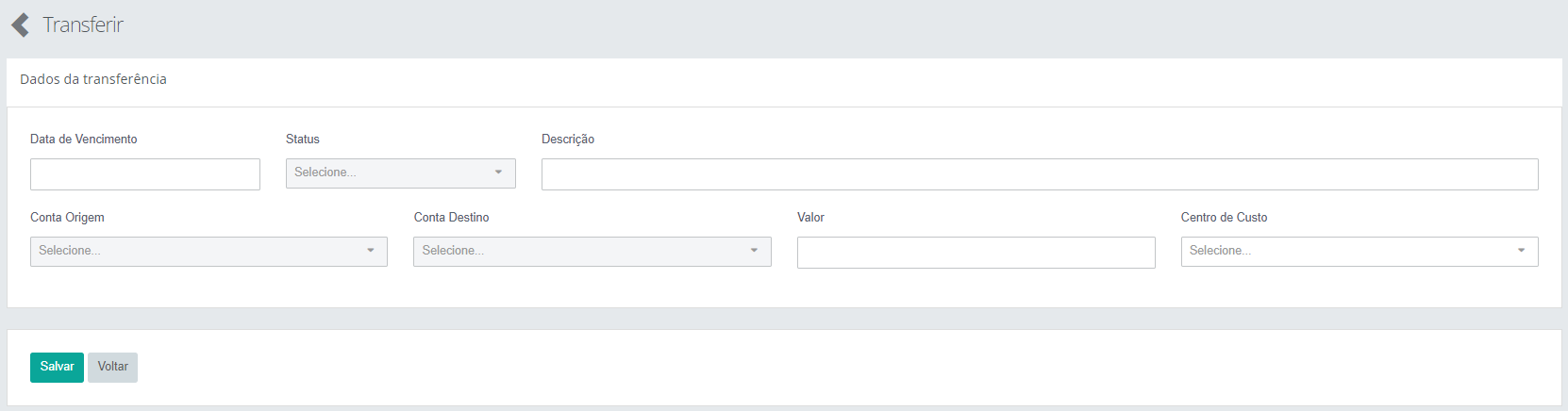
Nesta tela você poderá realizar a transferência dos lançamentos de uma Conta Caixa para a outra, basta preencher as informações solicitadas na tela e clicar em "Salvar" para realizar a transferência.
6. Como gerar um lançamento de Contas a Receber dentro do Orçamento:
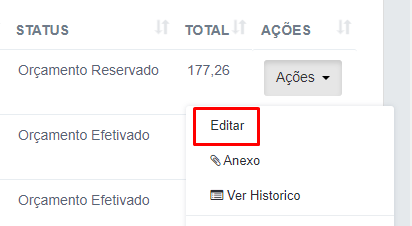
Para criar um lançamento do Contas a Receber dentro do Orçamento, primeiro acesse, dentro do menu lateral, a aba de Orçamentos > Orçamentos e selecione o Orçamento desejado clicando no botão localizado à direita Ações > Editar.
Dentro dessa tela existem duas formas diferentes de gerar o seu lançamento do Contas a Receber:
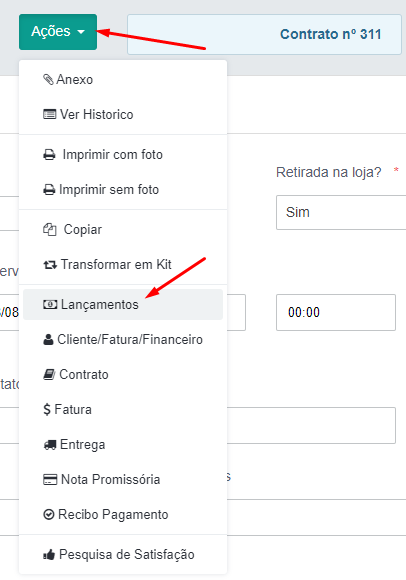
1. Vá até o botão verde localizado no topo da tela "Ações" e selecione a opção "Lançamentos":
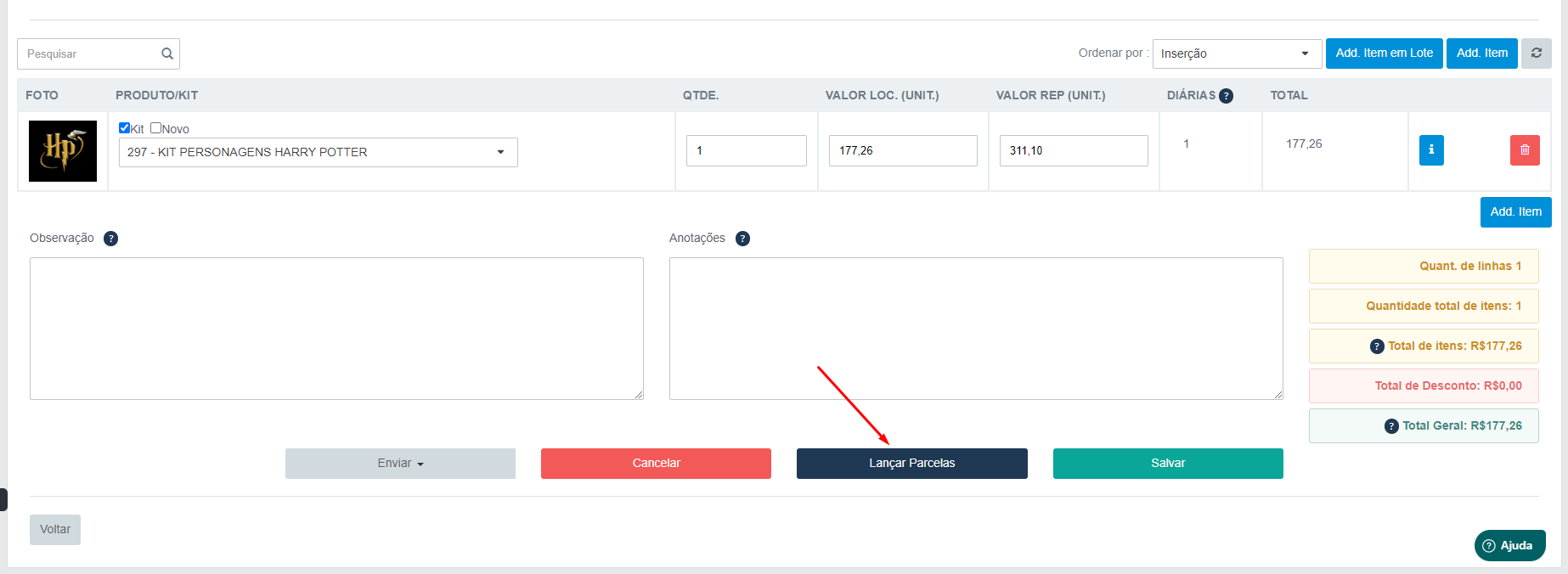
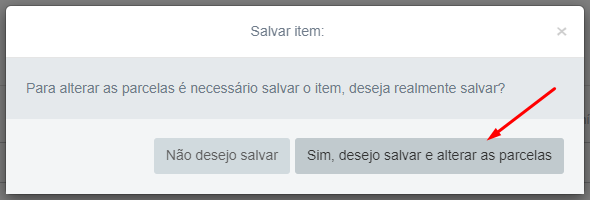
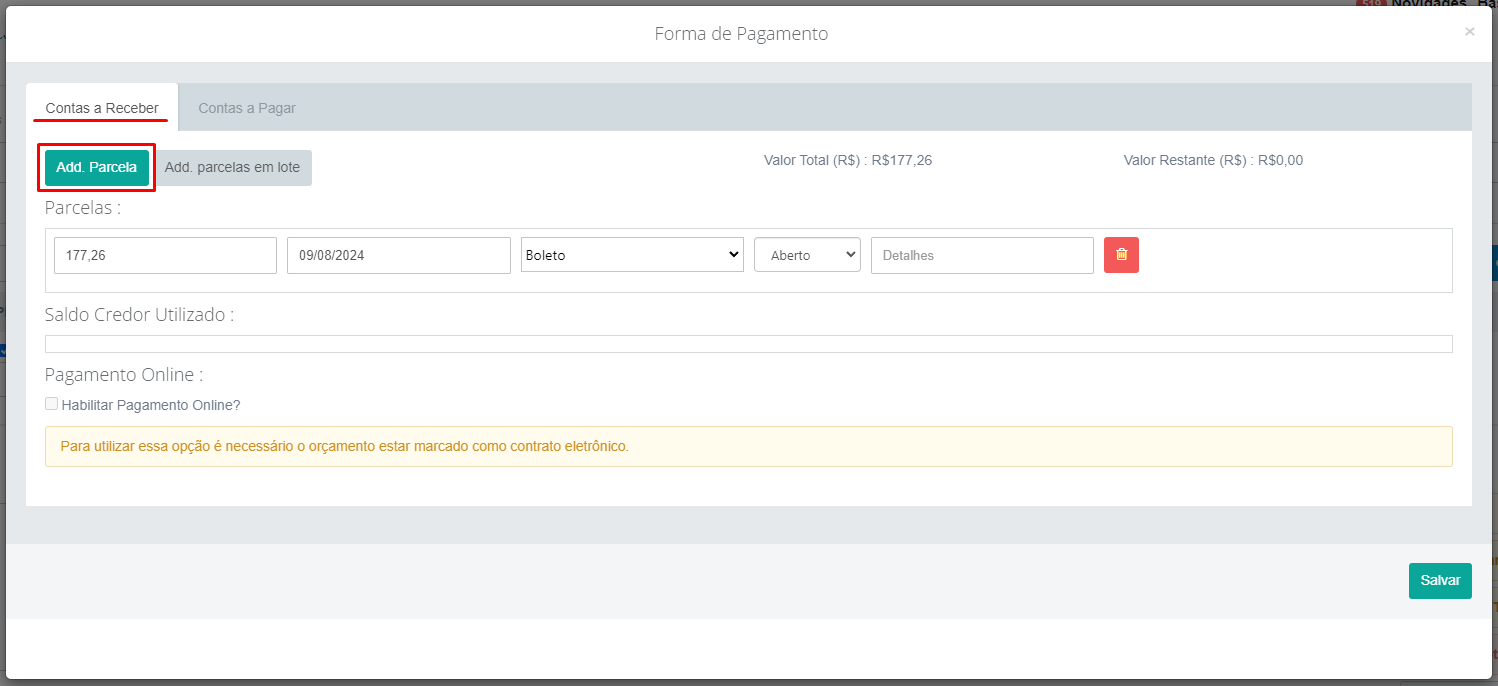
2. Vá até o final da página desse orçamento e clique no botão azul escrito "Lançar Parcelas" e depois salve as informações com o botão "Sim, desejo salvar e alterar as parcelas". Feito isso, a janela de lançamentos será aberta e você poderá vincular os seus lançamentos de Contas a Receber diretamente dentro deste seu orçamento.
7. Como buscar por clientes inadimplentes:
Para aprender a realizar uma busca dos Clientes Inadimplentes, acesse o nosso documento "Busca por inadimplentes".
Clique aqui para acessar a documentação completa de como realizar uma busca pelos Clientes Inadimplentes.
8. Como verificar os boletos pagos:
Para aprender a realizar uma busca pelos Boletos Pagos, acesse o nosso documento "Verificar Boletos Pagos".
Clique aqui para acessar a documentação completa de como realizar uma busca pelos Boletos Pagos.