
Neste artigo você aprenderá a utilizar as funcionalidades de Clientes.
Essa funcionalidade foi criada com o intuito de listar e organizar todos os seus clientes em um só lugar.
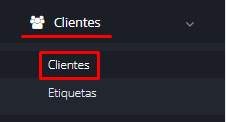
Como acessar a tela Cliente:
Para acessá-la, vá em Clientes > Clientes
Como cadastrar um novo cliente:
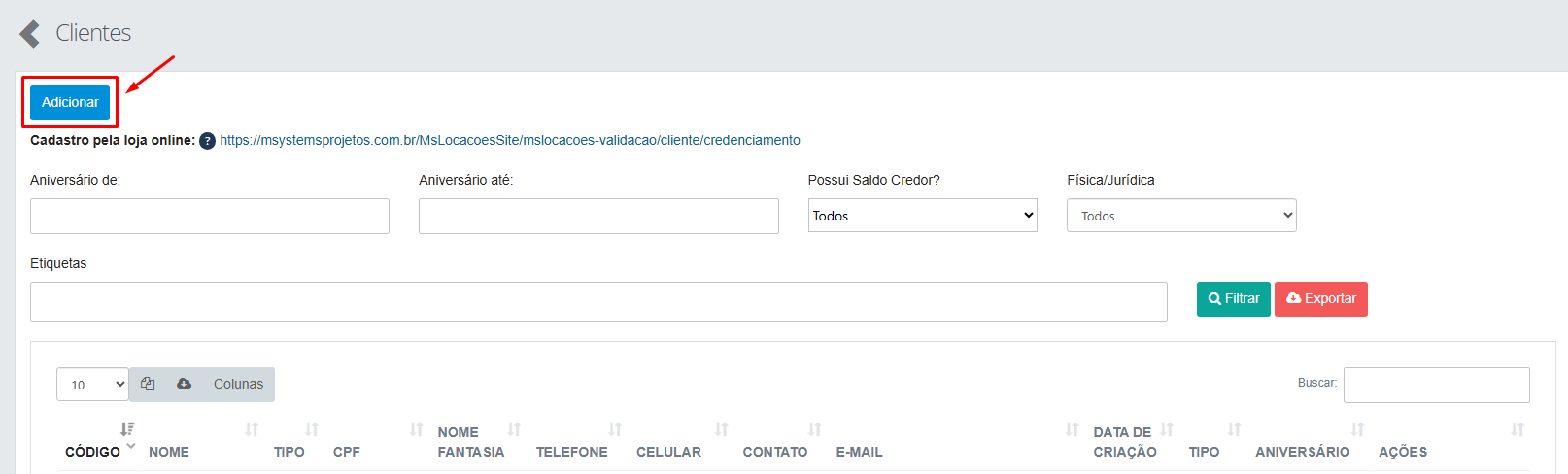
Dentro dessa tela é possível localizar todos os seus clientes cadastrados, assim como criar novos clientes.
Você pode usar os filtros para pesquisar os clientes cadastrados e clicar no botão filtrar para aparecer na listagem.
Vale ressaltar que existem três maneiras de cadastrar um novo cliente.
1- A primeira maneira, tradicional, é clicando no botão azul localizado na parte superior esquerda "Adicionar".
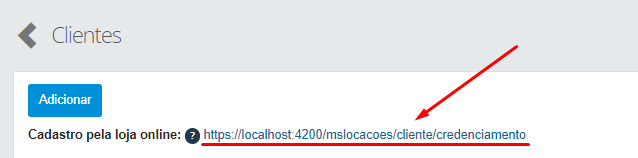
2- A segunda maneira é enviando o link para o seu cliente se auto cadastrar. Ao enviar o link localizado abaixo do botão azul escrito "Adicionar" (demonstrado na foto abaixo) ao cliente, é possível que ele realize o seu próprio cadastro, tornando mais fácil e ágil os processos do dia a dia.
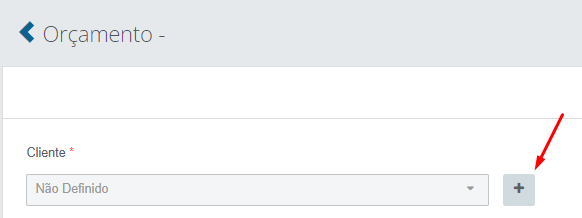
3- A terceira maneira é através de um Novo Orçamento. Nesse caso, basta clicar no botão "+", localizado ao lado do campo "Cliente", para realizar o cadastro completo de um novo cliente.
Campos de preenchimento:
Dentro do cadastro do novo cliente existem alguns campos que serão alterados, dependendo do tipo do seu cliente.
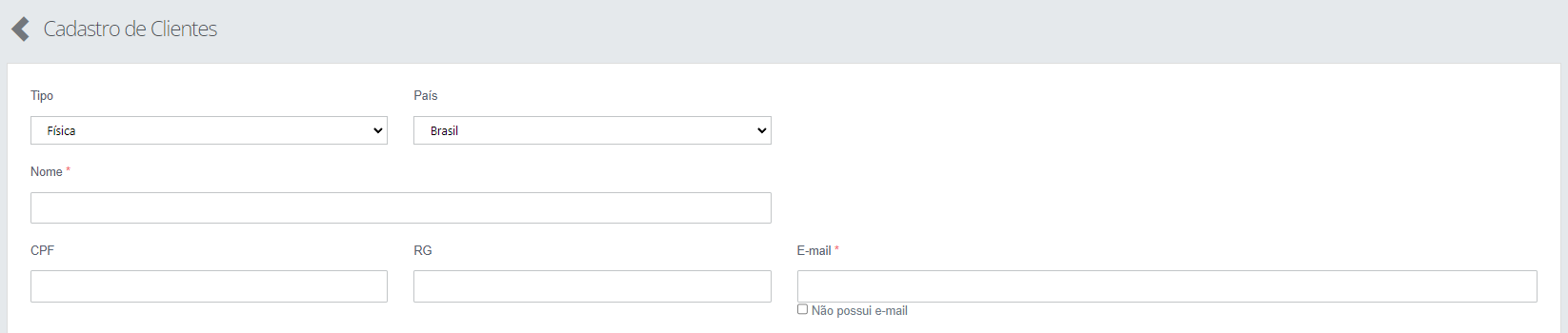
Se o Cliente for Pessoa Física:
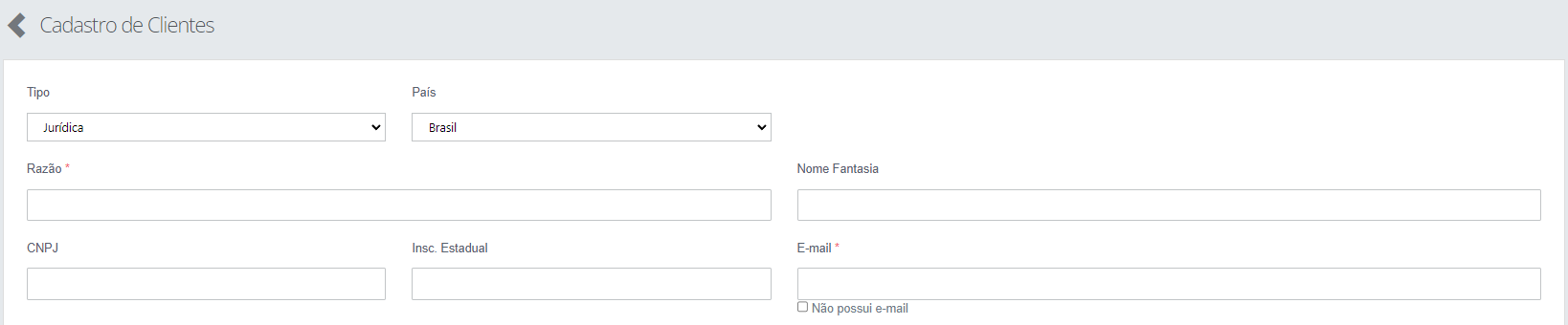
Se o Cliente for Pessoa Jurídica:
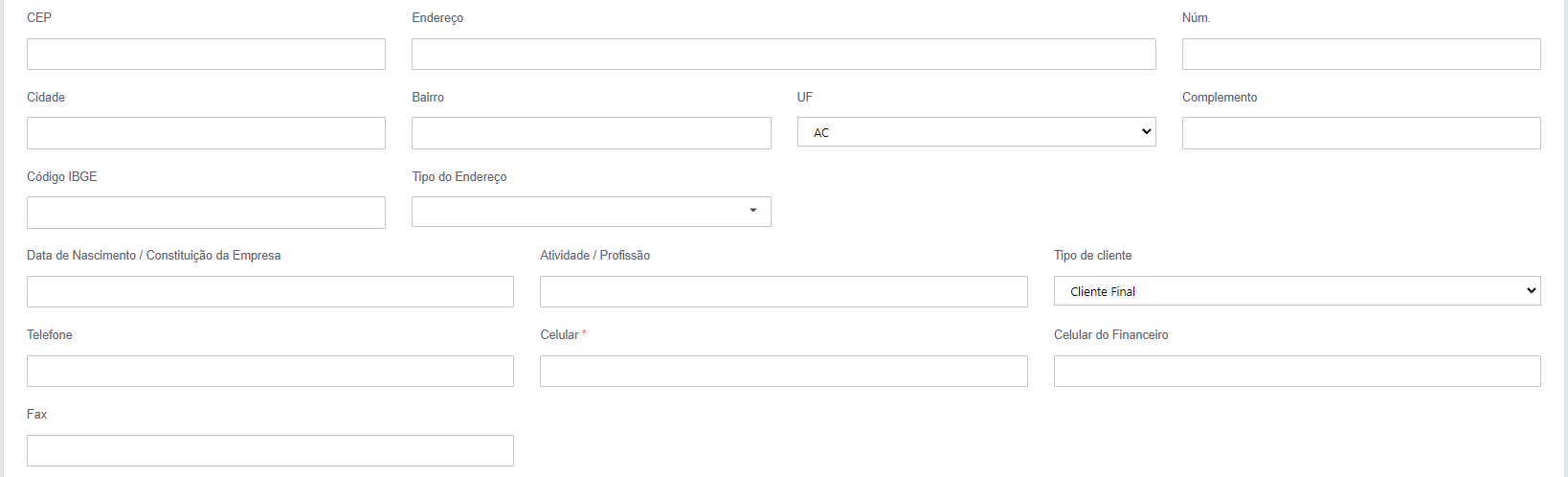
Demais Campos:
- Tipo: Seleciona o tipo do seu cliente, se é Pessoa Física ou Pessoa Jurídica.
- País: Seleciona o país do seu cliente.
- Se o Tipo selecionado for Pessoa Física os campos serão:
- Nome: Este campo refere-se ao nome do seu cliente Pessoa Física.
- CPF: Este campo refere-se ao CPF do seu cliente Pessoa Física.
- RG: Este campo refere-se ao RG do seu cliente Pessoa Física.
- E-mail: Este campo refere-se ao E-mail do seu cliente Pessoa Física.
- Se o Tipo selecionado for Pessoa Jurídica os campos serão:
- Razão: Este campo refere-se à Razão Social da empresa cliente.
- Nome Fantasia: Este campo refere-se ao Nome Fantasia da empresa cliente.
- CNPJ: Este campo refere-se ao CNPJ da empresa cliente.
- Insc. Estadual: Este campo refere-se à Inscrição Estadual da empresa cliente.
- E-mail: Este campo refere-se ao E-mail da empresa cliente.
- Se o Tipo selecionado for Pessoa Física os campos serão:
Os próximos campos referem-se ao cadastro de endereço físico do seu cliente, são eles:
- CEP
- Endereço
- Núm.
- Cidade
- Bairro
- UF (Caso o País selecionado não seja "Brasil", será necessário inserir manualmente este campo)
- Complemento
- Código IBGE
- Tipo do Endereço
- Data de Nascimento / Constituição da Empresa: Este campo refere-se à Data de Nascimento do seu cliente (caso o seu cliente seja uma Pessoa Física) ou à Data de Constituição da Empresa (caso o seu cliente seja uma Pessoa Jurídica).
- Atividade / Profissão: Este campo refere-se à atividade ou profissão que o seu cliente exerce.
- Tipo de Cliente: Este campo serve para especificar se o cliente é "Cliente Final", "Decorador", "Ex Cliente", "Fornecedor", "Lead" ou "Parceiro".
- Telefone: Este campo refere-se ao número de telefone do seu cliente.
- Celular: Este campo refere-se ao número de celular do seu cliente.
- Celular do Financeiro: Este campo refere-se ao número de telefone/celular do financeiro do seu cliente.
- Fax: Este campo refere-se ao campo de Fax do seu cliente.
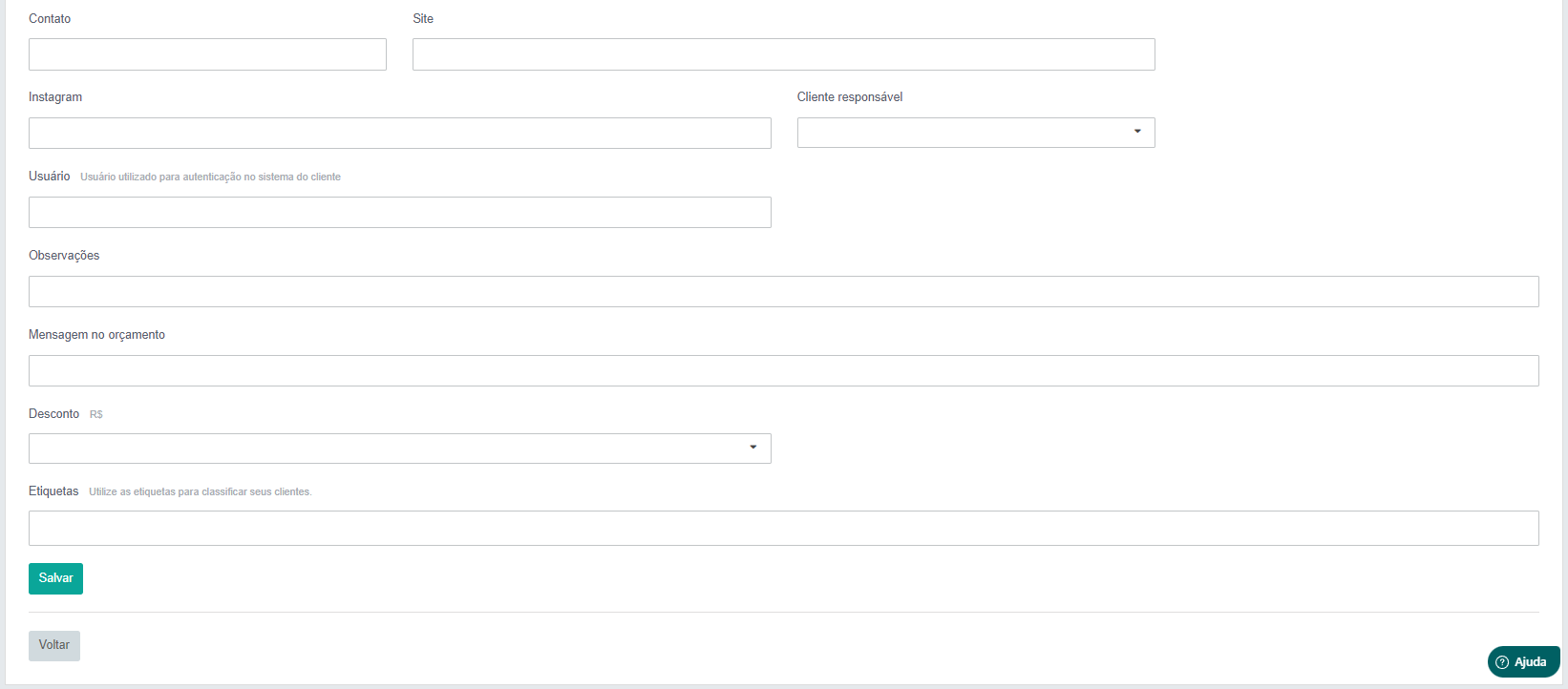
- Contato: Este campo refere-se ao nome ou área responsável pelos atendimentos na empresa.
- Site: Este campo é responsável por guardar o link do site do seu cliente.
- Instagram: Este campo refere-se ao link de Instagram do seu cliente.
- Cliente Responsável: Este campo é utilizado para selecionar o cliente responsável por indicar indicar este atual cliente até a sua empresa.
- Usuário: Este campo refere-se ao usuário que o seu cliente utilizará para acessar a Loja Online. Caso este campo não esteja preenchido o sistema utilizará do e-mail para ser o usuário deste cliente.
- Observações: Este campo serve para escrever alguma observação a respeito desse cliente.
- Mensagem no orçamento: Este campo serve para escrever uma mensagem exclusiva ao orçamento deste cliente.
- Desconto: Este campo serve para vincular um Desconto Tabelado pré-determinado ao orçamento deste cliente.
- Etiquetas: Este campo serve para adicionar uma etiqueta ao seu cliente. Para criar uma Etiqueta, acesse: Clientes > Etiquetas.
Ao finalizar o cadastro do seu cliente, clique em "Salvar" e ele será salvo na listagem da página principal de Clientes.
Ações específicas do campo "Editar":
Para Editar um Cliente, basta clicar no botão "Editar" localizado no canto direito do seu cliente:
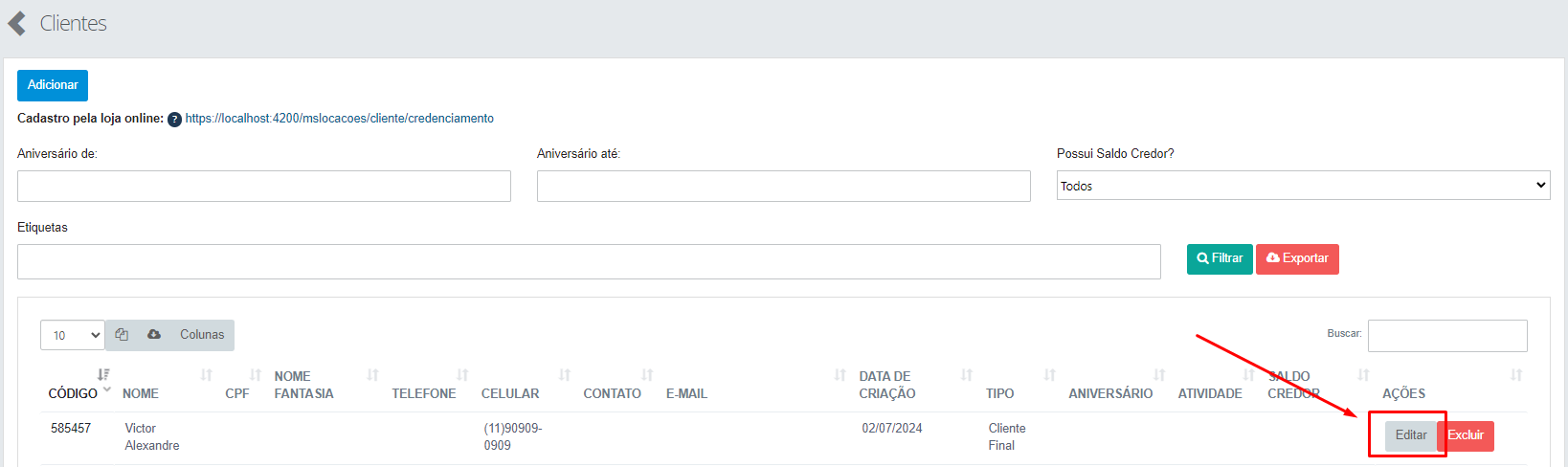
Ao clicar no botão "Editar" do seu cliente, você será direcionado a uma tela de resumo, como mostra a imagem abaixo:
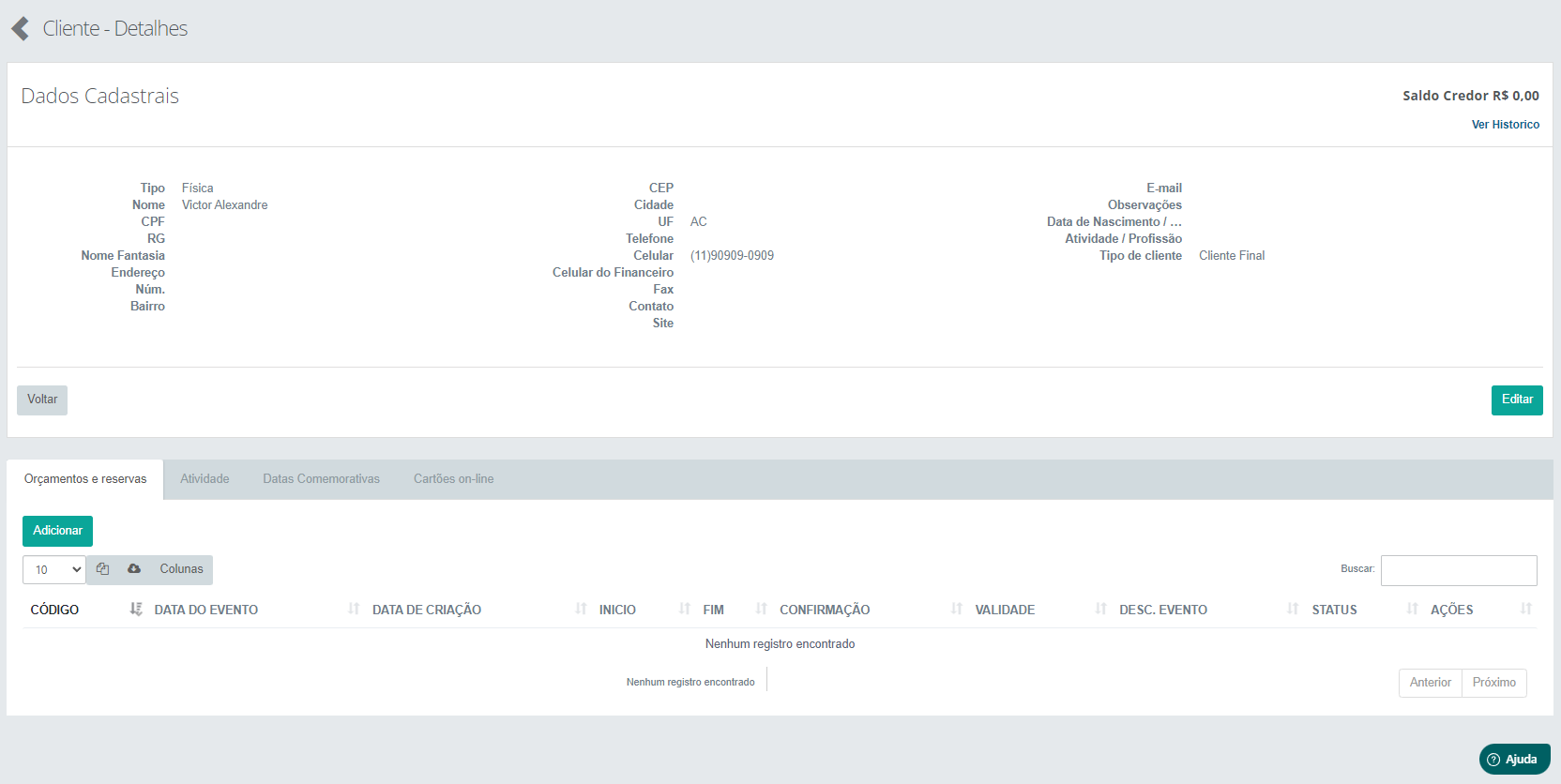
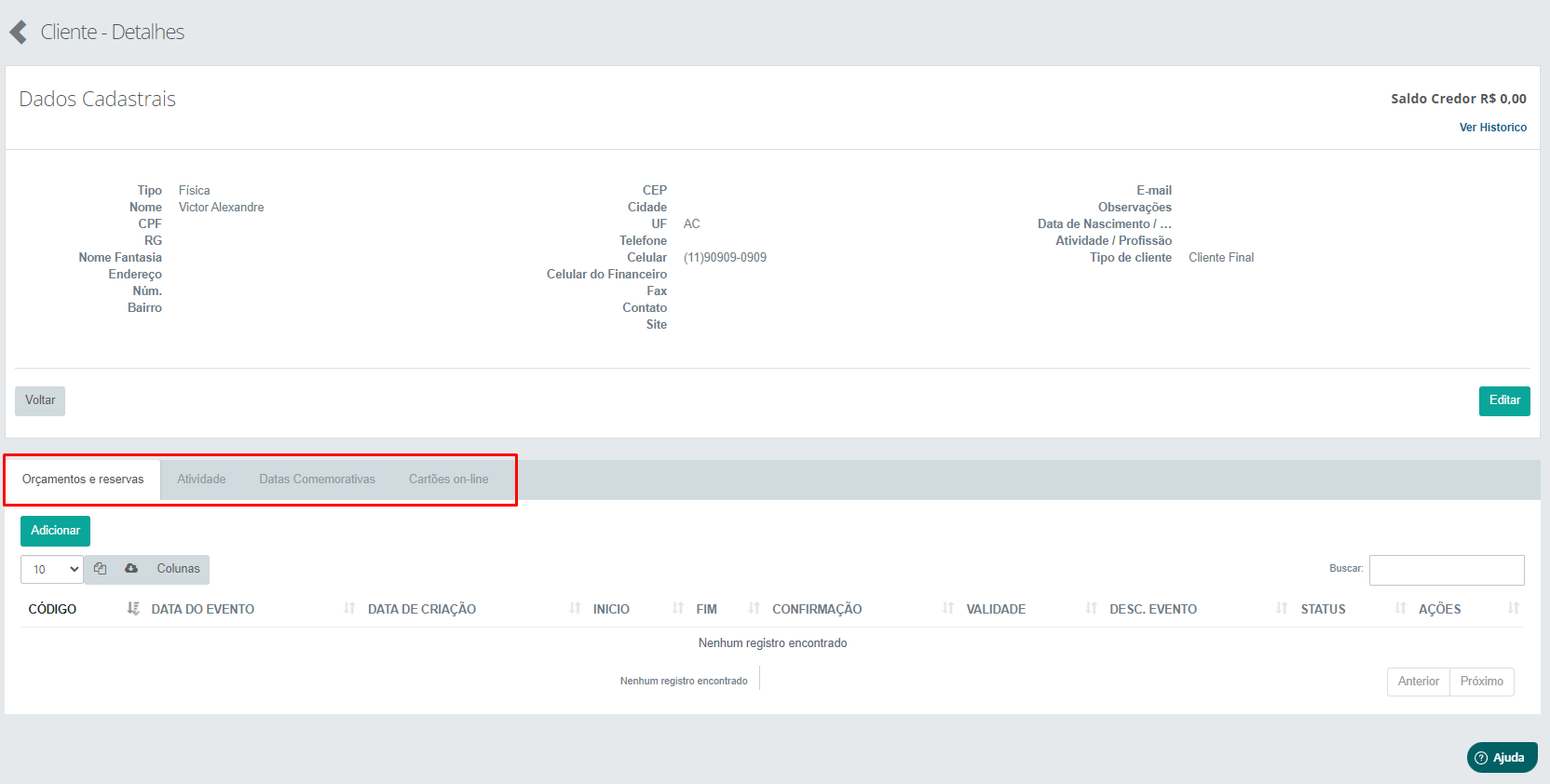
Dentro dessa tela é possível visualizar algumas outras ações para aquele cliente específico, tais como:
1. Ver quais são os "Orçamentos e Reservas" deste cliente. Também é possível cadastrar um Novo Orçamento;
- Para mais informações sobre Orçamentos, clique aqui.
2. Ver e registrar quais foram as "Atividades" de interação que você teve com este cliente;
- Para mais informações sobre como cadastrar os Tipos de Atividade, clique aqui.
- Para mais informações sobre como vincular os Tipos de Atividade, clique aqui.
3. Ver e registrar as "Datas Comemorativas" referentes a este cliente;
- Para mais informações sobre as Datas Comemorativas, clique aqui.
4. Ver e cadastrar os "Cartões On-line" referentes a este cliente.
Inativo, Gerar Nova Senha e Saldo Credor:
Por fim, existem outras três opções para o seu cliente que só aparecerão ativar dentro da tela "Editar" do cliente, são eles:
- "Saldo Credor";
- "Inativo";
- e "Gerar Nova Senha".
Para Editar um Cliente, basta clicar no botão "Editar" localizado no canto direito do seu cliente:
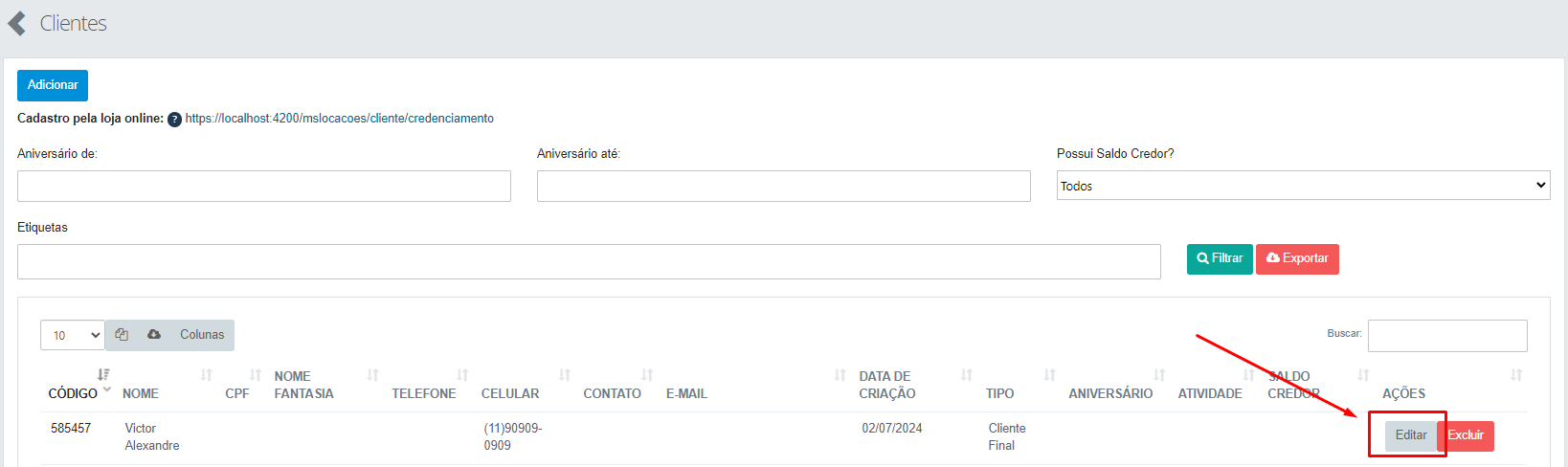
Feito isso, clique novamente no outro botão "Editar" também localizado no canto direito da tela:
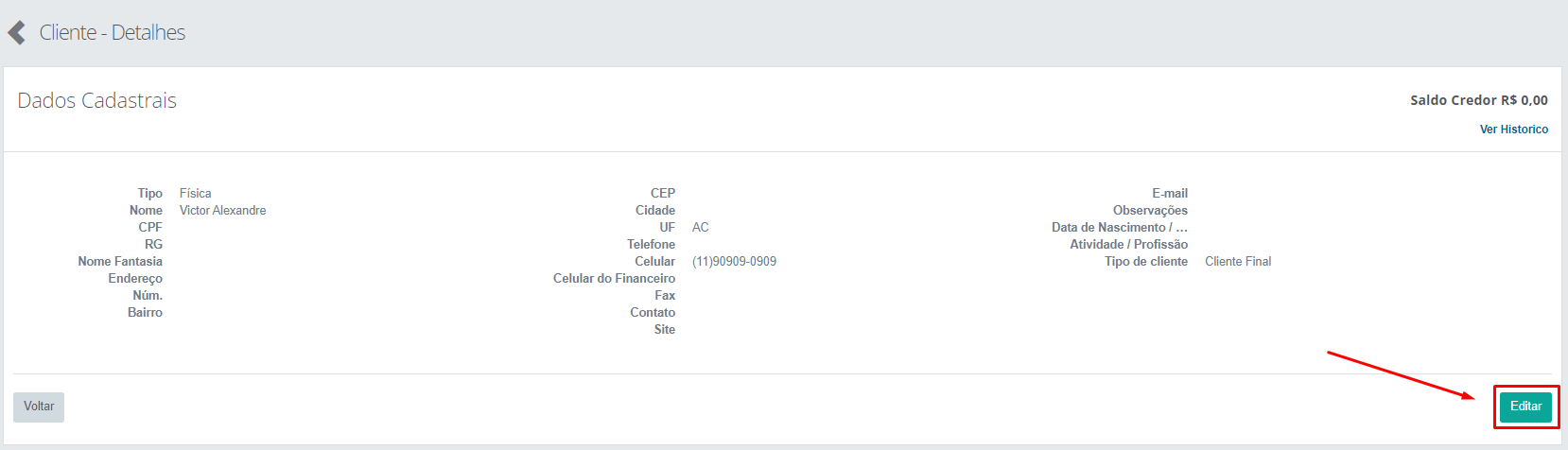
Ao entrar na tela "Editar" do cliente, você perceberá que existem três novas funcionalidades: Saldo Credor, Inativo e Nova Senha, como mostra as imagens abaixo:


- O campo Inativo serve para inativar o cliente existente, pois, por fins de histórico, não é possível excluir o cadastro de um cliente que já tenha sido utilizado anteriormente.
- O campo Gerar Nova Senha irá enviar um e-mail com uma nova senha de acesso da Loja Online para o seu cliente. Este botão utilizará o e-mail cadastrado do seu cliente para realizar esta ação.
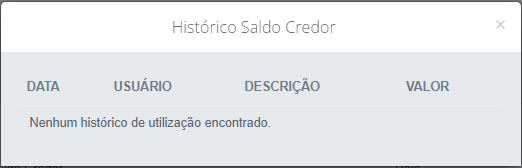
- O campo Saldo Credor serve para registrar ou visualizar os "Crédito" e os "Débito" que o seu cliente tenha com você. Para isso, basta clicar no botão "Ações", localizado ao lado do campo, e escolher a opção.
Foto das duas "Ações" em Saldo Credor
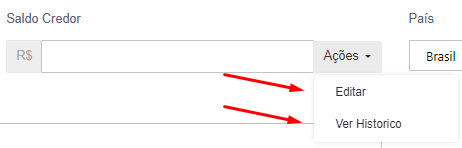
Foto da janela "Editar" do Saldo Credor
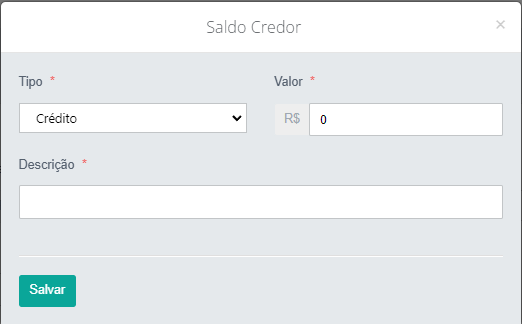
Foto da janela "Ver Histórico" do Saldo Credor
Mesclagem de Cadastros Duplicados:
Uma função inteligente que unifica cadastros repetidos de clientes em um único registro completo, eliminando duplicidades sem perda de dados.
O que é consolidado na mesclagem?
Todos os históricos e vinculações são transferidos para o cadastro principal, incluindo:
- Atividades
- Campanhas
- Datas comemorativas
- Logs de envio de e-mail
- Lançamentos financeiros
- Logs de integração com o robô do WhatsApp
- Saldo credor
- Notas fiscais
- Orçamentos
- Vendas
- Cadastro de cartão
- Etiqueta do cliente
- Log de cobrança
Para fazer esse processo escolhe um cliente que esteja como duplicado no sistema, clique em ações e escolha a opção de "Mesclar"
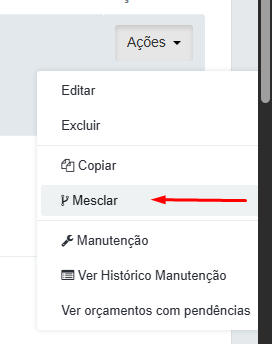
Aparecerá um modal, no campo descrito como "Não definido" escolha o cliente com o mesmo nome e defina qual deles terá a opção de "Manter esse cadastro" dentro do sistema.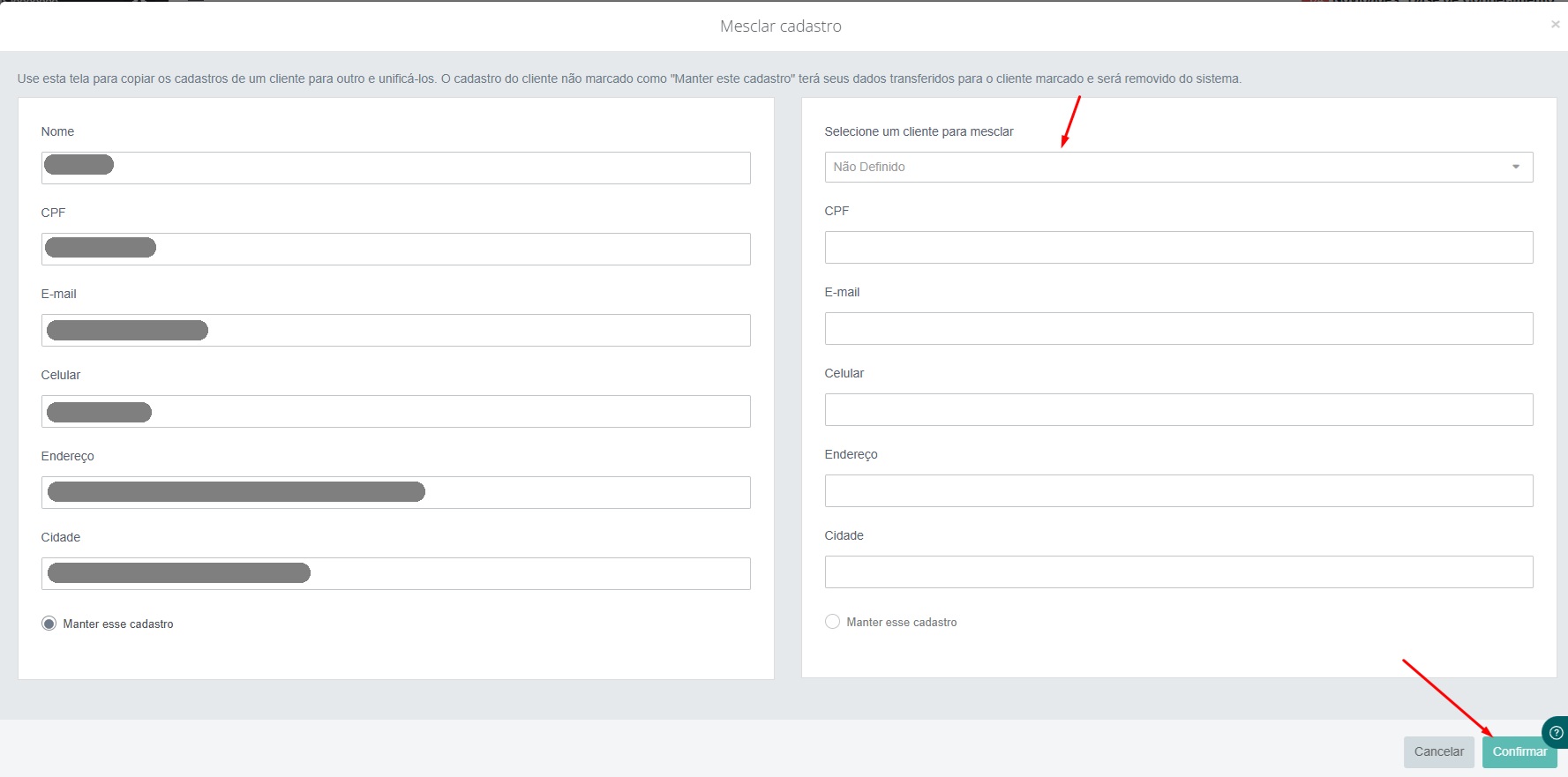
IMPORTANTE: Os dados do cliente não são copiados, eles permanecem o mesmo para o cliente que será mantido.
_______________________________
Qualquer dúvida estamos à disposição.
Att.
Equipe MSLocações
suporte@msystemsprojetos.com.br