Neste artigo você conhecerá a funcionalidade financeira Contas a Pagar dentro do sistema.
Essa funcionalidade tem como objetivo gerenciar as Contas a Pagar da sua empresa, ou seja, tudo que sai da sua conta caixa, como Despesas e Gastos.
Como acessar a funcionalidade:
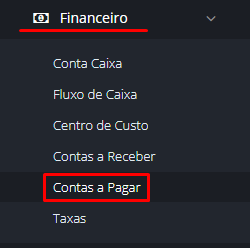
Para acessar a funcionalidade vá em Financeiro > Contas a Pagar, como mostra a imagem abaixo:
Como gerar um lançamento do Contas a Pagar:
Para criar um novo lançamento do Contas a Pagar, você deve clicar no botão azul escrito "Adicionar" localizado no canto superior esquerdo da tela:
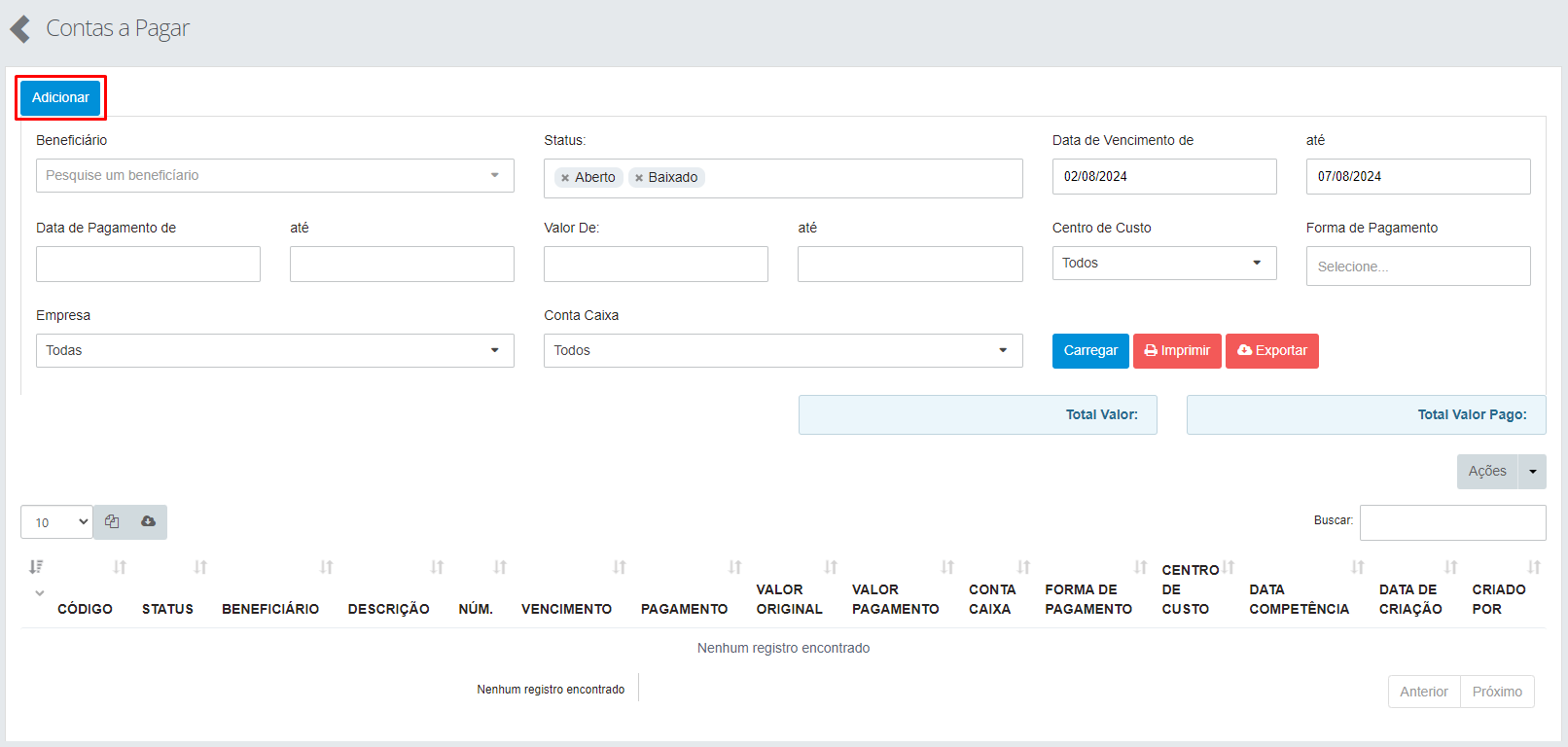
Uma vez dentro desta tela, basta preencher as informações referentes ao seu lançamento:
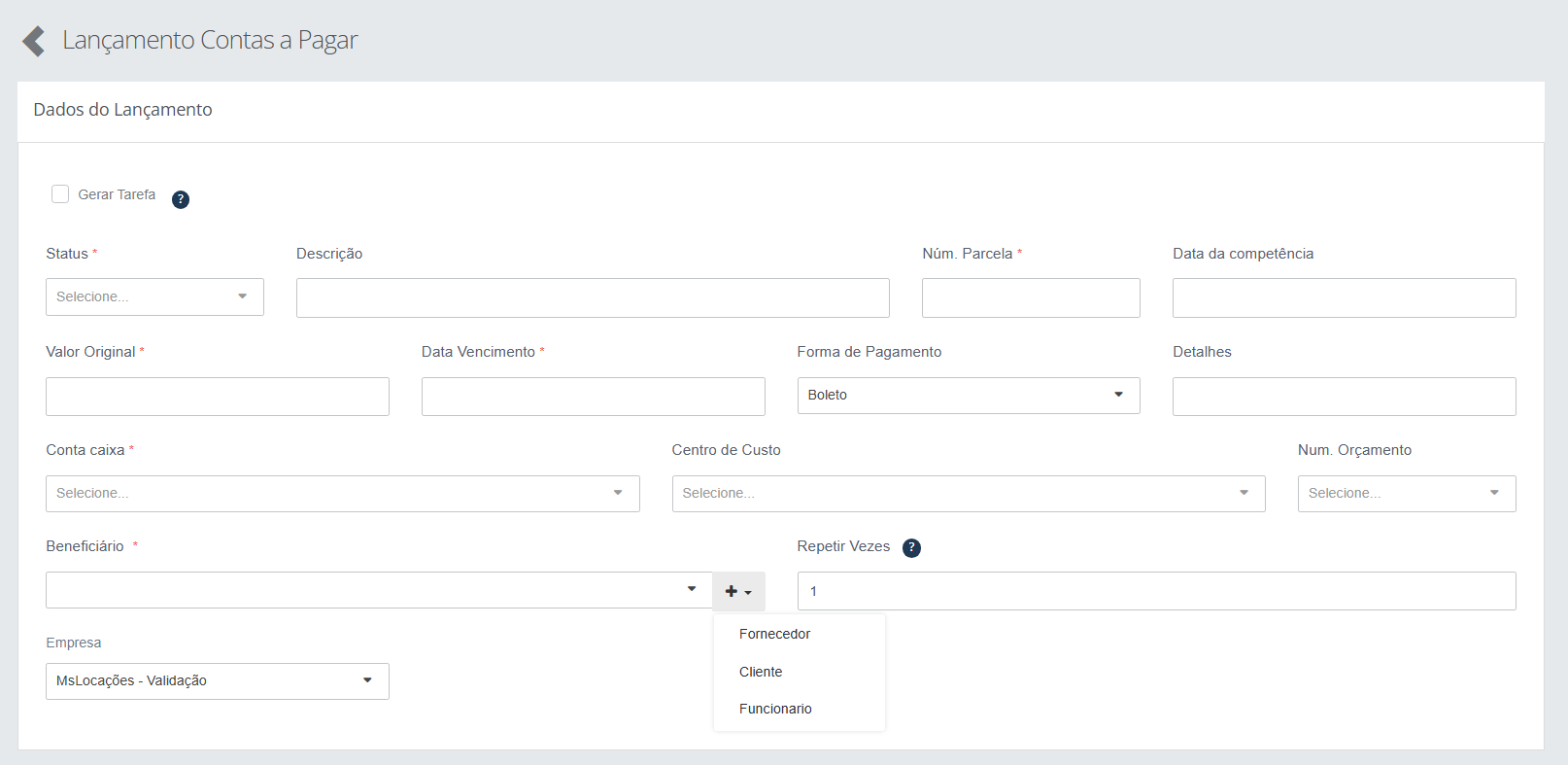
Dados do Lançamento:
- Gerar Tarefa: Esta opção irá colocar essa conta no calendário do Dashboard.
- Status: Esta opção altera o status da conta para "Aberto", "Baixado" ou "Cancelado".
- Aberto: Significa que a conta ainda está pendente de pagamento.
- Baixado: Significa que a conta já foi sanada.
- Cancelado: Significa que a conta foi cancelada.
- Descrição: Este campo serve para adicionar o nome/descrição da conta.
- Núm. Parcela: Este campo serve para informar o número inicial da parcela, ou seja, de qual parcela estamos se referindo. Clique aqui para ver a diferença entre os campos "Núm. Parcela" e "Repetir Vezes".
- Data da competência: Este campo refere-se à data em que você adquiriu a dívida desta conta.
- Valor Original: Este campo refere-se ao valor original (sem acréscimos) desse lançamento.
- Data Vencimento: Este campo refere-se à data de vencimento desta conta.
- Forma de Pagamento: Este campo refere-se à forma de pagamento que será utilizada para pagar a conta.
- Detalhes: Se necessário, neste campo você poderá informar alguma especificação desta conta.
- Conta Caixa: Este campo refere-se a qual Conta Caixa você utilizará neste lançamento.
- Centro de Custo: Este campo refere-se a qual Centro de Custo você utilizará neste lançamento.
- Num. Orçamento: Este campo refere-se ao número do orçamento, caso o seu lançamento esteja vinculado a um orçamento.
- Beneficiário: Este campo refere-se ao beneficiário do pagamento. Este beneficiário pode ser um Cliente, um Fornecedor ou um Funcionário, é um campo obrigatório, caso você não tenha cadastrado, você pode cadastrar na própria tela clicando no "+".
- Repetir Vezes: Este campo serve para repetir esse lançamento. A cada repetição é acrescentado um mês na data de vencimento e competência. Clique aqui para ver a diferença entre os campos "Núm. Parcela" e "Repetir Vezes".
- Empresa: Este campo refere-se a qual das suas empresas está gerando esta conta a pagar.
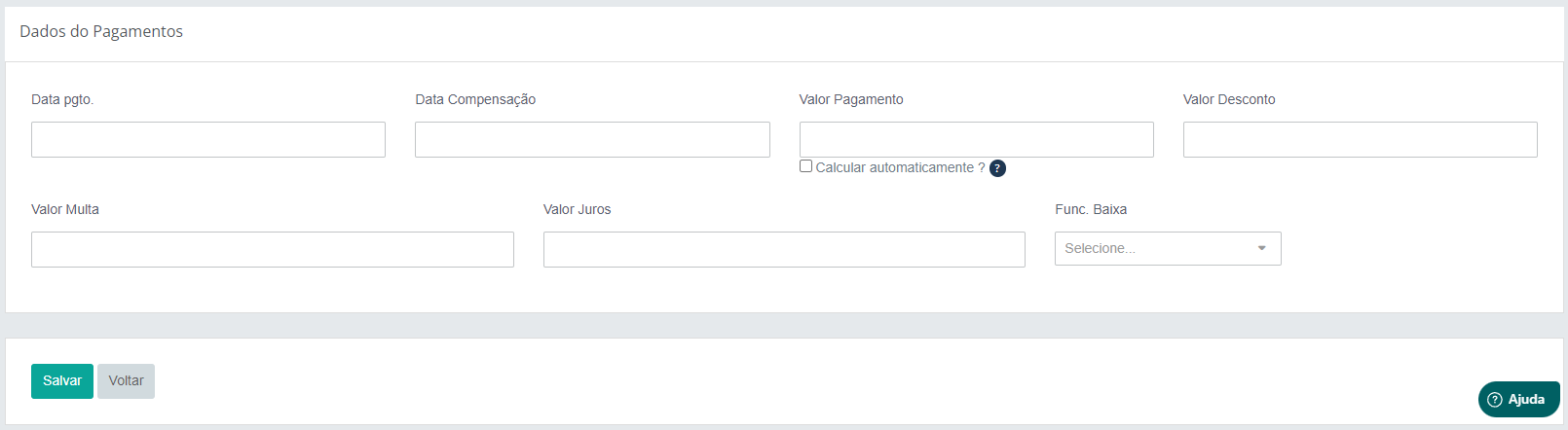
Dados dos Pagamentos:
- Data Pgto.: Este campo refere-se à data em que foi realizado o pagamento.
- Data Compensação: Este campo refere-se à data em que o valor vai sair da sua conta.
- Valor Pagamento: Este campo refere-se ao valor normal do pagamento.
- Calcular automaticamente?: Esta funcionalidade calculará automaticamente o valor de Pagamento junto com às deduções e atribuições de Desconto, Taxa, Juros e Multa.
- Valor Desconto: Este campo refere-se aos valores de descontos.
- Valor Multa: Este campo refere-se aos valores de multas.
- Valor Juros: Este campo refere-se aos valores de juros.
- Func. Baixa: Este campo refere-se a qual funcionário da empresa dará a baixa do lançamento.
Como baixar um lançamento de Contas a Pagar que está Em Aberto:
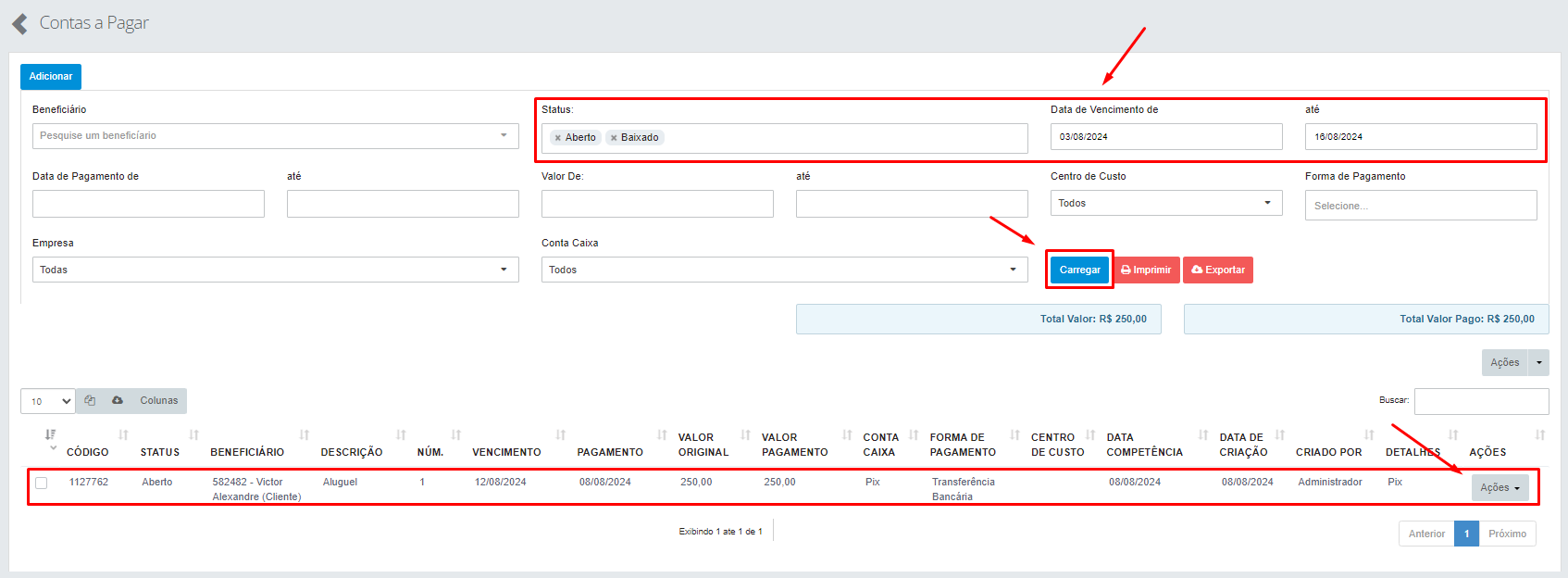
Primeiro, para dar baixa em um lançamento, você deve filtrá-los para encontrar o lançamento desejado. Sendo assim, vá na tela principal do Contas a Pagar e selecionar os filtros desejados para encontrar o lançamento que procura.
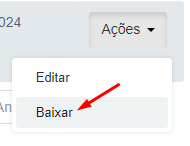
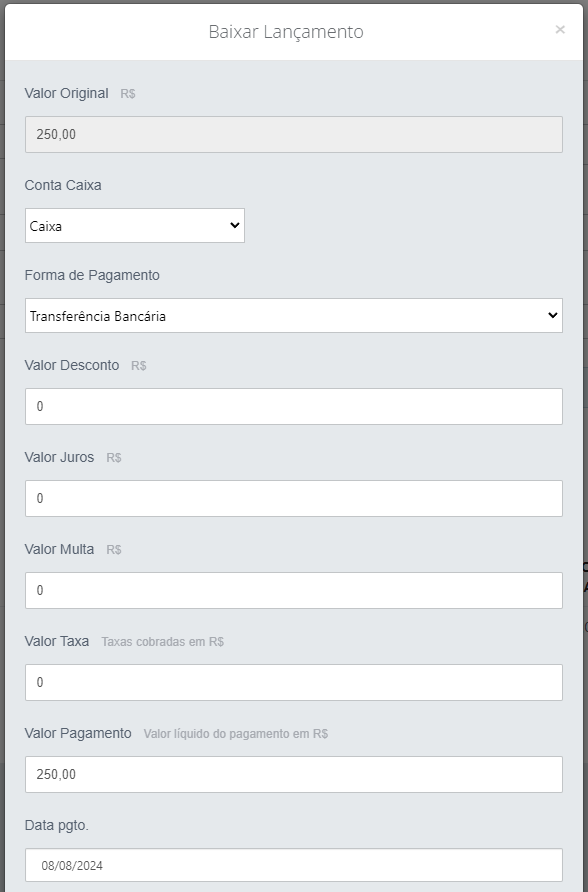
Ao carregar o filtro e encontrar o seu lançamento, clique no botão "Ações", localizado à direita do seu lançamento, e selecione a opção "Baixar", como mostram as imagens abaixo:
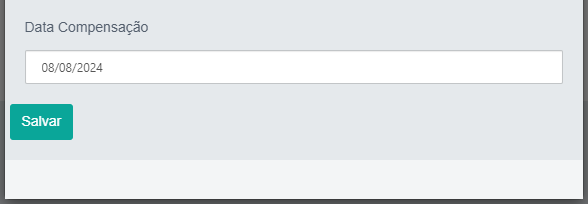
Ao clicar nessa opção a tela de Baixa será aberta. Essa tela é responsável por providenciar todas as informações de baixa deste lançamento para uma breve revisão do responsável.
Ao conferir e validar todas as informações inclusas nos campos, clique em Salvar para registrar a Baixa deste lançamento de Conta a Pagar.
Como criar uma parcela do Contas a Pagar pela Movimentação do Produto:
Para criar uma conta a pagar no produto, vá em Cadastros Básicos > Produtos.
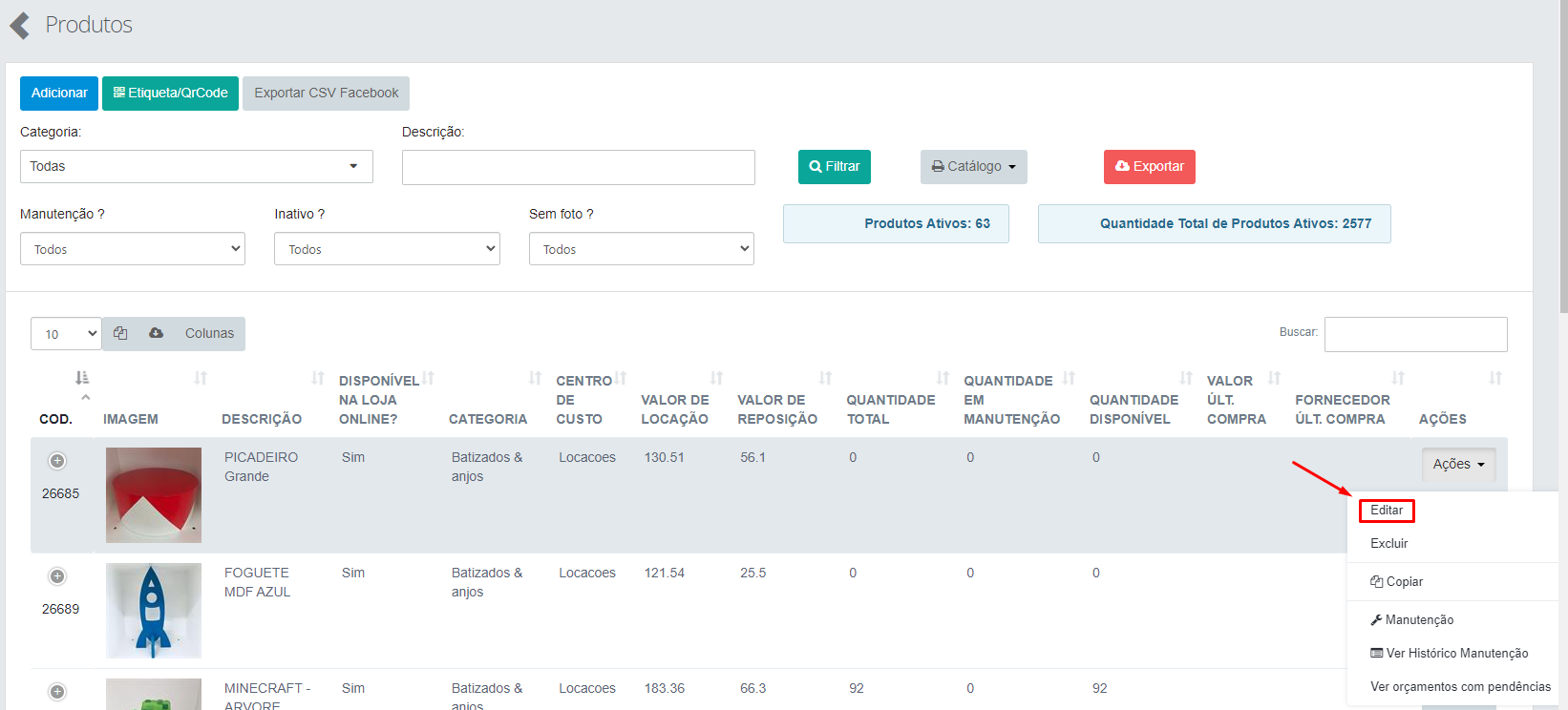
Dentro dessa janela, procure o produto desejado e clique no botão Ações > Editar localizado no canto direito do seu produto.
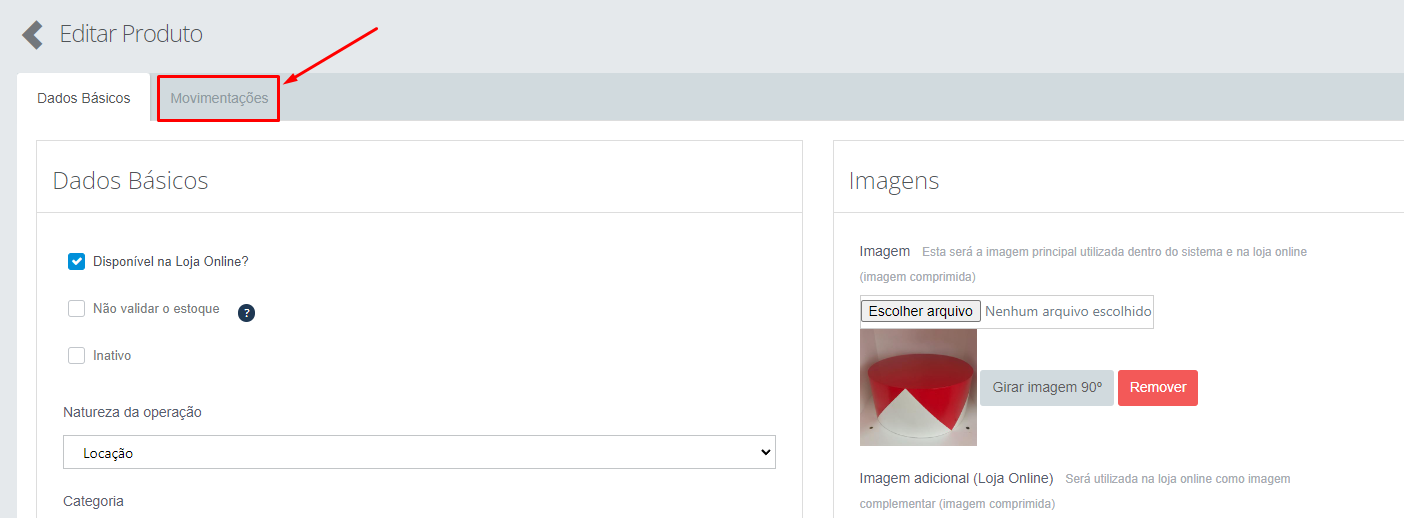
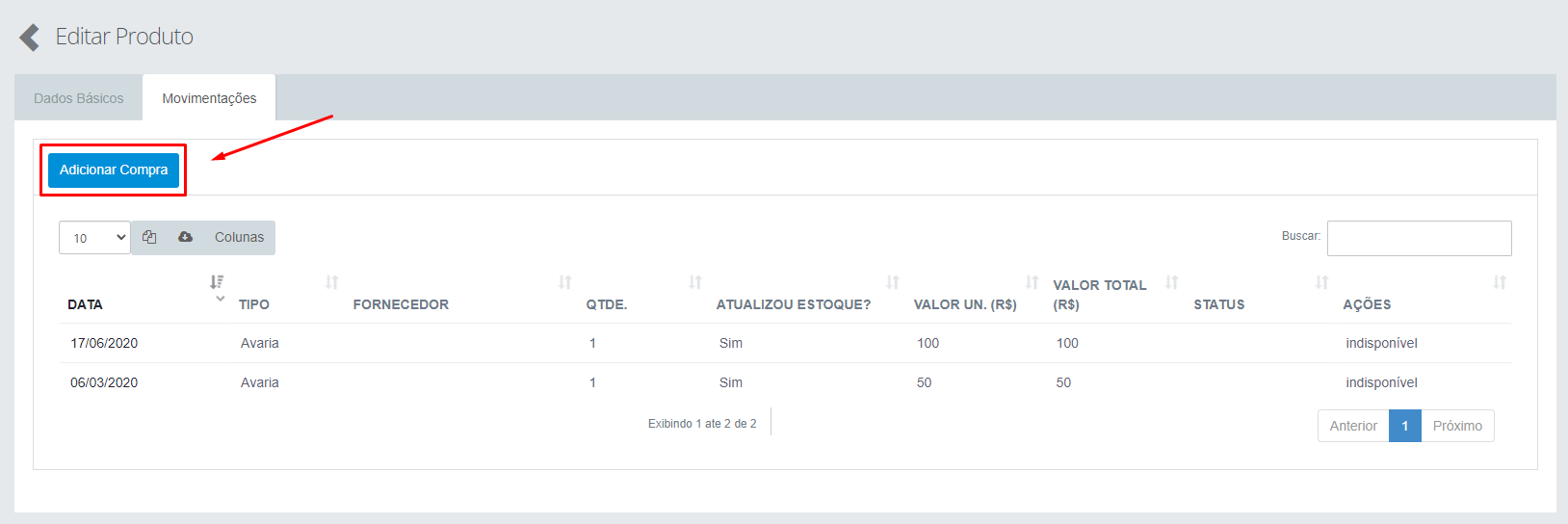
Ao abrir o Editar do produto, no canto superior esquerda, clique na aba Movimentações e clique no botão Adicionar Compra para adicionar uma compra deste produto.
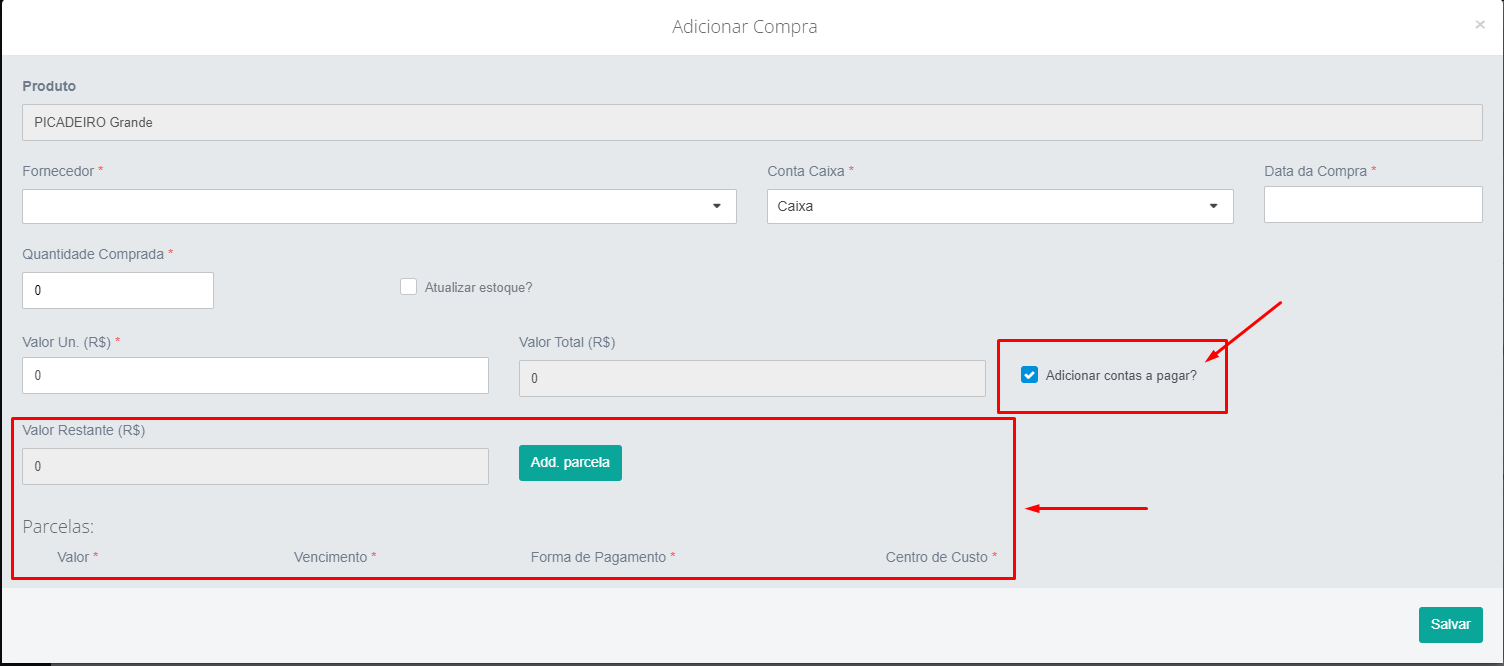
Feito isso, você poderá criar uma nova compra desse produto e registrar esta compra através do Check Box de "Adicionar contas a pagar?" localizado no canto inferior direita da tela.
Como criar uma parcela do Contas a Pagar através do Orçamento:
Para criar uma conta a pagar no orçamento, vá nos seus orçamentos em Orçamentos > Orçamentos.
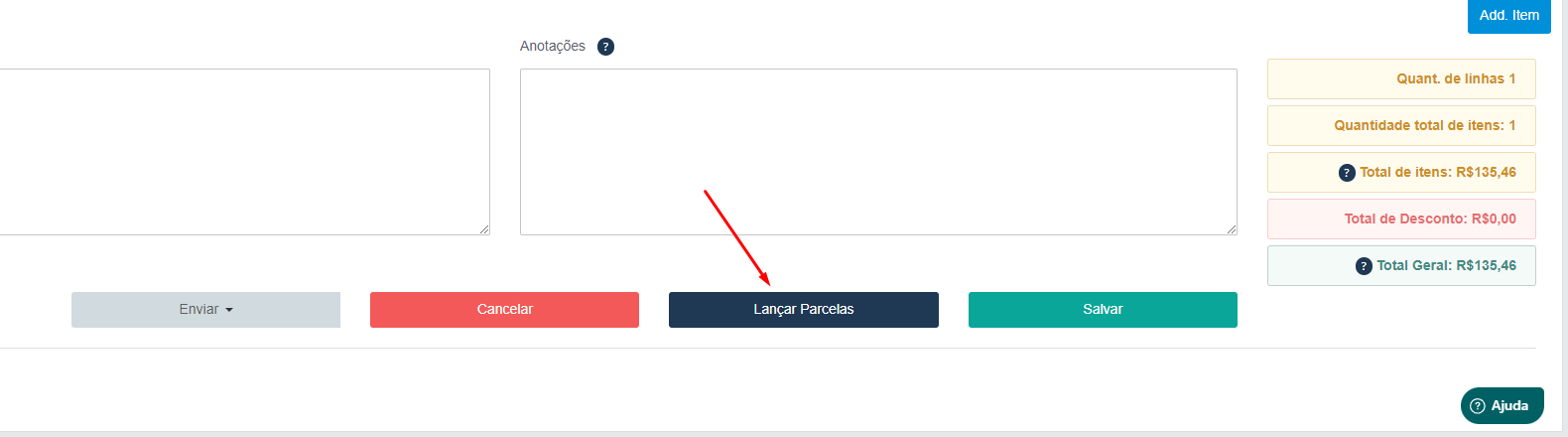
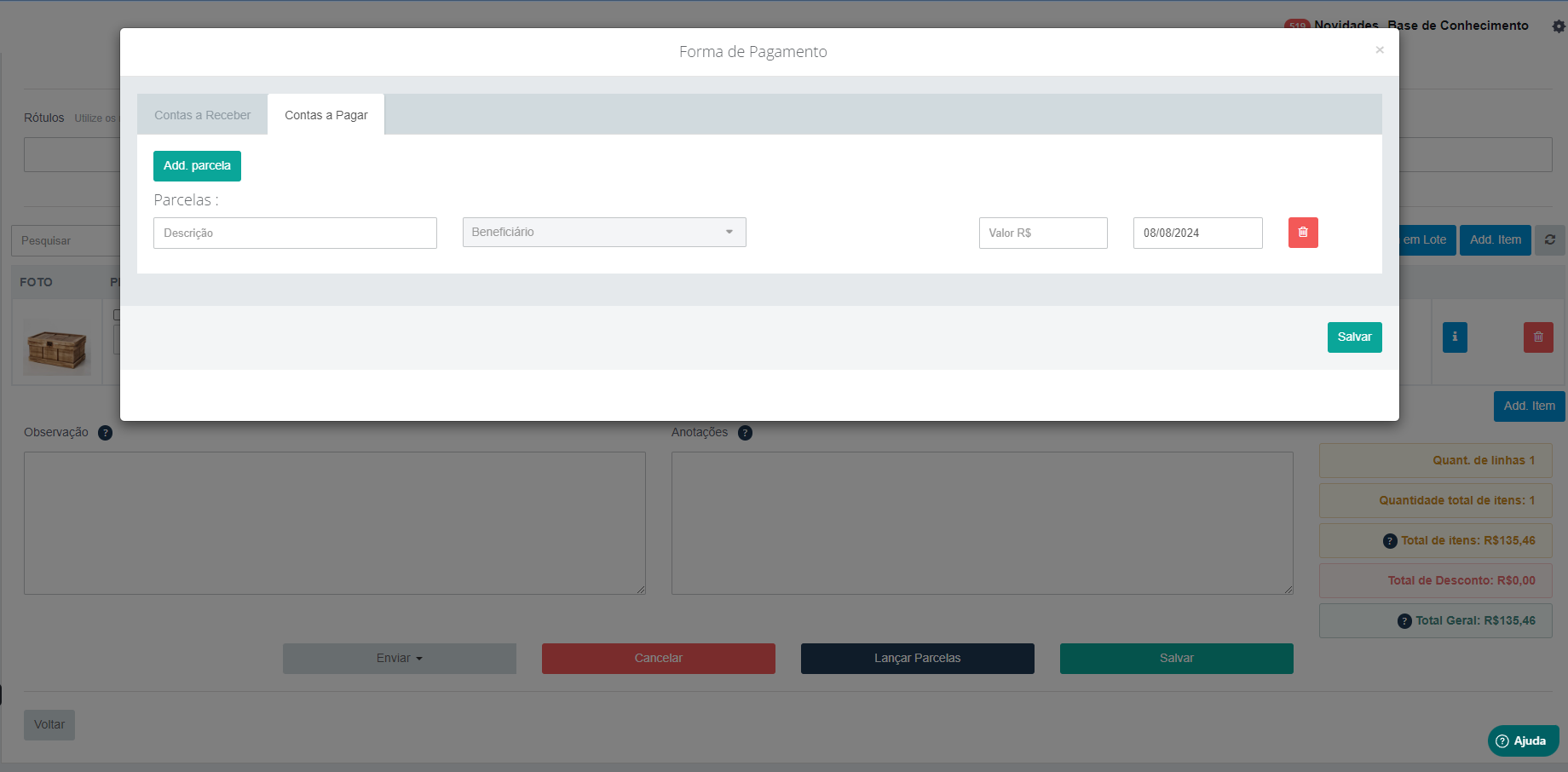
Ao final de criar ou editar um orçamento haverá o botão de Lançar Parcelas, clique nele para abrir a janela de "Forma de Pagamento" onde você pode detalhar as formas de pagamento.
Ao abrir esta tela, na parte superior esquerda, clique na aba "Contas a Pagar". Feito isso, você poderá vincular alguma conta de gasto ou despesa que você terá dentro desse orçamento.