
Neste artigo, será explicado como usar as funcionalidades do menu - Logística - entrega/retirada.
Essa nova tela é mais abrangente e centraliza todas as informações para planejamento e acompanhamento da entrega/retirada dos materiais de orçamentos reservados e gerenciamento dos veículos e funcionários que trabalharão nessas entregas e/ou retiradas. As telas de separação e devolução existentes hoje serão descontinuadas em breve.
Acessando a tela:
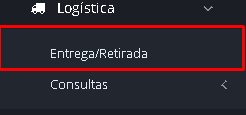
Para acessar devemos ir no menu à esquerda e clicar em Logística -> Entrega/retirada.
Pesquisando um Orçamento:
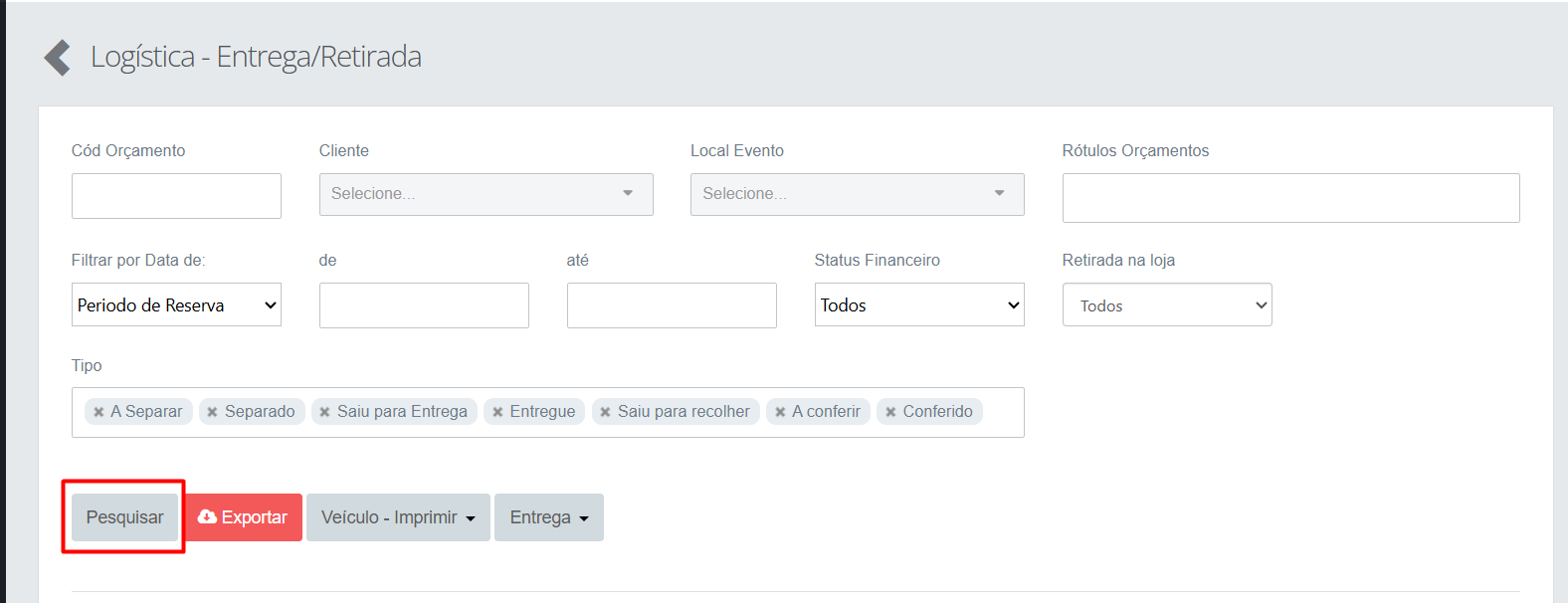
A pesquisa dos orçamentos se dá de uma forma simples e prática, digite as informações que deseja para filtrar.
Caso nenhum filtro seja aplicado, o sistema traz, por padrão, os orçamentos da semana atual.
Em seguida, clique no botão Pesquisar, conforme mostrado na imagem abaixo:
Imprimir em lote:
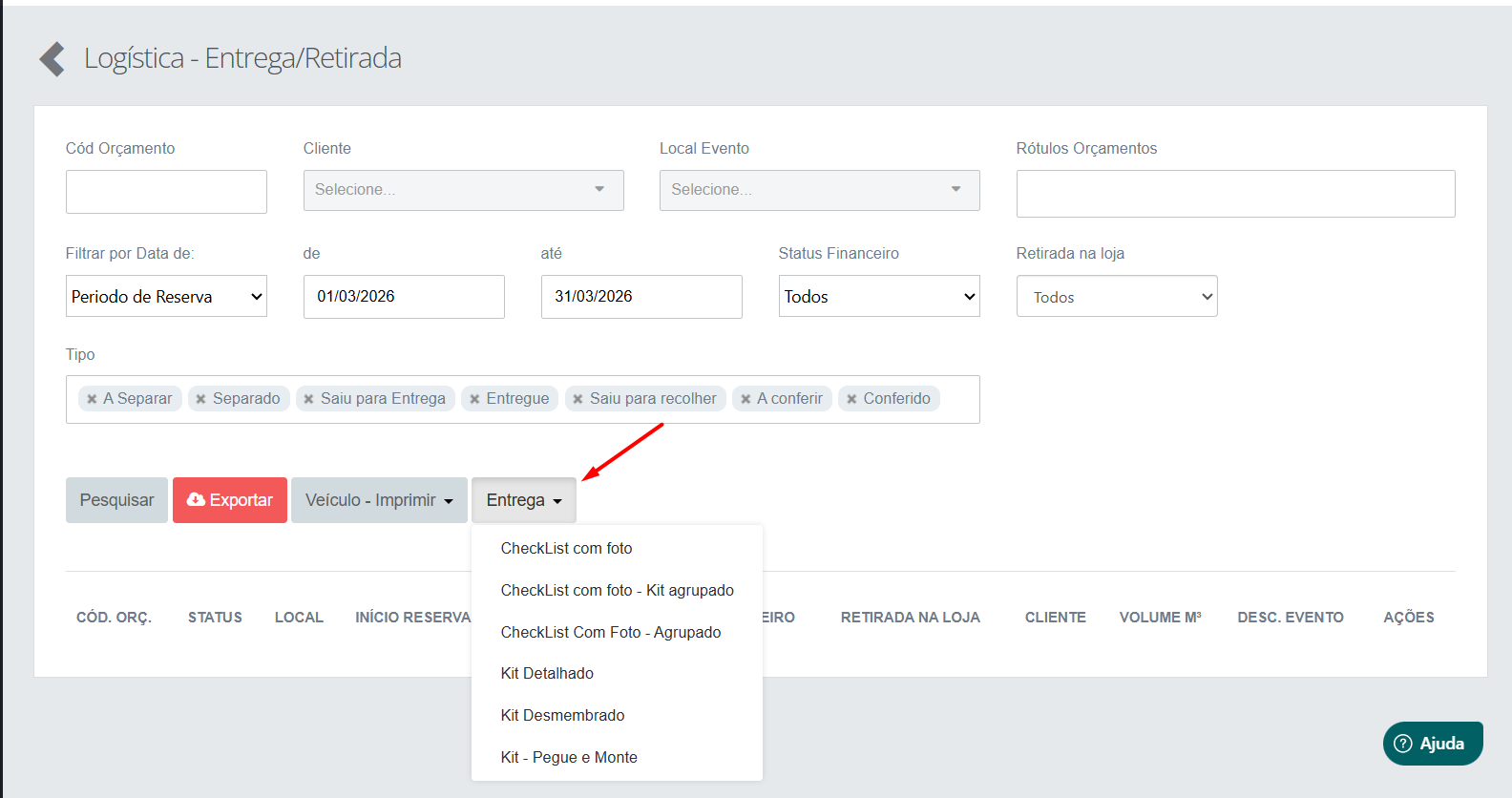
Para imprimir o relatório de entrega em lote é recomendado que pelo menos um dos filtros esteja preenchido, por exemplo o de data, depois é só clicar no botão de "Entrega" escolher qual tipo de relatório deseja e clicar nele, vai sair um relatório de entrega em lote de acordo com que estava no filtro.
Relatório de Entrega/Retirada por Veículo:
Gera um relatório organizado que agrupa todas as entregas e retiradas por veículo, simplificando o acompanhamento das operações de transporte da sua equipe. Para imprimir o relatório é recomendado que pelo menos um dos filtros esteja preenchido, por exemplo o de data, depois é só clicar no botão de "Veículo - Imprimir" escolher qual tipo de relatório deseja e clicar nele.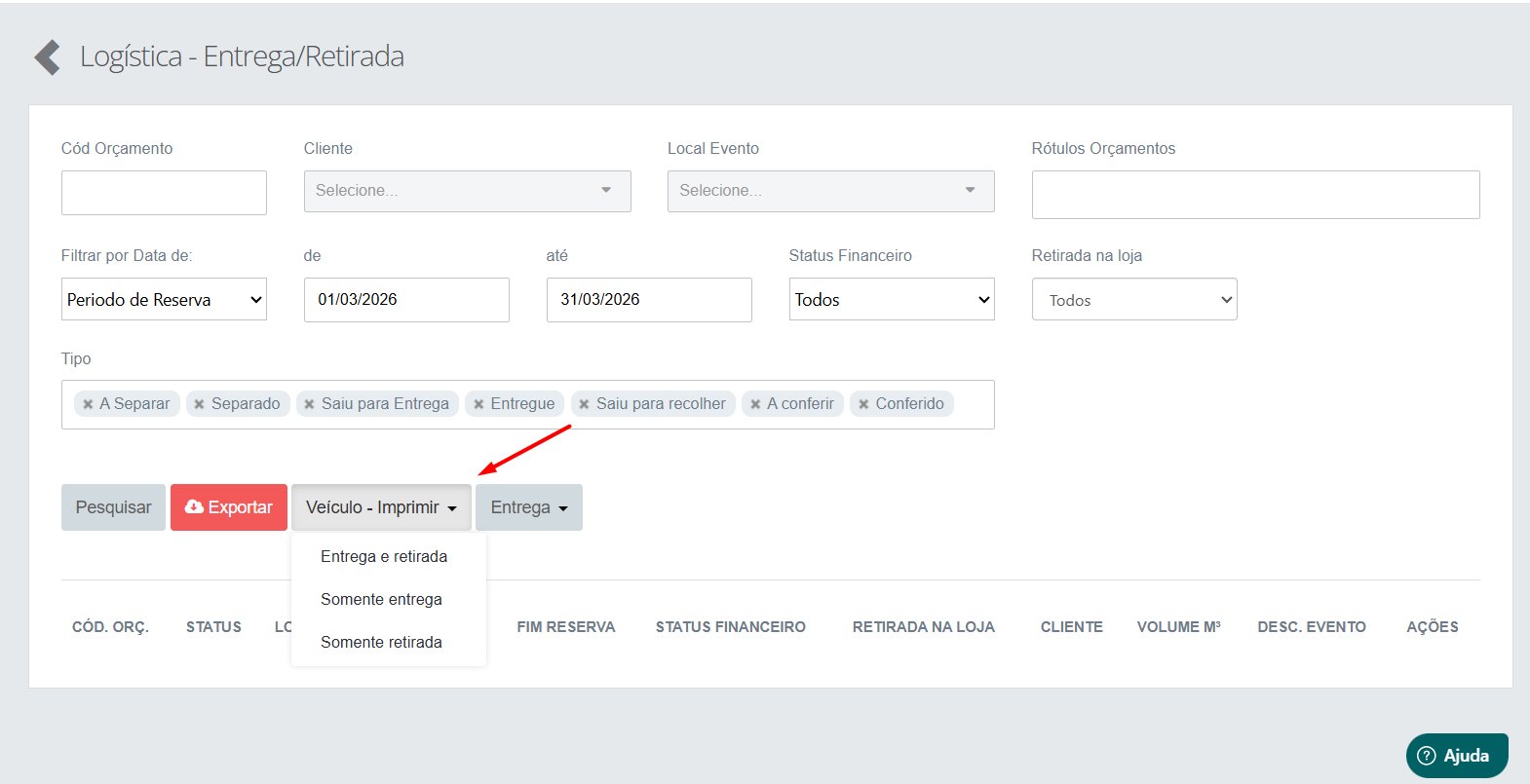
Volume m³ na listagem:
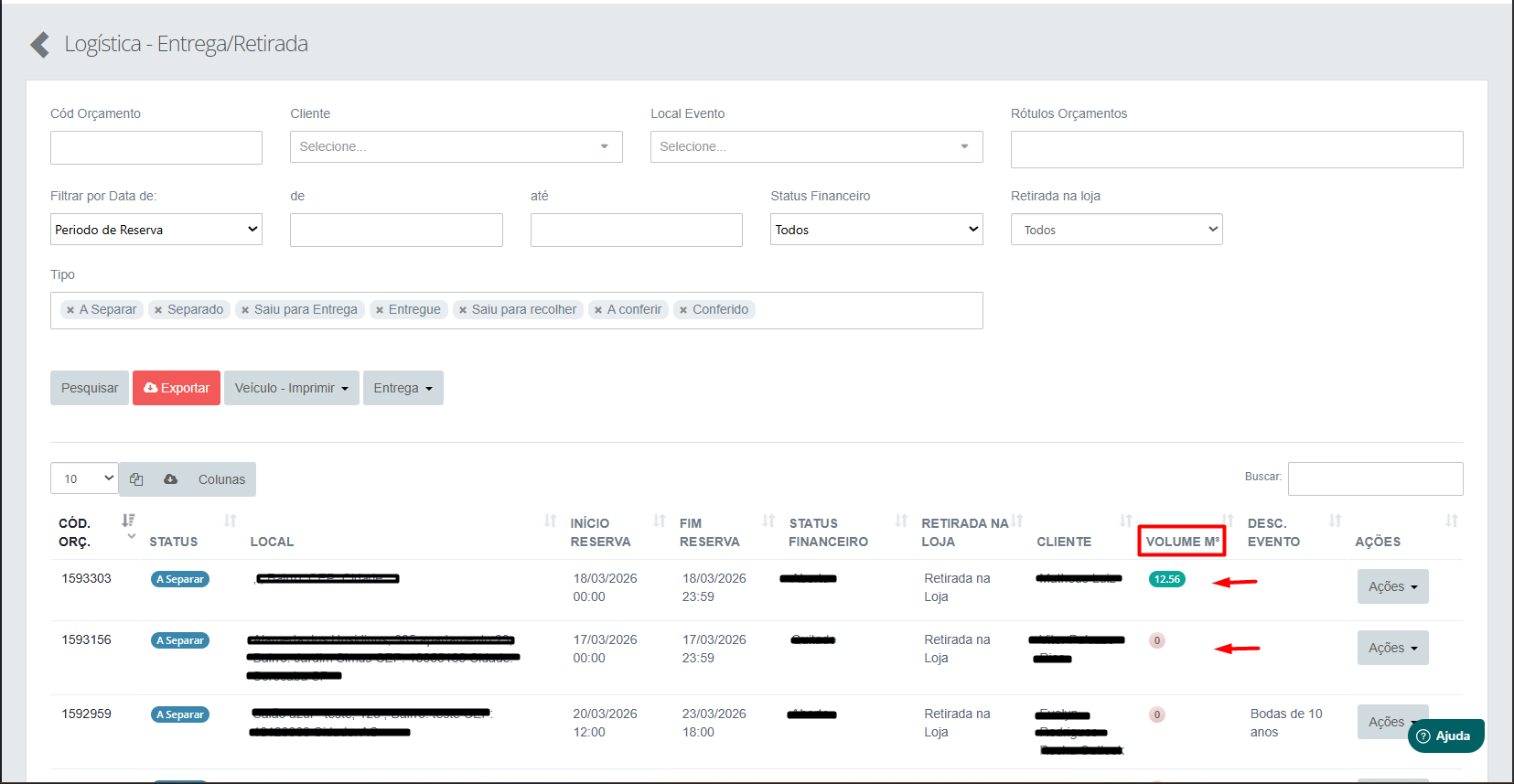
No módulo logístico, o campo "Volume m³" exibe um indicador visual para agilizar a conferência:
- Verde: Todos os itens da reserva têm o volume em m³ cadastrado corretamente.
- Vermelho: Existem produtos sem a informação de metro cúbico, exigindo atenção antes do envio.
Essa funcionalidade ajuda a evitar erros no cálculo de frete e garante que os dados estejam completos para uma gestão logística mais eficiente.
Avançando e voltando os Status:
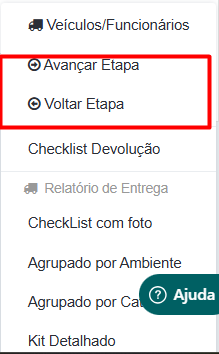
Para avançar ou retroceder um status, basta clicar no botão de ações, e depois escolher se vai avançar ou se vai voltar, conforme imagem abaixo:
Status da logística:
Os status de cada reserva a ser gerenciada pela logística dependerá do tipo de entrega do orçamento, se a retirada das peças for na loja os status serão:
A separar -> Separado -> Entregue -> A conferir -> Conferido.
Caso o tipo de entrega seja "entrega no local do evento" os status serão:
A separar -> Separado -> Saiu para entrega -> Entregue -> Saiu para recolher -> A conferir -> Conferido.
Cada status tem um significado e uma cor específica para facilitar o entendimento e acompanhamento das entregas/retiradas:
A separar: A reserva ainda não foi separada:

Separado: Os itens da reserva já foram separados:

Saiu para entrega: (somente no tipo de entrega no local do evento) os itens foram separados e estão em trânsito para o destino final:

Entregue: a reserva foi entregue ao destinatário:

Saiu para recolher: (somente no tipo de entrega no local do evento) O veículo já saiu para fazer a retirada dos itens de um evento:

A conferir: Os itens já foram retirados do evento e estão na empresa, mas aguardam uma inspeção:

Conferido: os itens foram verificados e devolvidos com sucesso. O processo finalizou:

Checklist de separação:
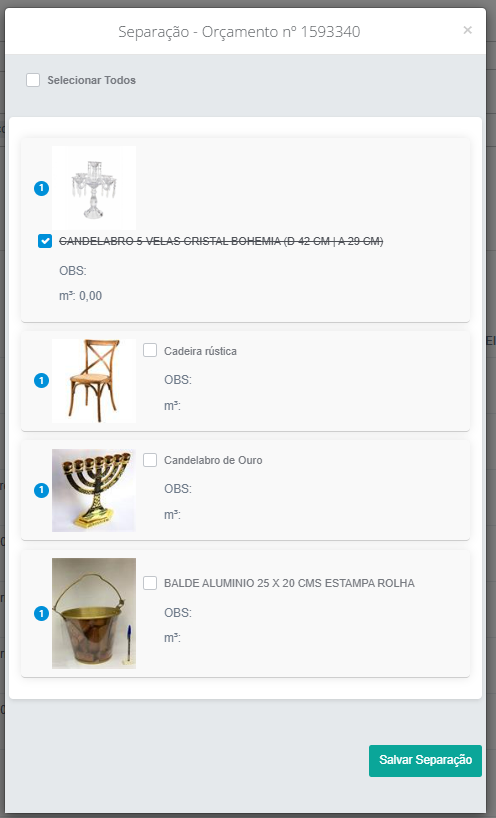
Checklist com fotos dos produtos e gestão simplificada de kits - para uma separação de pedidos mais visual e precisa dentro do sistema.
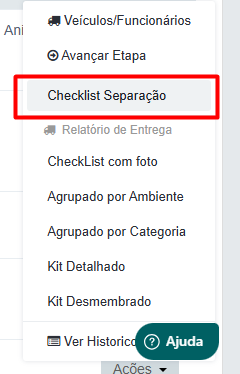
Para acessar o checklist de separação clique em ações e escolha a opção "Checklist Separação".
 Você vai visualizar os produtos para separação de entrega de um orçamento, quando separar esses produtos basta clicar no quadrado que vai riscar esse produto da lista entendendo que ele está separado, para salvar clique no botão "Salvar Separação"
Checklist de devolução:
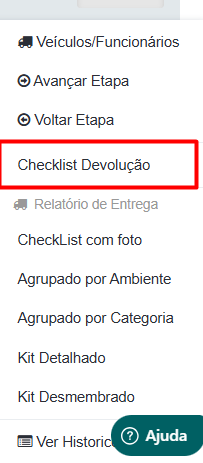
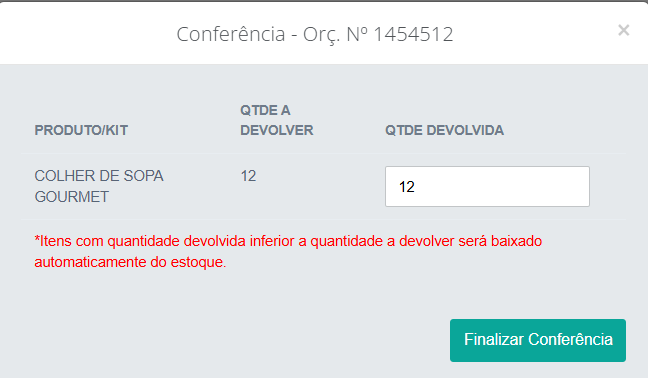
O checklist de devolução permite fazer a conferência dos produtos no momento do retorno.
Para acessar, vá em Ações → Checklist Devolução.
Assim, será possível conferir a quantidade entregue pelo cliente e informar a quantidade devolvida.
Relatório de Avaria:
Caso a quantidade devolvida seja menor que a esperada, o sistema permite gerar uma parcela para cobrança dos itens não devolvidos ou danificados.
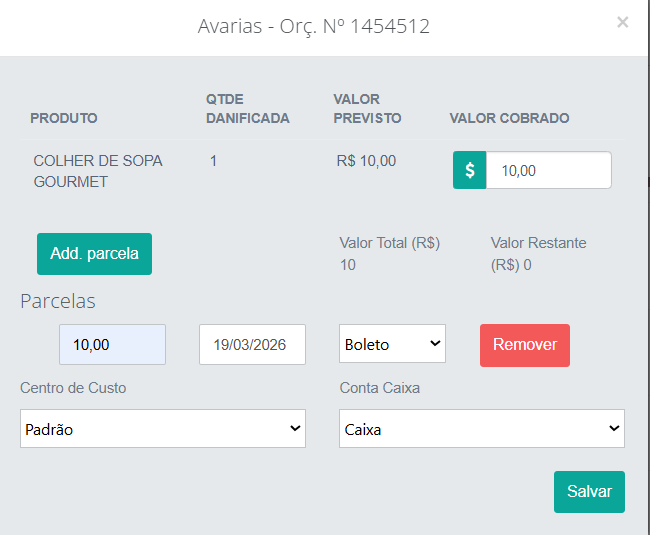
Após a geração, esse lançamento ficará registrada como uma avaria no sistema e aparecerá também no "Contas a Receber" do financeiro.
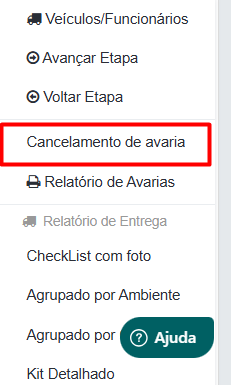
Ao acessar um orçamento em que foi realizada a conferência de devolução e gerada uma parcela por divergência na devolução, é possível cancelar a avaria diretamente pelo sistema.
Para isso, basta clicar em Ações no orçamento desejado e selecionar a opção de cancelamento da avaria:
Além disso, também é possível gerar um relatório da avaria vinculada ao orçamento, clicando na opção correspondente em Ações. 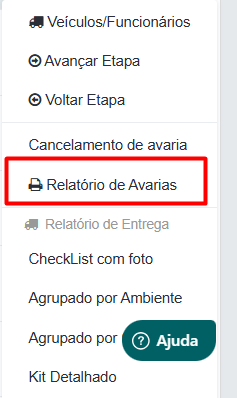
Segue exemplo abaixo:
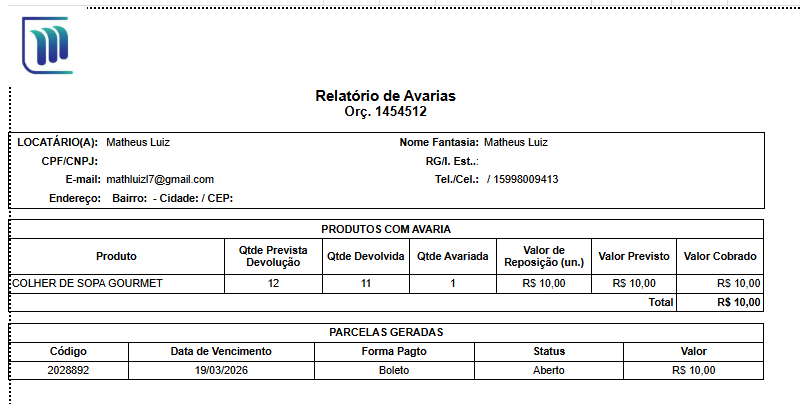
Dessa maneira, é possível enviar o relatório de avaria ao seu cliente.
Relatório de entrega:
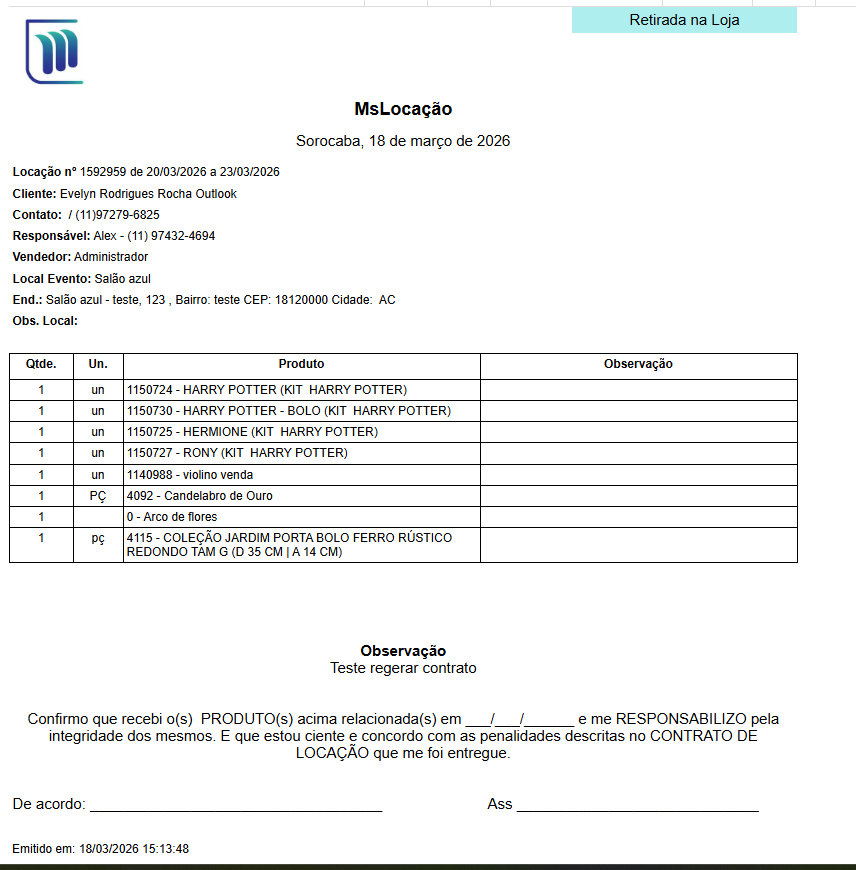
Imprime o relatório de entrega (checklist) com base na opção desejada. Sendo as seguintes opções:
- CheckList com foto
- CheckList com foto Kit Agrupado
- Agrupado por Ambiente
- Agrupado por categoria
- Kit detalhado
- Kit desmembrado
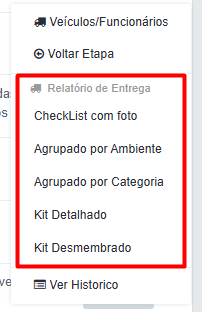
Segue abaixo cada opção de relatório de entrega conforme informado acima:
CheckList com foto:
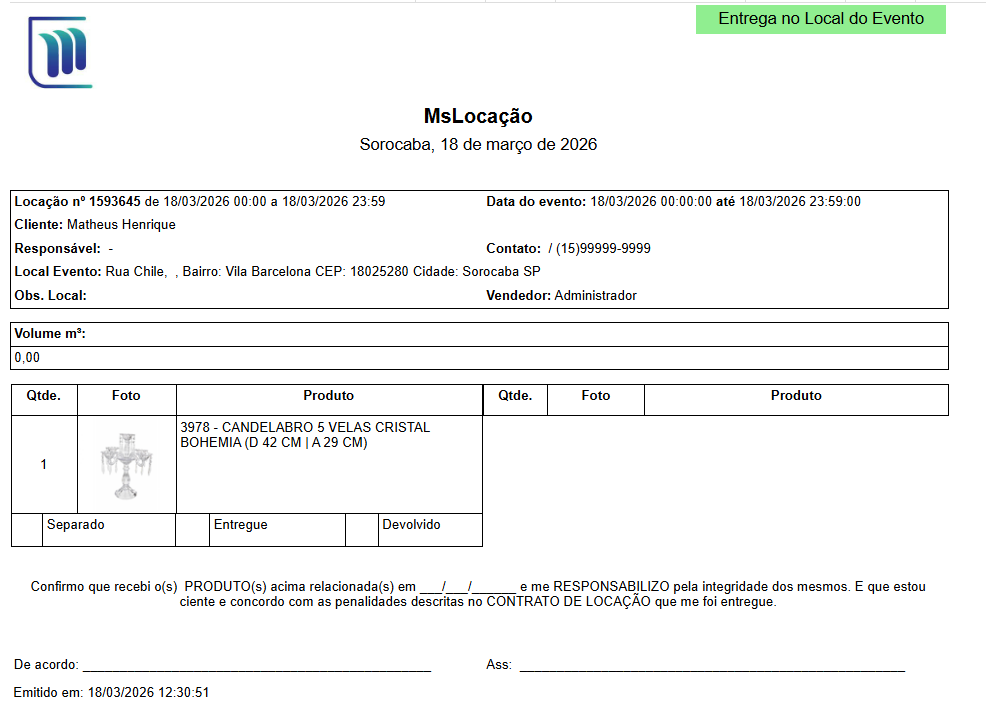
CheckList com foto Kit Agrupado:
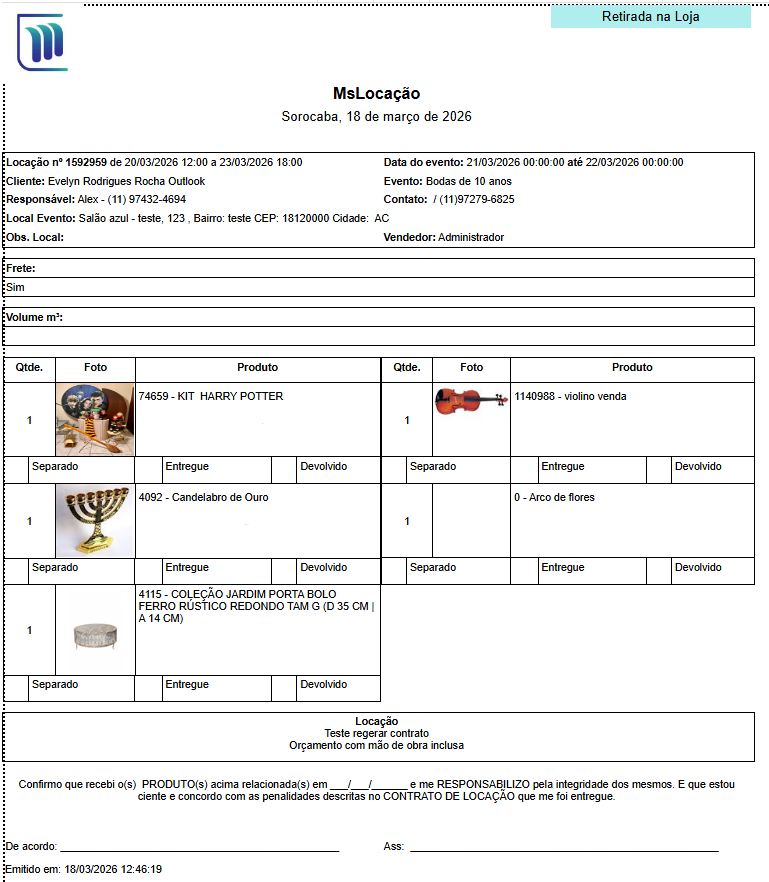
Agrupado por Ambiente:
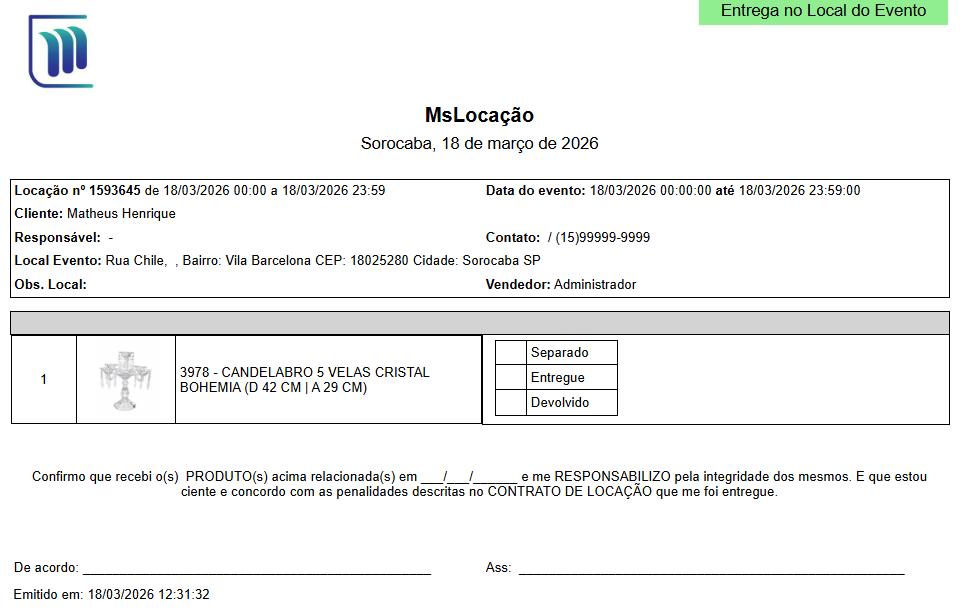
Agrupado por Categoria:
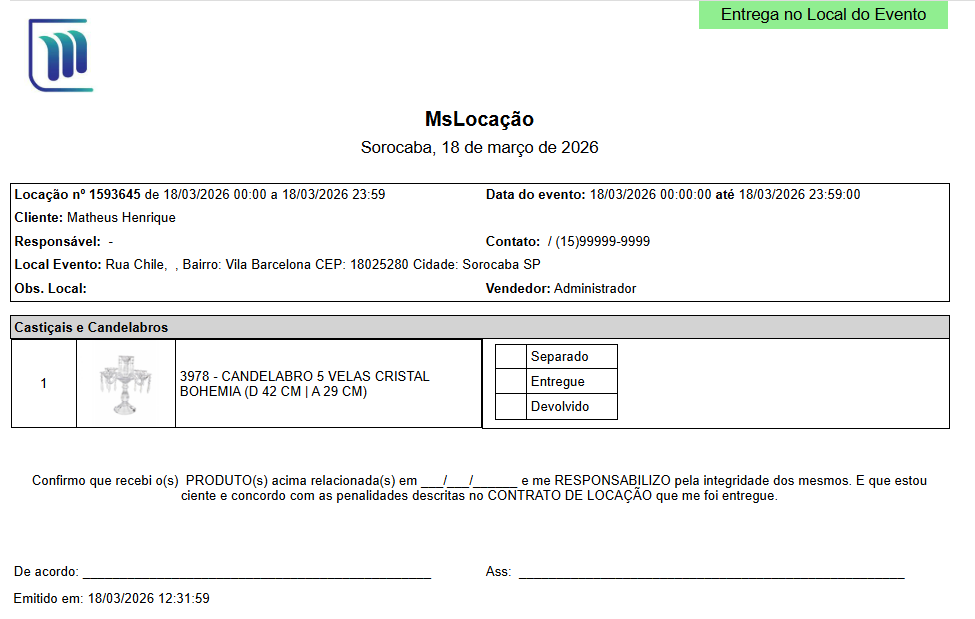
Kit Detalhado:
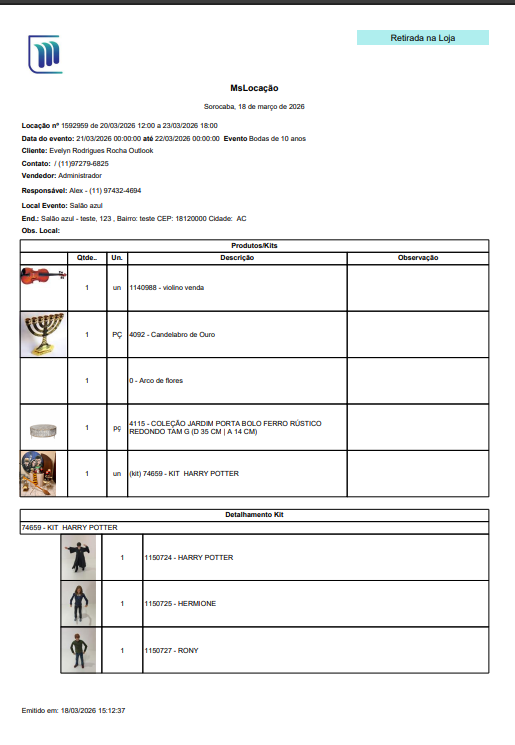
Kit Desmembrado:
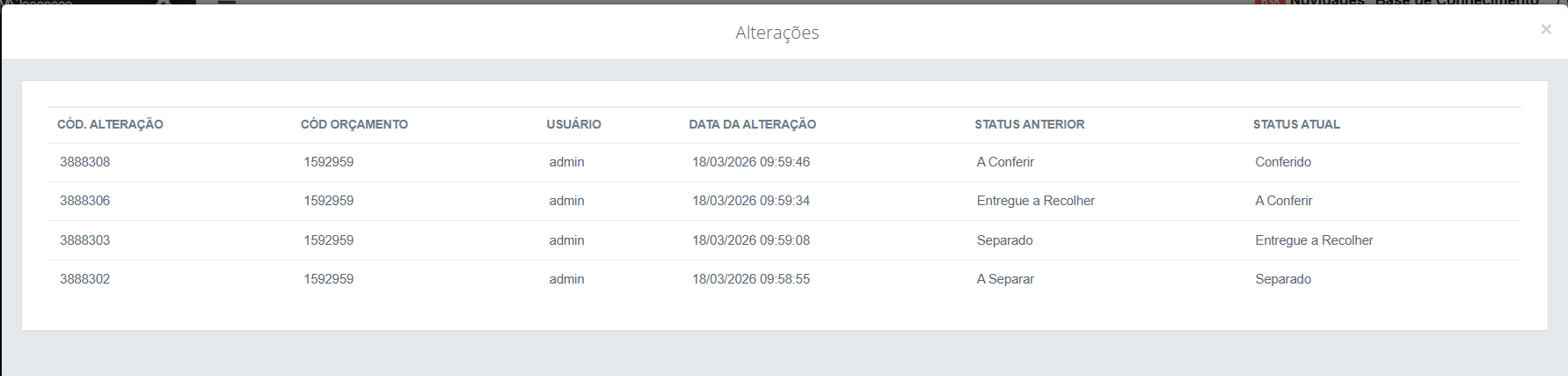
Ver Histórico:
Nesta tela, é possível visualizar o histórico completo das alterações do status do orçamento, incluindo informações sobre quando ele foi alterado e por quem, assim como as datas em que as modificações foram realizadas. Isso permite acompanhar todas as alterações de status.
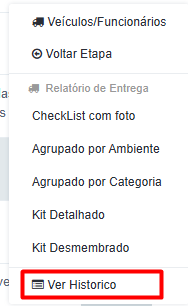
Segue como exemplo abaixo:
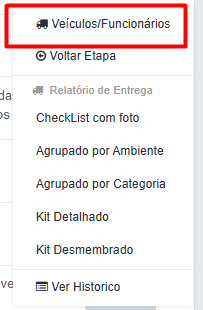
Veículos/Funcionários:
Essa opção vincula o automóvel e/ou funcionários que farão a entrega ou retirada. Para entender o funcionamento dessa tela acesse o artigo: https://mslocacoes.freshdesk.com/a/solutions/articles/35000219279
Qualquer dúvida estamos à disposição.
Att.
Equipe MSLocações
suporte@msystemsprojetos.com.br