
Este artigo tem como finalidade explicar a utilização da funcionalidade do menu "Consulta - Produto Novo/Comprar".
Sobre a funcionalidade:
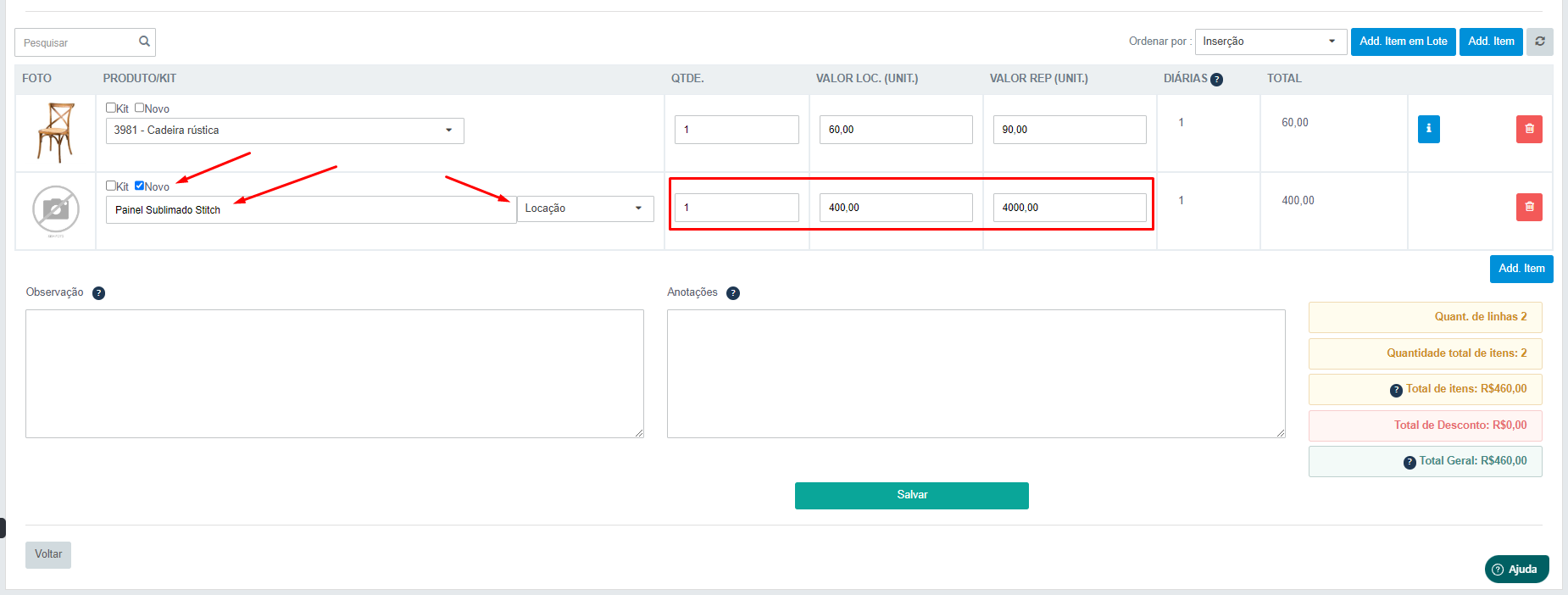
Esta tela exibe os itens marcados como "Novo" quando criados durante um Orçamento (foto abaixo), facilitando a sua localização para compra ou, se necessário, para encaminhá-los a um parceiro para confecção.
Acessando a funcionalidade:
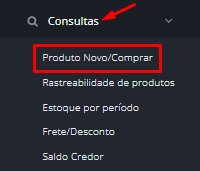
Para acessar essa funcionalidade, vá ao menu localizado à esquerda do sistema, e clique em Consultas -> Produto Novo/Comprar.
Sobre a tela:
Ao topo da página, utilize dos filtros para procurar os Novos Itens.

- Filtros:
- "Período de" e "até": Filtra os orçamentos pela data de início da reserva.
- "Status": Filtra pelo Status do orçamento "Cotação", "Efetivado", "Reservado", "Pendente", "Cancelado" ou todos.
- "Natureza de Operação": Filtra por "Locação", "Venda", "Serviço" ou todos.
- Botões:
- Carregar : Carrega a pesquisa de acordo com os filtros selecionados.
- Exportar : Exporta todos os produtos desta tabela para Excel.
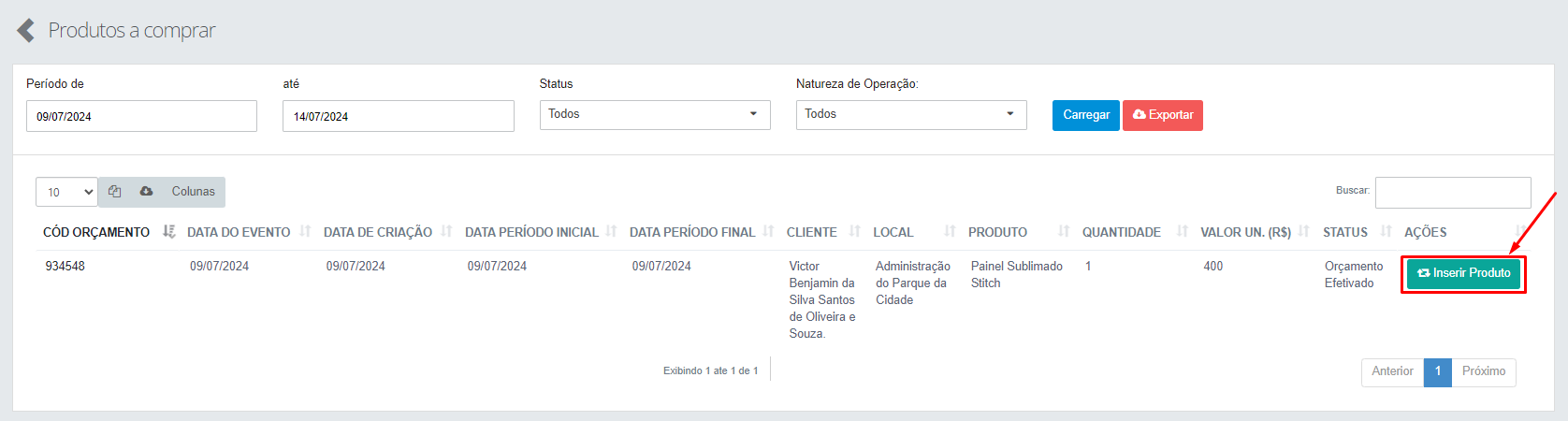
Após selecionar e aplicar os filtros desejados, aparecerá a lista com todos os Novos Produtos cadastrados nos orçamentos.
Registrando o novo produto como produto do seu estoque:
Caso queira adicionar um dos novos produtos à sua lista de produtos para reutilizá-lo em outros eventos, basta clicar no botão verde localizado à direita "Inserir Produto":
Ao clicar no botão, você será direcionado para a tela de "Adicionar Produto" da aba "Cadastros Básicos". Porém, todas as informações que foram descritas anteriormente serão inseridas nos seus respectivos campos, como mostra a imagem abaixo:
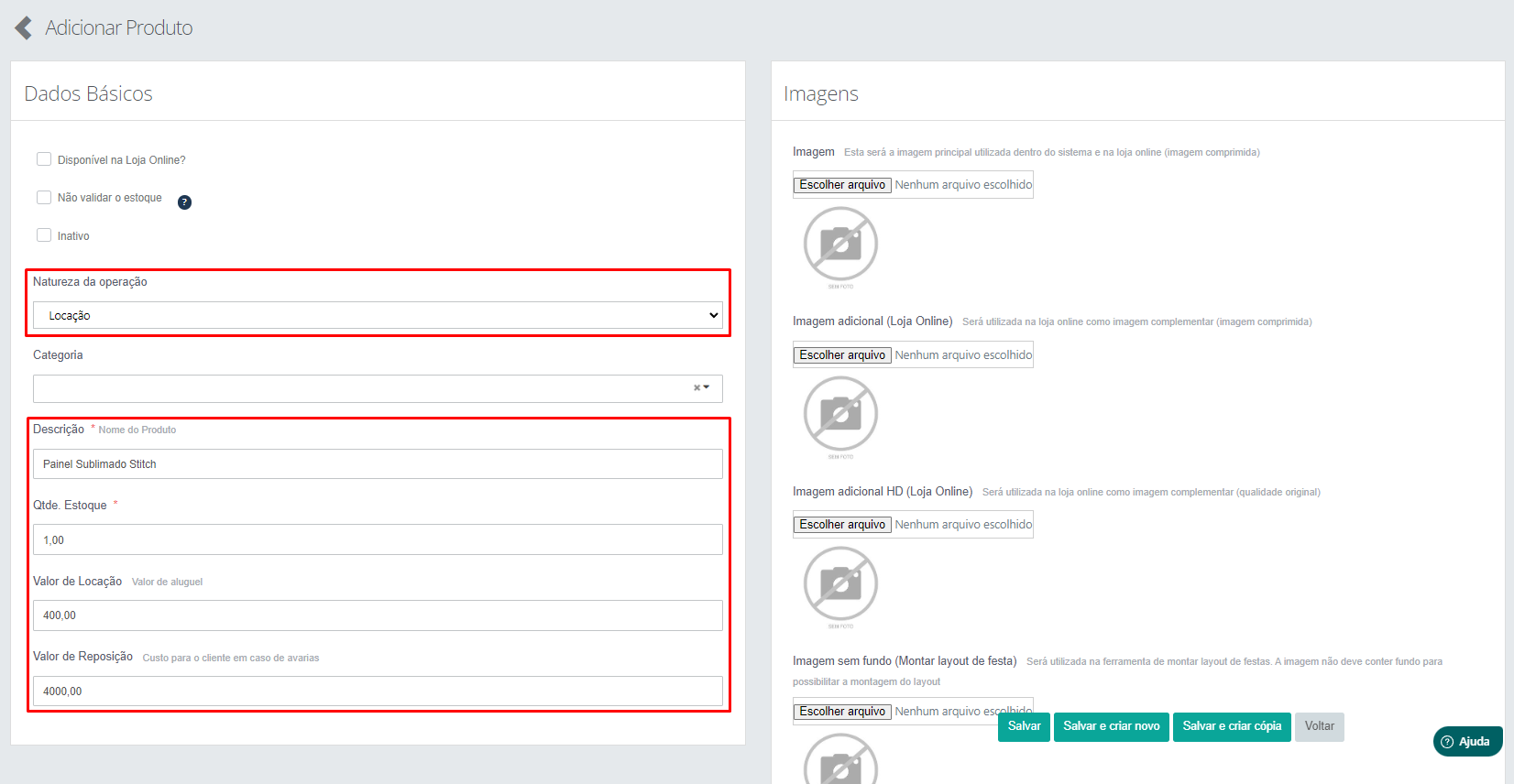
Confira e Preencha os demais campos que achar necessário e salve! Dessa forma ele já será inserido no seu cadastro de produtos e substituído dentro do orçamento de origem.