
Para customizar o sistema e deixá-lo pronto para uso é necessário informar os dados básicos de sua empresa e algumas outras configurações. Acompanhe o vídeo abaixo e sabia como:
Caso prefira, também pode ler o passo a passo abaixo.
Configurando os dados da empresa
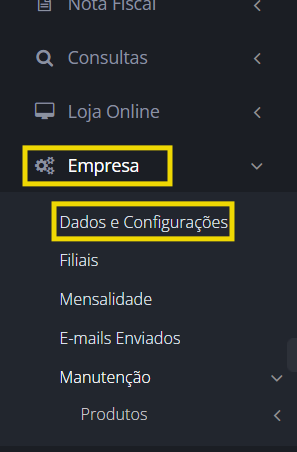
Para iniciar a configuração dos dados da empresa, vá no menu Empresa > Dados e Configurações:
Trabalharemos aba por aba, na sequência.
1. Dados da empresa
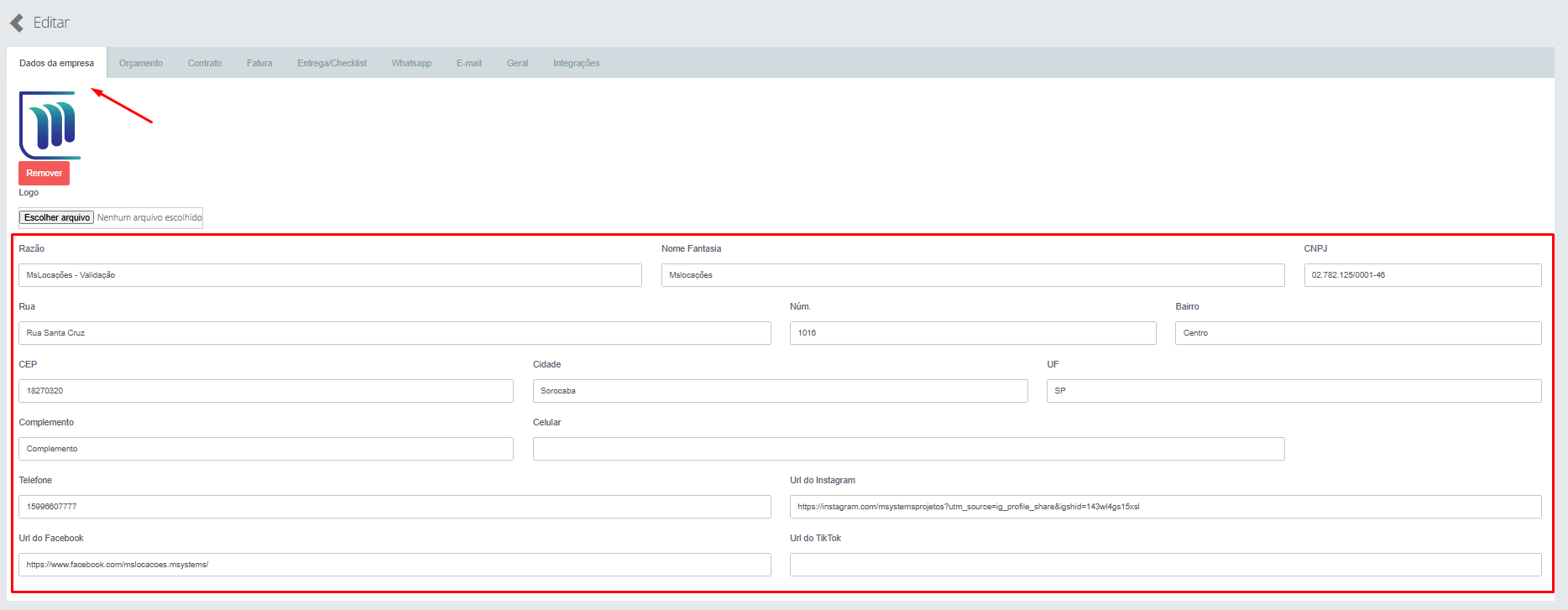
Dentro da primeira janela, teremos o preenchimento de todos os dados referente à sua empresa. Esses dados são utilizados em contratos e orçamentos.
O sistema também permite colocar a logo da sua empresa, no canto superior esquerdo. Clique em “Escolher Arquivo” para adicioná-la e, dessa forma, estará presente em todos os relatórios do sistema, e além disso é possível adicionar link das suas redes sociais para aparecer na loja online.
2. Orçamento
Dentro da janela "Orçamento", encontraremos todas as configurações e padronizações disponíveis referentes aos orçamentos.
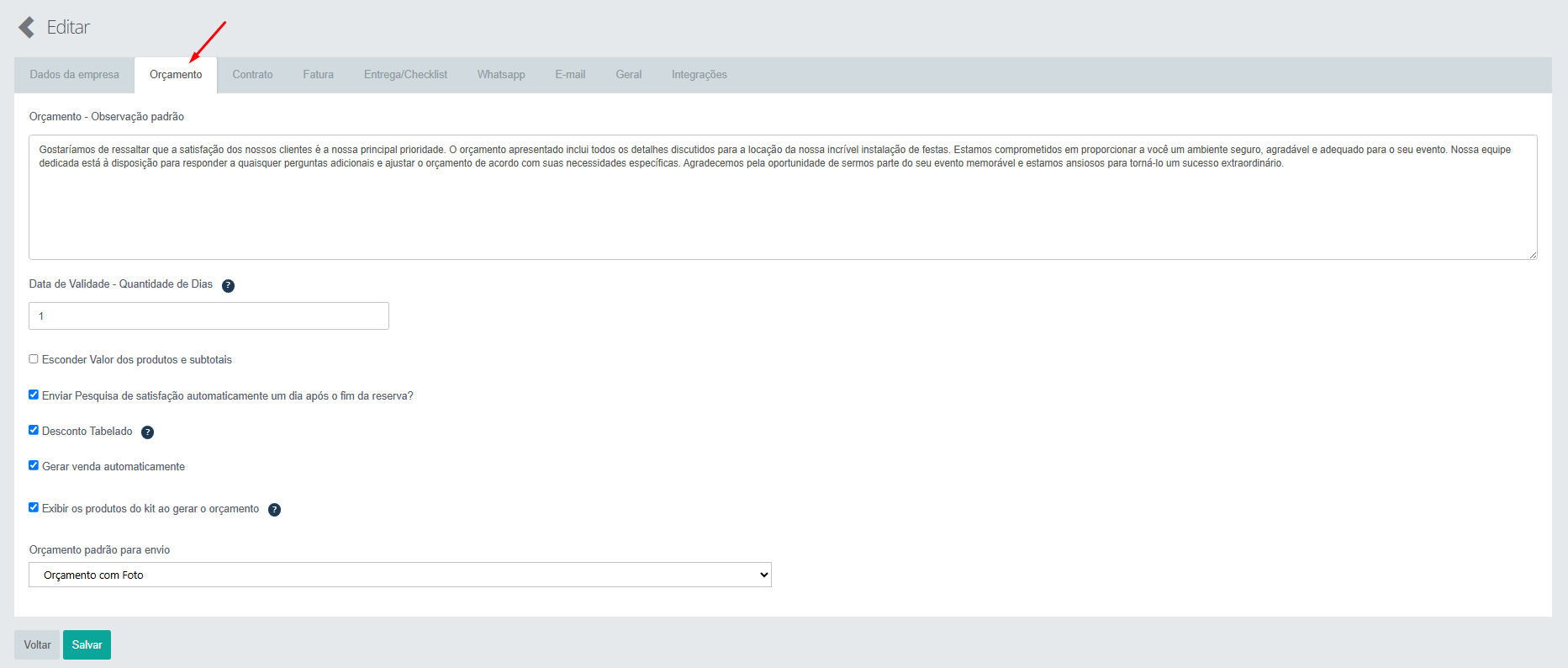
- Orçamento - Observação padrão: adiciona uma observação ao orçamento que será encaminhado ao seu cliente.
- Data de Validade - Quantidade de Dias: determina a validade do Orçamento, isto é, a quantidade de dias adicionais em que o orçamento permanecerá válido, contados a partir da data de criação do orçamento (assim, o sistema preenche a data de validade do automaticamente).
- Esconder Valor dos produtos e subtotais: ao enviar o orçamento ao cliente, esconde o valor dos produtos e dos subtotais.
- Enviar Pesquisa de satisfação automaticamente um dia após o fim da reserva?: um dia após o fim da reserva, permite que o sistema encaminhe uma pesquisa de satisfação pré-estabelecida ao seu cliente. Mas lembre-se: essa pesquisa não pode ser alterada, é padrão.
- Desconto Tabelado: habilita a utilização dos Descontos Tabelados criados na aba Cadastros Básicos > Desconto.
- Gerar venda automaticamente: permite que o sistema controle os produtos que estejam com a natureza de operação "Venda".
- Exibir os produtos do kit ao gerar o orçamento: exibe os produtos que compõem o kit dentro do orçamento.
- Orçamento padrão para envio: decide se o orçamento será enviado COM ou SEM foto dos produtos.
3. Contrato
Dentro da janela "Contrato", encontraremos todas as configurações e padronizações disponíveis referentes ao contrato que será enviado ao cliente.
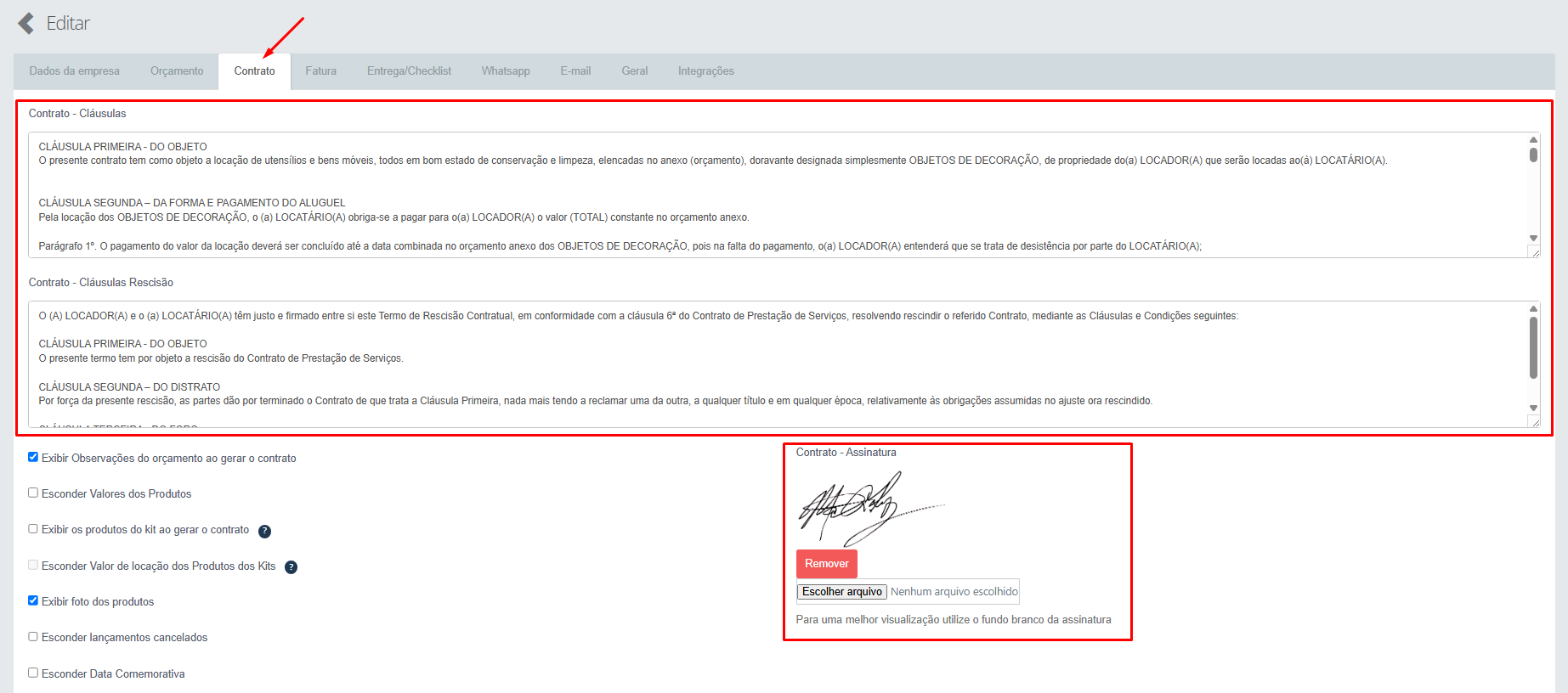
- Contrato - Cláusulas: campo destinado à escrita de todas as cláusulas do seu contrato.
- Contrato - Cláusulas Rescisão: campo destinado à escrita de todas as cláusulas de rescisão do seu contrato.
- Exibir Observações do orçamento ao gerar o contrato: exibe o campo "Observação" descrito na aba "Orçamento" quando o contrato é gerado.
- Esconder Valores dos Produtos: esconde os valores dos produtos ao gerar o contrato.
- Exibir os produtos do kit ao gerar o contrato: ativa a exibição de todos os produtos que compõem kit, no contrato.
- Esconder Valor de locação dos Produtos dos Kits: oculta os valores de produtos que fazem parte de kit, no relatório de orçamento. Essa opção só será utilizada se a opção "Exibir os produtos do kit ao gerar o contrato" também estiver ativa.
- Exibir foto dos produtos: habilita e desabilita a aparição das fotos dos produtos.
- Esconder lançamentos cancelados: Esconde os lançamentos cancelados do contrato.
- Esconder Data Comemorativa: No orçamento você pode colocar uma data comemorativa para esse orçamento, e se na configuração do contrato pode esconder essa data para não mostrar no relatório.
- Contrato - Assinatura: permite carregar uma foto da sua assinatura para assinar o contrato automaticamente.
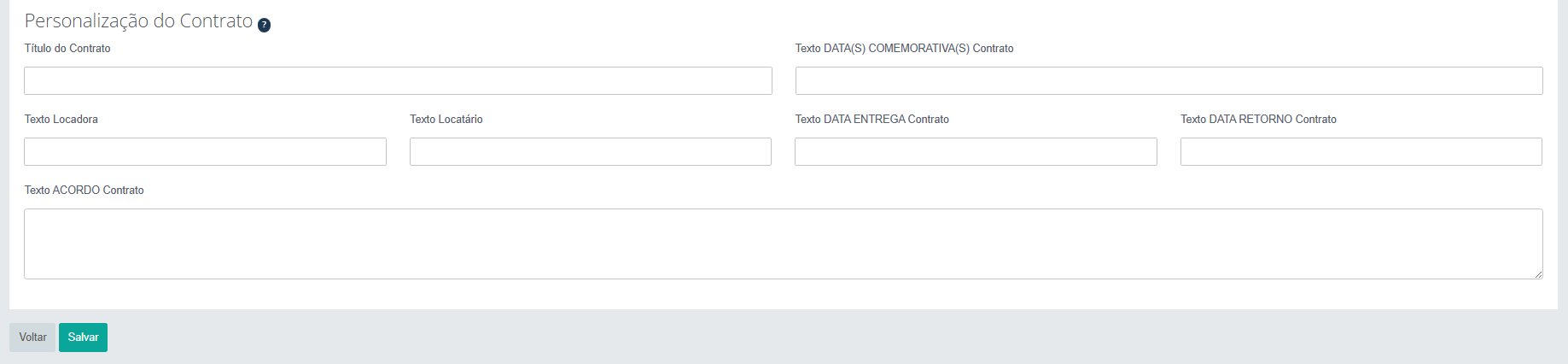
Personalização do Contrato
A personalização do contrato serve para alterar o nome dos campos que serão demonstrados abaixo.
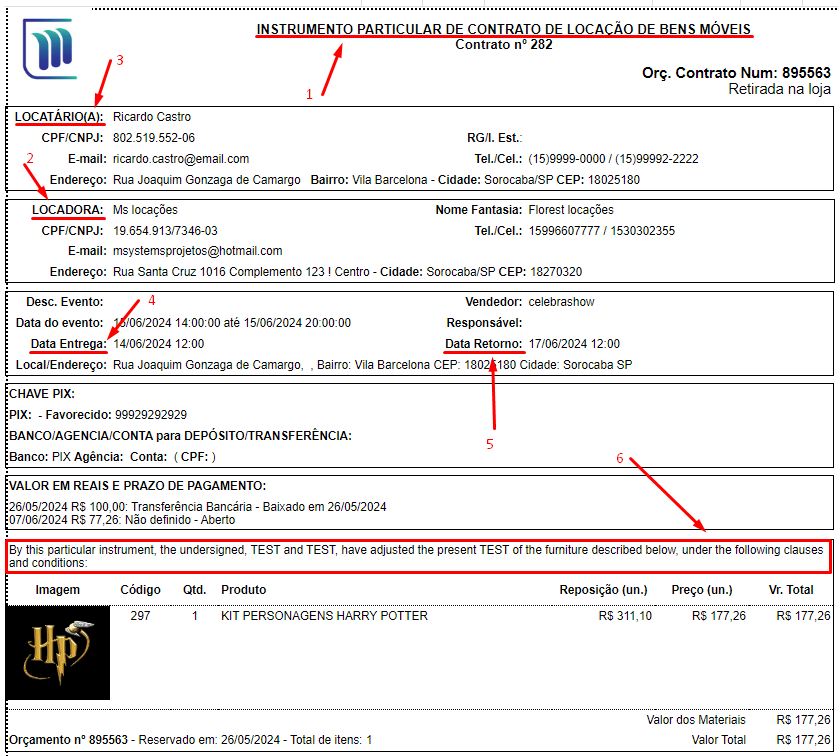
- Título do Contrato: Ao preencher este campo, você alterará o título do contrato, como especificado na próxima foto.
- Texto DATA(S) COMEMORATIVA(S) Contrato: Ao preencher este campo, você alterará o título de data(s) Comemorativas(s) dentro do contrato para o que for preenchido.
- Texto Locadora: Ao preencher este campo, você alterará o título de "LOCADORA", como especificado na próxima foto.
- Um exemplo desta alteração é mudar o nome desse título de "LOCADORA" para "EMPRESA".
- Texto Locatário: Ao preencher este campo, você alterará o título de "LOCATÁRIO(A)", como especificado na próxima foto.
- Um exemplo desta alteração é mudar o nome desse título de "LOCATÁRIO(A)" para "CLIENTE".
- Texto DATA ENTREGA Contrato: Ao preencher este campo, você alterará o título de "Data Entrega", como especificado na próxima foto.
- Um exemplo desta alteração é mudar o nome desse título de "Data Entrega " para "Data Retirada".
- Texto DATA RETORNO Contrato: Ao preencher este campo, você alterará o título de "Data Retorno", como especificado na próxima foto.
- Um exemplo desta alteração é mudar o nome desse título de "Data Retorno " para "Data Devolução".
- Texto ACORDO Contrato: Ao preencher este campo, você alterará a mensagem de acordo localizada acima dos seus produtos, como especificado na próxima foto.
4. Fatura
Dentro da janela "Fatura", encontraremos todas as configurações e padronizações disponíveis referentes ao envio das faturas ao cliente.
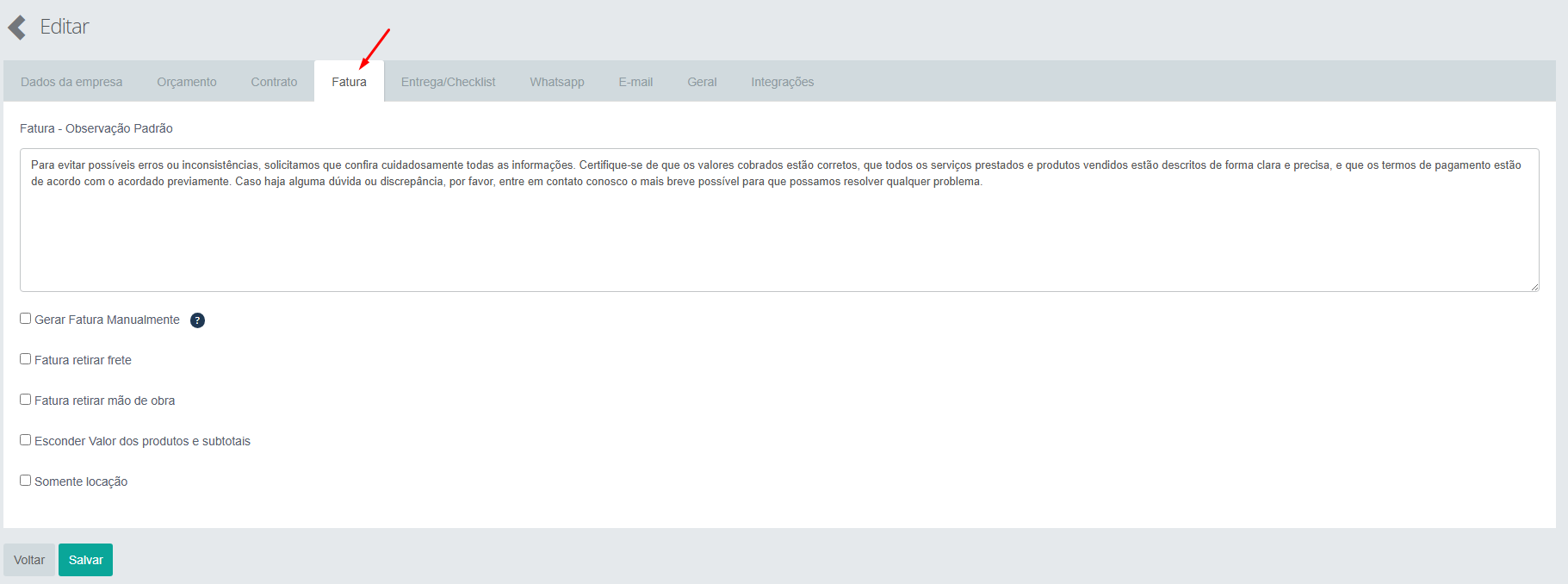
- Fatura - Observação Padrão: Este campo refere-se a uma observação padrão enviada para todas as faturas.
- Gerar Fatura Manualmente: Ao ativar essa opção, o sistema só irá gerar o número da fatura quando impresso o relatório pela primeira vez. Caso essa opção esteja desativada o sistema irá gerar a fatura ao marcar o orçamento como reservado.
- Fatura retirar frete: Esta opção não irá considerar o valor do frete dentro da fatura.
- Fatura retirar mão de obra: Esta opção não irá considerar o valor da mão de obra dentro da fatura.
- Esconder Valor dos produtos e subtotais: Esta opção irá esconder os valores dos produtos e os subtotais na emissão da fatura.
- Somente locação: Ao selecionar esta opção, só aparecerá na fatura os produtos que estejam com a natureza de operação "Locação".
5. Entrega/ Checklist
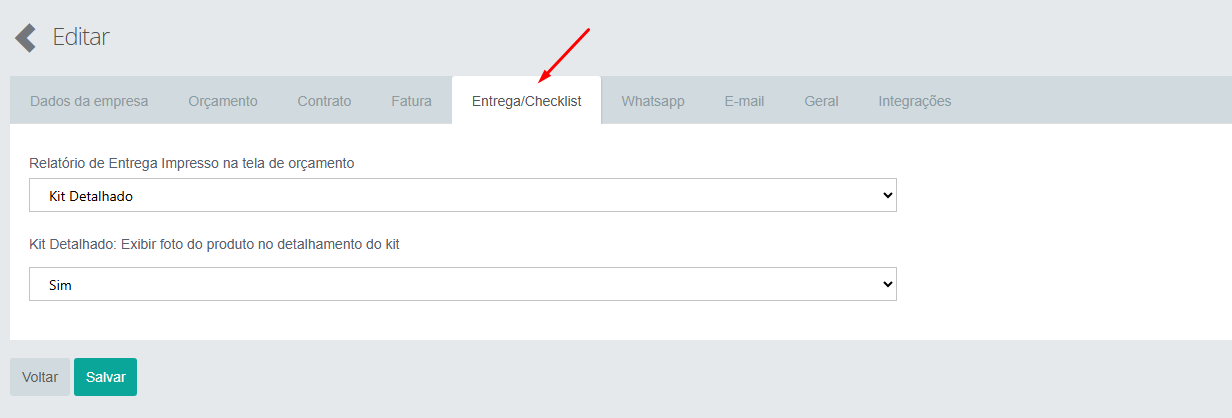
Você pode exibir imagens dos produtos diretamente no relatório Kit Detalhado, tornando a apresentação mais visual e profissional.
Escolha o Relatório de Entrega Impresso na tela de orçamento e se o Kit Detalhado: Exibir foto do produto no detalhamento do kit, com sim ou não.
6. WhatsApp
Dentro da janela "WhatsApp", encontraremos todas as configurações e padronizações disponíveis referentes ao envio das mensagens de WhatsApp ao cliente.
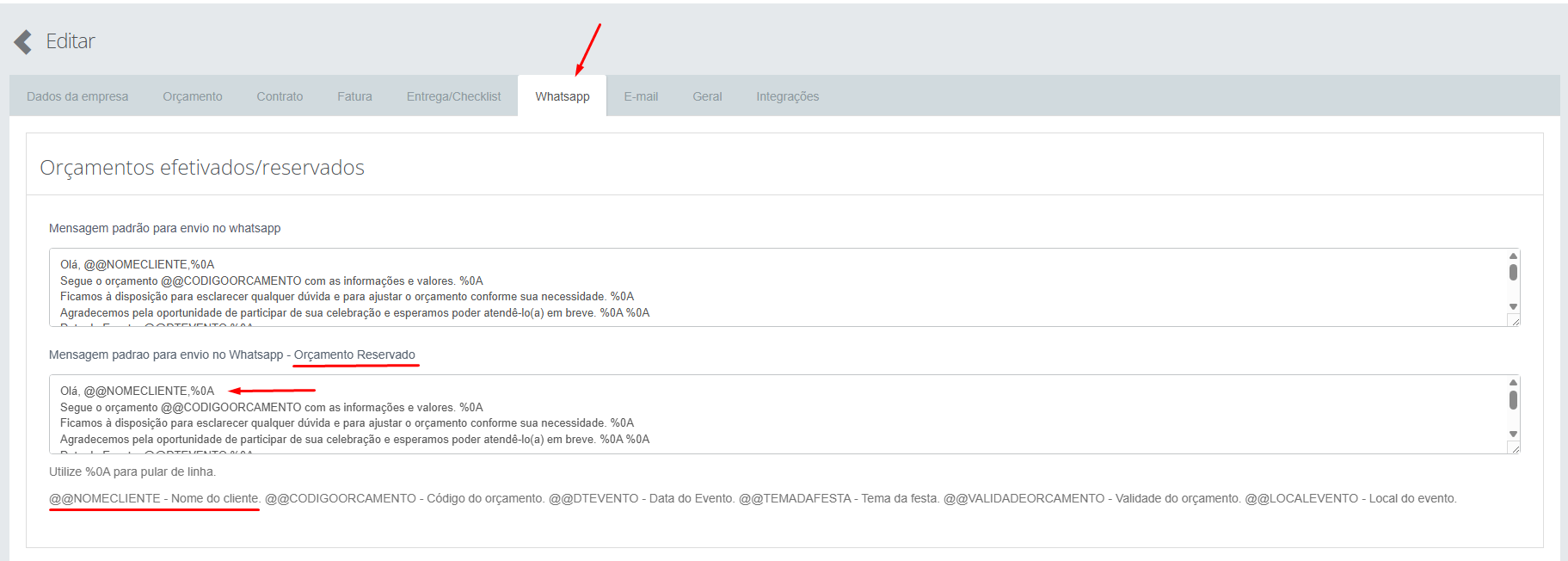
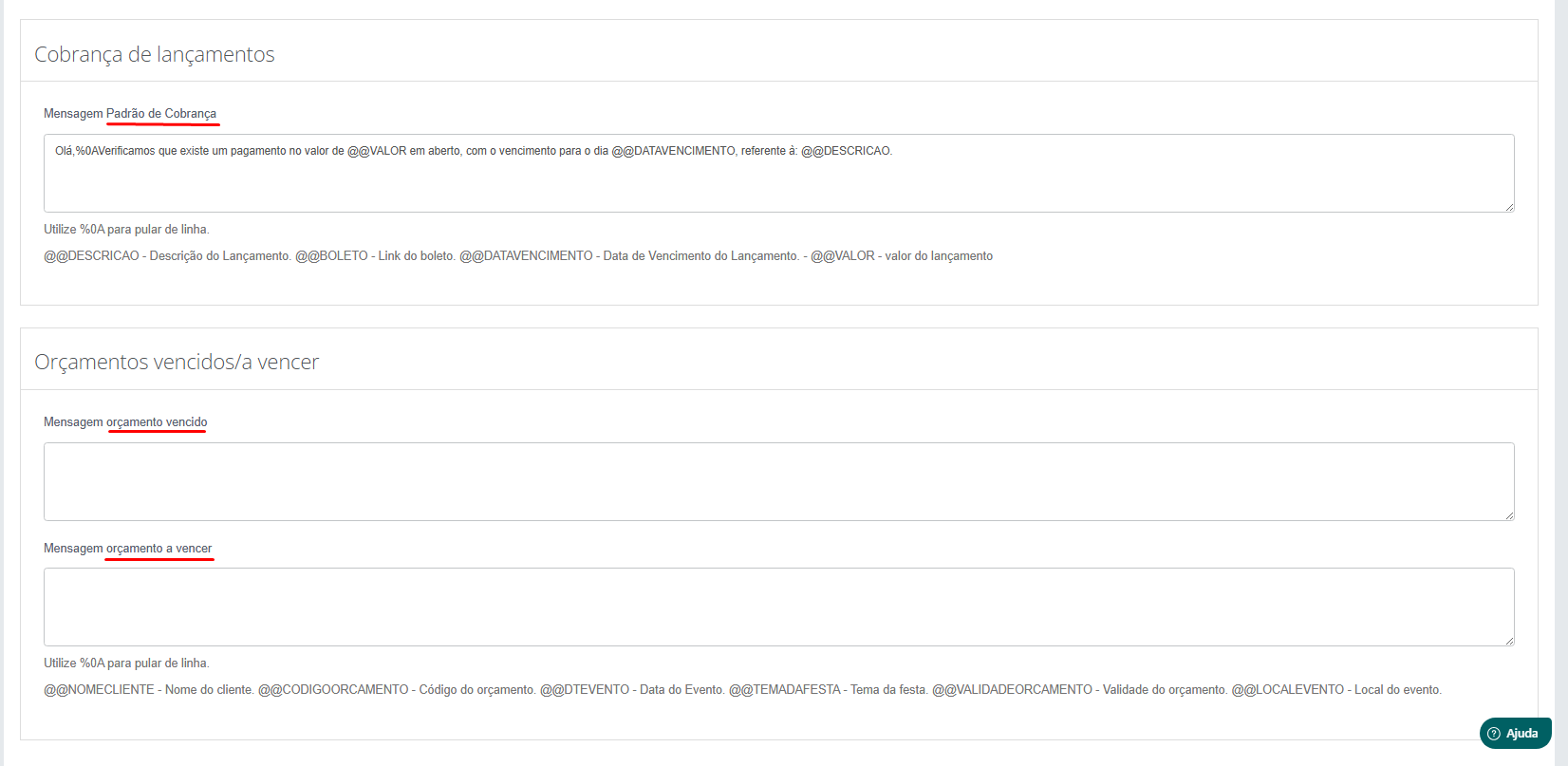
- Mensagem padrão para envio no WhatsApp: Escreva uma mensagem padrão que poderá ser enviada aos seus clientes que realizarem um Orçamento de status Efetivados.
- Mensagem padrão para envio no WhatsApp - Orçamento Reservado: Escreva uma mensagem padrão que poderá ser enviada aos seus clientes que realizarem um Orçamento Reservado.
- Mensagem Padrão de Cobrança: Este campo serve para escrever uma mensagem de cobrança padrão a ser enviada por WhatsApp para os seus clientes.
- Mensagem Padrão de orçamento vencido: Este campo serve para escrever uma mensagem de orçamento vencido padrão a ser enviada por WhatsApp para os seus clientes.
- Mensagem Padrão de a vencer: Este campo serve para escrever uma mensagem de orçamento que está para vencer padrão a ser enviada por WhatsApp para os seus clientes.
7. E-mail
Dentro da janela "E-mail", encontraremos todas as configurações e padronizações disponíveis referentes ao envio das mensagens em e-mail para o cliente.
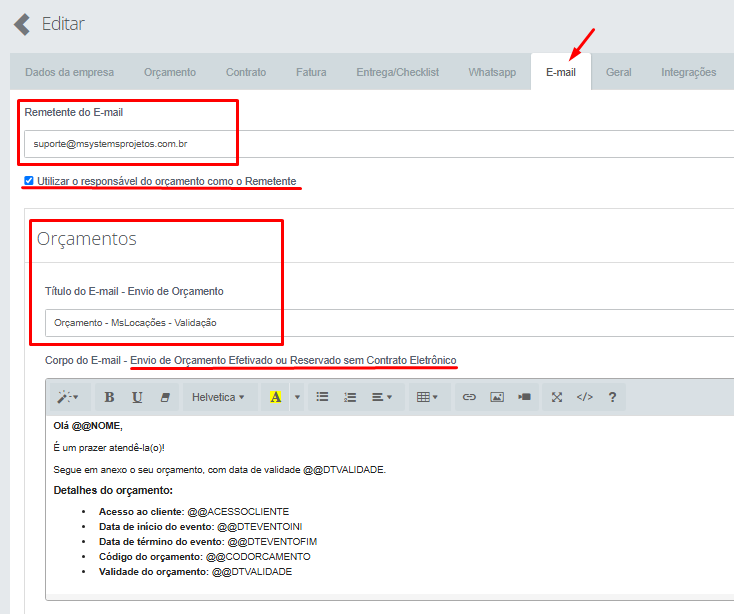
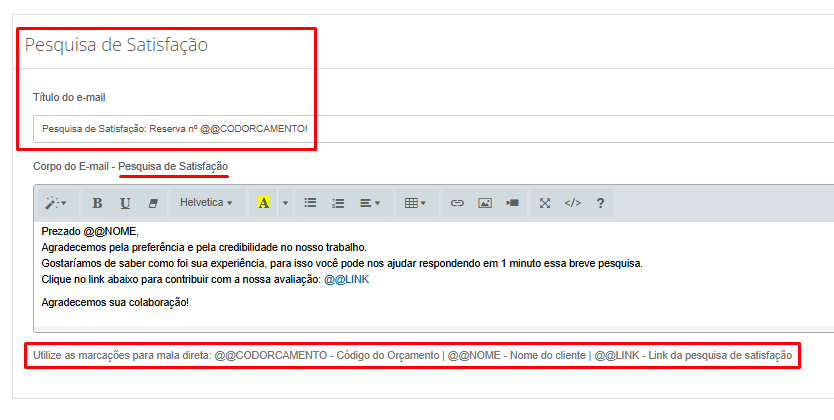
- Remetente do E-mail: Este campo refere-se ao e-mail remetente, ou seja, e-mail que enviará a mensagem ao cliente.
- Utilizar o responsável do orçamento como o Remetente: Ao utilizar este campo, o remetente será o dono ou o funcionário responsável por gerar o orçamento com aquele cliente.
- Título do E-mail - Envio de Orçamento: Este campo refere-se ao título do e-mail padrão.
- Corpo do E-mail - Envio de Orçamento Efetivado ou Reservado sem Contrato Eletrônico: Escreva neste campo a mensagem padrão que poderá ser enviada aos seus clientes por e-mail ao realizar um Orçamento sem Contrato Eletrônico.
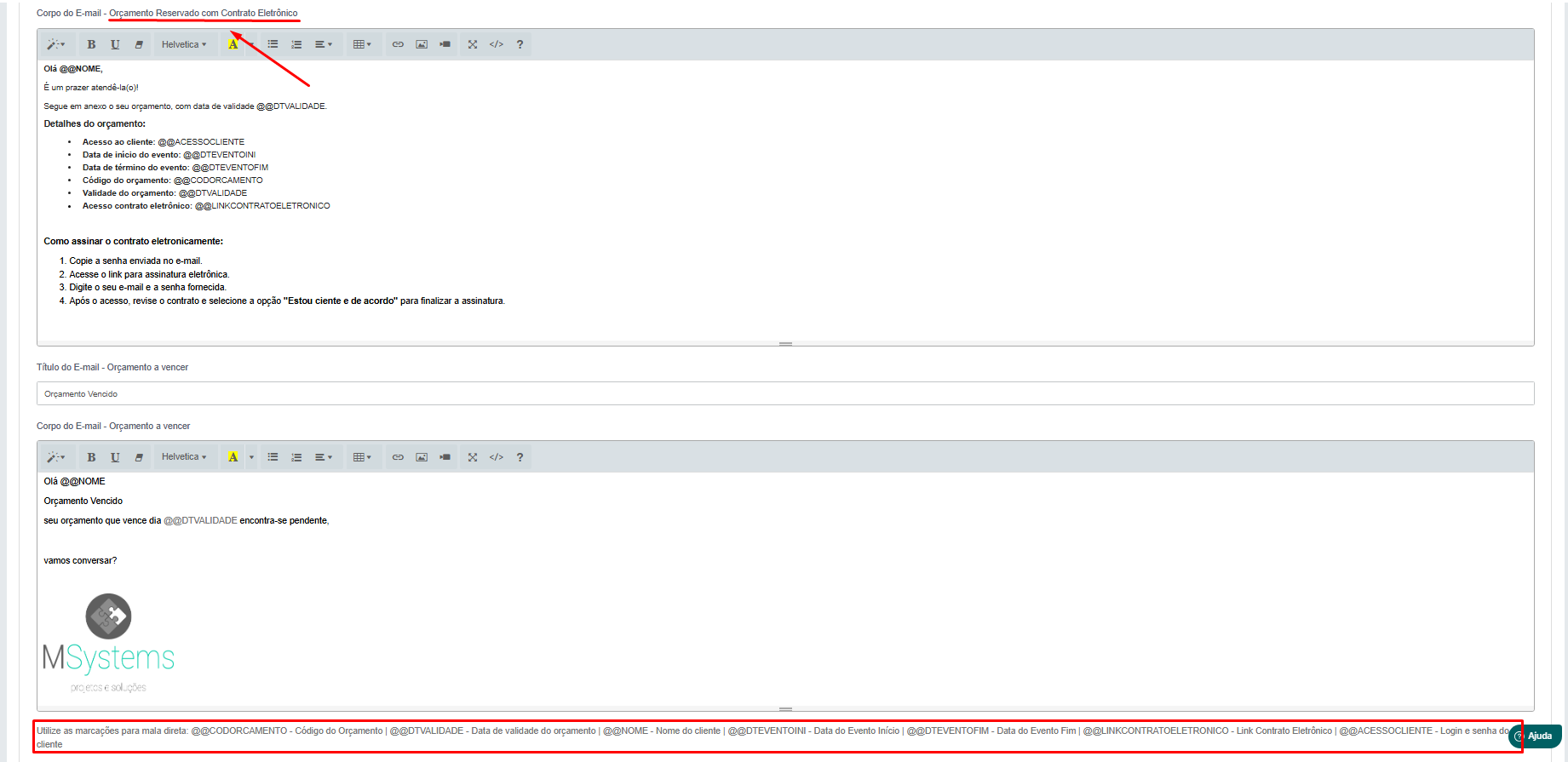
- Corpo do E-mail - Orçamento Reservado com Contrato Eletrônico: Escreva neste campo a mensagem padrão que poderá ser enviada aos seus clientes por e-mail ao realizar um Orçamento com Contrato Eletrônico.
- Título do E-mail - Orçamento a vencer: Este campo refere-se ao título do e-mail padrão "Orçamento a vencer".
- Corpo do E-mail - Orçamento a vencer: Escreva neste campo a mensagem padrão que poderá ser enviada aos seus clientes por e-mail que estiverem com um Orçamento a Vencer.
- Título do E-mail - Pesquisa de satisfação: Este campo refere-se ao título do e-mail de pesquisa de satisfação.
- Corpo do E-mail - Pesquisa de satisfação: Escreva neste campo a mensagem padrão que poderá ser enviada aos seus clientes por e-mail ao enviar uma pesquisa de satisfação.
8. Geral
Dentro da janela "Geral", encontraremos algumas configurações e padronizações gerais do sistema.
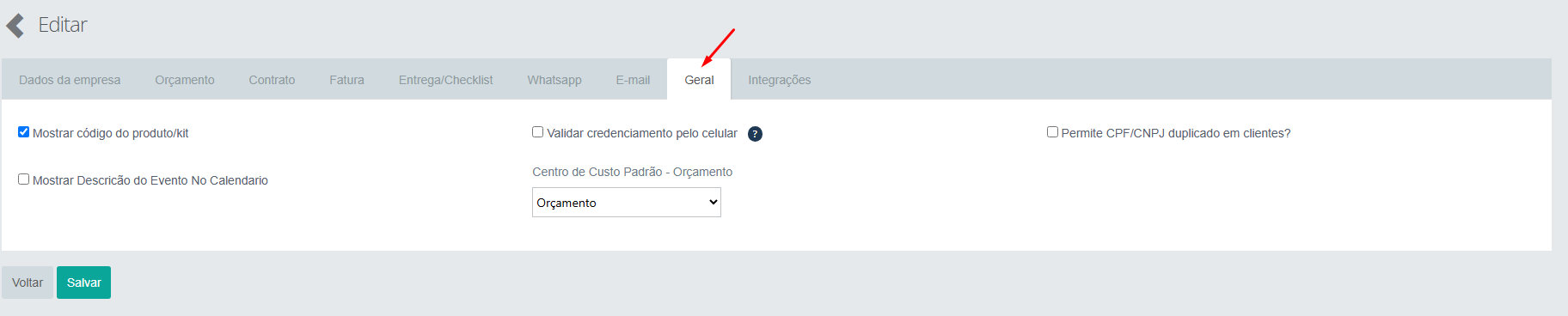
- Mostrar código do produto/kit: Mostrará o código do produto e o código do kit na listagem de produtos dentro dos orçamentos.
- Validar credenciamento pelo celular: Ao ativar essa opção, o sistema verificará se já existe um cadastro do cliente pelo número de celular no momento do registro através do link de auto credenciamento.
- Permite CPF/CNPJ duplicado em clientes?: Permite a criação de clientes com CPF ou CNPJ iguais.
- Mostrar Descrição do Evento No Calendário: Mostra a descrição do evento no calendário do Dashboard.
- Centro de Custo Padrão - Orçamento: Esta opção seleciona o centro de custo que será utilizado como padrão nos orçamentos.
9. Integrações
Dentro da janela "Integrações", encontraremos todas as configurações de integrações disponíveis a serem utilizadas.
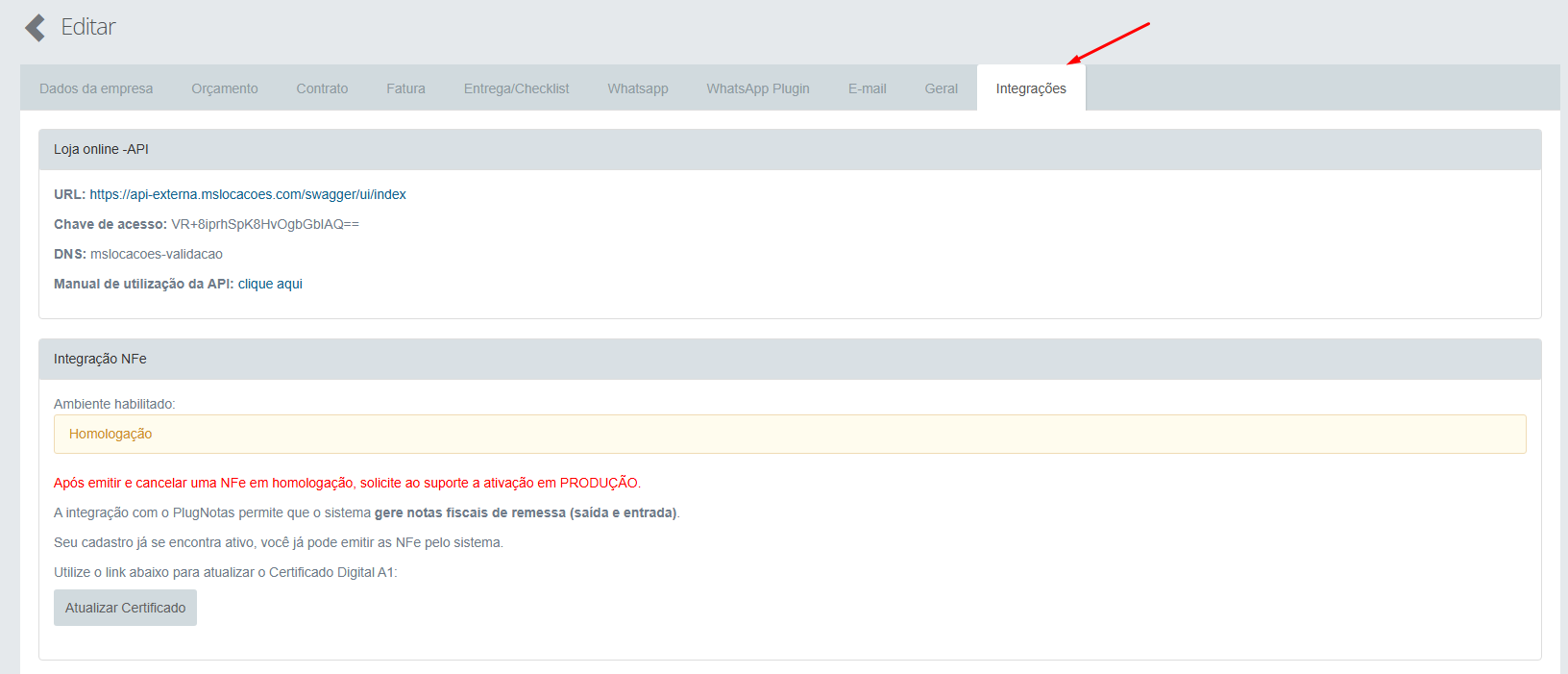
- Loja online - API: Api do sistema MSLocações, utilize o URL para ter acesso a documentação dos métodos.
- Integração NFe: Integração com a emissão de nota fiscal eletrônica para remessa. É aqui que faz o cadastro para ativação dessa funcionalidade.
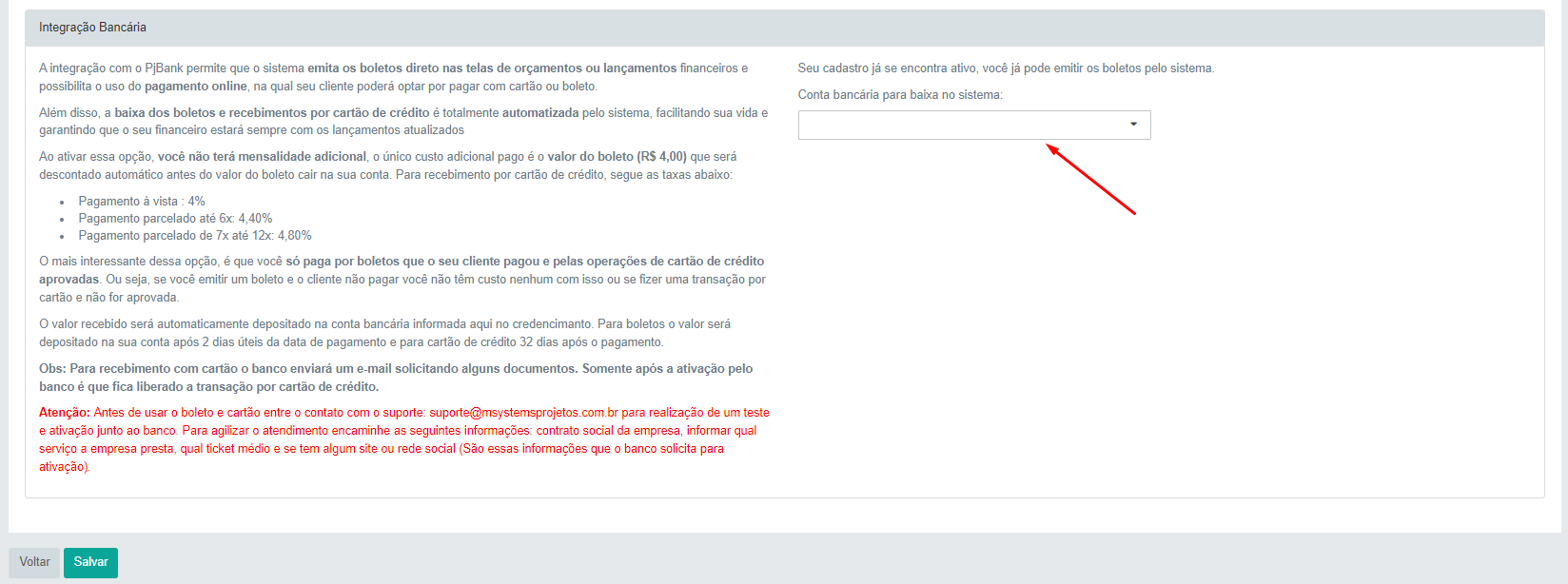
- Integração Bancária: Integração bancária para emissão de boletos, pix e cartão de crédito. É aqui que faz o cadastro para ativação dessa funcionalidade.
_______________________________
Qualquer dúvida estamos à disposição.
Att.
Equipe MSLocações
suporte@msystemsprojetos.com.br