
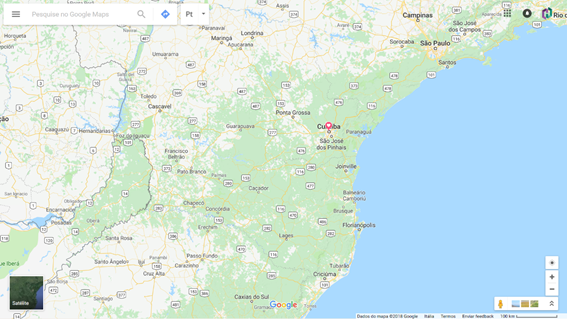
1. Para inserir o mapa no site customizado, a primeira coisa a fazer é abrir a página do Google Maps clicando aqui (https://www.google.com/maps). Vai abrir uma tela igual a abaixo com a localização identificada pelo Google no seu navegador:
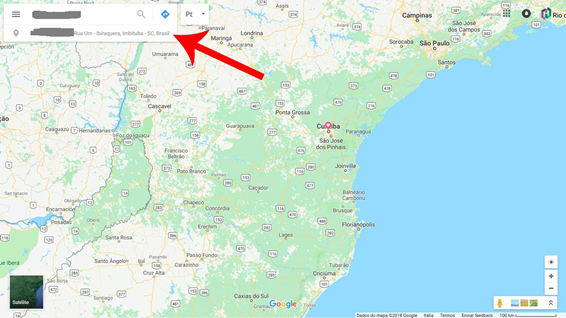
2. No campo de busca, indicado abaixo com a seta vermelha, procure seu estabelecimento escrevendo o nome ou o endereço.
Atenção: você precisa estar cadastrado no Google Meu Negócio para aparecer seu estabelecimento no Google Maps. Saiba mais no link: https://www.google.com/intl/pt-BR_br/business/
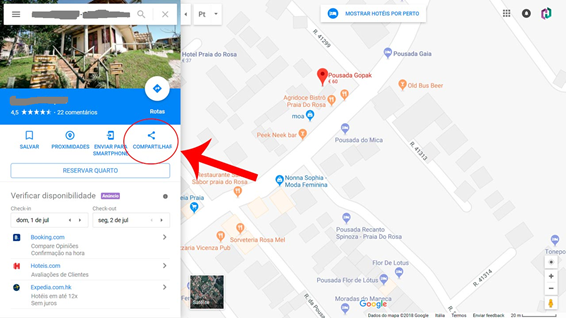
3. Clicando no nome do seu estabelecimento, irá aparecer a sua ficha do Google Negócios, que deve já deve ter sido cadastrada anteriormente.
Na ficha, clique em Compartilhar, conforme a imagem abaixo:
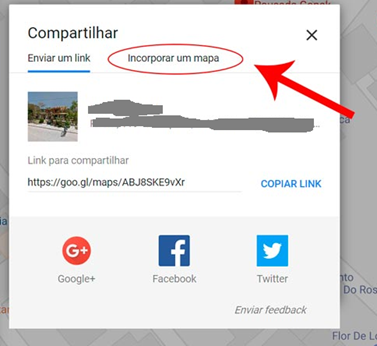
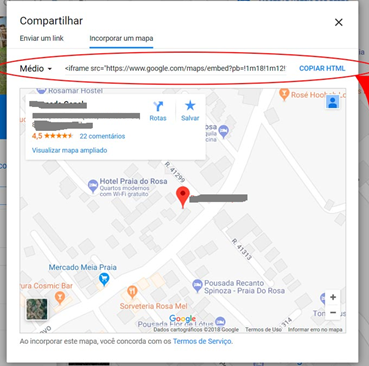
4. Abrirá uma janela para compartilhamento, como a abaixo. Clique em “Incorporar um mapa”, conforme indicado pela seta vermelha:
5. Abrirá o mapa com um código HTML para ser copiado. Deixe a opção “Médio” e clique em “Copiar HTML”, conforme a tela abaixo:
6. Agora volte ao no menu empresa, clique em “dados e configurações”, na aba loja online procure o campo “Mapa do endereço”, conforme a imagem abaixo:
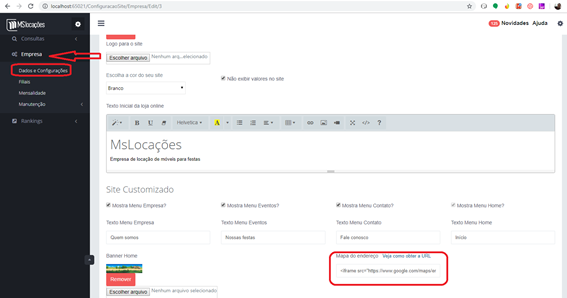
7. No quadro “Mapa do Endereço” cole o Código HTML que você copiou do Google Maps. Em seguida, vá ao final da página e clique em Salvar.
8. Pronto! O mapa do Google com sua localização exata com marcador aparecerá na nossa plataforma e automaticamente irá para seu site customizado.