
Os Grupos de Permissões são os níveis de acesso de seus funcionários ao sistema. Com eles, é possível restringi-lo apenas para as áreas que achar pertinente para cada função/pessoa.
Exemplificando: você deseja ser o único perfil com acesso ao Financeiro da empresa. Ou ainda, o único a dar baixa em contas a receber. Ao criar um grupo, é possível limitar o acesso e determinar o que poderá realizar dentro do sistema.
Segue abaixo o vídeo de como criar os grupos de permissões e funcionários:
Caso prefira, também pode ler o passo a passo abaixo:
Criação de Grupo de Permissões
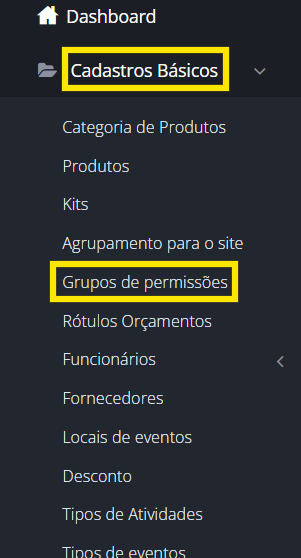
Para começar, clique em Cadastros Básicos > Grupo de permissões:
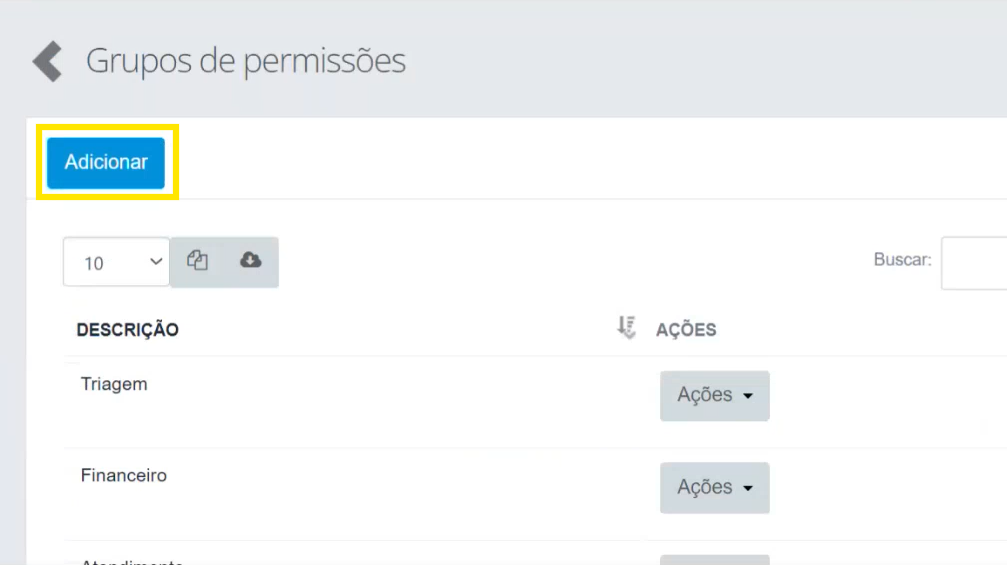
Clique em “Adicionar” para criar um grupo:
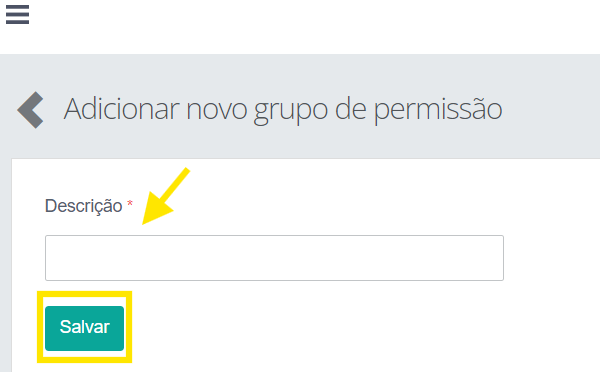
Complete a descrição com o nome da função ou do funcionário, por exemplo. Feito isso, clique em Salvar.
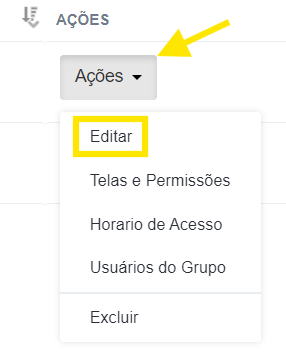
Para editar o nome da descrição vá em Ações, ao lado do grupo que deseja alterar, e clique em “Editar”:
Com os grupos criados, já é possível adicionar as telas e permissões que cada perfil poderá acessar.
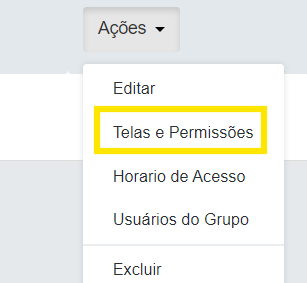
Para isso, vá em Ações – ao lado do perfil desejado – e clique em Telas e Permissões:
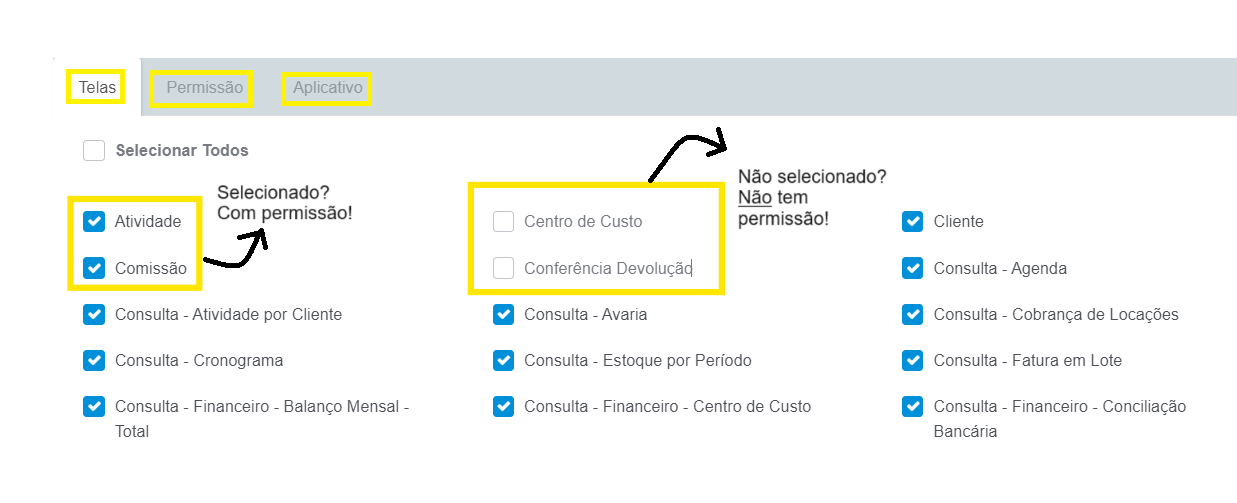
A configuração pode ser feita nas abas: Telas, Permissão e Aplicativo.
Os campos que estiverem selecionados significam que o acesso está permitido – já os não selecionados, que o acesso está restrito.
Definidas as permissões, podemos criar os usuários - que são os funcionários*. Assim, cada um terá seu login e senha de acesso, com as respectivas permissões.
*tratamos desse assunto com mais detalhes no artigo "Funcionários".
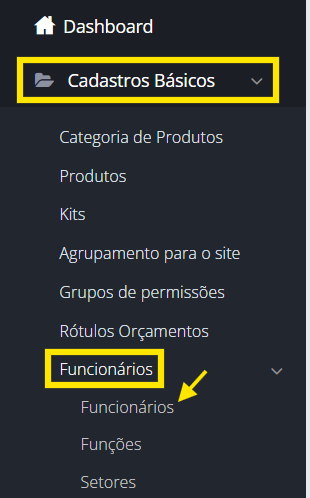
Para criar um usuário, acesse – no menu Cadastros Básicos – Funcionários > Funcionários:
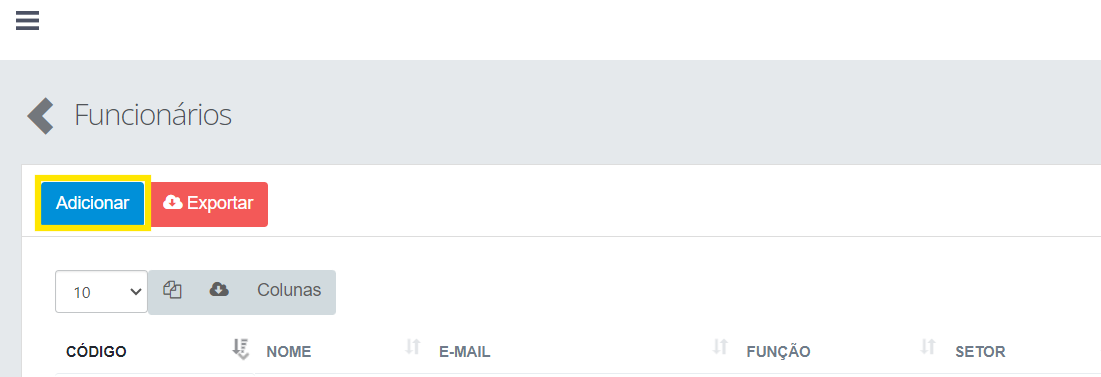
Clique em Adicionar:
Preencha as informações necessárias com os dados do funcionário, lembrando que nome e sexo são campos obrigatórios.
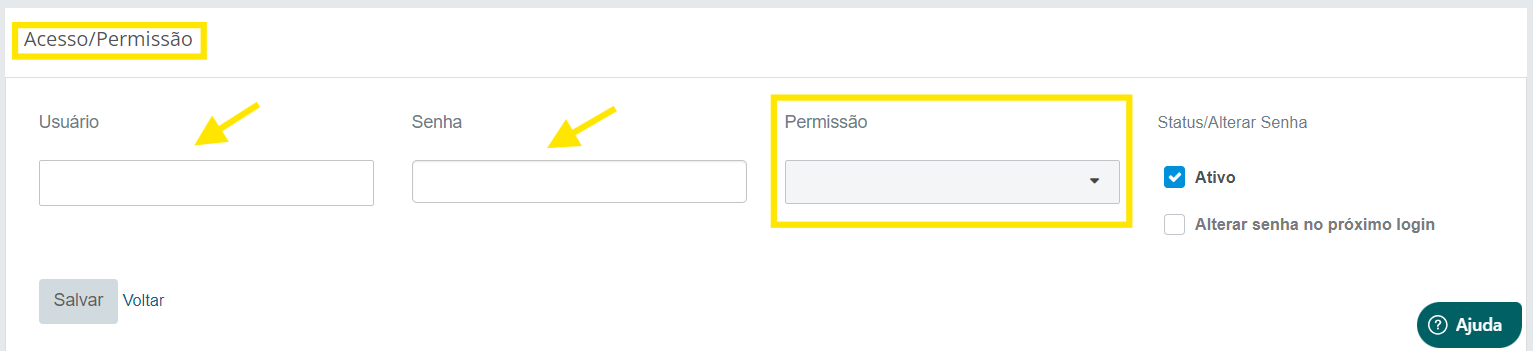
Ao final, constará os campos para acesso e permissão. Adicione o e-mail de login, defina a senha e escolha o grupo de permissão que esse novo usuário poderá acessar.
Clique em Salvar.
Pronto!
Agora o funcionário pode entrar com seu próprio e-mail e senha, acessando apenas o que lhe foi permitido.
_______________________________
Qualquer dúvida estamos à disposição.
Att.
Equipe MSLocações
suporte@msystemsprojetos.com.br