
Os kits são um conjunto de produtos já cadastrados em seu sistema. Através desses agrupadores, os itens selecionados podem ser vendidos em conjunto.
No vídeo abaixo mostramos como é feito o cadastramento de um novo kit:
Caso prefira, também pode ler o passo a passo abaixo.
Criação de Kits
Para criá-los, vá em Cadastros Básicos > Kits:
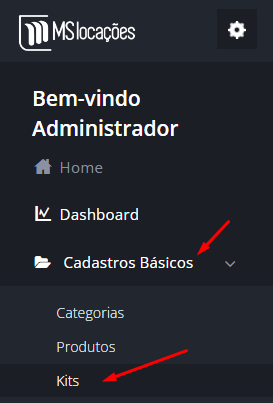
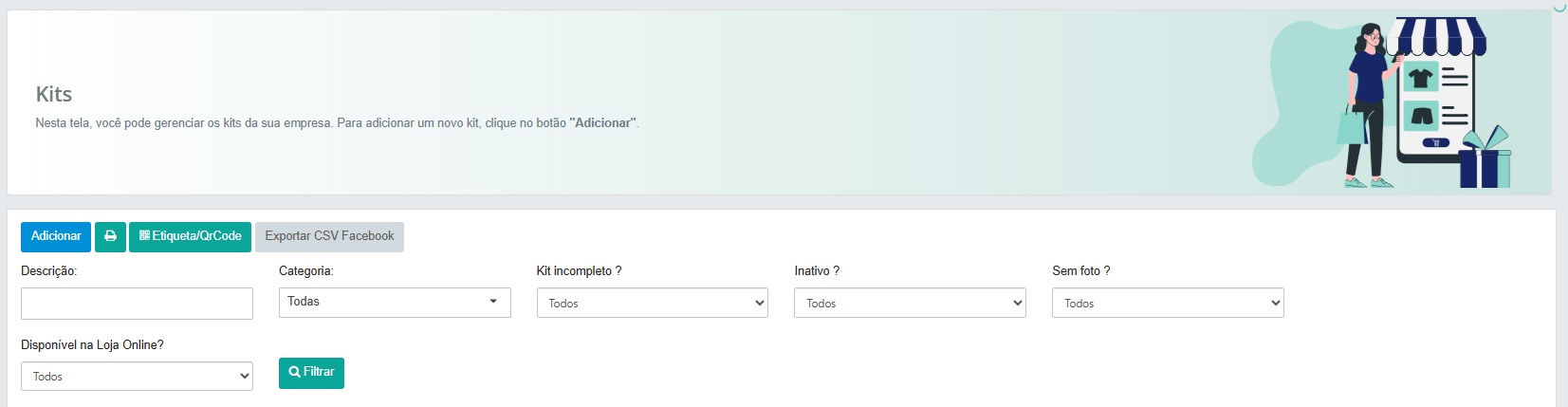
Nesta tela, você poderá visualizar e gerenciar todos os seus kits cadastrados.
Na tela de Kits, clique em Adicionar para criarmos um novo kit.
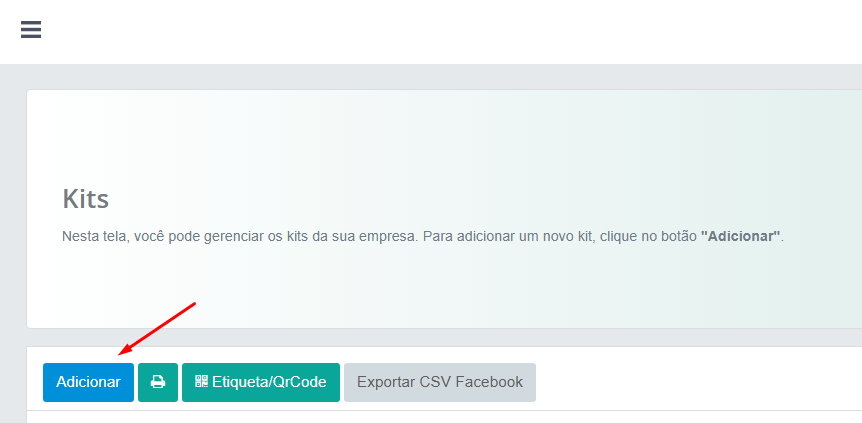
Os campos que aparecerão para preenchimento são bem semelhantes aos de criação de um novo Produto.
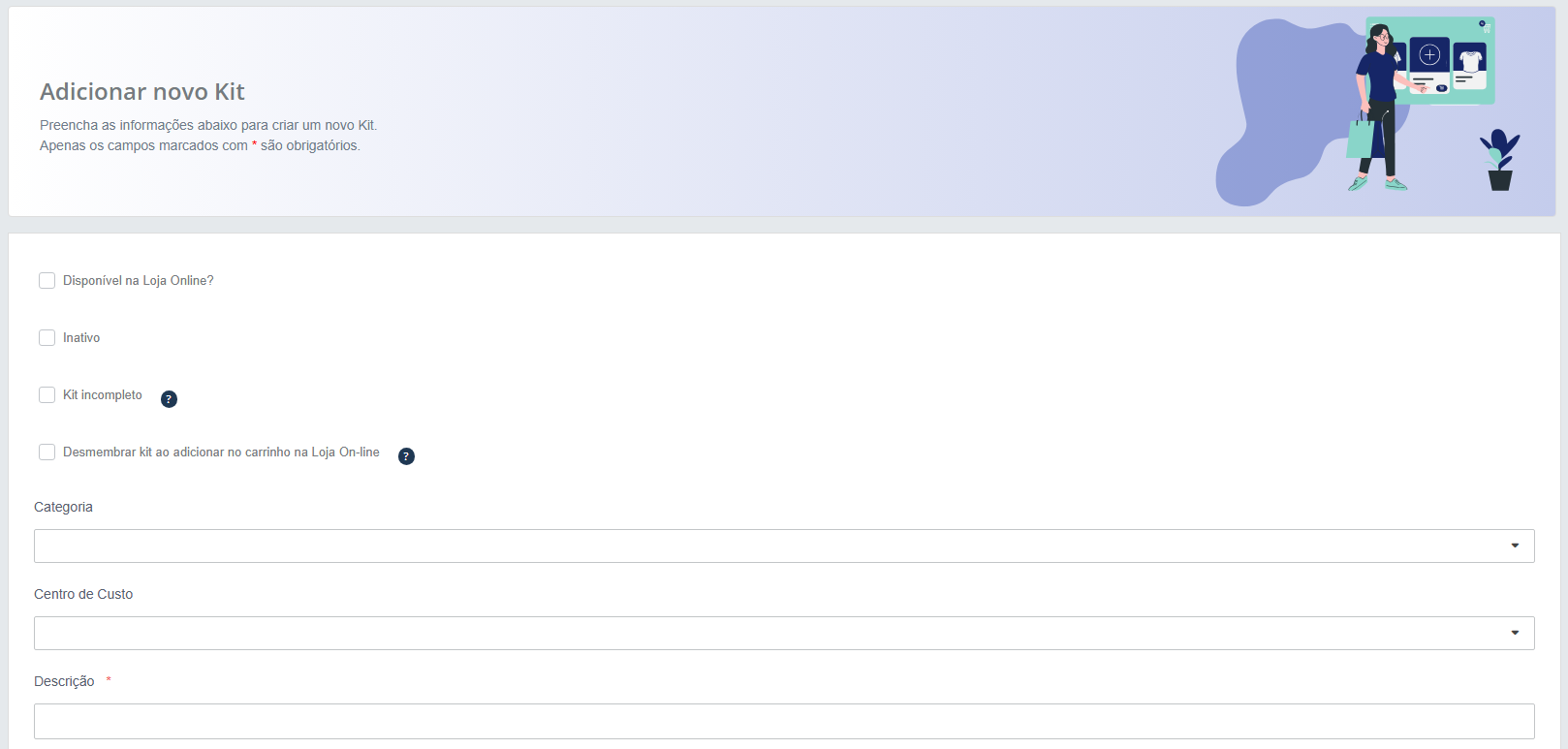
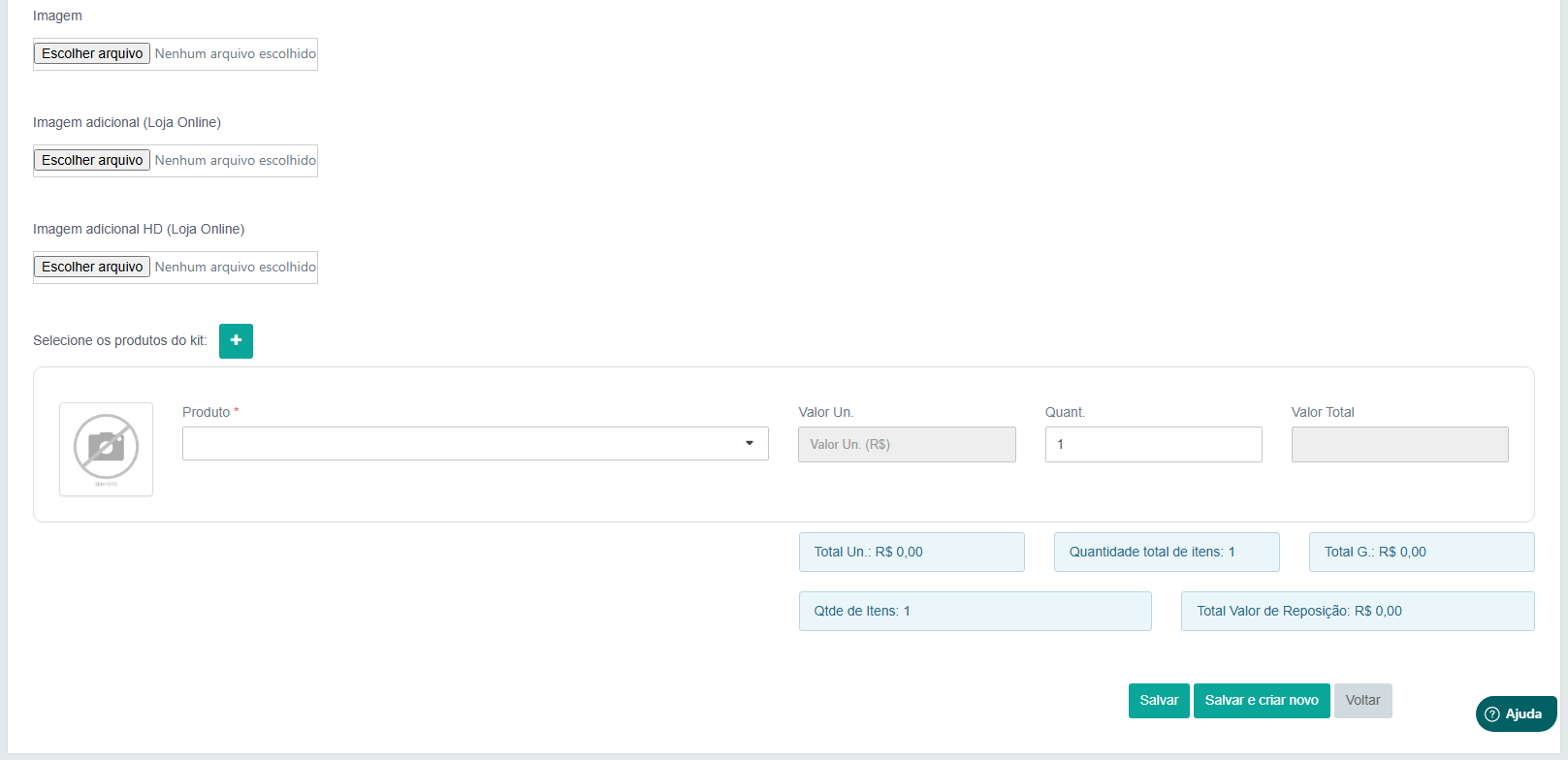
- Disponível na Loja Online?: Se esta opção estiver marcada, significa que este Kit será mostrado na sua Loja Online.
- Inativo: Essa opção desativa a utilização do Kit.
- Use esta opção também para "esconder" o Kit, pois, por conta de históricos, não é possível excluir Kits que já foram utilizados em outra parte dentro do sistema.
- Kit incompleto: Permite marcar kits como "Incompleto" quando faltam produtos no cadastro, ajudando você a identificar e filtrar facilmente os que precisam de atenção. Assim, você pode gerenciar melhor seus kits pendentes e até divulgá-los antecipadamente na loja online.
- Desmembrar kit ao adicionar no carrinho na Loja Online: Ao ativar essa opção, sempre que um cliente adicionar esse kit no carrinho da Loja Online ele será desmembrado automaticamente e adicionado os produtos direto ao carrinho. Dessa forma, o cliente tem a flexibilidade de personalizar o kit direto pelo site. Essa opção restringe a opção de alterar o valor do kit, ao ativar ela, o valor será sempre a soma dos produtos contidos no kit.
- Categoria: Selecione a categoria do Kit. Esta categoria deve ser criada antes de criar o Kit, na aba de "Cadastros Básicos" > "Categorias".
- Centro de Custo: É possível indicar o Centro de Custo de cada Kit para depois verificar como está seu faturamento rateado por Centro de Custo.
- Descrição: Descrição do Kit.
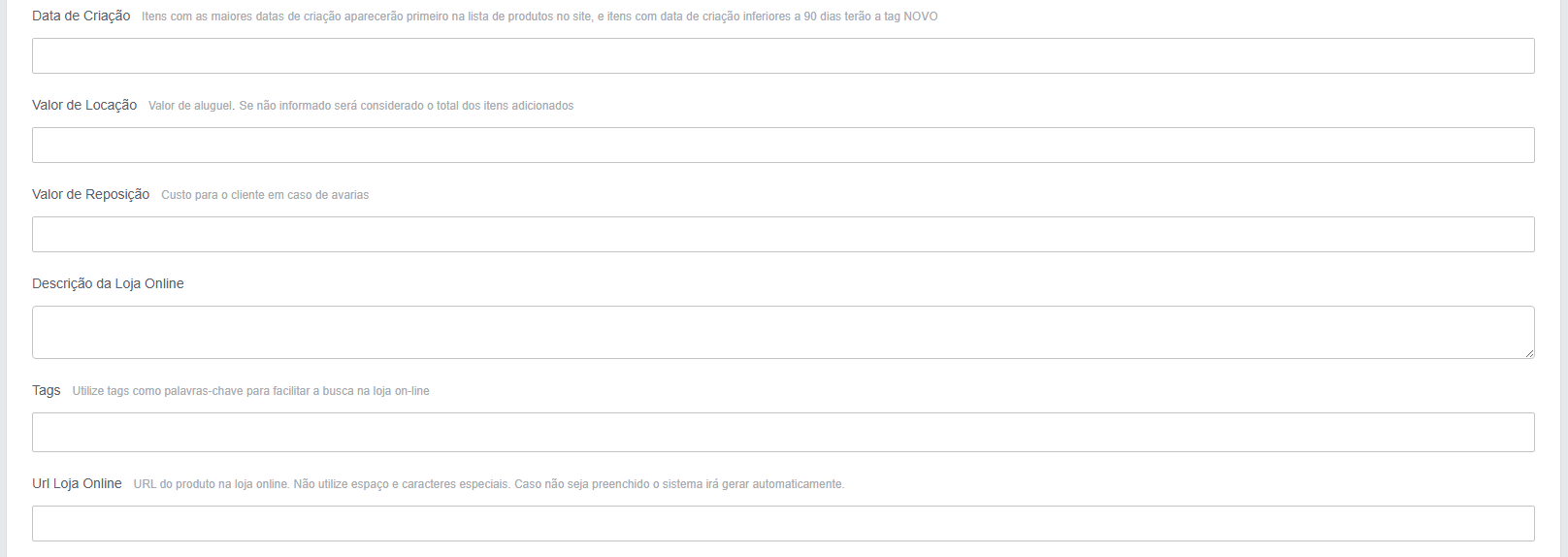
- Data de Criação: Neste campo deve-se inserir a data em que este novo Kit está sendo cadastrado. Itens com as maiores datas de criação aparecerão primeiro na listagem do site, e itens com data de criação inferiores a 90 dias terão a Tag NOVO dentro da sua Loja Online.
- Valor de Locação: Valor referente à locação do Kit.
- Valor de Reposição: Valor referente à reposição do Kit inteiro, caso haja avaria completa de todos os produtos.
- Descrição da Loja Online: Informação complementar para a loja online, aparecerá quando o cliente abrir o Kit dentro da Loja Online.
- Tags: As Tags são as palavras-chaves que facilitará a busca do seu Kit dentro da Loja Online.
- Url Loja Online: Personaliza uma URL nova para este Kit dentro da Loja Online.
- OBS: Caso este campo não seja preenchido, o sistema preencherá automaticamente o nome do Kit como URL.
- Imagem: Este é o campo de imagem principal, ele atribui uma imagem para o Kit dentro do sistema e também para a Loja Online. Esta opção aceita formatos JPEG e PNG. A imagem adicionada será redimensionada automaticamente para o tamanho que o sistema utiliza.
- Imagem adicional (Loja Online): Será utilizada na Loja Online como imagem complementar (nesta opção, a qualidade da imagem é comprimida). Um exemplo de utilização é atribuir uma imagem do Kit através de outro ângulo. A imagem adicionada será redimensionada automaticamente para o tamanho que o sistema utiliza.
- Imagem adicional HD (Loja Online): Será utilizada na Loja Online como imagem complementar (nesta opção, a qualidade da imagem é mantida). Um exemplo de utilização é atribuir uma imagem do Kit através de outro ângulo.
Ao final, selecione os produtos que irão compor o kit, visualize o resumo e clique em Salvar para que o seu kit seja cadastrado.
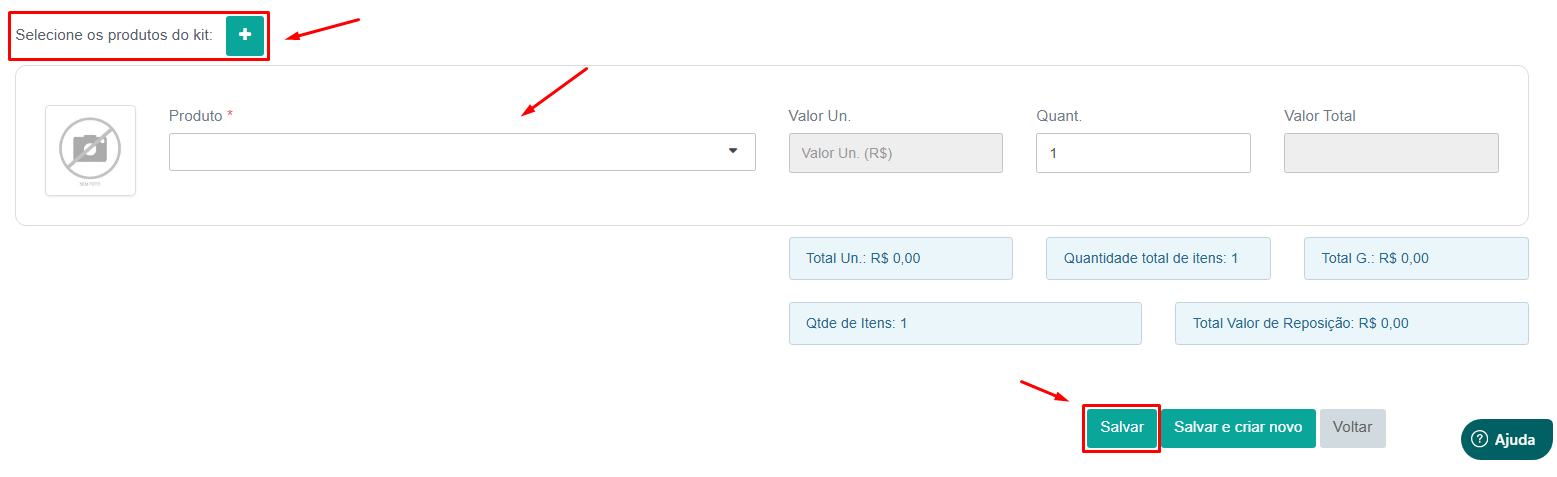
Pronto, seu kit foi cadastrado!
Filtro de Kits
Você encontra opções avançadas de filtro para otimizar sua busca. Esses filtros permitem localizar kits específicos de forma rápida e precisa, usando critérios como status, data de cadastro ou produtos incluídos. Basta selecionar os parâmetros desejados e aplicar o filtro para visualizar apenas os resultados relevantes.
Essa funcionalidade está disponível para agilizar sua gestão de kits, ajudando você a manter melhor organização e controle dos seus produtos.
Integração Agência 4AM:
Caso você possua a integração com o nosso parceiro da agência 4AM é possível enviar o kit com foto para seu cliente via whats.
Escolha um kit na listagem de kit, clique em ações, e clique em "Enviar 4amChat." 
Após isso escolha o cliente cadastrado no sistema para que seja enviado o produto para o mesmo, caso tenha alguma mensagem a ser considerar, pode escrever no campo "Mensagem."
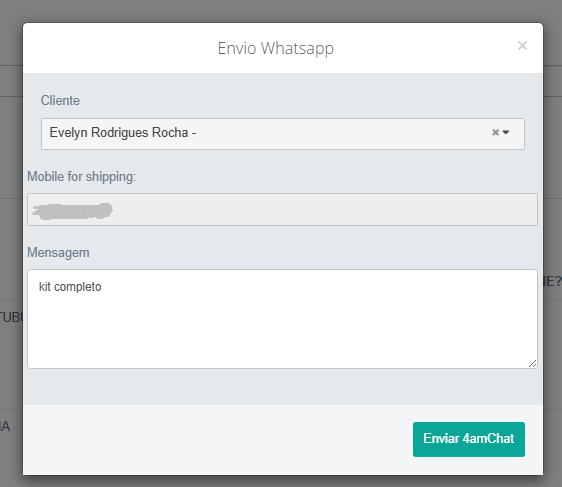
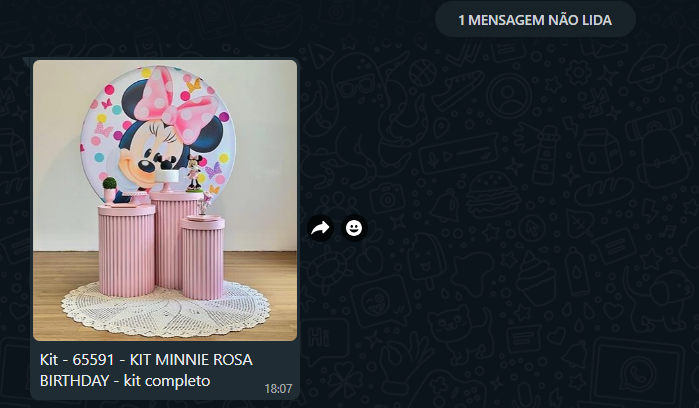
O seu cliente vai receber pelo whats app, a imagem do produto com o nome, código e a mensagem colocada.
_______________________________
Qualquer dúvida estamos à disposição.
Att.
Equipe MSLocações
suporte@msystemsprojetos.com.br