
Nesse artigo você aprenderá a utilizar as funcionalidades do menu Devolução.
Conhecendo o sistema:
O sistema devolve os itens automaticamente após a data/hora da reserva se esgotar. No entanto, é possível realizar a conferência dessa devolução com finalidade de marcar o orçamento como "devolvido" e/ou indicar a avaria em alguma peça.
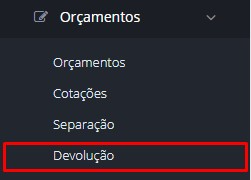
Para isso, clique em Orçamentos > Devolução
Conferência da Devolução:
Esta tela foi desenvolvida exclusivamente para o controle de itens que estão com alguma avaria que será cobrada do cliente (já que o sistema trabalha com devoluções automáticas). Uma vez apontado o item com avaria e descrito quais serão os meios de pagamentos, será gerado os lançamentos a receber no financeiro.
Conferindo a devolução dos itens de um orçamento:
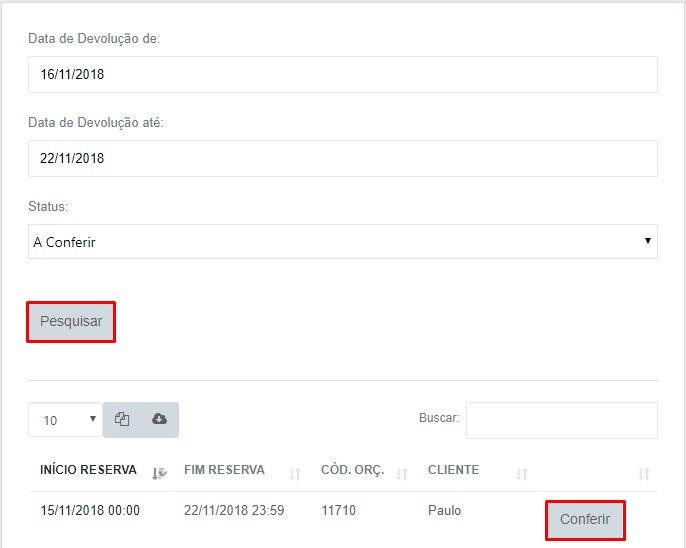
Pesquise o orçamento pelos campos de "Data de Devolução de/até" e do "Status" em que se encontra (A Conferir e Conferido), clique na opção conferir do item desejado
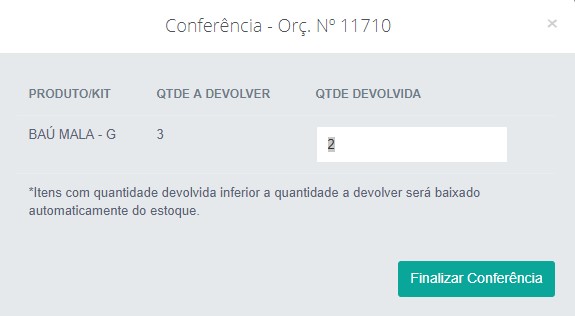
Ao clicar no botão “Finalizar Conferência”, se a quantidade devolvida for inferior a quantidade a devolver, o sistema já dará baixa automaticamente na quantidade no cadastro da peça.
Após essa baixa, o sistema mostrará a tela para configuração das contas a receber, isto é, para cobrança da avaria do cliente, como mostra abaixo:
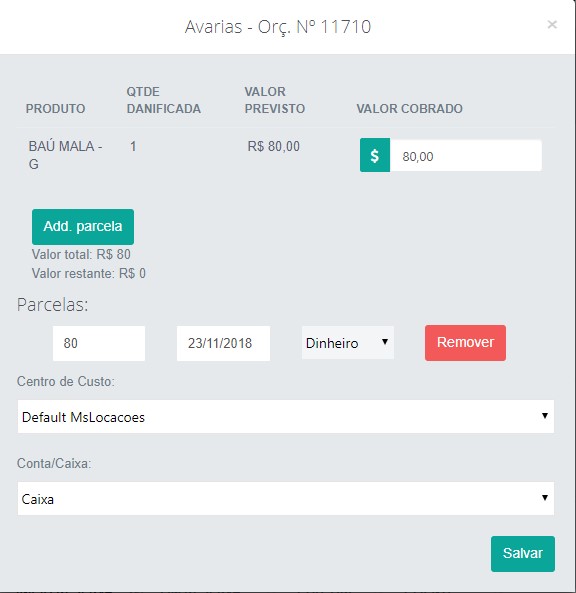
Após inserido o valor a ser cobrado, adicione a(s) parcela(s), selecione o centro de custo e a conta/caixa, e salve esta avaria. Dessa forma, o sistema gerará os lançamentos do contas a receber para esse cliente.
Atenção: Após esse passo é necessário verificar se houve algum orçamento que utilizaria essa peça e agora está comprometido, já que houve a baixa no estoque. Para tal, acesse a tela: Consultas > Estoque por período. Selecione a peça em questão, indique o período que deseja analisar e marque a opção “exibir apenas estoques comprometidos”. Após clicar em carregar, se aparecer o produto na lista é porque algum orçamento está comprometido. Verifique os detalhes para ver quais orçamentos.
Cancelamento de Devolução
Vá em Orçamentos > Devolução.
A partir daí, é necessário preencher os filtros de datas referentes ao período que deseja buscar e marcar o status para conferido:
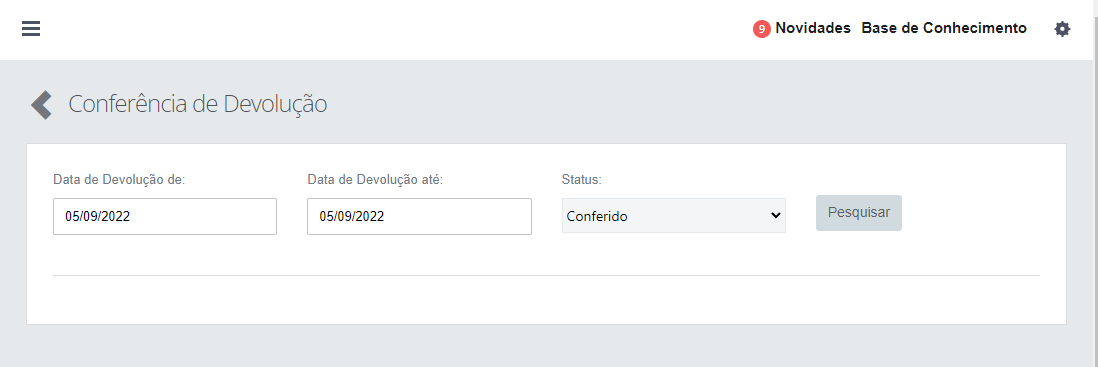
Assim que realizada a Pesquisa, será disponibilizado 2 botões, Imprimir e Cancelar.
Para cancelar a devolução basta pressionar o botão cancelar:
Assim que o cancelamento for concluído será exibido a mensagem de sucesso:
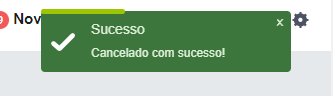
Caso a devolução tenha gerado uma avaria, será cancelada junto com seus lançamentos financeiros e a quantidade avariada dos produtos retornados ao estoque.
_______________________________
Qualquer dúvida estamos à disposição.
Att.
Equipe MSLocações
suporte@msystemsprojetos.com.br