
No vídeo abaixo você pode acompanhar como é realizado o cadastro de um novo produto:
Acessando a funcionalidade:
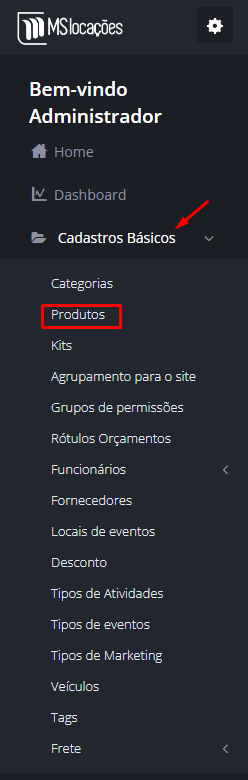
Para acessar a funcionalidade, basta ir no menu e fazer o caminho: Cadastros Básicos > Produtos
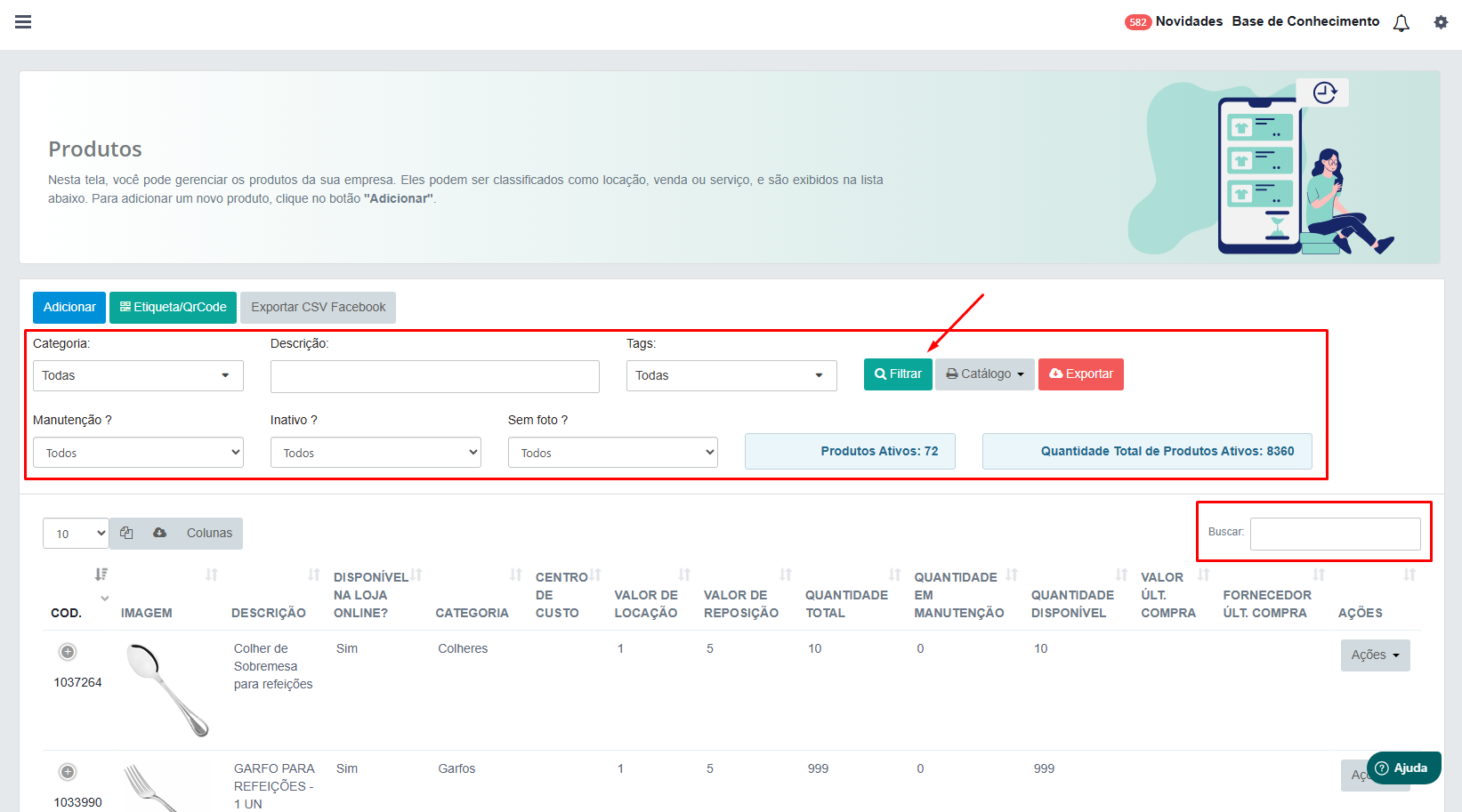
Esta funcionalidade permite o cadastro de todos os produtos da sua empresa. Os produtos cadastrados serão listados e poderão ser facilmente encontrados utilizando os filtros de pesquisa disponíveis. Após aplicar os filtros desejados, basta clicar no botão Filtrar.
Como cadastrar um produto?
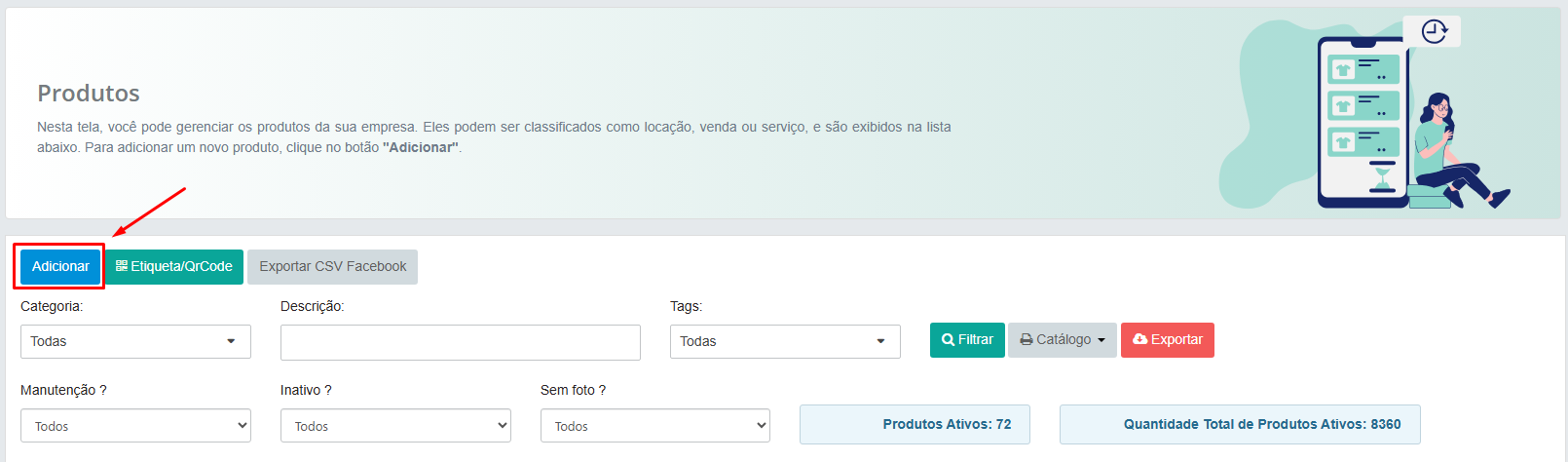
Para cadastrar um produto basta clicar no botão azul "Adicionar" localizado no canto superior esquerdo.
Cadastrando o produto:
Dentro da área de Cadastro iremos encontrar alguns campos a serem preenchidos.
Dados Básicos:
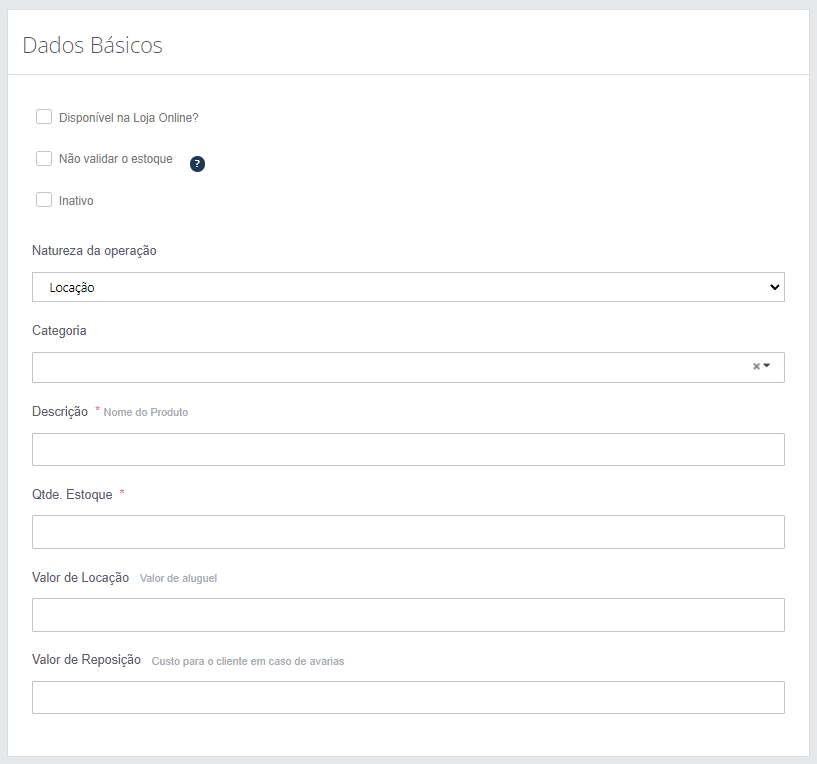
- Disponível na Loja Online?: Se esta opção estiver marcada, significa que este produto será mostrado na sua Loja Online.
- Não validar o estoque: Se esta opção estiver marcada, significa que o sistema não irá verificar a disponibilidade deste item no estoque.
- Inativo: Essa opção desativa a utilização do Produto.
- Use esta opção também para "esconder" o produto, pois, por conta de históricos, não é possível excluir produtos que já foram utilizados em outra parte dentro do sistema.
- Natureza da Operação: Selecione a Natureza da Operação do produto, se é para: Locação, Venda ou Serviço.
- Categoria: Selecione a categoria do produto. Esta categoria deve ser criada antes de criar o produto, na aba de "Cadastros Básicos" > "Categorias".
- Descrição: Descrição do produto.
- Qtde. Estoque: Quantidade disponível do produto no estoque.
- Valor de Locação: Valor referente à locação do produto.
- Valor de Reposição: Valor referente à reposição do produto, caso haja alguma avaria.
Imagens:
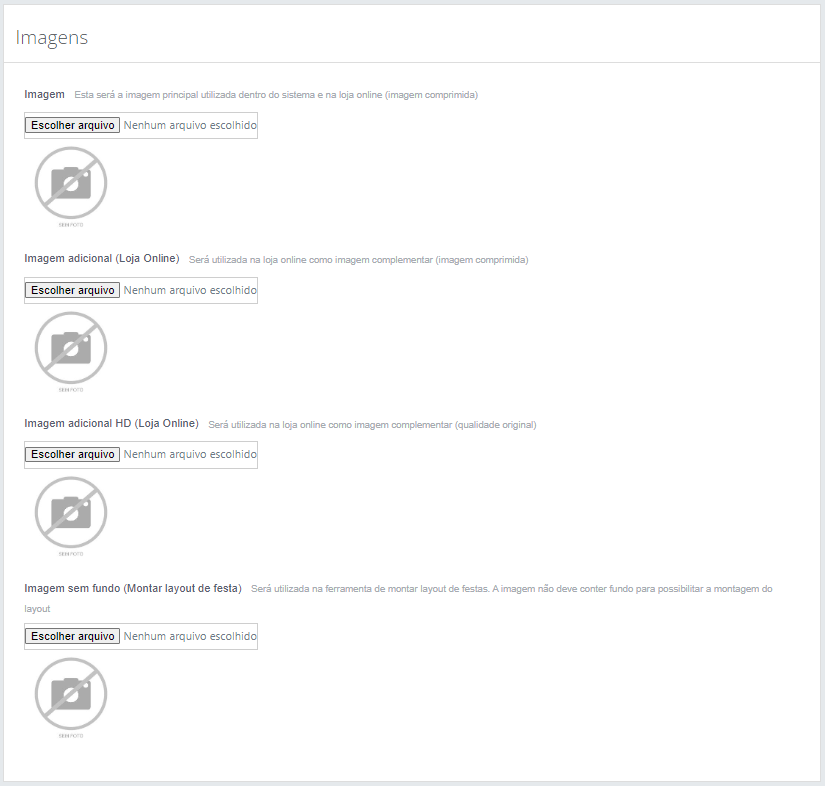
- Imagem: Este é o campo de imagem principal, ele atribui uma imagem para o produto dentro do sistema e também para a Loja Online. Esta opção aceita formatos JPEG e PNG. A imagem adicionada será redimensionada automaticamente para o tamanho que o sistema utiliza.
- Imagem adicional (Loja Online): Será utilizada na Loja Online como imagem complementar (nesta opção, a qualidade da imagem é comprimida). Um exemplo de utilização é atribuir uma imagem do produto através de outro ângulo. A imagem adicionada será redimensionada automaticamente para o tamanho que o sistema utiliza.
- Imagem adicional HD (Loja Online): Será utilizada na Loja Online como imagem complementar (nesta opção, a qualidade da imagem é mantida). Um exemplo de utilização é atribuir uma imagem do produto através de outro ângulo.
- Imagem sem fundo (Montar layout de festa): Esta opção será utilizada apenas na ferramenta de montar layout de festas dentro da Loja Online. A imagem não deve conter fundo para facilitar a montagem do layout e ser no formato .png.
Dados Complementares:
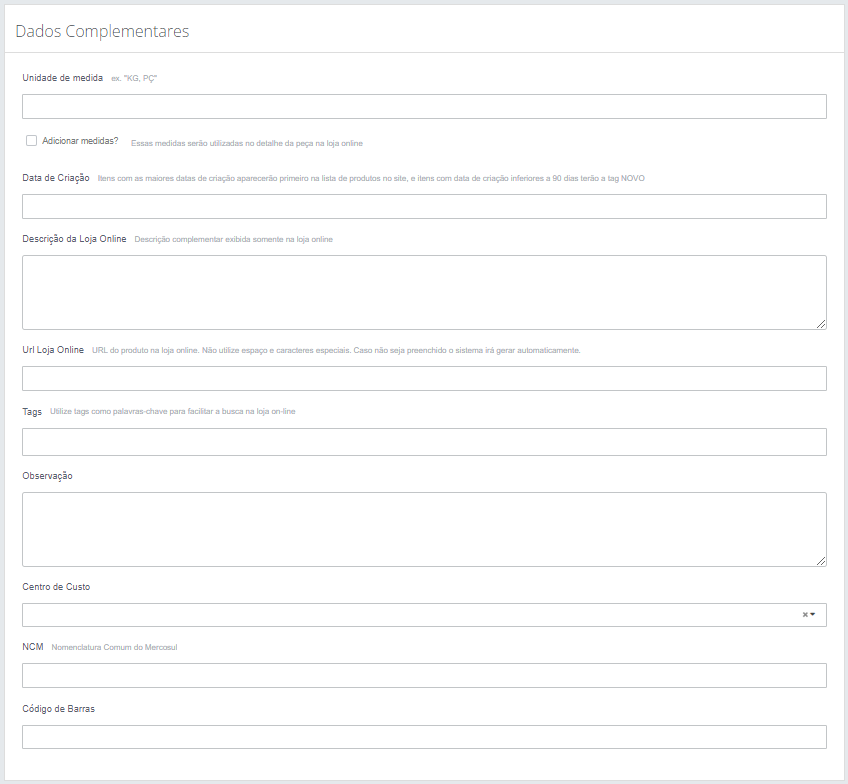
- Unidade de medida: Este campo serve para registrar a sigla que o seu produto utilizará para ser quantificado dentro do orçamento.
- Exemplo: Se eu alugar três painéis. Logo, são 3 peças, então eu utilizo apenas a sigla "pç" dentro deste campo.
- OBS: Este campo serve apenas para a sigla, não deve inserir quaisquer quantidades.
- Data de Criação: Neste campo deve-se inserir a data em que o novo produto está sendo cadastrado. Itens com as maiores datas de criação aparecerão primeiro na listagem do site, e itens com data de criação inferiores a 90 dias terão a Tag NOVO dentro da sua Loja Online.
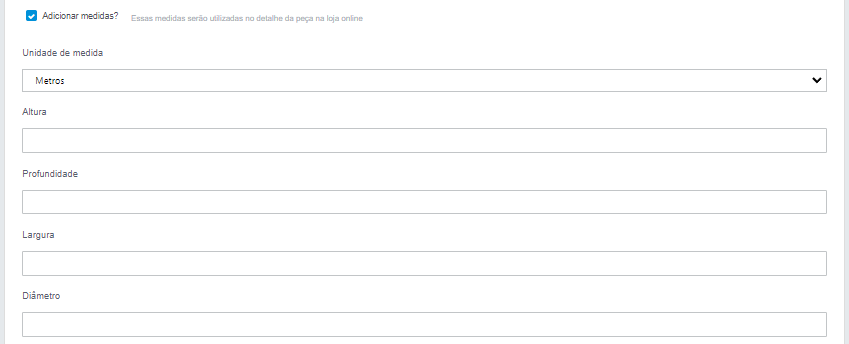
- Adicionar medidas?: Esta opção habilita informar as medidas do produto somente dentro da sua Loja Online.
- Unidade de medida: Selecione a unidade de medida referente ao produto.
- Profundidade: Indica a profundidade do produto.
- Largura: Indica a largura do produto.
- Diâmetro: Indica o diâmetro do produto.
- Descrição da Loja Online: Informação complementar para a loja online, aparecerá quando o cliente abrir o produto dentro da Loja Online.
- Url Loja Online: Personaliza uma URL nova para o produto dentro da Loja Online.
- OBS: Caso este campo não seja preenchido, o sistema preencherá automaticamente o nome do produto como URL.
- Tags: As Tags são as palavras-chaves que facilitará a busca do seu produto dentro da Loja Online.
- Exemplo: produto "Mesa em formato de nuvem", pode-se criar as Tags por tema, cor ou outra palavra-chave para que o seu cliente encontre este produto mais facilmente dentro da Loja Online, por exemplo, "ursinhos carinhosos", "balões", "branco" e etc.
- Observação: Campo destinado a anotações de controle interno do produto, ou seja, o seu cliente não verá as anotações desta observação.
- Centro de Custo: É possível indicar o Centro de Custo de cada produto para depois verificar como está seu faturamento rateado por Centro de Custo.
- NCM: Refere-se à Nomenclatura do Mercosul de um produto.
- Código de Barras: Refere-se ao código de barras de um produto, utilizado apenas para produtos de natureza de operação vendas.
Expedição/Separação:
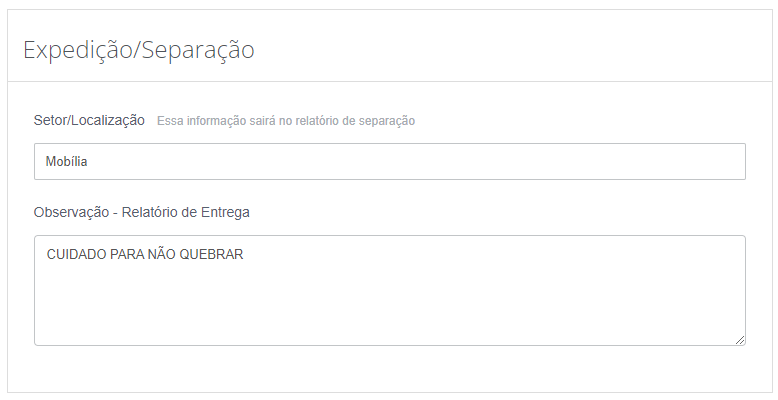
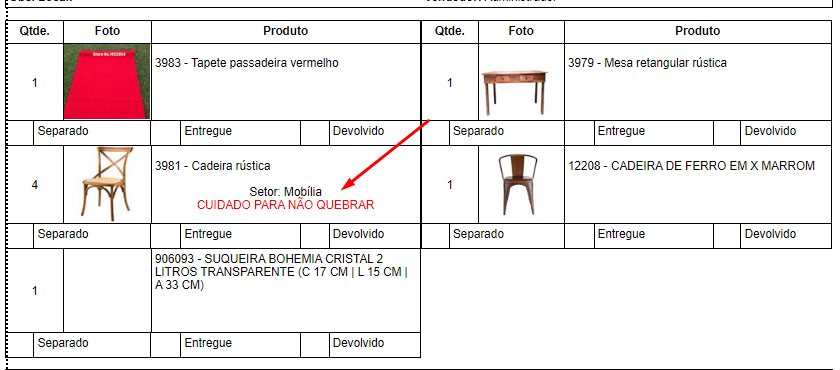
- Setor/Localização: Este campo tem como finalidade descrever qual o Setor ou a Localização do seu produto dentro da sua empresa.
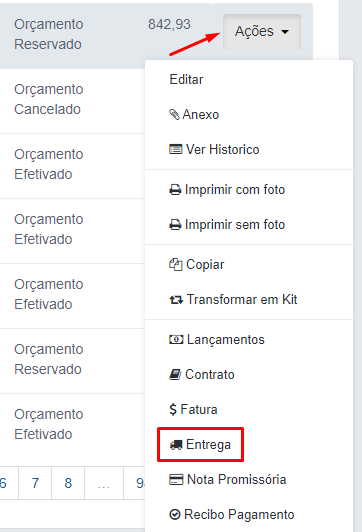
- Observação - Relatório de Entrega: Este campo tem como finalidade escrever uma observação dentro do relatório de entrega.
- Exemplo abaixo:
Mesclar produtos:
Esta função permite unificar cadastros repetidos no sistema, mantendo apenas um registro principal e transferindo automaticamente todas as referências (como vendas, estoque e movimentações) para ele.
- Elimina inconsistências causadas por produtos duplicados.
- Centraliza informações em um único cadastro válido.
- Organiza a base de dados, evitando erros em relatórios e processos.
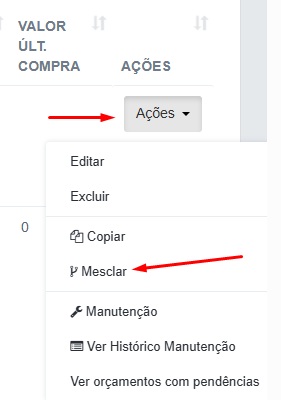
Localize um dos produtos duplicados no sistema, clique em "Ações" e selecione a opção "Mesclar".
Escolha o outro produto duplicado que será unificado ao primeiro, defina o Produto Principal, marque qual dos dois produtos deve ser mantido no sistema. Clique em "Confirmar" para finalizar o processo.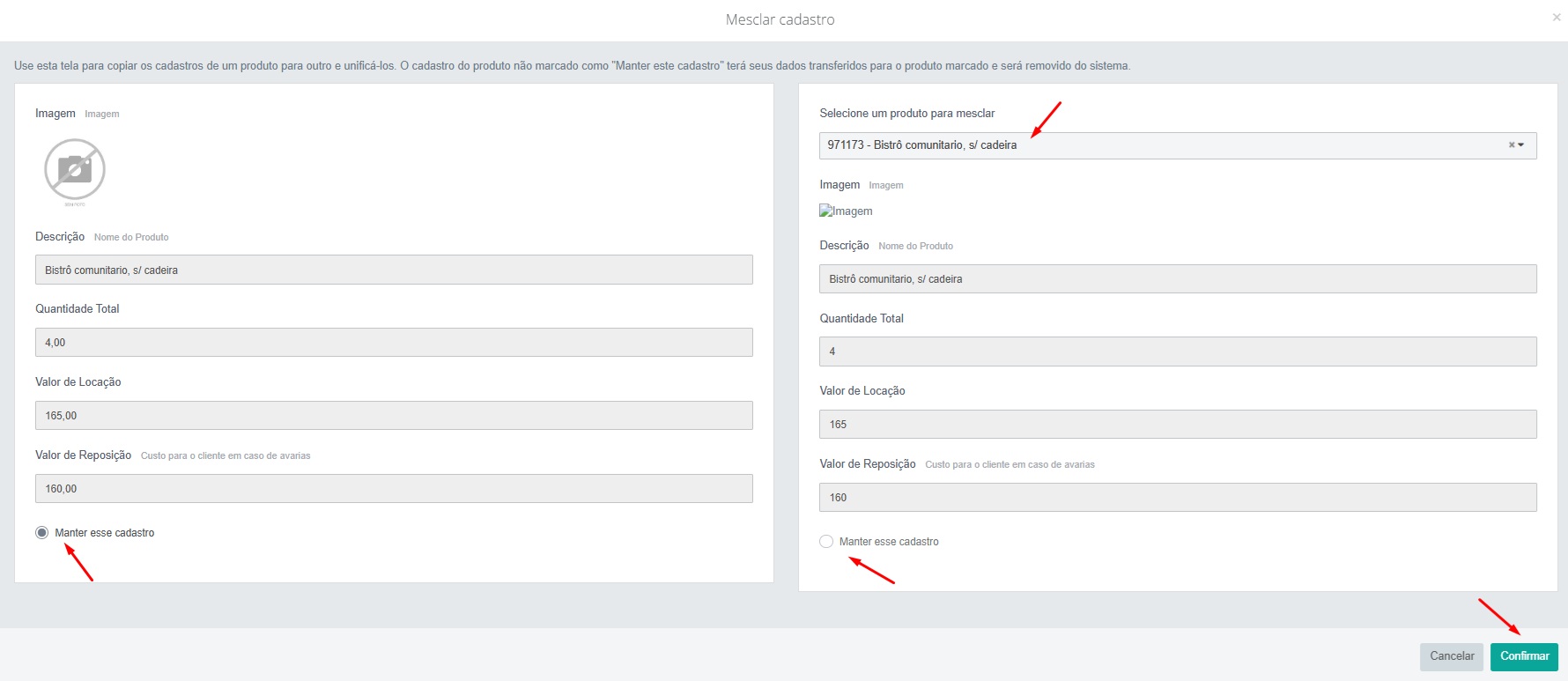
Integração Agência 4AM:
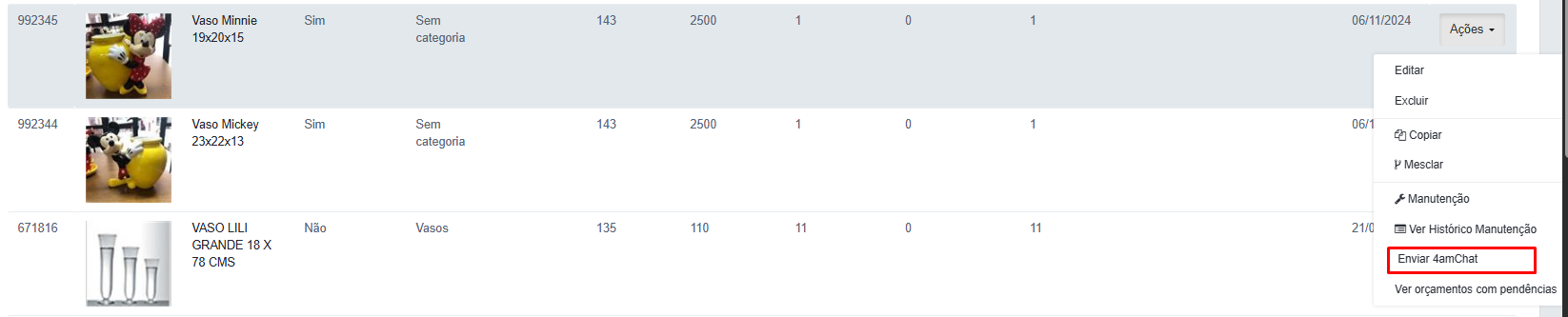
Caso você possua a integração com o nosso parceiro da agência 4AM é possível enviar o produto com foto para seu cliente via whats.
Escolha um produto na listagem de produto, clique em ações, e clique em "Enviar 4amChat."
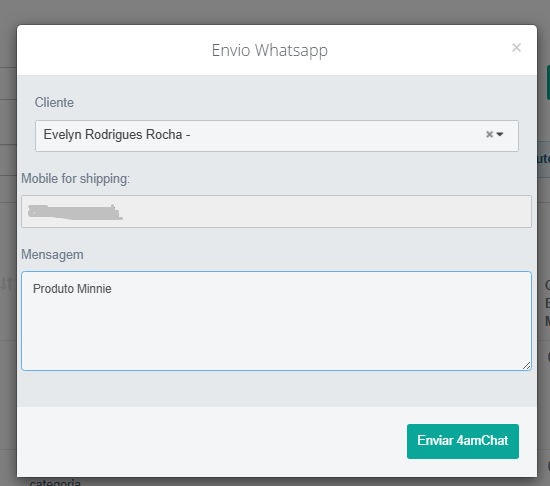
Após isso escolha o cliente cadastrado no sistema para que seja enviado o produto para o mesmo, caso tenha alguma mensagem a ser considerar, pode escrever no campo "Mensagem."
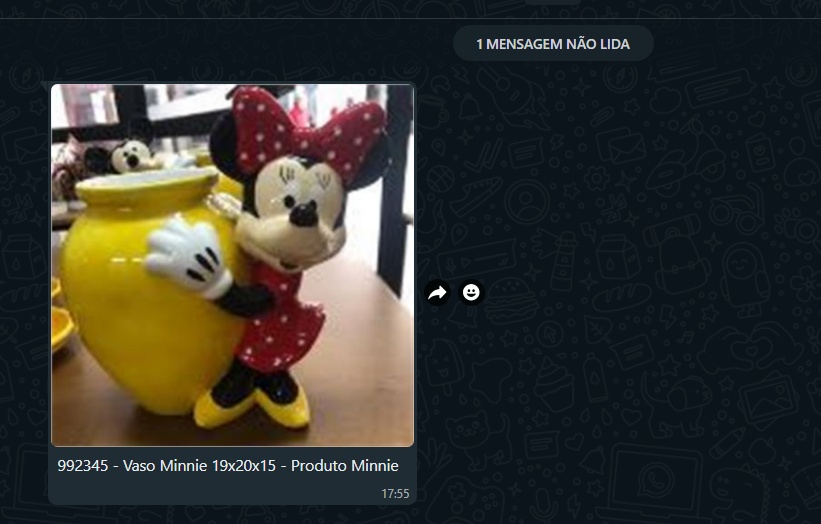
O seu cliente vai receber pelo whats app, a imagem do produto com o nome, código e a mensagem colocada.
_______________________________
Qualquer dúvida estamos à disposição.
Att.
Equipe MSLocações